
Apakah Terlihat Saat Anda Berhenti Membagikan Lokasi Dengan Seseorang?
Pendahuluan
Anda mengetuk ‘Stop Sharing Location’ lalu berhenti sejenak. Apakah mereka akan mendapat notifikasi? Apakah peta tiba-tiba akan menampilkan ‘Location not available’? Atau tidak akan terjadi apa-apa yang terlihat sama sekali?
Berbagi lokasi telah menjadi bagian bawaan dari kehidupan di ponsel. Teman menggunakannya untuk bertemu. Keluarga menggunakannya demi ketenangan pikiran. Pasangan menggunakannya untuk merasa lebih dekat atau lebih aman. Kenyamanan itu hadir dengan satu pertanyaan besar: apa yang sebenarnya terjadi di layar orang lain ketika Anda memutuskan untuk berhenti berbagi?
Jawabannya bergantung pada tiga hal utama:
- Perangkat Anda (iPhone atau Android)
- Aplikasi yang Anda gunakan (Find My, Google Maps, WhatsApp, Snapchat, dan lainnya)
- Cara Anda berhenti berbagi (di dalam aplikasi, di pengaturan sistem, atau dengan mematikan ponsel)
Panduan ini menjelaskan apa yang dilihat orang lain, kapan hal itu memang ‘terlihat’ dan kapan tidak, serta bagaimana Anda dapat mengelola privasi tanpa menimbulkan kebingungan. Anda juga akan melihat langkah-langkah pengecekan sehingga Anda selalu tahu siapa yang bisa melihat lokasi Anda dan bagaimana mengubahnya.
Sebelum kita masuk ke detail iPhone dan Android, Anda perlu gambaran yang jelas tentang bagaimana berbagi lokasi sebenarnya bekerja di belakang layar.
Bagaimana Berbagi Lokasi Bekerja di Ponsel Modern
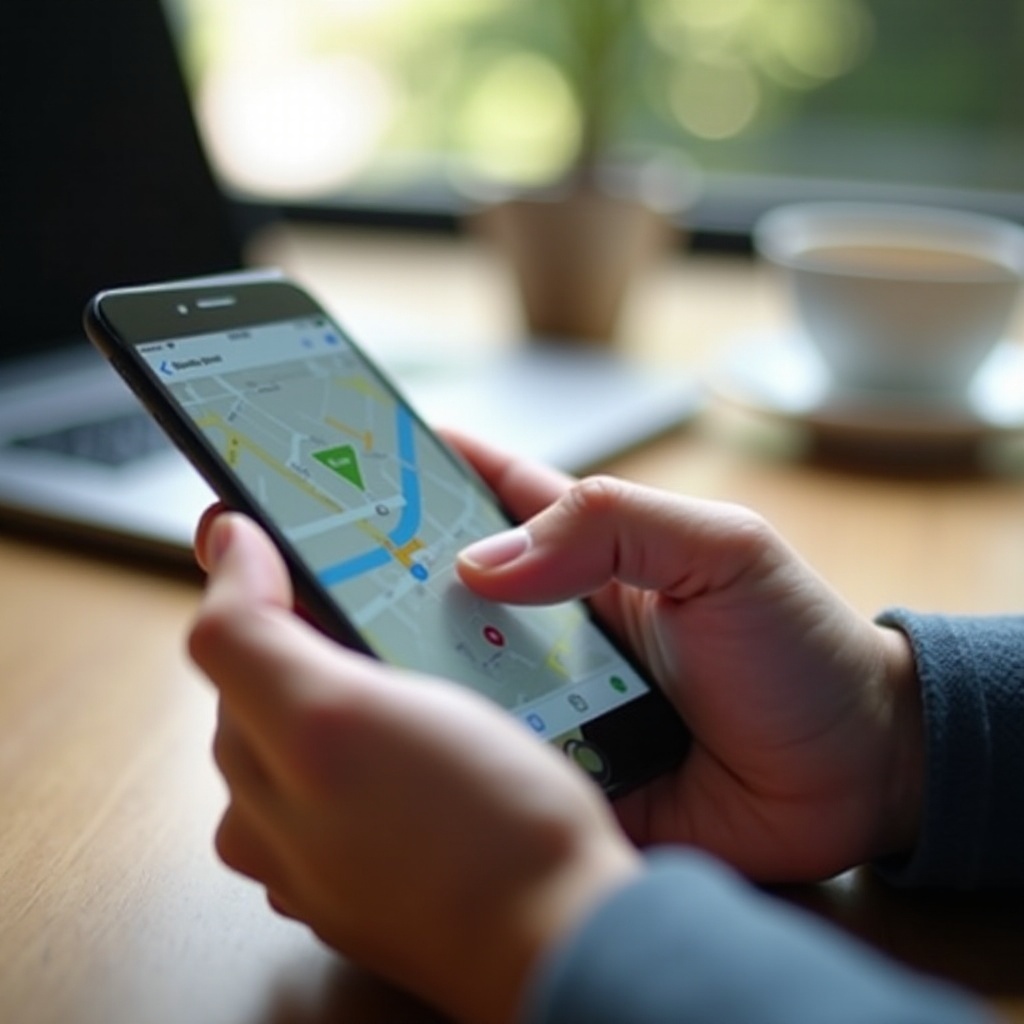
Berbagi lokasi terdengar sederhana: Anda membagikan lokasi, seseorang melihatnya di peta. Di balik itu, ponsel dan aplikasi menanganinya dengan cara berbeda, dan perbedaan tersebut menentukan apakah berhenti berbagi memicu perubahan yang terlihat.
Memahami dasar-dasar ini membantu Anda memprediksi apa yang terjadi ketika Anda mengubah pengaturan, dan membantu Anda menghindari kejutan saat memutuskan untuk berhenti berbagi.
Berbagi Lokasi di Tingkat Sistem vs. Tingkat Aplikasi
Ponsel Anda menangani lokasi dalam dua lapisan.
- Tingkat sistem
- iOS dan Android mengontrol sinyal GPS, Wi-Fi, Bluetooth, dan data seluler.
- Pengaturan sistem menentukan apakah aplikasi dapat mengakses lokasi Anda sama sekali.
-
Jika Anda mematikan Location Services sepenuhnya, ponsel berhenti mengirim data GPS akurat ke setiap aplikasi.
-
Tingkat aplikasi
- Aplikasi individual (seperti Find My atau Google Maps) meminta akses dari sistem.
- Anda dapat mengizinkan atau menolak akses per aplikasi.
- Beberapa aplikasi memiliki fitur berbagi lokasi sendiri, terpisah dari pengaturan sistem, untuk berbagi dengan orang tertentu.
Ketika Anda berhenti berbagi, Anda mungkin:
- Mematikan lokasi untuk satu aplikasi
- Mematikan lokasi untuk semua aplikasi
- Menggunakan tombol ‘Stop sharing’ di dalam aplikasi
Setiap pilihan menghasilkan tampilan yang berbeda bagi orang di sisi lain.
Pelacakan Real-Time vs. Berbagi Lokasi Satu Kali
Perbedaan penting lainnya adalah seberapa lama dan seberapa sering aplikasi membagikan lokasi Anda.
- Berbagi real-time atau live
- Ponsel Anda mengirim pembaruan berkala selama berbagi aktif.
- Contoh: Find My milik Apple, ‘Location sharing’ di Google Maps, WhatsApp Live Location, Snapchat Snap Map.
- Berhenti berbagi sering mengubah apa yang dilihat orang lain:
- ‘Location is not available’
- ‘Stopped sharing location’
-
Atau Anda sekadar menghilang dari peta.
-
Berbagi lokasi satu kali
- Ponsel Anda mengirim satu titik lokasi pada satu waktu.
- Contoh: ‘Send current location’ di Messages atau WhatsApp.
- Setelah dikirim, lokasi itu tidak diperbarui. Berhenti berbagi kemudian tidak mengubah pesan tersebut.
Dengan pemahaman itu, mari kita lihat bagaimana iPhone menangani berbagi lokasi dan seperti apa ‘berhenti’ dari sudut pandang orang lain.
Apakah Terlihat Saat Anda Berhenti Berbagi Lokasi di iPhone?
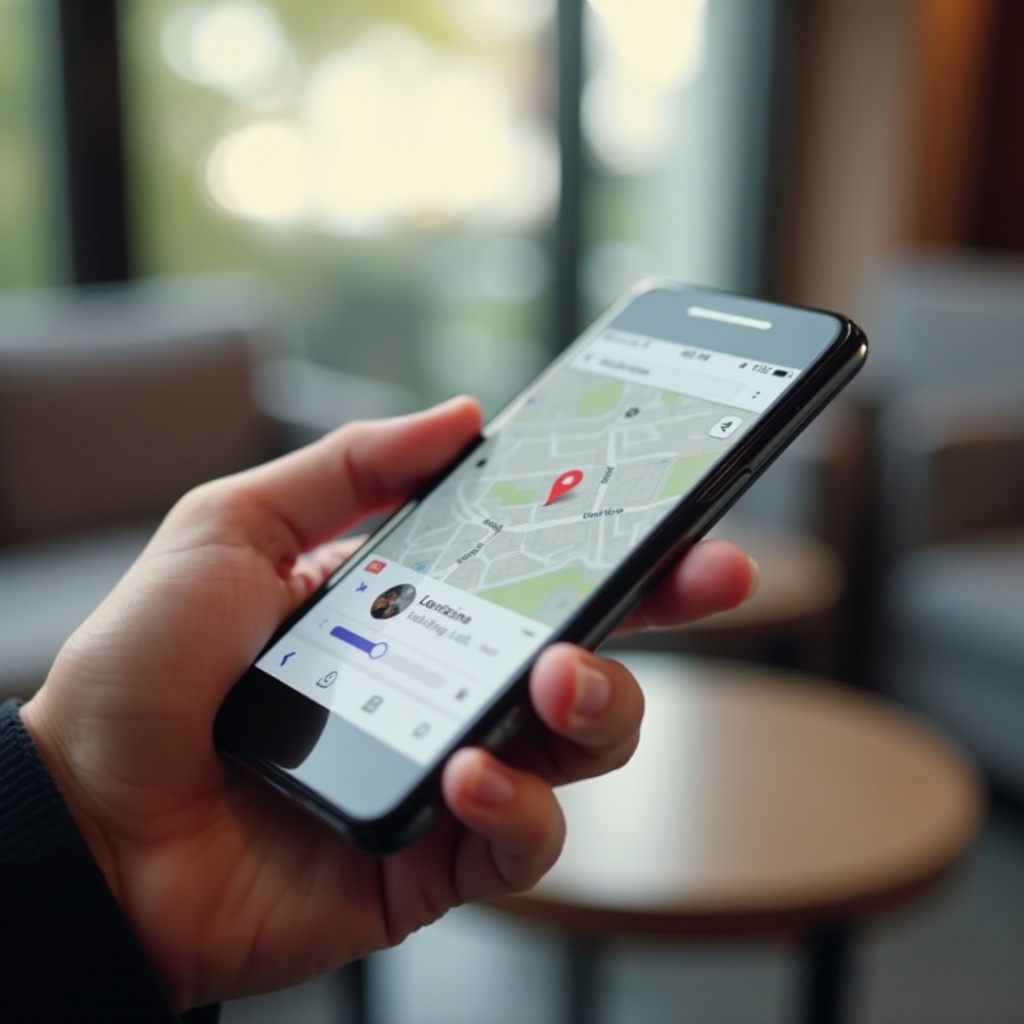
Di iPhone, layanan bawaan Apple menangani banyak hal penting. Kebanyakan orang menggunakan aplikasi Find My dan Messages untuk berbagi lokasi. Masing-masing memiliki perilaku sendiri ketika Anda mematikan berbagi, dan perilaku itulah yang menentukan apakah jelas terlihat bahwa Anda berhenti.
Setelah Anda memahami bagaimana alat Apple berperilaku, akan lebih mudah membandingkannya dengan apa yang terjadi di Android dan di aplikasi lintas platform.
Menggunakan Find My untuk Berbagi atau Berhenti Berbagi Lokasi Anda
Find My memungkinkan Anda berbagi lokasi live dengan kontak tertentu. Anda dapat melakukannya dari:
- Find My > People > Share My Location
- Settings > [Nama Anda] > Find My > Share My Location
Saat Anda berbagi:
- Kontak Anda melihat ikon Anda di peta di Find My.
- Mereka juga mungkin melihat notifikasi jika Anda mengatur peringatan seperti ‘Notify Me When Left/Arrived’.
Saat Anda berhenti berbagi di Find My, biasanya Anda melakukan salah satu dari berikut:
- Buka Find My, ketuk nama orang tersebut, ketuk ‘Stop Sharing My Location’.
- Mematikan ‘Share My Location’ secara global di Settings.
- Menghapus mereka dari daftar People Anda.
Dalam banyak kasus, ini akan:
- Menghapus lokasi live Anda dari aplikasi Find My mereka.
- Menampilkan bentuk pesan ‘Location not available’ atau sekadar menyembunyikan Anda dari daftar mereka, bergantung pengaturan.
Mereka mungkin tidak mendapatkan push notification yang keras setiap saat, tetapi mereka akan melihat perubahan jika mereka memeriksanya.
Apa yang Dilihat Orang Lain Saat Anda Berhenti Berbagi di Find My
Saat Anda berhenti berbagi menggunakan Find My:
- Jika Anda berhenti berbagi dengan satu orang, mereka sering melihat:
- Nama Anda dihapus dari daftar People mereka, atau
-
Pesan seperti ‘No location found’ atau ‘Location not available’.
-
Jika Anda mematikan Share My Location untuk semua orang, semua kontak kehilangan akses sekaligus:
- Bagi mereka, titik Anda mungkin menghilang.
- Jika mereka memeriksa, mereka akan melihat bahwa lokasi Anda tidak lagi diperbarui.
Apple tidak selalu mengirim pop-up yang jelas yang mengatakan Anda berhenti berbagi. Perubahan cenderung terlihat di dalam aplikasi. Jadi ya, hal itu dapat ‘terlihat’ ketika mereka memeriksa peta, meski mereka tidak mendapat notifikasi besar.
Notifikasi ‘Share My Location’ di iMessage / Messages
Di Messages, Anda dapat:
- Send My Current Location: pin lokasi satu kali.
- Share My Location: berbagi live selama 1 jam, hingga akhir hari, atau tanpa batas.
Saat Anda menggunakan berbagi live:
- Orang lain melihat peta di dalam chat.
- Jika Anda memilih ‘indefinitely’ dan kemudian berhenti berbagi, Messages dapat menampilkan teks di percakapan seperti:
- ‘[Nama Anda] stopped sharing location.’
Teks itu muncul di percakapan, sehingga lebih jelas daripada di Find My. Jika Anda membiarkan berbagi dengan durasi terbatas berakhir sendiri, hal itu terlihat kurang disengaja dan mungkin tidak secara jelas menyatakan bahwa Anda menghentikannya secara manual.
Sekarang mari beralih ke Android dan layanan Google, yang menangani proses berbagi dan berhenti berbagi dengan caranya sendiri.
Apakah Terlihat Saat Anda Berhenti Berbagi Lokasi di Android?
Android sangat bergantung pada Google Maps untuk berbagi lokasi live, meski pengaturan di tingkat perangkat juga berperan besar. Apa yang dilihat orang lain saat Anda berhenti berbagi bergantung pada apakah Anda menggunakan Google Maps, tombol lokasi di tingkat sistem, atau izin aplikasi.
Dengan membandingkan perilaku Android dengan iPhone, Anda dapat memutuskan metode mana yang paling sesuai dengan kebutuhan privasi Anda sekaligus tetap membuat peta berguna saat Anda menginginkannya.
Berbagi Lokasi di Google Maps dan Apa yang Dilihat Orang Lain
Google Maps memiliki fitur Location sharing yang jelas:
- Buka Google Maps.
- Ketuk foto profil Anda.
- Ketuk ‘Location sharing’.
- Pilih dengan siapa Anda berbagi dan berapa lama.
Saat Anda berhenti berbagi dengan seseorang di Google Maps:
- Anda mengetuk nama mereka dan memilih ‘Stop’.
- Di sisi mereka, aplikasi berhenti memperbarui lokasi Anda.
- Mereka mungkin melihat pemberitahuan serupa dengan:
- ‘[Nama Anda] stopped sharing their location with you.’
- Atau ikon Anda sekadar menghilang dari peta mereka.
Dengan berbagi yang berdurasi, lokasi Anda berakhir sendiri saat waktunya habis. Hal itu sering terlihat kurang sengaja dibanding mengetuk ‘Stop’, meski hasil akhirnya sama.
Mematikan Location Services di Tingkat Sistem
Android juga memiliki tombol lokasi seluruh sistem:
- Buka Settings > Location dan matikan.
Saat Anda melakukan ini:
- Tidak ada aplikasi di ponsel yang dapat mengakses GPS akurat.
- Aplikasi seperti Google Maps dan WhatsApp mungkin menampilkan lokasi terakhir Anda atau ‘Location off’.
- Di layar orang lain, lokasi Anda mungkin membeku atau muncul sebagai tidak tersedia.
Kebanyakan aplikasi tidak menampilkan pesan khusus bahwa Anda mematikan lokasi sistem. Mereka hanya berhenti mendapatkan pembaruan. Namun, dari sudut pandang mereka, hal itu terlihat mirip dengan Anda menghilang atau offline.
Izin Aplikasi dan Dampaknya pada Visibilitas
Android memungkinkan Anda mengatur izin lokasi per aplikasi secara rinci:
- Allow all the time
- Allow only while using the app
- Ask every time
- Don't allow
Jika Anda mengubah izin aplikasi berbagi lokasi dari ‘Allow all the time’ menjadi ‘Don't allow’:
- Aplikasi tidak lagi bisa mengakses GPS Anda.
- Lokasi live Anda berhenti diperbarui.
- Orang lain mungkin melihat keterangan umum ‘Location unavailable’ di aplikasi tersebut.
Metode ini tidak selalu memunculkan pesan jelas ‘stopped sharing’, tetapi akan membuat lokasi Anda menghilang atau membeku di aplikasi tersebut.
Selanjutnya, kita akan melihat aplikasi tertentu di kedua platform dan seberapa jelas mereka menampilkan berhentinya berbagi, sehingga Anda dapat menyesuaikan masing-masing sesuai kenyamanan Anda.
Per Aplikasi: Apa yang Terjadi Saat Anda Berhenti Berbagi Lokasi
Banyak orang menggunakan aplikasi lintas platform alih-alih layanan bawaan. Setiap aplikasi menangani berbagi lokasi dan penghentiannya dengan cara berbeda, tetapi Anda bisa melihat beberapa pola. Memahami pola ini membantu Anda memutuskan apakah akan mengandalkan alat sistem atau berbagi di dalam aplikasi untuk hubungan yang berbeda.
WhatsApp Live Location: Mengakhiri Berbagi dan Tampilan di Penerima
Di WhatsApp, Anda dapat:
- Mengirim lokasi satu kali.
- Berbagi Live Location selama 15 menit, 1 jam, atau 8 jam.
Saat Anda menggunakan Live Location:
- Penerima melihat pin yang bergerak di peta dalam chat Anda.
- Saat Anda menekan ‘Stop Sharing’ sebelum waktunya habis:
- Peta live berhenti diperbarui.
- WhatsApp biasanya menampilkan catatan di chat seperti ‘Live location ended.’
Jika Anda membiarkan waktu habis:
- Berbagi dan pembaruan berakhir secara otomatis.
- Chat mungkin tetap mengatakan bahwa live location Anda telah berakhir, tetapi terlihat kurang seperti keputusan langsung.
Dalam kedua kasus, mereka dapat mengetahui bahwa live location Anda sudah tidak aktif lagi, meski aplikasi tidak menuduh Anda sedang menyembunyikan sesuatu.
Snapchat Snap Map dan Visibilitas Ghost Mode
Snap Map milik Snapchat menampilkan Bitmoji Anda di peta kepada teman yang Anda pilih.
Anda dapat:
- Mengaktifkan Ghost Mode sehingga tidak ada yang melihat lokasi live Anda.
- Berbagi hanya dengan teman tertentu.
- Menyetel timer untuk Ghost Mode jika Anda ingin bersifat sementara.
Saat Anda mengaktifkan Ghost Mode:
- Bitmoji Anda menghilang dari Snap Map orang lain.
- Snapchat tidak mengirim peringatan besar kepada mereka bahwa Anda mengaktifkan Ghost Mode.
- Mereka hanya berhenti melihat Anda di peta.
Jika seseorang sangat memperhatikan, mereka mungkin menyadari Anda menghilang, tetapi aplikasi tidak memberi tahu bahwa Anda mengubah pengaturan.
Aplikasi Pelacak Keluarga (Life360 dan Sejenisnya) dan Transparansi
Aplikasi pelacak keluarga seperti Life360 sering menargetkan transparansi penuh:
- Orang tua atau anggota keluarga dapat melihat lokasi semua orang dalam sebuah ‘circle’.
- Aplikasi ini terkadang menampilkan ketika seseorang menonaktifkan lokasi, menjeda pembaruan, atau mematikan data.
Saat Anda berhenti berbagi atau logout:
- Aplikasi dapat mengirim peringatan seperti ‘[Nama] has paused location sharing.’
- Beberapa aplikasi memberi label pada pengguna sebagai ‘No network’, ‘Location paused’, atau ‘Location services off’.
Di antara semua aplikasi, pelacak keluarga adalah yang paling mungkin secara jelas menampilkan bahwa Anda berhenti berbagi. Itu bagian dari desain mereka. Jika Anda menggunakannya, periksa halaman bantuan aplikasi untuk melihat apa yang dilihat orang lain saat Anda mengubah pengaturan.
Setelah Anda mengetahui bagaimana berbagai aplikasi berperilaku, akan lebih mudah memilih antara penyesuaian halus dan pemutusan akses lokasi yang jelas, bergantung situasinya.
Cara Halus vs. Jelas untuk Berhenti Berbagi Lokasi
Terkadang Anda ingin berhenti berbagi tanpa menimbulkan drama. Di lain waktu, Anda menginginkan batas yang bersih dan jelas. Cara Anda mengubah pengaturan memengaruhi seberapa terlihat perubahan itu, dan bagaimana orang lain menafsirkannya.
Dengan memikirkan opsi-opsi ini, Anda dapat menyesuaikan tindakan dengan tujuan Anda, apakah ingin pergeseran yang tenang atau batas yang tegas.
Perubahan Sunyi: Membatasi Presisi dan Akses Latar Belakang
Jika Anda ingin mengurangi seberapa dekat orang bisa melacak Anda tanpa muncul pesan ‘stopped sharing’ yang jelas, Anda bisa:
- Mematikan lokasi presisi (jika tersedia)
- Di iPhone, Anda bisa mengganti aplikasi dari ‘Precise’ ke ‘Approximate’ location.
-
Ini membuat titik Anda di peta menjadi kurang tepat.
-
Membatasi akses latar belakang
- Di Android, atur aplikasi ke ‘Allow only while using the app’.
-
Di iPhone, pilih ‘While Using the App’ alih-alih ‘Always’.
-
Menggunakan berbagi dengan batas waktu
- Pilih opsi 1 jam atau hingga akhir hari alih-alih berbagi tanpa batas.
- Biarkan berbagi berakhir secara alami, bukan menekan ‘Stop’.
Metode ini tetap mengurangi pelacakan namun terlihat lebih seperti jeda atau timeout normal, bukan pemutusan sengaja.
Perubahan Jelas: Tombol ‘Stop Sharing’ dan Menghapus Kontak
Jika Anda memerlukan batas yang tegas, gunakan alat langsung yang disediakan aplikasi:
- Ketuk ‘Stop sharing’ di Find My, Google Maps, atau WhatsApp.
- Hapus seseorang dari daftar berbagi lokasi Anda.
- Nonaktifkan Share My Location sepenuhnya di iPhone.
- Matikan Location Services di tingkat sistem.
Langkah-langkah ini sering kali:
- Menghapus ikon atau titik Anda dari peta orang lain.
- Menampilkan pesan seperti ‘Location unavailable’, ‘Live location ended’, atau ‘Stopped sharing location’.
Pendekatan ini jujur dan jelas, yang bisa jadi paling sehat ketika Anda menetapkan batas kuat dan ingin orang lain memahami bahwa kebiasaan berbagi Anda telah berubah.
Batas-batas itu makin penting ketika privasi dan keselamatan dipertaruhkan, terutama dalam hubungan dekat.
Privasi, Keselamatan, dan Batasan dalam Hubungan di 2024
Berbagi lokasi bisa membantu, tetapi juga bisa terasa seperti pengawasan. Mengetahui apa yang dilihat orang lain saat Anda berhenti berbagi itu berguna, tetapi kenyamanan dan keselamatan Anda lebih penting daripada notifikasi apa pun.
Alat digital seharusnya mendukung kepercayaan, bukan menggantikannya. Itu berarti Anda memerlukan pengetahuan teknis dan komunikasi yang sehat ketika menyesuaikan pengaturan lokasi.
Kapan Anda Harus Mengutamakan Keselamatan di Atas Notifikasi
Jika Anda berada dalam situasi tidak aman atau penuh kontrol:
- Anda tidak wajib terus berbagi lokasi Anda.
- Anda bisa dengan aman mematikan lokasi, menghapus aplikasi, atau bahkan mengganti perangkat jika perlu.
- Pertimbangkan untuk berbicara dengan teman tepercaya, layanan dukungan, atau sumber lokal yang berfokus pada keselamatan.
Dalam kasus ini, tidak masalah apakah terlihat saat Anda berhenti berbagi. Kesejahteraan Anda lebih dulu. Jika Anda khawatir perubahan pengaturan dapat memicu reaksi, rencanakan terlebih dahulu:
- Ubah pengaturan saat Anda berada di tempat yang aman.
- Gunakan layanan dukungan yang memahami keselamatan digital.
- Dokumentasikan ancaman atau perilaku mengontrol jika aman untuk dilakukan.
Cara Membicarakan Perubahan Kebiasaan Berbagi Lokasi
Ketika keselamatan bukan isu utama, tetapi Anda tetap menginginkan lebih banyak privasi, percakapan langsung sering lebih baik daripada perubahan diam-diam.
Anda dapat mengatakan hal seperti:
- ‘Aku akan berhenti berbagi lokasiku sepanjang waktu. Ini membuatku merasa diawasi.’
- ‘Mari gunakan berbagi lokasi hanya saat kita janjian atau bepergian, bukan 24/7.’
- ‘Aku butuh sedikit ruang, jadi aku mengubah pengaturan lokasiku.’
Ini menetapkan ekspektasi yang jelas dan mengurangi kebingungan ketika seseorang melihat pesan ‘stopped sharing’. Hal ini juga membantu membangun kepercayaan dan rasa hormat terhadap batasan digital.
Setelah Anda memutuskan apa yang ingin dibagikan, Anda perlu memeriksa ulang pengaturan. Bagian berikut menunjukkan caranya.
Panduan Cek Cepat Langkah demi Langkah: Apakah Anda Masih Berbagi Lokasi?
Untuk mengendalikan apakah terlihat saat Anda berhenti berbagi lokasi dengan seseorang, pertama-tama Anda perlu tahu siapa yang bisa melihat Anda saat ini. Tinjauan cepat di ponsel membantu Anda menemukan berbagi lama yang terlupa.
Pengecekan ini juga memberi Anda keyakinan bahwa pilihan Anda cocok dengan pengaturan sebenarnya, bukan hanya apa yang Anda kira sudah dimatikan.
Memeriksa dan Menyesuaikan Berbagi Lokasi di iPhone
Di iPhone, ikuti langkah-langkah ini:
- Periksa berbagi di tingkat sistem
- Buka Settings > [Nama Anda] > Find My.
- Periksa apakah Share My Location aktif.
-
Matikan jika Anda ingin berhenti berbagi dengan semua layanan Apple sekaligus.
-
Periksa kontak di Find My
- Buka Find My > People.
- Ketuk setiap orang untuk melihat apakah Anda berbagi lokasi dengan mereka.
-
Ketuk Stop Sharing My Location dengan siapa pun yang tidak lagi Anda ingin bisa melihat Anda.
-
Periksa Messages
- Buka percakapan dengan seseorang.
- Ketuk nama mereka di bagian atas, lalu ketuk Info.
- Jika tertera ‘Stop Sharing My Location’, berarti Anda sedang berbagi.
-
Ketuk untuk berhenti jika Anda ingin mengakhirinya.
-
Periksa izin aplikasi
- Buka Settings > Privacy & Security > Location Services.
- Gulir daftar aplikasi.
- Ubah aplikasi apa pun yang tidak Anda percaya menjadi ‘Never’ atau ‘While Using the App’.
Memeriksa dan Menyesuaikan Berbagi Lokasi di Android
Di Android, lakukan ini:
- Periksa lokasi sistem
- Buka Settings > Location.
- Jika Anda ingin menghentikan semua akses lokasi, matikan.
-
Jika Anda lebih suka mengatur per aplikasi, biarkan tetap aktif untuk saat ini.
-
Periksa izin aplikasi
- Di Settings > Location, cari App location permissions.
- Tinjau daftar aplikasi.
-
Ubah aplikasi apa pun yang tidak Anda ingin melacak Anda menjadi ‘Don't allow’.
-
Periksa berbagi lokasi di Google Maps
- Buka Google Maps.
- Ketuk foto profil Anda, lalu Location sharing.
- Lihat siapa saja yang saat ini dapat melihat lokasi Anda.
-
Ketuk setiap orang dan tekan Stop jika Anda ingin memutus akses.
-
Periksa aplikasi lain satu per satu
- Buka aplikasi seperti WhatsApp, Snapchat, atau pelacak keluarga.
- Cari di pengaturannya bagian ‘Location’, ‘Privacy’, atau ‘Location sharing’.
- Matikan berbagi live, Ghost Mode, atau opsi pelacakan yang diperlukan.
Setelah Anda memeriksa dan menyesuaikan pengaturan ini, Anda mengendalikan siapa yang melihat Anda dan apa yang mereka lihat ketika Anda berhenti berbagi.
Kesimpulan
Apakah terlihat saat Anda berhenti berbagi lokasi dengan seseorang bergantung pada perangkat, aplikasi, dan cara Anda berhenti berbagi. Pengguna iPhone melihat pesan berbeda di Find My dan Messages. Pengguna Android banyak bergantung pada Google Maps, yang sering menampilkan bahwa berbagi telah berakhir. Aplikasi seperti WhatsApp, Snapchat, dan pelacak keluarga menambahkan gaya peringatan dan perubahan status mereka sendiri.
Dalam banyak kasus, orang lain tidak akan mendapat notifikasi keras, tetapi titik Anda menghilang atau status Anda berubah menjadi ‘location unavailable’. Artinya mereka sering bisa tahu bahwa sesuatu telah berubah, terutama jika mereka memeriksa peta.
Anda tetap memegang keputusan akhir atas lokasi Anda. Gunakan berbagi dengan batas waktu, lokasi perkiraan, dan izin per aplikasi jika Anda menginginkan pendekatan yang lebih lembut. Gunakan tombol langsung ‘Stop sharing’ dan tombol lokasi di sistem saat Anda memerlukan batas tegas. Yang terpenting, upayakan keseimbangan antara kenyamanan, privasi, keselamatan, dan komunikasi yang jujur.
Pertanyaan yang Sering Diajukan
Apakah seseorang selalu bisa tahu jika saya berhenti membagikan lokasi dengan mereka?
Tidak selalu. Beberapa aplikasi menampilkan pesan yang jelas seperti “Lokasi langsung berakhir” atau “Berhenti membagikan lokasi”. Yang lain hanya berhenti memperbarui titik Anda atau menampilkan “Lokasi tidak tersedia”. Jika mereka jarang memeriksa aplikasi, mereka mungkin tidak langsung menyadarinya, tetapi siapa pun yang melihat dengan saksama biasanya bisa melihat bahwa lokasi Anda tidak lagi langsung.
Jika saya memblokir seseorang, apakah itu otomatis menghentikan pembagian lokasi saya?
Seringnya ya, tetapi tidak dalam setiap kasus. Memblokir seseorang di iPhone Messages atau WhatsApp biasanya menghentikan komunikasi baru dan dapat memutus pembagian lokasi di chat tersebut. Namun, jika Anda membagikan lokasi melalui aplikasi lain, pelacak keluarga, atau akun bersama, memblokir saja mungkin tidak menghapus akses mereka. Selalu periksa pengaturan pembagian lokasi dan izin aplikasi secara langsung untuk memastikan.
Apakah mematikan ponsel atau mengaktifkan mode pesawat menyembunyikan bahwa saya berhenti membagikan lokasi?
Mematikan ponsel atau menggunakan mode pesawat menghentikan pembaruan lokasi langsung, sehingga lokasi Anda membeku atau terlihat sebagai tidak tersedia. Sebagian besar aplikasi tidak akan mengatakan Anda “berhenti membagikan”; mereka hanya menampilkan bahwa perangkat Anda sedang offline. Ini kurang langsung dibandingkan mengetuk “Berhenti membagikan”, tetapi periode offline yang sering atau lama tetap dapat menimbulkan pertanyaan jika seseorang berharap sering melihat lokasi Anda.