
Memperbarui Pengaturan Akun Apple di iPhone Anda: Panduan Lengkap 2024
Pendahuluan
Memperbarui pengaturan akun Apple di iPhone Anda membuat data Anda lebih aman, aplikasi Anda tetap berfungsi, dan langganan Anda tetap aktif. Apple ID Anda menghubungkan iPhone ke iCloud, App Store, Apple Music, Apple TV, dan banyak layanan lainnya. Ketika detail di akun Anda sudah lama atau tidak benar, Anda dapat mengalami kesalahan saat masuk, kegagalan pembayaran, masalah sinkronisasi, atau berulang kali muncul peringatan ‘Perbarui Pengaturan ID Apple’.
Panduan ini menunjukkan cara memperbarui pengaturan akun Apple langkah demi langkah, langsung dari iPhone Anda. Anda akan mempelajari cara membuka menu yang tepat, mengubah detail pribadi, memperkuat keamanan, mengelola metode pembayaran, menyetel pengaturan iCloud dan media, serta mengatasi peringatan dan kesalahan umum. Setiap bagian dibangun dari bagian sebelumnya sehingga pada akhirnya, Apple ID Anda akan lebih aman, lebih akurat, dan lebih mudah dikelola.
Sebelum memperbarui apa pun, Anda memerlukan gambaran yang jelas tentang apa yang dikendalikan oleh akun Apple Anda di iPhone dan di mana letak kontrol tersebut di dalam aplikasi Pengaturan.
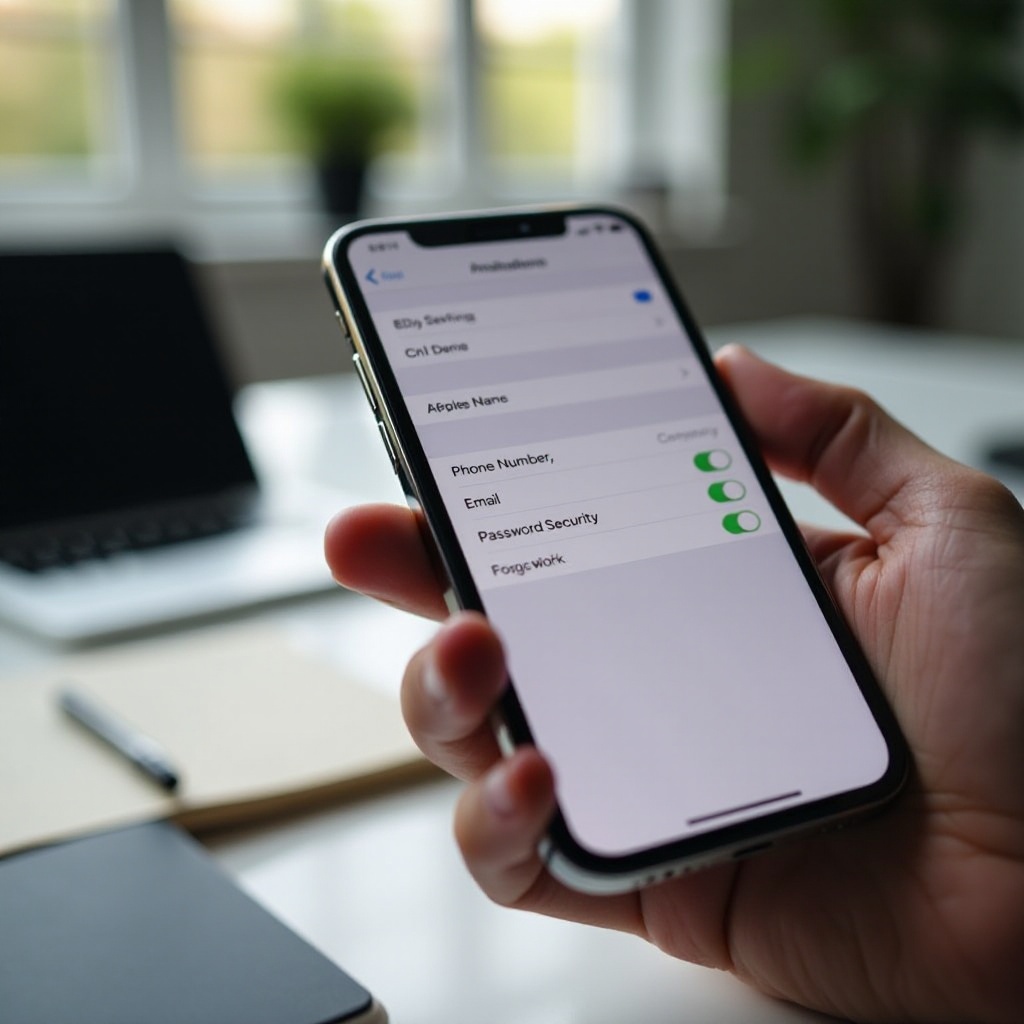
Memahami Akun Apple Anda di iPhone
Apple ID Anda adalah akun pusat yang menggerakkan perangkat Apple Anda. Memperbarui pengaturan akun Apple di iPhone memengaruhi cara Anda menggunakan aplikasi, media, cadangan, dan fitur cloud di semua perangkat Apple yang masuk dengan ID yang sama.
Apa yang Dikendalikan Apple ID Anda di iPhone
Saat Anda masuk dengan Apple ID di iPhone, Anda terhubung ke:
- iCloud untuk cadangan, foto, file, kontak, kalender, dan Keychain
- App Store dan Apple Arcade untuk aplikasi dan game
- Apple Music dan Apple TV untuk musik, acara, dan film
- iMessage dan FaceTime untuk pesan dan panggilan yang aman
- Fitur Lacak iPhone Saya dan berbagi lokasi
- Langganan dan pembelian dalam aplikasi di banyak aplikasi
Jika pengaturan akun Apple Anda sudah kedaluwarsa atau tidak benar, Anda mungkin melihat:
- Aplikasi terus-menerus meminta Anda untuk masuk kembali
- Pengunduhan dan pembaruan yang gagal atau tertunda
- Sinkronisasi iCloud tidak berfungsi untuk foto, kontak, atau catatan
- Pembayaran ditolak atau langganan dibekukan
Bagian Utama di Dalam Pengaturan Akun Apple
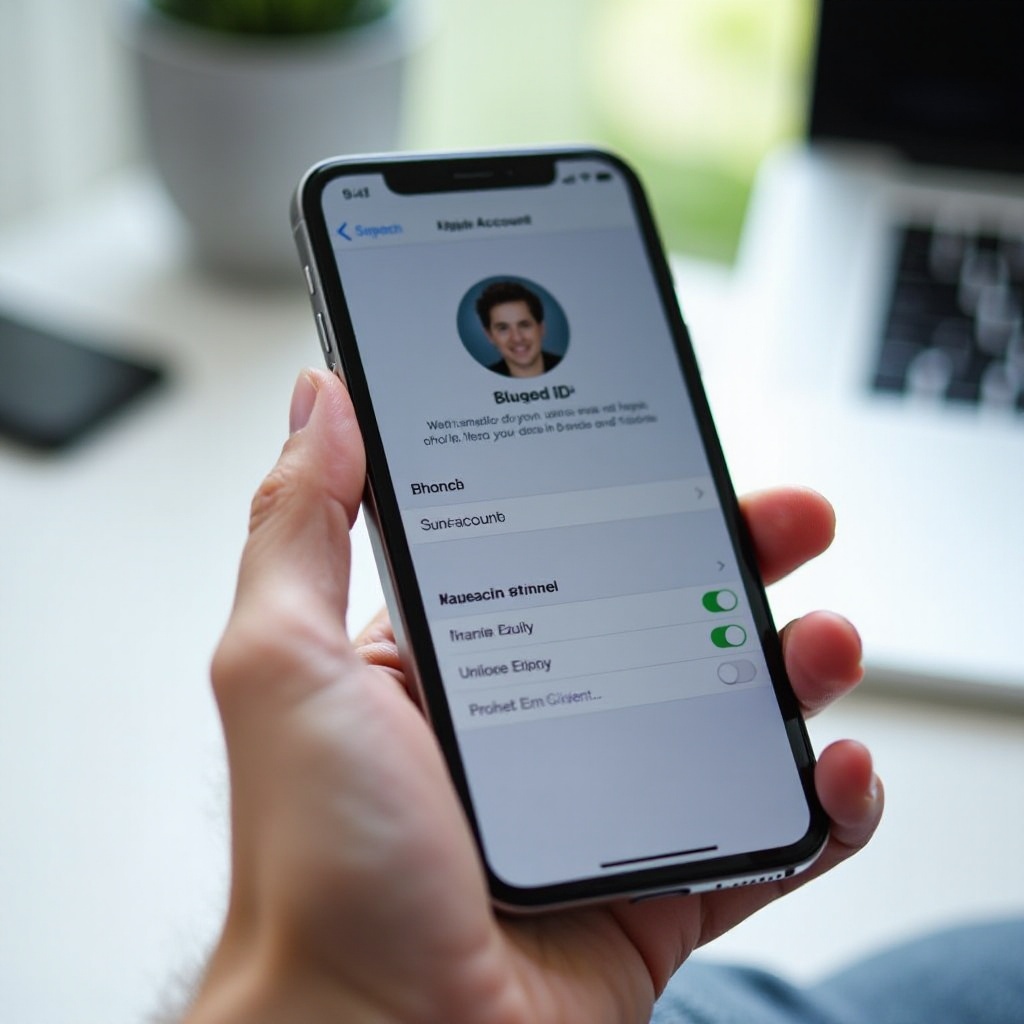
Di iPhone, Anda mengelola Apple ID di aplikasi Pengaturan. Di bagian atas Pengaturan, Anda akan melihat nama dan gambar profil Anda. Banner itu akan membuka halaman Apple ID Anda.
Setelah Anda mengetuknya, Anda akan melihat bagian-bagian utama seperti:
- Nama, Nomor Telepon, Email – detail pribadi dan info kontak
- Kata Sandi & Keamanan – kata sandi, autentikasi dua faktor, dan perangkat tepercaya
- Pembayaran & Pengiriman – kartu dan alamat yang digunakan untuk pembelian
- iCloud – data apa yang disinkronkan dan dicadangkan ke cloud
- Media & Pembelian – opsi akun App Store dan media
- Berbagi Keluarga – pembelian dan langganan bersama untuk grup keluarga Anda
Setiap bagian memiliki kontrol yang berbeda. Anda akan berpindah di antara bagian-bagian ini saat memperbarui pengaturan akun Apple di bagian selanjutnya.
Mengapa Pembaruan Berkala Pengaturan Apple Anda Penting di 2024
Apple terus menambahkan alat keamanan baru dan fitur akun di iOS 17 dan pembaruan setelahnya. Kata sandi lama, nomor telepon tepercaya yang hilang, atau metode pembayaran yang kedaluwarsa meningkatkan risiko:
- Keluar dan terkunci dari akun secara tidak terduga
- Pembelian aplikasi atau pembaruan langganan yang gagal
- Masalah keamanan jika seseorang mencoba mengakses akun Anda
Secara rutin memeriksa dan memperbarui pengaturan akun Apple membantu Anda menghindari masalah tersebut dan menjaga perangkat Anda tetap berjalan lancar. Sekarang setelah Anda memahami apa yang dikendalikan Apple ID, langkah berikutnya adalah mempelajari cara tepat untuk mengakses dan menavigasi pengaturan tersebut di iPhone Anda.
Cara Mengakses dan Menavigasi Pengaturan Akun Apple di iPhone
Mengetahui di mana menemukan opsi Apple ID membuat pembaruan menjadi lebih cepat dan tidak membingungkan. Kontrol utama berada di satu tempat, dan setelah Anda mengetahui jalurnya, Anda dapat kembali kapan saja untuk melakukan perubahan.
Membuka Banner Apple ID di Aplikasi Pengaturan
Untuk membuka pengaturan Apple ID di iPhone:
- Buka kunci iPhone Anda.
- Ketuk aplikasi Pengaturan (ikon roda gigi abu-abu).
- Di bagian paling atas Pengaturan, ketuk nama dan foto Anda.
Ini akan membawa Anda ke layar utama Apple ID, yang menjadi titik awal Anda untuk memperbarui pengaturan akun Apple.
Gambaran Umum Opsi Utama Apple ID (Nama, Kata Sandi & Keamanan, Pembayaran & Pengiriman)
Di layar Apple ID, Anda akan melihat beberapa baris opsi:
- Nama, Nomor Telepon, Email – mengubah nama, email, dan nomor telepon Anda.
- Kata Sandi & Keamanan – mengubah kata sandi, mengelola autentikasi dua faktor, dan meninjau perangkat tepercaya.
- Pembayaran & Pengiriman – menambahkan atau mengedit metode pembayaran dan alamat.
- iCloud – memilih aplikasi dan data mana yang disinkronkan dan dicadangkan.
- Media & Pembelian – mengelola cara Anda masuk ke App Store dan menangani pembelian.
- Lacak Saya – mengelola pengaturan lokasi dan pemulihan perangkat.
Setiap baris membuka layar baru dengan tombol dan opsi terkait, dan Anda akan menggunakan yang paling penting di bagian berikutnya.
Detail Antarmuka iOS 17 dan Lokasi Setiap Pengaturan
Di iOS 17:
- Banner Apple ID berada tetap di bagian atas layar utama Pengaturan.
- Anda dapat mengusap ke bawah dan menggunakan bilah pencarian di Pengaturan untuk mencari istilah seperti ‘Apple ID’, ‘iCloud’, atau ‘Password’.
- Sebagian besar kontrol terkait akun berada di bawah nama Anda, bukan tersebar di seluruh Pengaturan.
Dengan navigasi yang jelas, Anda siap mengedit kelompok informasi penting pertama: detail pribadi seperti nama, alamat email, dan nomor telepon.
Memperbarui Detail Pribadi di Akun Apple Anda
Detail pribadi membantu Apple mengidentifikasi Anda dan menghubungi Anda mengenai akun Anda. Saat memperbarui pengaturan akun Apple, mulailah dengan memastikan nama, alamat email, dan nomor telepon Anda akurat dan terkini.
Mengubah Nama, Alamat Email, dan Nomor Telepon Anda
Untuk memperbarui detail ini:
- Buka Pengaturan dan ketuk nama Anda.
- Ketuk Nama, Nomor Telepon, Email.
Di layar ini, Anda dapat:
- Memperbarui nama Anda sebagaimana muncul di Apple ID Anda.
- Menambah, mengedit, atau menghapus nomor telepon yang terkait dengan akun Anda.
- Menambah, mengedit, atau menghapus alamat email yang digunakan Apple untuk menghubungi Anda.
Gunakan detail kontak yang nyata, aktif, dan Anda kendalikan. Detail ini penting ketika Apple perlu memverifikasi identitas Anda atau mengirim peringatan keamanan.
Menetapkan dan Mengelola Email Utama Apple ID Anda
Email utama Apple ID adalah email yang Anda gunakan untuk masuk. Untuk mengelola email:
- Di Nama, Nomor Telepon, Email, lihat di bawah Dapat Dihubungi di.
- Ketuk Edit untuk menghapus alamat email lama yang tidak Anda gunakan.
- Ketuk Tambah Email atau Nomor Telepon untuk menambahkan kontak baru.
- Ikuti petunjuk untuk memverifikasi setiap alamat email baru.
Jika Anda mengubah email yang berfungsi sebagai Apple ID, beberapa layanan akan meminta Anda untuk masuk kembali dengan alamat baru. Pembelian dan data Anda tetap terikat pada akun itu sendiri, bukan pada email lama.
Memperbarui Nomor Telepon Tepercaya untuk Pemulihan Akun
Nomor telepon tepercaya digunakan untuk autentikasi dua faktor dan kode pemulihan akun. Untuk mengelolanya:
- Kembali ke layar utama Apple ID.
- Ketuk Kata Sandi & Keamanan.
- Ketuk Edit di sebelah Nomor telepon tepercaya.
Di sini Anda dapat:
- Menambahkan nomor ponsel Anda saat ini sebagai nomor tepercaya.
- Menghapus nomor yang tidak lagi Anda miliki atau gunakan.
- Menetapkan nomor utama Anda sebagai kontak tepercaya utama.
Selalu pertahankan setidaknya satu nomor telepon pribadi yang aktif dalam daftar ini. Setelah detail pribadi Anda beres, langkah selanjutnya adalah melindungi akun dengan kata sandi yang kuat dan fitur keamanan modern.
Mengganti Kata Sandi Apple ID dengan Aman di iPhone
Kata sandi adalah garis pertahanan pertama terhadap akses yang tidak sah. Memperbarui pengaturan akun Apple sebaiknya selalu mencakup meninjau dan memperbaiki kata sandi Anda.
Tanda-Tanda Anda Perlu Mengganti Kata Sandi Apple ID
Segera ganti kata sandi Apple ID jika:
- Anda menerima peringatan masuk untuk lokasi atau perangkat yang tidak Anda kenali.
- Teman atau keluarga melaporkan pesan atau aktivitas aneh yang terkait dengan layanan Apple Anda.
- Anda menggunakan kata sandi yang sama di situs lain yang melaporkan kebocoran keamanan.
- Anda bahkan tidak ingat kapan terakhir kali menggantinya.
Kata sandi baru yang kuat dapat mengunci siapa pun yang mungkin pernah melihat atau menebak kata sandi lama.
Langkah demi Langkah: Mengganti Kata Sandi dari Aplikasi Pengaturan iPhone
Untuk mengganti kata sandi Apple ID di iPhone Anda:
- Buka Pengaturan dan ketuk nama Anda.
- Ketuk Kata Sandi & Keamanan.
- Ketuk Ganti Kata Sandi.
- Masukkan kode sandi iPhone jika diminta.
- Masukkan kata sandi baru, konfirmasi, lalu ketuk Ganti atau Perbarui.
Setelah Anda menggantinya:
- iPhone Anda akan diperbarui untuk menggunakan kata sandi baru.
- Perangkat lain mungkin meminta Anda untuk masuk kembali.
- Aplikasi atau layanan yang terhubung ke Apple ID mungkin meminta kata sandi baru saat Anda menggunakannya.
Membuat Kata Sandi yang Kuat dan Unik serta Menyimpannya dengan Aman
Saat memilih kata sandi baru:
- Gunakan setidaknya 12 karakter atau lebih.
- Campurkan huruf besar dan kecil, angka, dan simbol.
- Hindari nama, kata umum, atau hal apa pun yang mudah ditebak.
Untuk menyimpan kata sandi:
- Gunakan iCloud Keychain untuk menyimpan dan mengisi otomatis di perangkat Apple.
- Gunakan aplikasi pengelola kata sandi tepercaya jika Anda lebih suka alat pihak ketiga.
Setelah kata sandi Anda kuat, langkah berikutnya adalah meningkatkan keamanan dengan autentikasi dua faktor dan kontrol hati-hati atas perangkat tepercaya.
Mengelola Keamanan, Autentikasi Dua Faktor, dan Perangkat Tepercaya
Alat keamanan Apple modern melampaui satu kata sandi. Autentikasi dua faktor (2FA) dan perangkat tepercaya membantu memastikan bahwa benar-benar Anda yang masuk atau memperbarui pengaturan akun Apple yang sensitif.
Mengaktifkan atau Meninjau Autentikasi Dua Faktor
Untuk memeriksa status autentikasi dua faktor:
- Buka Pengaturan dan ketuk nama Anda.
- Ketuk Kata Sandi & Keamanan.
- Cari baris berlabel Autentikasi Dua Faktor.
Jika nonaktif, aktifkan dan ikuti petunjuk di layar. Anda akan:
- Mengonfirmasi atau menambahkan nomor telepon tepercaya.
- Menerima kode verifikasi saat masuk di perangkat atau browser baru.
Jika sudah aktif, gunakan layar ini untuk memastikan bahwa nomor telepon dan opsi yang ditampilkan masih benar.
Menambah dan Menghapus Nomor Telepon dan Perangkat Tepercaya
Nomor telepon tepercaya menerima kode verifikasi melalui SMS atau panggilan telepon. Perangkat tepercaya, seperti iPhone atau iPad Anda saat ini, dapat menampilkan prompt verifikasi di layar.
Anda sebaiknya:
- Menghapus perangkat apa pun yang tidak lagi Anda miliki atau gunakan dari daftar perangkat tepercaya.
- Menambahkan nomor ponsel pribadi Anda saat ini sebagai nomor tepercaya.
- Memastikan nomor telepon pemulihan apa pun adalah milik Anda atau seseorang yang Anda percaya.
Ini mengurangi kemungkinan orang lain mencegat kode dan mendapatkan akses ke akun Anda.
Melihat Peringatan Keamanan dan Aktivitas Akun Terbaru
Apple mengirim peringatan ketika akun Anda berubah atau saat seseorang masuk dari lokasi baru. Anda sering melihat peringatan ini:
- Sebagai notifikasi di perangkat Apple Anda.
- Dalam email yang dikirim ke alamat email Apple ID Anda.
Tinjau peringatan ini dan pastikan Anda mengenali aktivitasnya. Jika Anda melihat sesuatu yang mencurigakan, ganti kata sandi, periksa perangkat tepercaya, dan hapus perangkat apa pun yang tidak Anda kenali.
Dengan keamanan dan detail masuk dalam kondisi baik, Anda siap memperbarui metode pembayaran dan langganan untuk menghindari masalah penagihan dan gangguan layanan.
Memperbarui Pembayaran, Penagihan, dan Langganan di Pengaturan Akun Apple
Detail pembayaran dan penagihan terkini membantu menjaga aplikasi, langganan, dan pembelian media Anda tetap berjalan tanpa masalah. Memperbarui pengaturan akun Apple sebaiknya selalu mencakup meninjau cara Anda membayar layanan Apple.
Mengedit Kartu Kredit, Kartu Debit, dan Metode Pembayaran Lainnya
Untuk mengelola metode pembayaran:
- Buka Pengaturan dan ketuk nama Anda.
- Ketuk Pembayaran & Pengiriman.
- Otentikasi dengan Face ID, Touch ID, atau kode sandi Anda.
Di layar ini, Anda dapat:
- Mengetuk Tambah Metode Pembayaran untuk menambahkan kartu atau opsi pembayaran baru.
- Mengetuk Edit untuk menghapus kartu lama atau mengganti kartu utama.
- Memperbarui tanggal kedaluwarsa atau kode keamanan untuk kartu yang sudah ada saat berubah.
Pastikan setidaknya satu metode pembayaran yang valid tersimpan jika Anda memiliki langganan aktif atau Berbagi Keluarga.
Memperbarui Alamat Penagihan dan Pengiriman di iPhone Anda
Di bawah metode pembayaran, Anda akan melihat detail alamat penagihan dan mungkin alamat pengiriman. Jagalah agar tetap terbaru sehingga bank Anda dapat memverifikasi transaksi.
Pastikan bahwa:
- Alamat penagihan cocok dengan yang tersimpan di bank atau penerbit kartu Anda.
- Negara atau wilayah Anda mencerminkan tempat Anda benar-benar tinggal dan bertransaksi.
- Anda memperbarui kolom ini ketika pindah ke alamat baru.
Jika alamat Anda tidak cocok dengan penyedia pembayaran, transaksi dapat gagal meskipun kartu Anda masih valid.
Meninjau dan Mengelola Langganan dan Pengaturan Pembaruan
Untuk meninjau langganan:
- Buka Pengaturan.
- Ketuk nama Anda lalu ketuk Langganan.
Di halaman Langganan, Anda dapat:
- Melihat semua langganan aktif dan kedaluwarsa yang terikat ke Apple ID Anda.
- Memperbarui paket, misalnya beralih ke tingkat layanan yang berbeda.
- Membatalkan langganan yang tidak lagi Anda inginkan.
Secara rutin merapikan langganan membantu Anda menghemat uang dan memastikan metode pembayaran hanya mendukung layanan yang benar-benar Anda gunakan. Setelah penagihan beres, fokus berikutnya adalah bagaimana Apple ID Anda terhubung ke iCloud, App Store, dan layanan media.
Menyetel Pengaturan iCloud, App Store, dan Media yang Terhubung ke Akun Anda
Pengaturan iCloud, App Store, dan media mengontrol bagaimana data berpindah antar perangkat Anda dan bagaimana Anda membeli atau mengunduh konten. Memperbarui pengaturan akun Apple di sini menjaga penyimpanan tetap terkendali dan pembelian Anda tertata.
Mengelola Layanan iCloud (Foto, Drive, Kontak, Cadangan)
Untuk menyetel opsi iCloud:
- Buka Pengaturan dan ketuk nama Anda.
- Ketuk iCloud.
Di layar iCloud, Anda dapat:
- Menyalakan atau mematikan Cadangan iCloud untuk perangkat Anda.
- Memilih aplikasi mana yang menyinkronkan data ke iCloud, seperti Kontak, Kalender, Catatan, dan lainnya.
- Mengaktifkan atau menonaktifkan Foto iCloud untuk menyinkronkan gambar dan video.
Aktifkan hanya layanan yang Anda butuhkan. Ini membantu Anda tetap dalam batas penyimpanan dan menjaga data paling penting tetap aman.
Memeriksa Penyimpanan iCloud dan Opsi Upgrade dari iPhone
Dari layar iCloud yang sama, ketuk Kelola Penyimpanan Akun atau Kelola Penyimpanan untuk melihat seberapa banyak ruang yang Anda gunakan. Di sini Anda dapat:
- Meninjau aplikasi dan cadangan mana yang memakai penyimpanan paling banyak.
- Menghapus cadangan perangkat lama yang tidak lagi Anda perlukan.
- Meng-upgrade atau menurunkan paket iCloud+ jika Anda membutuhkan lebih banyak atau lebih sedikit ruang.
Jika Anda sering melihat peringatan ruang penyimpanan hampir penuh, membersihkan data lama dan memilih paket yang tepat dapat mencegah kegagalan cadangan.
Pengaturan App Store & Pembelian Media dan Kontrol Berbagi Keluarga
Masih di dalam pengaturan Apple ID Anda:
- Ketuk Media & Pembelian untuk menyetel cara Anda masuk ke App Store dan melakukan pembelian.
- Mengelola persyaratan kata sandi untuk pembelian dan unduhan.
- Meninjau riwayat pembelian jika Anda perlu memeriksa transaksi lama.
Jika Anda menggunakan Berbagi Keluarga, Anda juga dapat:
- Melihat langganan dan pembelian mana yang Anda bagikan dengan anggota keluarga.
- Memastikan bagaimana cara kerja pembayaran untuk grup keluarga Anda.
Meskipun pengaturan ini sudah disetel, Anda mungkin masih melihat banner umum ‘Perbarui Pengaturan ID Apple’. Bagian berikut menjelaskan cara menangani peringatan tersebut.
Mengatasi Peringatan ‘Perbarui Pengaturan ID Apple’ di iPhone
Banner ‘Perbarui Pengaturan ID Apple’ di Pengaturan bisa saja mudah dihilangkan, atau bisa menandakan bahwa ada hal yang memerlukan perhatian Anda. Mengetahui penyebabnya membantu Anda merespons dengan cepat dan yakin.
Mengapa Pesan ‘Perbarui Pengaturan ID Apple’ Muncul
Peringatan ini biasanya muncul ketika:
- Anda baru saja mengganti kata sandi Apple ID.
- Anda masuk di perangkat baru atau memulihkan iPhone dari cadangan.
- Metode pembayaran Anda memerlukan verifikasi atau telah kedaluwarsa.
- Apple mengharuskan Anda menyetujui syarat dan ketentuan yang diperbarui.
Banner ini adalah ajakan untuk mengonfirmasi identitas Anda atau menyelesaikan perubahan yang belum tuntas.
Langkah Cepat untuk Menghilangkan Peringatan dengan Memperbarui Pengaturan Anda
Untuk merespons peringatan:
- Buka Pengaturan di iPhone Anda.
- Ketuk banner ‘Perbarui Pengaturan ID Apple’ di dekat bagian atas.
- Ikuti petunjuk, yang mungkin mencakup:
- Memasukkan kembali kata sandi Apple ID Anda.
- Memperbarui atau mengonfirmasi detail pembayaran Anda.
- Menyetujui syarat dan ketentuan Apple yang baru.
Setelah Anda menyelesaikan langkah yang diminta, banner seharusnya menghilang dari Pengaturan.
Apa yang Harus Dilakukan jika Notifikasi Macet atau Terus Muncul
Jika peringatan tetap muncul meski Anda telah mengikuti langkah-langkahnya:
- Pastikan koneksi internet Anda stabil, baik melalui Wi‑Fi maupun seluler.
- Mulai ulang iPhone dan coba lagi.
- Nonaktifkan sementara aplikasi VPN apa pun dan ulangi prosesnya.
- Periksa halaman Status Sistem Apple di browser untuk melihat apakah layanan Apple ID atau iCloud mengalami masalah.
Jika tetap tidak hilang, Anda mungkin memerlukan pemecahan masalah yang lebih dalam, seperti keluar lalu masuk kembali ke Apple ID Anda. Bagian berikut menjabarkan langkah lanjutan untuk kasus yang sulit.
Pemecahan Masalah Lanjutan Saat Anda Tidak Dapat Memperbarui Pengaturan Akun Apple
Terkadang perbaikan dasar tidak cukup. Masalah jaringan, gangguan server, atau pengaturan yang rusak dapat menghambat pembaruan. Dalam kasus ini, pemecahan masalah lanjutan dapat membantu.
Pemeriksaan Status Jaringan, VPN, dan Layanan iCloud
Jika Anda tidak dapat memperbarui pengaturan akun Apple atau terus melihat kesalahan:
- Matikan layanan atau profil VPN apa pun di iPhone.
- Beralih antara Wi‑Fi dan data seluler untuk menguji jaringan yang berbeda.
- Kunjungi halaman resmi Status Sistem Apple di Safari atau browser lain untuk memastikan Apple ID, iCloud, dan layanan terkait tersedia.
Jika Apple menunjukkan gangguan sementara, tunggu hingga layanan kembali normal lalu coba lagi.
Keluar dan Masuk Kembali ke Apple ID Anda di iPhone
Jika pemeriksaan jaringan tidak membantu, coba keluar lalu masuk kembali:
- Buka Pengaturan dan ketuk nama Anda.
- Gulir ke bawah dan ketuk Keluar.
- Ikuti petunjuk untuk menyimpan atau menghapus salinan data iCloud di iPhone Anda.
- Setelah keluar, mulai ulang iPhone Anda.
- Buka Pengaturan, ketuk Masuk ke iPhone Anda, dan masukkan detail Apple ID.
Proses ini menyegarkan koneksi akun Anda dan sering kali membersihkan gangguan yang persisten.
Kapan Harus Menghubungi Dukungan Apple untuk Masalah Akun
Anda sebaiknya menghubungi Dukungan Apple jika:
- Apple ID Anda terkunci atau dinonaktifkan dan Anda tidak dapat membukanya sendiri.
- Anda melihat peringatan keamanan berulang atau perubahan mencurigakan yang bukan Anda lakukan.
- Anda tidak dapat mengubah detail penting seperti nomor telepon tepercaya atau email utama.
Dukungan Apple dapat memverifikasi identitas Anda dan membantu memulihkan akses ketika alat layanan mandiri tidak cukup. Setelah akun Anda stabil kembali, Anda dapat fokus pada rutinitas sederhana untuk menjaga semuanya tetap sehat dari waktu ke waktu.
Praktik Terbaik untuk Perawatan Akun Apple Berkelanjutan
Anda tidak perlu mengubah pengaturan setiap minggu, tetapi tinjauan ringan dan rutin akan menjaga Apple ID tetap aman dan terbaru. Beberapa kebiasaan kecil dapat mencegah banyak masalah di masa depan.
Pemeriksaan Keamanan dan Pengaturan Bulanan yang Sederhana
Sekali sebulan, luangkan beberapa menit untuk:
- Memastikan nomor telepon dan perangkat tepercaya Anda sudah benar.
- Meninjau peringatan masuk terbaru dan email Apple untuk hal yang tidak biasa.
- Melihat langganan dan membatalkan yang tidak lagi Anda gunakan.
Pemeriksaan cepat ini membantu Anda menemukan masalah lebih awal sebelum berubah menjadi masalah akun yang serius.
Menjaga Opsi Pemulihan dan Info Kontak Tetap Mutakhir
Setiap kali Anda:
- Mengganti nomor telepon,
- Pindah ke alamat baru, atau
- Beralih ke akun email utama yang baru,
perbarui detail tersebut di bawah Nama, Nomor Telepon, Email dan Kata Sandi & Keamanan. Jika opsi pemulihan mengarah ke nomor atau email lama, pemulihan akun akan menjadi lebih sulit jika Anda terkunci.
Mengedukasi Anggota Keluarga tentang Penggunaan Akun Apple yang Aman
Jika Anda mengelola perangkat untuk anggota keluarga atau menggunakan Berbagi Keluarga:
- Jelaskan dasar-dasar kata sandi yang kuat dan autentikasi dua faktor.
- Ajari mereka mengenali prompt Apple yang asli dibanding halaman phishing palsu.
- Bantu mereka memeriksa pengaturan akun Apple mereka sendiri sesekali.
Sedikit panduan dapat melindungi tidak hanya Apple ID milik Anda, tetapi juga akun orang-orang yang dekat dengan Anda.
Kesimpulan
Memperbarui pengaturan akun Apple di iPhone adalah salah satu cara terbaik untuk melindungi data dan menjaga aplikasi serta layanan Anda tetap berjalan lancar. Dengan menelusuri detail pribadi, kata sandi dan keamanan, metode pembayaran, iCloud, pengaturan media, dan peringatan seperti ‘Perbarui Pengaturan ID Apple’, Anda membangun pengaturan yang lebih aman dan andal.
Langkah-langkah dalam panduan ini menunjukkan bahwa sebagian besar perubahan hanya membutuhkan beberapa ketukan setelah Anda tahu di mana mencarinya. Biasakan meninjau pengaturan Apple ID beberapa kali setahun, dan perbarui detail penting kapan pun ada perubahan dalam hidup Anda. iPhone Anda memberi semua alat yang Anda butuhkan untuk mengelola akun Apple, jadi gunakanlah untuk tetap aman, tetap terhubung, dan terhindar dari masalah akun yang tidak perlu.
Pertanyaan yang Sering Diajukan
Bisakah saya memperbarui semua pengaturan akun Apple saya langsung dari iPhone?
Bisa. Anda dapat memperbarui hampir semua pengaturan penting akun Apple dari iPhone Anda, termasuk kata sandi, alamat email, nomor telepon tepercaya, metode pembayaran, opsi iCloud, dan langganan. Cukup buka Pengaturan, ketuk nama Anda di bagian atas, lalu telusuri bagian ID Apple. Dalam kasus yang jarang terjadi, seperti akun terkunci atau masalah penagihan khusus, Anda mungkin tetap memerlukan bantuan dari Dukungan Apple.
Apakah mengganti kata sandi atau email ID Apple saya akan membuat saya keluar dari perangkat Apple lainnya?
Mengganti kata sandi ID Apple atau email utama dapat menyebabkan perangkat lain seperti iPad, Mac, atau Apple Watch meminta detail masuk yang baru. Anda biasanya akan tetap masuk sampai setiap perangkat meminta Anda. Siapkan kata sandi baru Anda dan ikuti petunjuk masuk di setiap perangkat untuk memulihkan akses penuh ke iCloud, App Store, dan layanan lainnya.
Apakah aman memperbarui pengaturan akun Apple saat menggunakan Wi-Fi publik di iPhone saya?
Lebih aman menggunakan jaringan pribadi yang tepercaya, tetapi Anda dapat memperbarui pengaturan akun Apple melalui Wi‑Fi publik jika Anda berhati-hati. Hindari memasukkan kata sandi pada jaringan yang tampak mencurigakan. Jika Anda harus memperbarui pengaturan di Wi‑Fi publik, pertimbangkan untuk menggunakan VPN tepercaya, dan selalu pastikan bahwa permintaan berasal dari aplikasi Pengaturan resmi atau layar masuk Apple, bukan dari pop-up browser atau tautan dalam email acak.