
SD kártya telefonba – teljes útmutató tárhelybővítéshez
Bevezetés – Miért fontos még 2024-ben az SD kártya telefonba?
A legtöbb felhasználó először csak akkor gondol az SD kártyára, amikor a telefon azt írja ki: ‘Nincs elég tárhely’. Fotók, videók, közösségi média appok, játékok és letöltések nagyon gyorsan megtöltik a belső memóriát. Ekkor merül fel a kérdés: érdemes-e még 2024-ben SD kártya telefonba megoldást választani?
A válasz a legtöbb Androidos készüléknél: igen, ha a telefonod támogatja. Az SD kártya olcsó, rugalmas és azonnali módja a tárhelybővítésnek. Ráadásul nem kell azonnal új telefont venned csak azért, mert betelt a memória. Egy jól megválasztott microSD kártya évekre elég helyet adhat fotóknak, videóknak és letöltéseknek.
Ebben az útmutatóban végigmegyünk mindenen, amire szükséged lehet:
– milyen kártyát érdemes venni,
– hogyan ellenőrizd a kompatibilitást,
– hogyan tedd be és formázd,
– hogyan költöztesd át rá az adataidat,
– hogyan oldd meg a leggyakoribb hibákat,
– hogyan használd együtt felhő tárhellyel.
Ahhoz, hogy jó döntést hozz, először tisztázzuk, mit is jelent pontosan az, hogy ‘SD kártya telefonba’, és milyen lehetőségeid vannak.
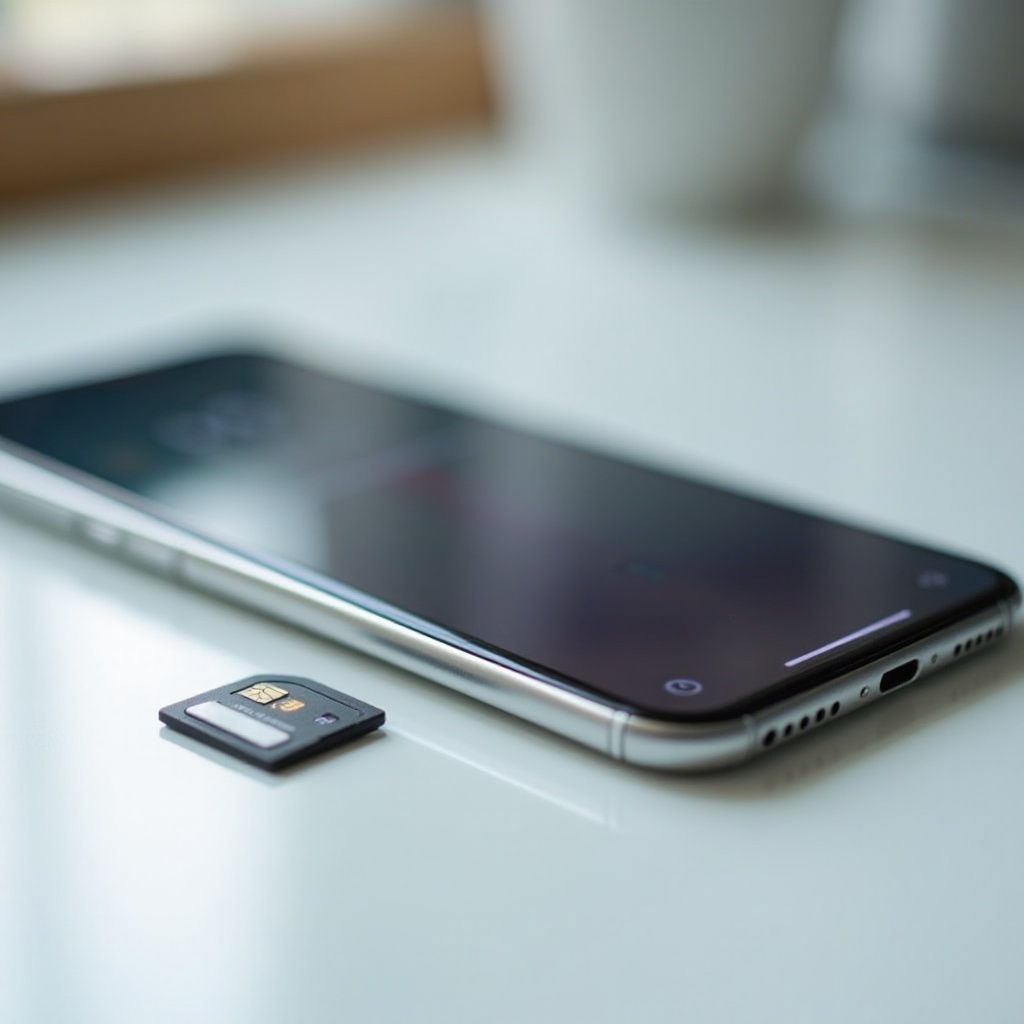
Mit jelent pontosan az ‘SD kártya telefonba’ kifejezés?
Amikor azt mondjuk, ‘SD kártya telefonba’, a gyakorlatban szinte mindig microSD kártyáról beszélünk. A klasszikus, nagyobb SD kártyát fényképezőgépekhez tervezték, telefonokba csak a kisméretű, microSD szabvány illik. Ha telefont bővítesz, szinte biztos, hogy microSD kártyát keresel.
Az SD kártya telefonban főként három feladatra való:
– fotók és videók tárolása,
– zenék, dokumentumok, letöltött fájlok tárolása,
– bizonyos esetekben alkalmazások és játékok adatainak részleges áthelyezése.
Fontos látni, hogy az SD kártya nem mindig helyettesíti teljesen a belső tárhelyet. Sok alkalmazás csak a belső memóriába települ, és csak az adatok egy részét engedi áttenni kártyára. Ettől függetlenül az SD kártya hatalmas terhet vehet le a belső tárhelyről: a nagy méretű médiatartalmak (fotók, videók, filmek) gond nélkül átköltöztethetők rá.
A ‘telefonba’ szó arra is utal, hogy nem mindegy, milyen készülékről van szó. Más igényei vannak egy belépő szintű, kevés belső tárhellyel rendelkező telefonnak, és megint más egy felső kategóriás, 4K videót rögzítő készüléknek. Ehhez azt is értened kell, milyen SD kártya típusok és jelölések léteznek, és mit jelentenek ezek a gyakorlatban.
SD kártya típusok és jelölések, amiket telefonhoz ismerned kell
microSD, microSDHC, microSDXC – melyik való a telefonodba?
Telefonba mindig microSD kártya való. Ezen belül három fő kategória van:
– microSD: jellemzően 2 GB-ig,
– microSDHC (High Capacity): 4–32 GB között,
– microSDXC (Extended Capacity): 64 GB-tól akár 1 TB fölé.
2024-ben gyakorlatban szinte minden modern Android mobil a microSDXC kártyákat is támogatja, de a biztos válaszhoz mindig nézd meg a gyártó oldalát vagy a használati útmutatót. Ha a telefon csak 256 GB-ig támogatja a bővítést, ne vegyél 512 GB-os kártyát. Előfordulhat, hogy nem látja majd a teljes kapacitást, vagy egyáltalán nem fog működni.
Kapacitás: hány GB tárhely az ideális egy okostelefonban?
A megfelelő méret attól függ, hogyan használod a telefont.
- Alap használat (chat, böngészés, pár fotó):
- 64 GB microSD általában elég.
- Sok fotó, Full HD videó, közösségi média, néhány játék:
- 128 GB jó és biztonságos kompromisszum.
- 4K videó, sok játék, offline filmek, nagy zene-gyűjtemény:
- 256 GB vagy akár 512 GB is indokolt lehet.
Érdemes feltenned pár kérdést magadnak:
1. Mennyi belső tárhelyed van, és mennyire van tele?
2. Mennyire gyakran fotózol és videózol, főleg 4K felbontásban?
3. Szeretsz-e offline filmeket, zenéket tárolni a telefonon?
4. Szeretnéd-e legalább 2–3 évig használni még a készüléket?
Ezek alapján válaszd azt a méretet, amely nem csak a jelenlegi, hanem a várható igényeidet is lefedi, hogy ne kelljen pár hónap múlva új kártyán gondolkoznod.
Sebességosztályok: Class, UHS, V jelölések mobilos használathoz
A méret mellett a sebesség a másik kritikus tényező. Különösen akkor, ha:
– 4K videót veszel fel,
– gyakran másolsz nagy fájlokat,
– részben SD kártyán tárolod az alkalmazásokat.
A legfontosabb jelölések:
– Class 10: minimum 10 MB/s írási sebesség.
– UHS (U1, U3):
– U1: min. 10 MB/s,
– U3: min. 30 MB/s.
– V (Video Speed Class – V10, V30, V60): videó felvételhez optimalizálva.
Telefonhoz általában a V10 vagy V30 bőven elég. Ha 4K videót rögzítesz, válassz legalább U3 / V30 jelölésű kártyát. Ezzel csökkented annak kockázatát, hogy a kamera leálljon felvétel közben, vagy hibás videófájlok szülessenek.
Miután tiszták a típusok és jelölések, a következő lépés az, hogy megnézd, a telefonod egyáltalán tud-e SD kártyát fogadni, és ha igen, milyen határig.
Kompatibilitás – hogyan ellenőrizd, hogy a telefonod támogatja az SD kártyát?
Nem minden készülék támogatja a microSD bővítést. Sok gyártó 2024-ben is elhagyja a kártyahelyet, különösen a csúcskategóriás modellekben. Ha biztosra akarsz menni, először mindig a kompatibilitást vizsgáld meg.
Telefon specifikációk ellenőrzése lépésről lépésre
- Nézd meg a gyártó hivatalos oldalát.
- Keresd ki a pontos típust (pl. ‘Galaxy A54’).
- A ‘Storage’ vagy ‘Memory’ résznél keresd a ‘microSD’ vagy ‘Expandable storage’ sort.
- Ellenőrizd a használati útmutatót vagy a dobozt.
- Gyakran szerepel rajta a ‘microSD támogatás’ és a ‘max. kapacitás’.
- Nézd meg a Beállítások menüt.
- Beállítások → Tárhely résznél sokszor már látszik egy ‘SD kártya’ sor, ha a telefon támogatja a bővítést.
SIM tálca, hibrid foglalat, külön SD slot – mit jelentenek?
A telefonok többféle megoldást használnak:
– Külön SD slot: a microSD teljesen külön foglalatban van a SIM-től.
– Hibrid foglalat: ugyanaz a tálca fogadja a második SIM-et vagy az SD kártyát.
– Itt választanod kell: 2 SIM, vagy 1 SIM + 1 SD.
– Nincs SD foglalat: a tálca csak SIM-et fogad, ezt érdemes időben észrevenni.
A tálcán általában apró ikonok jelzik, melyik helyre kerül a SIM és melyikre az SD kártya. Ha bizonytalan vagy, inkább nézd meg a gyártó illusztrációit, és soha ne erőltesd be a kártyát.
Maximális támogatott kapacitás és sebesség pontosan
A gyártók gyakran feltüntetik, hogy:
– mekkora a maximálisan támogatott microSD kapacitás (például ‘up to 1 TB’),
– milyen sebességű kártyákat ajánlanak (például UHS-I támogatás).
Ha ennél nagyobb, vagy teljesen eltérő szabványú kártyát használsz, az okozhat:
– felismerési problémát,
– furcsa hibákat,
– instabil vagy lassú működést.
Ha már biztos vagy a kompatibilitásban, a következő fontos lépés, hogy a szokásaidhoz illő konkrét kártyát válassz: kapacitás, sebesség és megbízhatóság szempontjából is.
Milyen SD kártyát válassz telefonba 2024-ben?
Az ideális SD kártya telefonba nem ugyanaz egy átlagos felhasználónak, egy mobilfotósnak vagy egy gamernek. Más igények vannak kapacitásra, sebességre, és más szintű megbízhatóságra is van szükség.
Átlagos felhasználó, fotós, gamer – külön igények, külön kártya
- Átlagos felhasználó:
- Használat: chat, böngészés, néhány fotó, pár app.
-
Ajánlott: 64–128 GB, Class 10 vagy U1 kártya többnyire bőven elég.
-
Fotós / videós felhasználó:
- Használat: sok fotó, Full HD vagy 4K videó, közösségi média, rövid videók.
-
Ajánlott: 128–256 GB, legalább U3 / V30, hogy a videófelvétel stabil legyen.
-
Gamer / power user:
- Használat: több nagy játék, 4K videó, offline filmek, nagy fájlok.
- Ajánlott: 256–512 GB, gyors U3 / V30 kártya a delay és akadozás elkerülésére.
Márkák, megbízhatóság, garancia és hamis kártyák kiszűrése
SD kártyánál a megbízhatóság létfontosságú, hiszen sokszor pótolhatatlan családi fotókat, videókat tárolsz rajta.
Erre figyelj:
– Márka: válassz ismert, megbízható gyártót, amelyhez van hazai garancia.
– Forgalmazó: kerüld a névtelen piactereket, válassz megbízható webáruházat vagy hivatalos viszonteladót.
– Hamis kártyák jelei:
– gyanúsan olcsó ár nagy kapacitásra,
– rossz minőségű matrica, hibás logó,
– a valós kapacitás jóval kisebb, mint a hirdetett (szélsőséges esetekben pár GB egy ‘256 GB-os’ kártyán).
Ha bizonytalan vagy, tesztelheted a kártyát PC-n is, speciális programokkal, amelyek ellenőrzik a valós kapacitást és a hibás szektorokat.
Ár/érték arány: mennyit érdemes költeni egy SD kártyára?
Általános szabály: ne a legolcsóbb, ismeretlen márkát válaszd, de nem kell feltétlenül a legdrágább prémium terméket sem megvenned. Gondold át, milyen adatokat tárolsz rajta:
– ha csak néhány letöltött filmet és zenét, egy olcsóbb, de megbízható márkájú kártya általában elég,
– ha családi fotók, munkához kapcsolódó fájlok és fontos videók kerülnek rá, érdemes középkategóriás vagy prémium kártyában gondolkodni.
Miután kiválasztottad a megfelelő SD kártyát, a következő feladat az, hogy fizikailag helyesen tedd be a telefonba. Ha ezt elrontod, akár a kártya vagy a tálca is megsérülhet.
SD kártya behelyezése telefonba lépésről lépésre
Sokan rutinszerűen, kapkodva teszik be az SD kártyát, de érdemes néhány egyszerű lépést betartani. Így elkerülheted a fizikai sérülést és az adatvesztést.
A telefon előkészítése: kikapcsolás, tálca elővétele
- Készíts mentést a fontos adatokról, ha már van a telefonban SD kártya.
- Kapcsold ki a készüléket, mielőtt kiveszed a tálcát.
- Keresd meg a SIM/SD tálcát a telefon oldalán.
- Használd a gyártó által adott tűt (vagy egy óvatosan kiegyenesített gemkapcsot).
- Finoman nyomd meg a kis lyuknál, amíg a tálca ki nem ugrik.
Az SD kártya helyes pozicionálása és behelyezése
- Nézd meg a tálcán lévő ikonokat, ezek mutatják, hol a SIM és hol az SD helye.
- Helyezd rá a microSD kártyát a jelölésnek megfelelő irányban.
- Ellenőrizd, hogy a kártya stabilan fekszik, nem lóg ki, nem mozog.
- Csúsztasd vissza a tálcát óvatosan, erőltetés nélkül.
Ha bármi akad, inkább vedd ki, nézd meg újra az irányt, és helyezd vissza. A tálca erőltetése könnyen sérüléshez vezet.
Első indítás, értesítések, hogyan ellenőrizd, hogy működik?
- Kapcsold be a telefont.
- Várd meg, amíg az Android rendszer teljesen betölt.
- Figyeld az értesítéseket: gyakran megjelenik valamilyen ‘Új SD kártya észlelve’ üzenet.
- Lépj a Beállítások → Tárhely menübe.
- Ellenőrizd, hogy látható-e az SD kártya, és helyesen jelzi-e a kapacitást.
Ha a telefon felismerte a kártyát, a következő lépés a formázás és a használati mód kiválasztása. Ez határozza meg, hogyan fogsz tudni adatokat tárolni rajta.
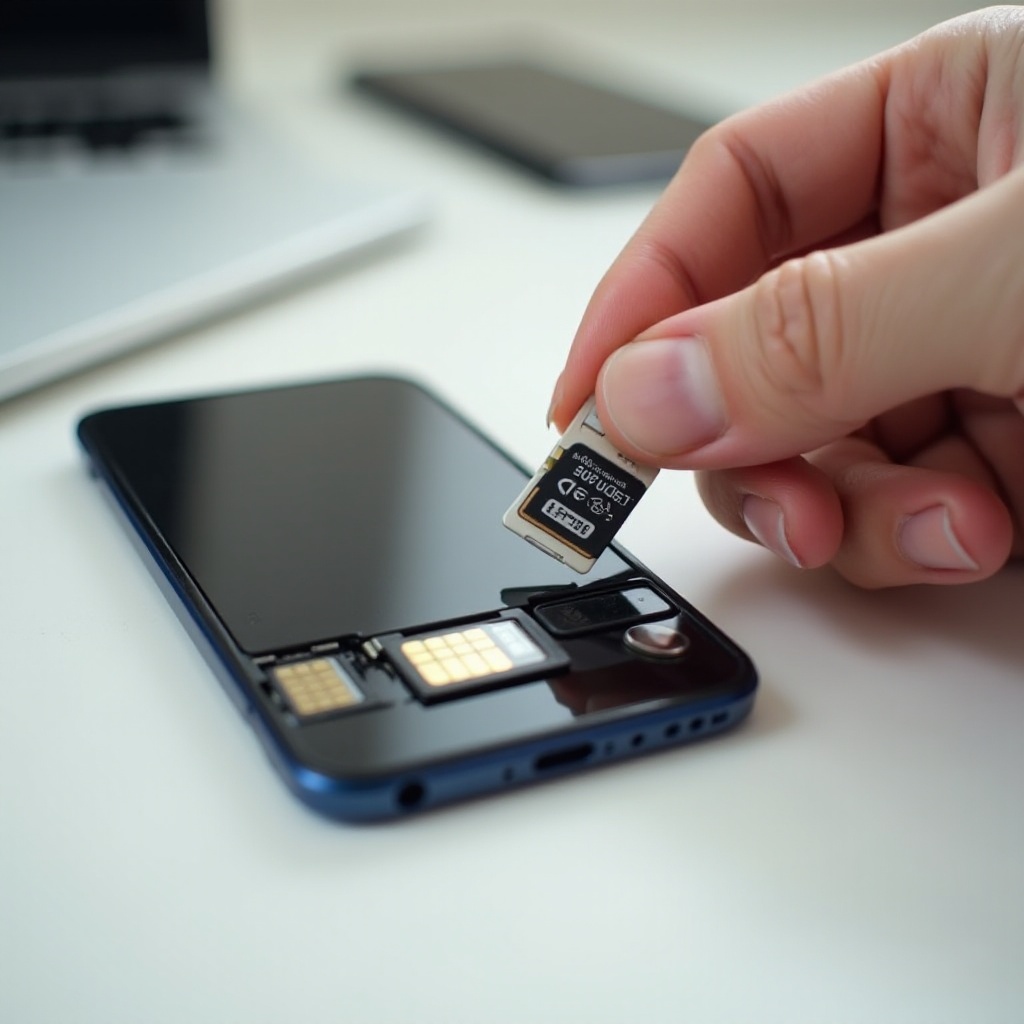
SD kártya formázása és beállítása Androidos telefonon
Az Android rendszer általában azonnal jelzi, ha új SD kártyát észlel, és felajánlja a formázást. Érdemes a telefonról formázni a kártyát, mert így a készülékhez optimalizált fájlrendszert kap.
Belső tárhelyként vagy hordozható tárhelyként használd?
A legtöbb Android két fő módot kínál:
- Hordozható tárhelyként (Portable storage):
- fotók, videók, zenék, dokumentumok tárolására,
- a kártya kivehető, és más eszközben is olvasható,
-
telefoncsere esetén könnyebben mozgathatod az adatokat.
-
Belső tárhelyként (Adoptable storage):
- az Android a kártyát a belső tárhely részévé teszi,
- alkalmazások egy része ide költöztethető,
- a kártyát a telefon titkosíthatja, más készülék nem fogja tudni olvasni.
Átlagos felhasználónak általában a hordozható tárhely mód ajánlott. Ha nagyon kevés a belső tárhelyed, és a készülék engedi, választhatod a belső tárhelyként használatot is, de ebben az esetben telefoncsere és hibák esetén nehezebb az adatok kimentése.
Formázás menete magyar nyelvű Android felületen
A menüpontok gyártónként eltérhetnek, de az alaplépések hasonlók:
- Nyisd meg a Beállítások menüt.
- Lépj a Tárhely vagy Tárhely és USB részre.
- Koppints az SD kártya sorra.
- Válaszd a Formázás vagy Formázás hordozható tárhelyként opciót.
- Erősítsd meg a műveletet (figyelem: minden adat törlődik a kártyáról).
- Várd meg, amíg a folyamat befejeződik, ne szakítsd meg.
Alkalmazások, fotók, videók és letöltések áthelyezése SD kártyára
A tárhely felszabadításának kulcsa, hogy a nagy fájlokat és mappákat az SD kártyára költöztesd.
- Kamera beállítása:
- Nyisd meg a Kamera alkalmazást.
- Lépj a beállításokhoz (fogaskerék ikon).
- Keresd a Mentés helye vagy hasonló opciót.
-
Állítsd át SD kártyára.
-
Fájlok áthelyezése:
- Nyisd meg a Fájlkezelő appot (pl. ‘Fájlok’, ‘Saját fájlok’).
- Válaszd a Belső tárhely opciót.
- Jelöld ki a nagy mappákat (DCIM, Download, WhatsApp, stb.).
-
Használd a Másolás vagy Áthelyezés funkciót, célként az SD kártyát megadva.
-
Alkalmazások mozgatása (ha támogatott):
- Lépj a Beállítások → Alkalmazások menübe.
- Válassz ki egy alkalmazást.
- Tárhely → tárhely helye → SD kártya (ha ilyen opció elérhető).
Ha mindent jól beállítottál, a telefon belső tárhelye érezhetően felszabadul. Ilyenkor azonban új problémák is felbukkanhatnak, főleg, ha a kártya hibás vagy túl lassú. Ezeket érdemes időben felismerni.
Gyakori hibák SD kártya telefonban és megoldásaik
Még a jó minőségű SD kártyáknál is előfordulhatnak hibák. Nem ismeri fel a telefon, sérültnek jelzi, vagy a rendszer érezhetően belassul tőle. Ha tudod, mit keress, gyorsabban megoldhatod a gondokat.
A telefon nem ismeri fel az SD kártyát – hibaelhárítás
Ha a telefonod nem látja az SD kártyát:
- Kapcsold ki a készüléket.
- Vedd ki óvatosan a tálcát, ellenőrizd, hogy jól ül-e a kártya.
- Helyezd vissza, majd kapcsold be újra a telefont.
-
Ha továbbra sem látja, próbáld ki a kártyát egy másik telefonban vagy PC-n, kártyaolvasóval.
-
Ha máshol sem működik, valószínűleg a kártya hibás.
- Ha máshol működik, a te telefonoddal lehet kompatibilitási vagy szoftveres gond.
‘SD kártya sérült’ vagy ‘formázást igényel’ üzenetek kezelése
Ha ilyen üzenetet kapsz, óvatosan járj el:
- Ne formázd azonnal, ha fontos adatok vannak a kártyán.
- Csatlakoztasd a telefonnal a PC-hez, vagy tedd a kártyát kártyaolvasóba.
- Próbáld lementeni a fontos fájlokat egy számítógépre.
- Ha sikerült, utána formázd újra a kártyát a telefonban.
- Ha sem telefon, sem PC nem tudja olvasni, a kártya nagy valószínűséggel végleg meghibásodott.
Lassú működés, akadozó appok – mikor az SD kártya a hibás?
Lassulást okozhat:
– túl lassú kártya (régi, alacsony sebességosztály),
– megtelt kártya, kevés szabad hely,
– hibás szektorok, öregedő memória.
Teendők:
– Ellenőrizd, mennyi szabad hely van az SD kártyán, hagyj legalább 10–20% szabad kapacitást.
– Ha olcsó, régi kártyáról van szó, érdemes lehet korszerűbb, gyorsabb modellre cserélni.
– Ha az appok akadoznak, próbáld visszatenni őket a belső tárhelyre, és az SD-t tartsd elsősorban médiatárolásra.
A hibák kezelése fontos, de legalább ennyire lényeges, hogy hosszú távon biztonságban tudd az adataidat, és minél tovább éljön a kártya. Ehhez a biztonsági mentés és a karbantartás is hozzátartozik.
Biztonság, adatvédelem és karbantartás SD kártya használatakor
Az SD kártya telefonba praktikus megoldás, de önmagában nem elég a biztonsághoz. Érdemes rendszeres mentést, alapvető adatvédelmi lépéseket és némi karbantartást beépíteni a használatba.
Biztonsági mentés SD kártyáról felhőbe vagy PC-re
Soha ne bízz meg egyetlen eszközben. Ha csak az SD kártyán vannak a fontos fotók és videók, egy meghibásodás vagy lopás komoly veszteség lehet.
Javasolt megoldások:
– Felhő:
– Google Fotók, Google Drive, OneDrive vagy más felhő szolgáltató.
– Kapcsold be az automatikus fotó- és videómentést, így háttérben szinkronizál.
– PC / laptop:
– Csatlakoztasd a telefont USB-n, vagy tedd a kártyát kártyaolvasóba.
– Másold át rendszeresen a fontos mappákat (DCIM, Dokumentumok, stb.).
Érdemes legalább havonta egyszer, vagy nagyobb fotózások, utazások után mentést készíteni.
Titkosítás, adatvédelem, mi történik telefoncsere esetén?
Ha a telefon az SD kártyát belső tárhelyként használja, és titkosítja:
– más telefonban lehet, hogy egyáltalán nem fogod tudni olvasni,
– telefoncsere előtt célszerű minden fontos adatot lementeni,
– szükség esetén a régi telefonon visszaállítani hordozható tárhelyre, és úgy átmásolni a fájlokat.
Ha személyes dokumentumokat, bizalmas adatokat tárolsz a kártyán, gondolj az adatvédelemre is:
– használd a telefon zárolását (PIN, jelszó, ujjlenyomat, arcfelismerés),
– ahol elérhető, fontold meg az SD kártya titkosításának bekapcsolását.
Hogyan hosszabbíthatod meg az SD kártya élettartamát?
Néhány egyszerű szokás segít, hogy az SD kártya hosszabb ideig megbízhatóan működjön:
– Ne húzd ki gyakran működés közben a kártyát, mindig válaszd le biztonságosan.
– Ne tartsd teljesen tele, hagyj szabad helyet, így kevesebb írási terhelés éri.
– Időnként töröld a felesleges fájlokat, régi videókat, letöltéseket.
– Ha a telefon rendszeresen hibát jelez az SD kártyával kapcsolatban, készíts mentést, és gondolkodj cserében.
A biztonság és karbantartás mellett sokan felteszik a kérdést: egyáltalán érdemes-e SD kártya telefonba megoldásban gondolkodni, ha létezik felhő tárhely is? A következő részben ezt a dilemmát járjuk körbe.
SD kártya vagy felhő tárhely – melyik a jobb megoldás telefonba?
Sokan hezitálnak: új SD kártyát vegyenek a telefonba, vagy inkább fizessenek felhő tárhelyért. A valóságban a két megoldás nem egymás riválisa, inkább egymást kiegészítő eszköz.
SD kártya előnyei és korlátai mobilos használatnál
Előnyök:
– egyszeri költség, nincs havi vagy éves díj,
– offline is eléred az adataidat, internet nélkül is működik,
– gyors és kényelmes adatmozgatás telefonok, PC-k között.
Korlátok:
– fizikai meghibásodás veszélye,
– elveszhet vagy ellophatják a telefonnal együtt,
– hamis kártyák kockázata, ha nem megbízható helyről vásárolsz.
Felhő tárhely előnyei, ha kevés a hely a telefonban
Előnyök:
– automatikus mentés fotókhoz, videókhoz,
– több eszközről is eléred ugyanazokat a fájlokat,
– adatvesztés esetén könnyebb visszaállítani a tartalmat.
Hátrányok:
– internetkapcsolat (mobilnet vagy wifi) szükséges a szinkronizáláshoz,
– jellemzően havi vagy éves előfizetési díjjal jár,
– adatvédelmi kérdések: meg kell bíznod a szolgáltatóban.
Kombinált stratégia: SD kártya telefonba + felhő mentés
A gyakorlatban az egyik legjobb megoldás a kombinált stratégia:
– SD kártya telefonba a mindennapi fotók, videók, letöltött fájlok számára,
– felhő tárhely a hosszú távú, biztonságos mentéshez és archiváláshoz.
Így:
– nem telik meg olyan gyorsan a telefon belső tárhelye,
– internet nélkül is eléred az SD-n lévő tartalmat,
– ha az SD kártya megsérül vagy eltűnik, a kritikus fotókat és videókat vissza tudod tölteni a felhőből.
Ha átgondoltan kombinálod a két megoldást, az SD kártya telefonba nem csak ideiglenes tűzoltás lesz, hanem egy hosszú távon is kényelmes és biztonságos tárhely-stratégia része.
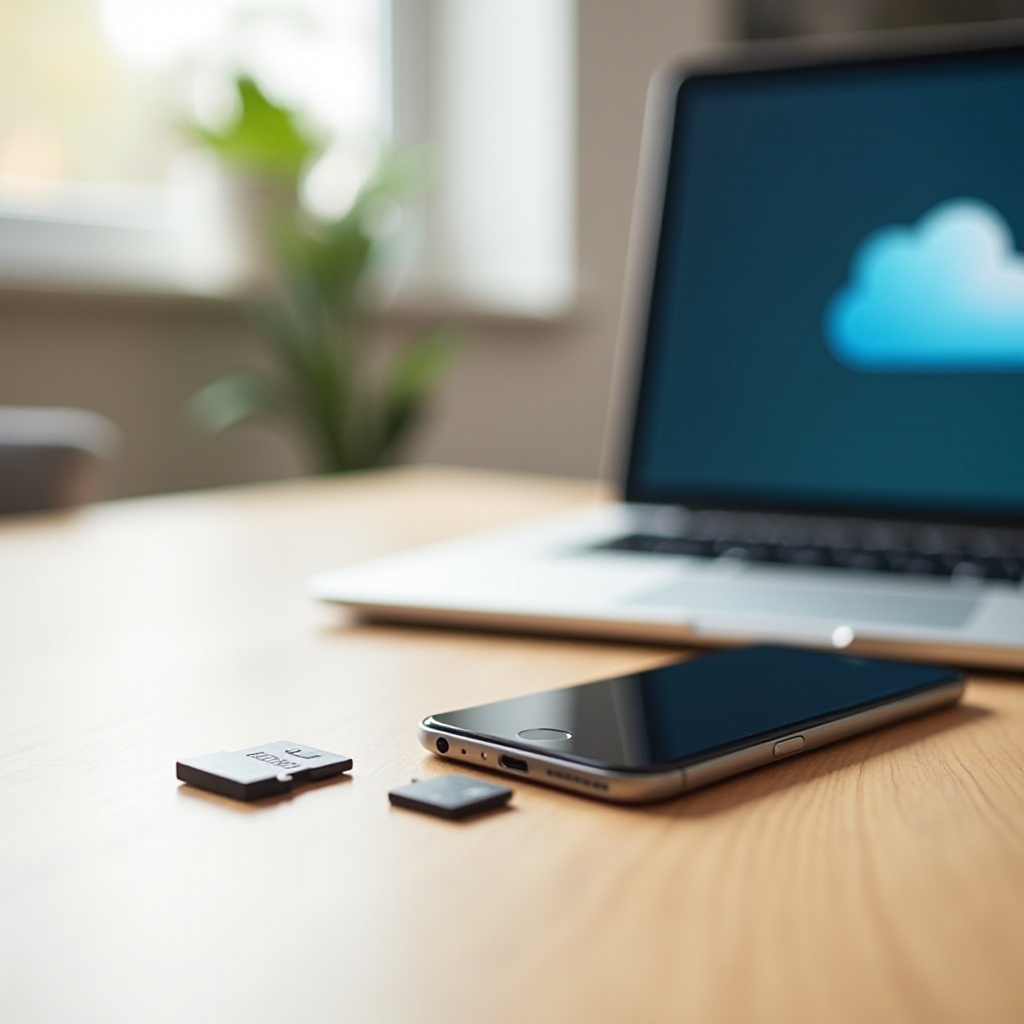
Összegzés – hogyan használd okosan az SD kártyát telefonba 2024-ben?
Az SD kártya telefonba ma is az egyik legegyszerűbb, legolcsóbb és legrugalmasabb módja a tárhelybővítésnek, ha a készüléked támogatja a microSD kártyát. A jó tapasztalathoz néhány lépést érdemes tudatosan végiggondolni.
A legfontosabb tanulságok:
– Válassz a szokásaidhoz illő kapacitást és sebességet, ne csak az árat nézd.
– Ellenőrizd a telefon kompatibilitását, főleg a maximális támogatott méretet.
– Helyezd be és formázd a kártyát óvatosan, a gyártó útmutatásait követve.
– Használd ki a fotók, videók és letöltések SD kártyára költöztetésének lehetőségét.
– Rendszeresen készíts biztonsági mentést felhőbe vagy PC-re.
– Ne félj kombinálni az SD kártyát felhő tárhellyel, így lesz igazán biztonságos és kényelmes a tárhelykezelés.
Ha ezeket az alapelveket követed, az SD kártya hosszú távon is megbízható társ lesz a telefonodban, és jó eséllyel évekre elfelejtheted a ‘Kevés a szabad hely’ figyelmeztetést.
Gyakran feltett kérdések
Milyen SD kártyát vegyek a telefonomhoz, ha sokat fotózok és videózok?
Ha rendszeresen készítesz fotókat és 4K videót, érdemes legalább 128–256 GB kapacitású, U3 / V30 sebességosztályú microSDXC kártyát választanod. Ezek elég gyorsak a nagy felbontású videókhoz, és elegendő helyet adnak. Mindig ellenőrizd, hogy a telefonod támogatja-e a választott kapacitást.
Miért nem látja a telefonom az új SD kártyát, és mit tehetek?
Ennek több oka lehet: a kapacitás nem kompatibilis a telefonnal, a kártya nincs jól behelyezve, a fájlrendszert nem ismeri fel a készülék, vagy maga a kártya hibás. Először kapcsold ki a telefont, tedd vissza óvatosan a kártyát, majd indítsd újra. Ha ez nem segít, próbáld ki másik telefonban vagy PC-n. Ha ott sem működik, valószínűleg hibás vagy hamis kártyát kaptál.
Biztonságos-e az alkalmazásokat SD kártyára telepíteni, vagy jobb, ha belső tárhelyen maradnak?
Bizonyos esetekben biztonságos, de vannak korlátok. Sok alkalmazás csak részben helyezhető át SD kártyára, és lassabb kártya esetén az appok akadozhatnak. Ha a kártya meghibásodik vagy kiveszed, az appok is problémásak lehetnek. Általában jobb, ha a fontos, rendszerkritikus alkalmazások a belső tárhelyen maradnak, az SD kártyát pedig főként fotók, videók, letöltések és nagyobb, kevésbé kritikus app-adatok tárolására használod.