
Szelfibot csatlakoztatása telefonhoz – teljes, gyakorlati útmutató
Bevezetés – miért nem működik elsőre a szelfibot?
Sokszor előfordul, hogy valaki megvesz egy szelfibotot, lelkesedéssel kibontja, a telefonra teszi, megnyomja a gombot, és semmi nem történik. A szelfibot csatlakoztatása papíron egyszerűnek tűnik, a gyakorlatban viszont több apró részlet is közrejátszik abban, hogy valóban működjön.
A gondok nagy része néhány tipikus okra vezethető vissza:
– nem egyértelmű, milyen típusú szelfibot van a kezedben,
– a telefon másként értelmezi a gombnyomást, mint ahogy te szeretnéd,
– hiányzik egy megfelelő adapter vagy ki van hagyva egy beállítás.
Ez az útmutató segít lépésről lépésre végigmenni a teljes folyamaton: az azonosítástól a csatlakoztatáson át a leggyakoribb hibák javításáig. Ha követed a lépéseket, a szelfibot csatlakoztatása Android és iPhone készülékekhez is átlátható és rutin feladat lesz.
Az első lépés mindig az, hogy tudd, pontosan milyen eszközzel dolgozol. Ezért kezdjük a szelfibotok típusainak gyors, gyakorlati áttekintésével.
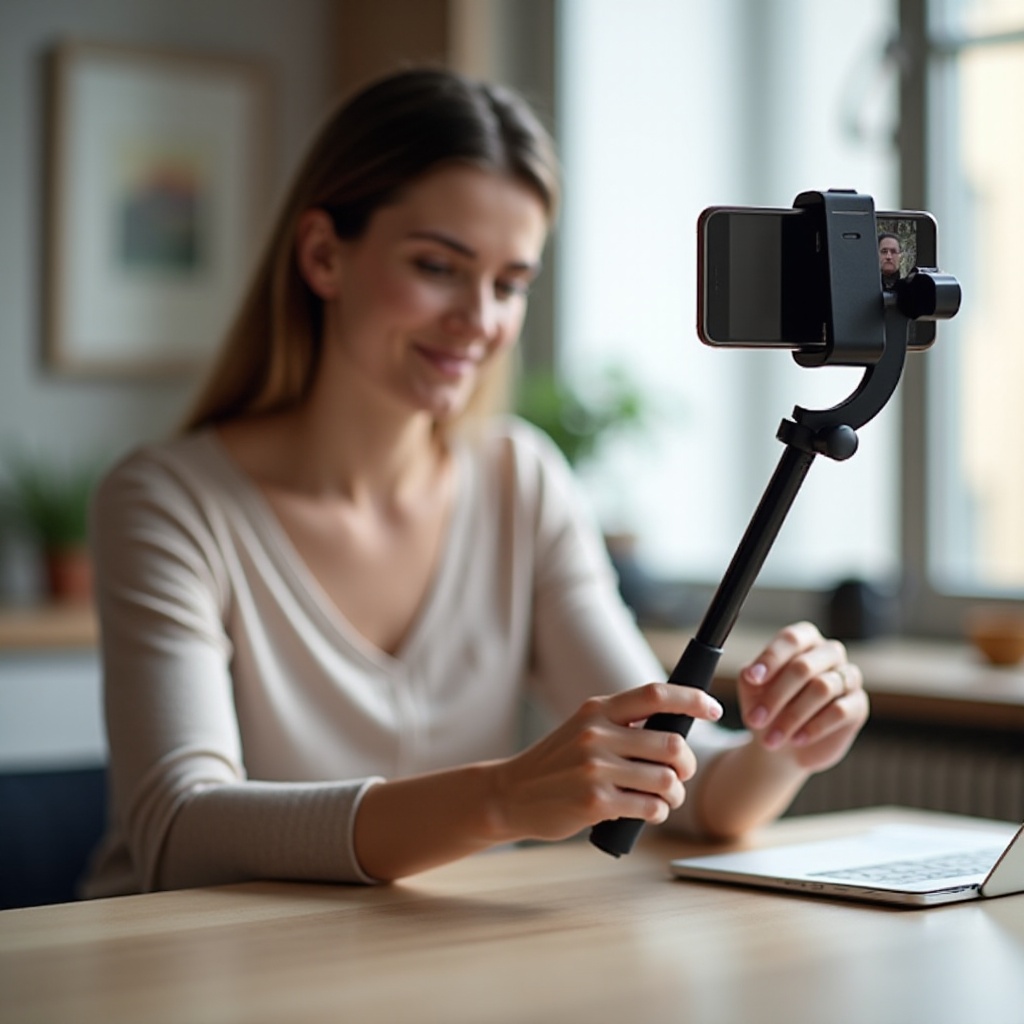
Milyen típusú szelfibotod van? – az alapok csatlakoztatás előtt
Mielőtt bármilyen beállítást módosítanál a telefonon, fontos tisztázni, milyen szelfibotod van. A kábeles és Bluetooth-os modellek másképp működnek, a gimbal típusok pedig külön kategóriát képviselnek. Ha ezt az alapot rendbe teszed, sok felesleges próbálkozást spórolsz meg.
Kábelcsatlakozós (jack / USB‑C) szelfibotok felismerése
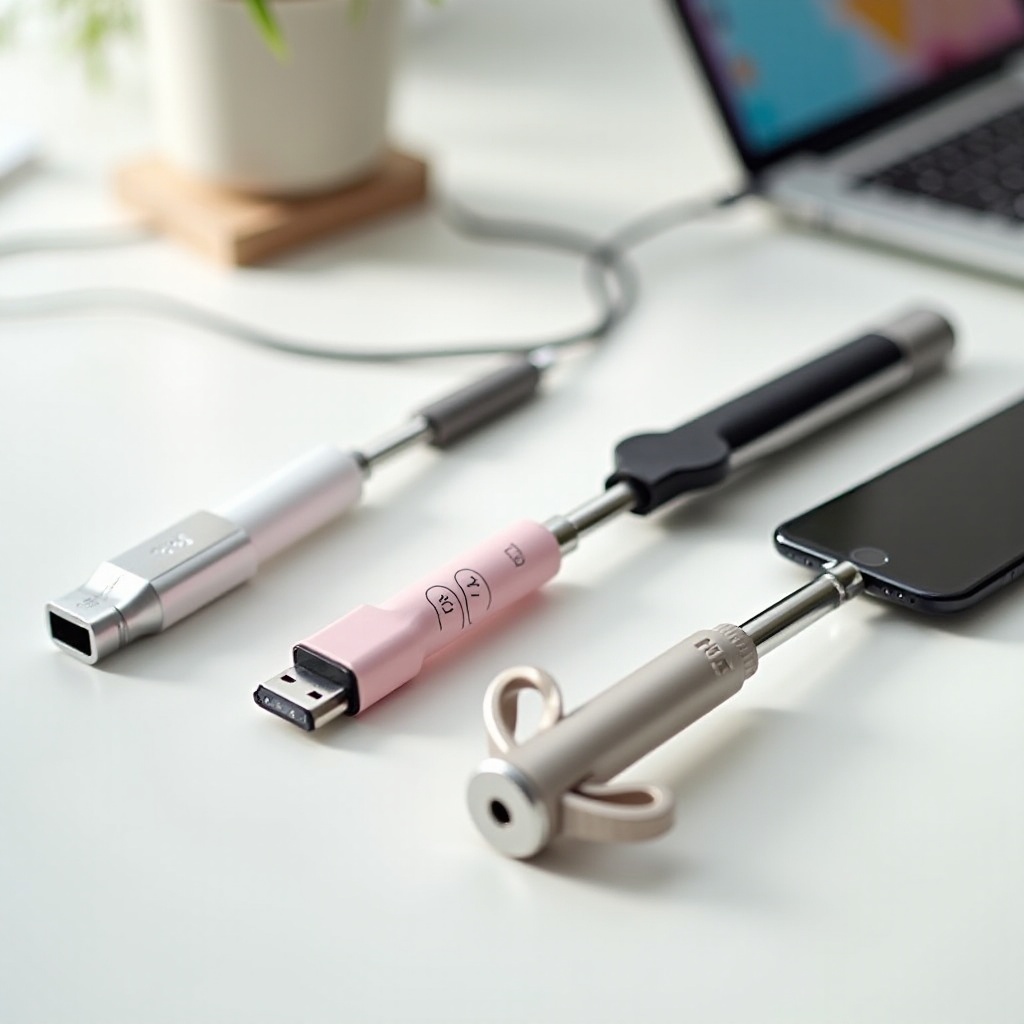
A kábeles szelfibotoknál általában jól látható egy rövid kábel, amely a nyélből lóg ki. Ennek a végén az alábbi csatlakozókat találhatod:
– 3,5 mm-es jack dugó, amelyet régebbi vagy olcsóbb készülékeknél használnak,
– USB‑C csatlakozó, amely az újabb Android telefonoknál szabvány.
Ezekre a típusokra jellemző, hogy:
– nem igényelnek külön töltést,
– a gomb a telefon hangerőgombját utánozza,
– a szelfibot csatlakoztatása után azonnal működhetnek, ha a telefon megfelelően kezeli a jelet.
Ha nem látsz kábelt, csak egy beépített vagy levehető kis gombot, valószínűleg Bluetooth-os szelfibotod van.
Bluetooth-os szelfibotok és beépített távkioldók
A Bluetooth-os szelfibotok kábel nélkül kommunikálnak a telefonnal. Jellemző tulajdonságaik:
– a nyélen vagy egy levehető kis távirányítón találsz gombot,
– belső akkumulátor vagy gombelemes tápellátást használnak,
– sokszor van rajtuk külön Android és iOS feliratú gomb.
Általában találsz rajtuk:
– bekapcsoló gombot,
– LED visszajelzőt (villogó fény párosításkor),
– egy vagy több kamera gombot.
Ezeknél a modelleknél a szelfibot csatlakoztatása a telefon Bluetooth menüjén keresztül történik, hasonlóan egy vezeték nélküli fülhallgatóhoz.
Gimbal és ‘okos’ szelfibotok – speciális funkciók és igények
A gimbal szelfibotok a hagyományos botok továbbfejlesztett, stabilizátoros változatai. Nemcsak tartják a telefont, hanem segítenek simább videókat készíteni. Jellemző rájuk:
– motorokkal kiegyenlítik a mozgást,
– több gombbal és módváltóval rendelkeznek,
– sokszor a gyártó saját alkalmazásához kötődnek.
Itt a csatlakoztatás két részből áll:
1. Bluetooth párosítás a telefon és a gimbal között.
2. A gyártó appjának telepítése és beállítása.
Ha tisztában vagy azzal, milyen szelfibotod van, a következő lépés a konkrét csatlakoztatási folyamat. Először a kábeles megoldásokat nézzük meg, hiszen ezeknél más a logika, mint a Bluetooth-os modelleknél.
Szelfibot csatlakoztatása kábellel telefonhoz (Android + iPhone)
A kábeles szelfibot csatlakoztatása sok esetben a legegyszerűbb út, feltéve, hogy a csatlakozó illeszkedik a telefonodhoz. Ha mégsem, jó minőségű adapterrel legtöbbször megoldható a kompatibilitás.
A megfelelő csatlakozó kiválasztása: jack, USB‑C, Lightning
Három gyakori csatlakozót érdemes ismerni:
– 3,5 mm-es jack: főként régebbi vagy belépő szintű Android készülékeken található,
– USB‑C: a legtöbb modern Android telefon ezen keresztül kapcsolódik,
– Lightning: régebbi iPhone modellek csatlakozója.
Ha a szelfibotod jack csatlakozós, de a telefonodon már csak USB‑C vagy Lightning aljzat van, adapterre lesz szükséged:
– Androidnál USB‑C–jack átalakítóra,
– iPhone-nál Lightning–jack átalakítóra.
Érdemes megbízható, lehetőleg gyári vagy minőségi adaptert választani, mert egyes olcsó megoldások csak hangátvitelre készültek, és nem továbbítják megfelelően a gombnyomást.
Adapterek használata modern telefonokkal
Ha adaptert kell használnod, a szelfibot csatlakoztatása így néz ki:
1. Csatlakoztasd a szelfibot jack dugóját az adapterhez.
2. Az adaptert dugd be az USB‑C vagy Lightning aljzatba.
3. Nyisd meg a telefon gyári kamera alkalmazását.
4. Nyomd meg a szelfibot gombját, és figyeld, készül-e fotó.
Ha a gomb lenyomása csak a hangerőt állítja, vagy semmi nem történik, a kamera app beállításai között kell ellenőrizni, hogyan használja a hangerőgombot. Néhány telefonon külön szabályozható, hogy a hangerőgomb fotót készítsen vagy épp nagyítsa a képet.
Lépésről lépésre: csatlakoztatás és első tesztfotó
A sikeres csatlakoztatáshoz kövesd az alábbi lépéseket:
- Ellenőrizd a szelfibot csatlakozóját (jack vagy USB‑C), és hasonlítsd össze a telefon csatlakozójával.
- Ha kell, szerezz be kompatibilis adaptert.
- Csatlakoztasd a szelfibotot a telefonhoz (vagy az adapterhez), és ügyelj arra, hogy a dugó teljesen bent legyen.
- Nyisd meg a gyári kamera alkalmazást.
- Nyomd meg a szelfibot gombját, és ellenőrizd, készül-e fotó.
Ha a gomb csak a hangerőt állítja, a következő szakaszokban mutatok be megoldásokat. Előtte azonban nézzük meg, hogyan zajlik a szelfibot csatlakoztatása Bluetooth-on, mivel egyre több felhasználó választ vezeték nélküli modellt.
Bluetooth szelfibot párosítása Androidos telefonnal
A Bluetooth-os szelfibotok kényelmesek, mert nincsenek kábelek, és a telefon tokja sem akadályozza a használatot. Ennek az az ára, hogy a párosítást és az akkumulátort is figyelni kell. Ha ezeket a lépéseket betartod, a szelfibot csatlakoztatása gyors és megbízható lesz Androidon.
Előkészületek: töltöttség, bekapcsolás, párosítási mód
Párosítás előtt érdemes ellenőrizni néhány alap dolgot:
– Töltsd fel a szelfibotot vagy a Bluetooth távirányítót.
– Kapcsold be a készüléket. Általában hosszú gombnyomásra indul.
– Figyeld a LED jelzést: gyors villogás általában párosítási módot jelent.
Ha semmilyen fényt nem látsz:
– ellenőrizd, hogy biztosan be van-e kapcsolva,
– próbáld hosszabban nyomni a bekapcsoló gombot,
– szükség esetén nézd meg a gyártó rövid útmutatóját.
Bluetooth menü beállításai különböző Android felületeken
A párosítás menete gyártótól függetlenül hasonló, de a menüpontok neve kissé eltérhet.
- Nyisd meg a ‘Beállítások’ menüt a telefonon.
- Lépj be a ‘Bluetooth’ vagy ‘Kapcsolatok’ menüpontba.
- Kapcsold be a Bluetooth funkciót.
- Válaszd az ‘Új eszköz párosítása’ vagy az ‘Elérhető eszközök’ listát.
- Keresd meg a szelfibot nevét (például ‘SelfieCom’, ‘AB Shutter’, ‘Bluetooth Remote’).
- Koppints az eszköz nevére, majd várd meg, míg ‘Párosítva’ vagy ‘Csatlakoztatva’ státuszt mutat.
Ha a telefon PIN-kódot kérne, általában a 0000 vagy az 1234 használható, de a legtöbb modern szelfibot automatikusan párosodik kód nélkül.
A szelfibot gombjának hozzárendelése a kamera funkcióihoz
Sok Androidos telefon gyári kamera alkalmazása automatikusan felismeri a Bluetooth távkioldót, és fotó készítésére használja. Ha a gomb mégsem készít képet, érdemes megnézni a kamera beállításait.
Lépj be a kamera app menüjébe, majd:
– keresd a ‘Hangerőgomb funkciója’ beállítást,
– állítsd ‘Zárkioldó’ vagy ‘Fotó készítése’ módra,
– mentsd a beállításokat, majd próbáld újra a szelfibot gombját.
Ha nincs ilyen beállítás, segíthet egy alternatív kamera app letöltése, amely kifejezetten támogatja a Bluetooth távkioldókat. Ha ez sem oldja meg a gondot, érdemes az időzítő funkcióra hagyatkozni, és a gomb helyett csak a stabil tartásban számítani a szelfibotra.
Miután láttuk, hogyan működik mindez Androidon, nézzük meg, miben más a szelfibot csatlakoztatása iPhone esetén, és milyen tipikus hibákkal lehet találkozni.
Bluetooth szelfibot csatlakoztatása iPhone-hoz
iPhone-on a Bluetooth párosítás általában gyors és stabil, ha a szelfibot iOS-kompatibilis. Néhány lépés és trükk ismeretével minimálisra csökkentheted a hibalehetőségeket.
Belépés az iOS Bluetooth beállításokba és párosítás
A párosítás folyamata iPhone-on a következő:
- Nyisd meg a ‘Beállítások’ alkalmazást.
- Koppints a ‘Bluetooth’ menüpontra.
- Kapcsold be a Bluetooth csúszkát, ha még ki van kapcsolva.
- Kapcsold párosítási módba a szelfibotot (villogó LED).
- Várd meg, míg az eszköz megjelenik az ‘Egyéb eszközök’ listában.
- Koppints a szelfibot nevére a listában.
Sikeres párosítás után a szelfibot az ‘Eszközeim’ szakaszba kerül, a státusz pedig ‘Csatlakoztatva’ lesz. Ezt követően nyisd meg a Kamera appot, és próbáld ki a gombot.
Ha a gomb nem fotóz: kamera és hangerőgomb beállítások
Ha a gomb lenyomására:
– semmi nem történik, vagy
– a rendszer máshogy reagál,
az alábbi lépésekkel próbálkozhatsz:
– zárd be teljesen a Kamera appot, majd indítsd újra,
– kapcsold ki, majd vissza a Bluetooth-t,
– indítsd újra az iPhone-t.
Az iOS a legtöbb Bluetooth távkioldót úgy kezeli, mintha külső hangerőgomb lenne. A gyári Kamera app ezt általában fotó készítésére használja, de ha valamiért elakad, egy újraindítás sokszor megoldja a problémát.
Újrapárosítás, eszköz ‘elfelejtése’, kompatibilitási tippek
Ha a szelfibot csatlakoztatása továbbra sem vezet eredményre, érdemes törölni a régi párosítást és újra kezdeni.
- Lépj be a ‘Beállítások’ → ‘Bluetooth’ menübe.
- Keresd meg a szelfibot nevét az ‘Eszközeim’ listában.
- Koppints a név melletti ‘i’ ikonra.
- Válaszd az ‘Eszköz elfelejtése’ lehetőséget.
- Kapcsold ki, majd be a szelfibotot, hogy újra párosítási módba lépjen.
- Párosítsd újból, mintha először használnád.
Ha több iPhone vagy iPad van a közelben, a párosítás idejére érdemes kikapcsolni rajtuk a Bluetooth-t, így biztosan a megfelelő eszközzel jön létre kapcsolat.
Miután a csatlakoztatás alap lépései mind Androidon, mind iOS-en megvannak, nézzük meg a leggyakoribb hibákat, amelyek a gyakorlatban felmerülnek, és a konkrét megoldásokat is.
Gyakori hibák szelfibot csatlakoztatása közben és megoldásaik
Ha a szelfibot csatlakoztatása nem sikerül elsőre, nem érdemes azonnal lemondani róla. A legtöbb probléma néhány tipikus helyzetre vezethető vissza, amelyekre jól bevált megoldások léteznek.
A telefon fülhallgatónak érzékeli a szelfibotot
Kábeles szelfibot esetén előfordulhat, hogy a telefon egyszerű headsetként azonosítja az eszközt. Ilyenkor:
– fejhallgató ikon jelenik meg a státuszsoron,
– a gombnyomásra nem készül fotó,
– esetleg a médialejátszás indul el vagy áll meg.
Ilyen esetben:
– próbáld ki a gyári kamera appot, ne egy közösségi alkalmazáson belül fotózz,
– ellenőrizd a kamera beállításai között, mit csinál a hangerőgomb,
– ha adaptert használsz, teszteld másik adapterrel is.
Ha több telefonon is ugyanúgy viselkedik, lehet, hogy a szelfibot elektronikája nem teljesen kompatibilis a modern készülékekkel.
A Bluetooth szelfibot nem látható vagy nem csatlakozik
Ha a szelfibot nem jelenik meg az elérhető Bluetooth eszközök között:
– ellenőrizd, hogy töltött-e az akkumulátor,
– győződj meg róla, hogy párosítási módban van-e (villog a LED),
– menj kicsit távolabb más aktív Bluetooth eszközöktől.
Ha az eszköz látszik, de a csatlakozás sikertelen:
1. Kapcsold ki, majd be a Bluetooth-t a telefonon.
2. Kapcsold ki, majd be a szelfibotot.
3. Ha korábban már párosítva volt, töröld az eszközt, majd párosítsd újra.
Sok egyszerű Bluetooth szelfibot csak egy aktív kapcsolatra képes. Ha korábban másik telefonhoz párosítottad, érdemes azon a készüléken is kikapcsolni a Bluetooth-t.
A gomb csak hangerőt állít, nem készít képet
Ez a jelenség főként Android telefonokon gyakori. A megoldás általában a kamera beállításain belül keresendő.
Tedd a következőt:
– nyisd meg a gyári kamera alkalmazást,
– lépj be a beállítások menübe,
– keresd a ‘Hangerőgomb funkciója’ vagy hasonló nevű opciót,
– állítsd ‘Zárkioldó’ vagy ‘Fotó készítése’ módra.
Ha ilyen beállítás nincs, kipróbálhatsz egy másik kamera alkalmazást, amely jobban támogatja a külső távkioldókat. Ha még ez sem működik, az időzítő használata lehet a biztos megoldás: állíts be 3–10 másodperces késleltetést, nyomd meg a gombot a telefonon, majd használd a szelfibotot tartóként.
Késés, lag, hibás fókusz – hogyan javítható?
Előfordulhat, hogy a kép:
– késéssel készül el,
– bemozdul,
– nem a kívánt pontra fókuszál.
Ilyenkor:
– kapcsold ki a túl erős képfeldolgozó módokat (például HDR, szépségmód), ha lassú a telefon,
– érintsd meg a kijelzőn azt a pontot, ahová fókuszálni szeretnél,
– használd az időzítőt 2–3 másodperces késleltetéssel, így a gomb lenyomása utáni mozdulatok nem látszanak a képen.
Miután a technikai problémákat sikerült kezelni, érdemes a gyakorlati használatra is figyelni. A következő részben tippeket találsz a stabil, esztétikus és biztonságos szelfizéshez.
Hasznos tippek szelfibot használatához csatlakoztatás után
Ha a szelfibot csatlakoztatása sikeres, a következő kérdés az, hogyan tudsz vele minél jobb fotókat készíteni. A jó eredmény nem csak a telefon kameráján múlik, hanem a stabil fogáson, a megfelelő szögön és a fényviszonyokon is.
Stabil fogás, biztonságos rögzítés, tripod használat
Néhány alapvető tanács a biztonság és stabilitás érdekében:
– Minden használat előtt ellenőrizd, hogy a telefon stabilan áll-e a szorítóban.
– Ha a szelfiboton van csuklópánt, használd, főleg zsúfolt helyen.
– Ne húzd ki teljesen a botot, ha erős szél fúj vagy nagyon mozgalmas a környezet.
– Ha tripod lábakkal is rendelkezik, mindig sík felületre állítsd, és győződj meg róla, hogy nem billeg.
Ezek az apró lépések jelentősen csökkentik annak kockázatát, hogy a telefon leessen vagy a bot felboruljon.
Optimális szög, karnyújtás, torzítás csökkentése
A szög és a távolság nagyban befolyásolja, hogyan nézel ki a képen:
– Emeld a szelfibotot kicsivel szemmagasság fölé, és enyhén döntsd lefelé.
– Kerüld a túl közeli, széles látószögű kompozíciókat, mert torzíthatják az arcot.
– Ha lehetséges, ne a bot teljes hosszát használd, hanem valamivel rövidebb kinyitást, így stabilabb lesz a tartás.
Kísérletezz a telefon különböző kameráival (széles, normál, esetleg tele), és keresd meg azt a beállítást, amelyik a legtermészetesebb hatást adja.
Fényviszonyok, időzítő és sorozatfelvétel okos használata
A megfelelő fény szinte fontosabb, mint maga a kamera:
– Kint lehetőleg ne háttal állj a napnak, mert ellenfényben a képen csak sziluett látszik.
– Beltérben próbálj ablak vagy lámpa felé fordulni, hogy az arcod kapja a fényt.
– Ha a telefonod tud ‘Éjszakai módot’, érdemes kipróbálni gyengébb fényviszonyok között.
Az időzítő és a sorozatfelvétel különösen hasznos:
– 3–10 másodperces időzítővel van időd beállni a képbe,
– sorozatfelvétel esetén több fotó készül egymás után, így utólag ki tudod választani a legjobbat.
Ha ezeket a tippeket következetesen alkalmazod, nemcsak a szelfibot csatlakoztatása lesz sikeres, hanem maguk a fotók is látványosan javulnak. Ha azonban a mostani botod már gyakran okoz bosszúságot, érdemes elgondolkodni egy új modellen.
Mikor érdemes új szelfibotot venni a telefonodhoz?
Előfordul, hogy a szelfibot csatlakoztatása azért problémás, mert maga az eszköz elavult vagy sérült. Ilyenkor hiába próbálkozol beállításokkal, a gondot csak a csere oldja meg. Néhány jel egyértelműen arra utal, hogy érdemes új szelfibot után nézni.
Kompatibilitási gondok új telefonokkal (USB‑C, iOS, Android)
Ha új telefonra váltasz, a régi szelfibot hirtelen problémássá válhat:
– régi jack csatlakozó már nem illeszkedik a modern készülékhez,
– adapterrel is bizonytalan vagy akadozó a működés,
– a Bluetooth verziója túl régi, és instabil a kapcsolat.
Ilyenkor érdemes olyan modellt választani, amely:
– USB‑C csatlakozóval rendelkezik Androidhoz,
– vagy univerzális, Bluetooth-os, Android és iOS támogatással.
Hardveres hibák jelei: kontakt hiba, törött gomb, gyenge akku
Kopás és sérülés miatt a szelfibot megbízhatósága romolhat. Gyanús jelek lehetnek:
– a gomb csak minden néhányadik nyomásnál reagál,
– a Bluetooth távkioldó pár perc alatt lemerül,
– a kábel megtört, a csatlakozó lötyög, vagy láthatóan sérült.
Ezekben az esetekben a hiba gyakran fizikai eredetű, amelyet házilag ritkán éri meg javítani. Az idő és pénz szempontjából is ésszerűbb döntés egy új, masszívabb szelfibot vásárlása.
Mire figyelj vásárláskor: stabilitás, anyagminőség, funkciók
Új szelfibot választásakor érdemes néhány szempontot átgondolni:
– mennyire stabil a nyél és a csuklórendszer,
– milyen széles telefonokat tud biztonságosan tartani,
– rendelkezik-e tripod lábakkal,
– mennyi az üzemidő Bluetooth-os modellnél,
– egyaránt kompatibilis-e Android és iOS készülékekkel.
Egy jól megválasztott modell esetén a szelfibot csatlakoztatása gyors rutin lesz, a használata pedig kényelmes és biztonságos marad hosszú távon.
Összegzés – szelfibot csatlakoztatása lépésről lépésre
A szelfibot csatlakoztatása első ránézésre bonyolultnak tűnhet, valójában azonban néhány logikus lépésről van szó. Először azonosítod a szelfibot típusát: kábeles, Bluetooth-os vagy gimbal. Ezután megkeresed a megfelelő csatlakozót vagy belépsz a Bluetooth menübe, és végigviszed a párosítást.
Androidon figyelsz a hangerőgomb funkciójára, az energiagazdálkodási beállításokra és a kamera app támogatására. iPhone-on ügyelsz arra, hogy szükség esetén töröld a régi párosítást, és újra csatlakoztasd az eszközt. Ha valamelyik lépésnél elakadsz, végigmész a tipikus hibák listáján: fülhallgatóként felismert kábeles szelfibot, láthatatlan vagy nem csatlakozó Bluetooth eszköz, csak hangerőt állító gomb.
Ha a technikai rész rendben van, a következő lépés a gyakorlati használat. Stabil rögzítés, jó szög, megfelelő fények és az időzítő tudatos alkalmazása együtt adják azt a különbséget, amely a gyors kattintásból igényes, jól sikerült fotót csinál. Ha pedig a jelenlegi eszköz már nem megbízható, egy átgondoltan kiválasztott új szelfibot évekre megoldhatja a problémát.
Gyakran feltett kérdések
Hogyan tudom egyszerre több telefonnal használni a szelfibotot?
Kábeles szelfibotnál elég, ha a csatlakozó illik az adott telefonhoz, vagy használsz hozzá megfelelő adaptert. Ilyenkor csak átdugod a kábelt az egyik készülékből a másikba, megnyitod a kamera appot, és már használhatod is. Bluetooth-os szelfibotnál egyszerre csak egy aktív kapcsolat lehet. Ha másik telefonhoz akarod csatlakoztatni, kapcsold ki a Bluetooth-t az első készüléken vagy felejtesd el rajta a szelfibotot, majd tedd párosítási módba a szelfibotot, és párosítsd az új telefonnal.
Kell-e külön alkalmazás a szelfibot csatlakoztatásához és használatához?
A legtöbb alap kábeles és Bluetooth-os szelfibot nem igényel külön alkalmazást. Androidon és iOS-en is általában elegendő a gyári kamera app, mert az a hangerőgomb jelét fotó készítésére használja. Külön appra főleg gimbal vagy ‘okos’ szelfibotoknál lehet szükség, ahol extra funkciók vannak, például követés, speciális panoráma vagy time-lapse mód. Ha a gyártó saját alkalmazást ajánl, érdemes azt telepíteni, mert sokszor így stabilabb a kapcsolat és több funkciót érhetsz el.
Miért működik a szelfibot fotózáshoz, de videó indítására nem?
A szelfibot gombja általában a fényképezéshez tartozó zárkioldó funkciót hívja meg, amit a kamera app fotó módban fogad. Sok gyári alkalmazás videó módban ettől eltérően viselkedik, és csak a képernyőn lévő virtuális gomb megérintésére indul a felvétel. Ilyenkor a Bluetooth vagy kábeles gomb nem váltja ki a videó indítását. Megoldás lehet, ha a kamera beállításai között megnézed, engedi-e a hangerőgomb használatát videóhoz is, vagy ha olyan külső kamera appot használsz, amely támogatja ezt. Ha egyik sem működik, indítsd el kézzel a videót, és használd a szelfibotot stabil tartóként – a végeredmény így is sokkal nyugodtabb és kevésbé remegő felvétel lesz.