Képernyő elforgatás Windows 10 alatt – teljes, 2024-es útmutató
Bevezetés: miért fontos a képernyő elforgatás Windows 10 alatt?
A képernyő elforgatás Windows 10 alatt elsőre apró, ritkán használt funkciónak tűnhet, mégis rengeteg helyzetben nyújt komoly előnyt. Ha pivot állványos monitort használsz, sokat olvasol, kódolsz vagy több alkalmazást figyelsz egyszerre, az álló (portrait) mód látványosan növelheti a hatékonyságodat. Ugyanígy jól jön, ha prezentációt tartasz, információs kijelzőt üzemeltetsz, vagy csak véletlenül ‘fejre állt’ a képernyő, és gyorsan vissza kell állítanod.
A jó hír: Windows 10 alatt több módszerrel is megoldható a képernyő elforgatása. Használhatod a rendszer beépített Kijelző beállításait, a grafikus vezérlő (Intel, AMD, NVIDIA) saját szoftverét vagy – ha támogatott – a gyorsbillentyűket. Nem mindegy azonban, melyik módszert mikor választod, és hogyan kezeli mindezt a rendszer több monitor esetén.
Ebben az útmutatóban lépésről lépésre végigvesszük a képernyő elforgatás Windows 10 beállításait. Megtanulod, hogyan forgasd a kijelzőt biztonságosan, hogyan javítsd ki a gyakori hibákat, és hogyan használd ki az elforgatott kijelző előnyeit a mindennapi munkában és szórakozásban.
Képernyő elforgatás Windows 10 beállításokkal lépésről lépésre
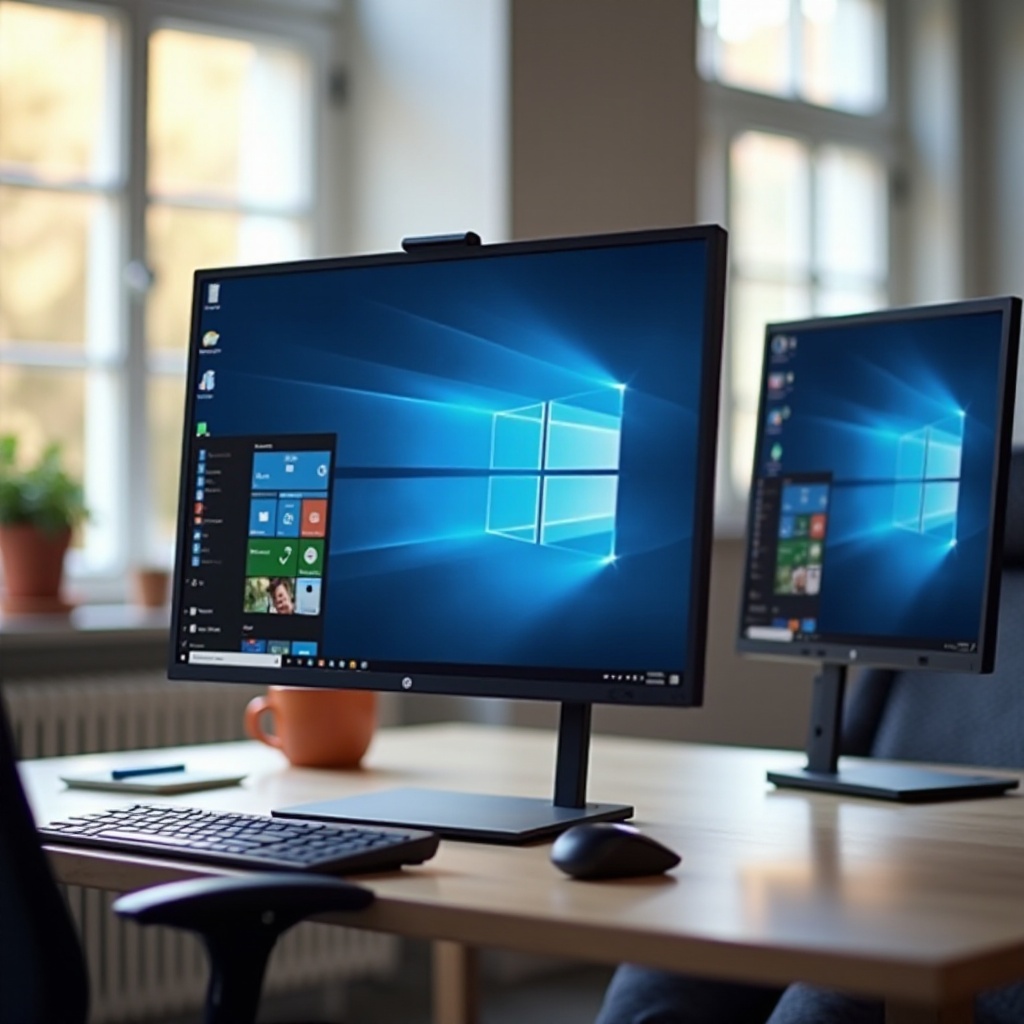
A legmegbízhatóbb, minden gépen elérhető módszer a képernyő elforgatás Windows 10 alatt a rendszer saját Kijelző beállításain keresztül. Ez nem függ gyorsbillentyűtől vagy gyártói szoftvertől, ezért akkor is működik, ha minimális driver van csak a gépen.
Kijelző beállítások megnyitása Windows 10-en
A Kijelző beállítások eléréséhez használd az asztalt vagy a Beállítások menüt:
- Kattints jobb gombbal az asztal üres részére.
- Válaszd a ‘Kijelző beállításai’ menüpontot.
- Megnyílik a Windows 10 ‘Beállítások’ ablaka a ‘Rendszer’ → ‘Kijelző’ oldallal.
Alternatív útvonal:
- Nyomd meg a Win + I billentyűket a Beállítások megnyitásához.
- Kattints a ‘Rendszer’ menüpontra.
- A bal oldali menüben válaszd a ‘Kijelző’ opciót.
Ez a felület kezeli a felbontást, a tájolást és a több kijelzőre vonatkozó beállításokat is, ezért a legtöbb forgatással kapcsolatos probléma innen orvosolható.
A megfelelő kijelző kiválasztása többmonitoros rendszeren
Ha csak egy monitorod van, a Windows automatikusan kijelöli a megfelelő kijelzőt. Több monitor esetén viszont először azt kell meghatározni, melyiket szeretnéd elforgatni.
- A ‘Kijelző’ oldalon látsz egy számozott ábrát (1, 2, 3 stb.).
- Kattints a ‘Megjelenítők azonosítása’ gombra: minden monitoron megjelenik egy nagy szám, így azonnal tudod, melyik melyik.
- Kattints arra a kijelzőszámra a beállításokban, amelyet el szeretnél forgatni.
Mindig ellenőrizd, hogy a megfelelő monitort jelölted-e ki. Ha rossz kijelzőn változtatsz, könnyen összezavarhatja a munkafolyamatot, különösen több képernyő esetén.
Tájolási opciók: Fekvő, Álló, Fekvő (fordított), Álló (fordított)
A kijelölt monitor alatt keresd a ‘Tájolás’ legördülő menüt. Itt négy alap lehetőség közül választhatsz:
- Fekvő
- Álló
- Fekvő (fordított)
- Álló (fordított)
A gyakorlatban:
- ‘Fekvő’: a normál, vízszintes üzemmód.
- ‘Álló’: 90 fokkal elforgatott mód, pivot monitorhoz ideális.
- ‘Fekvő (fordított)’ és ‘Álló (fordított)’: akkor hasznos, ha a monitor fizikailag a másik irányba fordul, vagy az állvány így kívánja.
Válaszd ki a kívánt tájolást, majd a Windows automatikusan elforgatja a képet az adott kijelzőn.
Beállítások mentése és visszavonása biztonságosan
Miután módosítottad a tájolást, a Windows 10 feltesz egy kérdést:
Meg akarja tartani ezeket a megjelenítési beállításokat?
Ekkor két gomb jelenik meg:
- ‘Megtartás
- ‘Visszaállítás
Ha véletlenül rossz tájolást választottál, egyszerűen ne nyúlj semmihez. Néhány másodperc múlva a rendszer automatikusan visszaállítja az előző beállításokat. Ez a biztonsági időzítő megvéd attól, hogy használhatatlan legyen a kijelző.
A tájolás beállítása után érdemes röviden letesztelni, hogy jól olvasható-e a kép, nem torzulnak-e az alkalmazások, és megfelelő-e a betűméret. Ha ez rendben van, továbbléphetsz a gyorsabb, billentyűzetes megoldások felé.
Képernyő elforgatás gyorsbillentyűkkel Windows 10 alatt
Bizonyos helyzetekben nem szeretnél menükben keresgélni, csak egy mozdulattal elforgatnád a képernyőt. Ilyenkor jönnek jól a gyorsbillentyűk. A képernyő elforgatás Windows 10 alatt önmagában nem része a gyári Windows gyorsbillentyűknek, de sok gépen a grafikus driver biztosít ilyen funkciót.
A legismertebb kombinációk: Ctrl + Alt + nyíl
Sok, főleg Intel grafikus vezérlővel szerelt gépen a következő kombinációk működhetnek:
- Ctrl + Alt + Fel nyíl: normál fekvő mód
- Ctrl + Alt + Jobb nyíl: 90 fokos forgatás
- Ctrl + Alt + Bal nyíl: 270 fokos forgatás
- Ctrl + Alt + Le nyíl: 180 fokos forgatás (fejjel lefelé)
Ezek a kombinációk csak akkor működnek, ha a grafikus driverben engedélyezték őket, és a gyártó szoftvere támogatja a gyorsbillentyűs forgatást. Ha egy régebbi laptopon vagy PC-n még aktívak, nagyon gyorsan válthatsz velük tájolást.
Mikor működnek a gyorsbillentyűk, és mikor nem?
Előfordulhat, hogy lenyomod a Ctrl + Alt + nyíl kombinációt, és semmi nem történik. Ennek több oka lehet:
- a gép AMD vagy NVIDIA grafikus vezérlőt használ, ahol nincs ilyen alap gyorsbillentyű;
- az újabb Intel driver már nem tartalmazza a klasszikus kombinációt;
- a rendszergazda letiltotta a funkciót biztonsági okokból;
- a gyártói szoftver nincs telepítve vagy éppen nem fut.
Ha nem reagál a képernyő a gyorsbillentyűkre, mindig visszatérhetsz a Windows beépített ‘Kijelző’ beállításaihoz. Ezek driverfüggetlenül is működnek, és hosszú távon megbízhatóbbak.
Gyorsbillentyűk engedélyezése vagy tiltása a grafikus driverben
Intel vezérlő esetén érdemes ellenőrizni az Intel Graphics Command Center beállításait:
- Keresd meg a Start menüben az ‘Intel Graphics Command Center’ alkalmazást.
- Nyisd meg, és keresd a ‘Hotkeys’, ‘Billentyűparancsok’ vagy ‘Shortcuts’ menüpontot.
- Engedélyezd vagy tiltsd le az ‘Enable Hotkeys / Gyorsbillentyűk engedélyezése’ opciót.
- Ellenőrizd, hogy a ‘Rotate’ vagy ‘Képernyő forgatása’ kombinációk aktívak-e.
Más gyártóknál is érdemes megnézni a beállításokat, bár ott ritkább, hogy a driver ilyen típusú gyorsbillentyűt kezel. Ha a gyorsbillentyűk nem elérhetők, marad a Windows vagy a gyártói vezérlőpult.
A videokártya-szoftverek nem csak a gyorsbillentyűket, hanem a részletes forgatási opciókat is kezelik, ezért a következő lépésben ezeket nézzük meg.
Intel, AMD és NVIDIA grafikus vezérlők használata a képernyő forgatásához
A képernyő elforgatás Windows 10 alatt sokszor a videokártya driveren keresztül a legkényelmesebb, főleg ha speciális igényeid vannak, vagy több monitort használsz. A három nagy gyártó (Intel, AMD, NVIDIA) mind kínál forgatási lehetőséget saját vezérlőpultjában.
Képernyő elforgatás Intel Graphics Command Center alatt
Modern Intel grafikus rendszereken az ‘Intel Graphics Command Center’ az alap eszköz a kijelzők kezelésére.
- Nyisd meg a Start menüt, és írd be: ‘Intel Graphics Command Center’.
- A bal oldali menüben válaszd a ‘Display’ vagy ‘Kijelző’ fület.
- Válaszd ki felül azt a monitort, amelyet el szeretnél forgatni.
- Keresd a ‘Rotation’ vagy ‘Tájolás’ beállítást.
- Állítsd be a kívánt fokot (0°, 90°, 180°, 270°).
Az Intel felület sokszor finomabban kezel bizonyos monitorbeállításokat (például szín, frissítési frekvencia), mint a Windows alap beállításai, ezért érdemes itt is ellenőrizni a forgatási opciókat.
Képernyő elforgatás AMD Radeon Software (Adrenalin) felületén
AMD kártya esetén a ‘AMD Software: Adrenalin Edition’ kezeli a kijelzőbeállítások nagy részét.
- Kattints jobb gombbal az asztalra, és válaszd az ‘AMD Software’ opciót.
- Lépj a ‘Display’ / ‘Kijelző’ részre.
- Válaszd ki a módosítani kívánt monitort.
- Keresd a ‘Rotation’ vagy ‘Rotate Display’ beállítást.
- Válaszd ki a kívánt elforgatási szöget (Portrait, Landscape stb.).
Az AMD felületen a forgatás mellett sok más kijelzőopciót is finomhangolhatsz, például a skálázást, ami elforgatott módban különösen fontos lehet.
Képernyő elforgatás NVIDIA Control Panel segítségével
NVIDIA rendszeren a ‘NVIDIA Control Panel’ a fő konfigurációs eszköz.
- Kattints jobb gombbal az asztal üres részére.
- Válaszd a ‘NVIDIA Vezérlőpult’ vagy ‘NVIDIA Control Panel’ menüpontot.
- A bal oldali listában keresd a ‘Rotate display’ / ‘Kijelző forgatása’ opciót.
- Válaszd ki a monitort, majd a tájolást (Landscape, Portrait, Landscape (flipped), Portrait (flipped)).
- Alkalmazd a beállítást, és ellenőrizd az eredményt.
Az NVIDIA-felület különösen hasznos játékosoknak, mert a játékokhoz kapcsolódó további beállításokat is el tudod érni, és így az elforgatott kijelzőt is könnyebb játékhoz igazítani.
Melyik módszert érdemes választani 2024-ben?
Összefoglalva:
- Ha egyszerű, megbízható megoldás kell: használd a Windows ‘Kijelző’ beállításait.
- Ha több monitorod van, és részletesen testre szabnád a rendszert: érdemes a gyártói szoftvert (Intel, AMD, NVIDIA) használni.
- Ha gyors váltásra van szükség munka közben: ha elérhető, használd a gyorsbillentyűket.
Több kijelző esetén a forgatás külön figyelmet igényel. A következő részben kifejezetten arra térünk ki, hogyan kezeld a képernyő elforgatás Windows 10 beállításait több monitoros környezetben.
Több monitor kezelése: csak az egyik kijelző elforgatása Windows 10-en
A képernyő elforgatás Windows 10 alatt többmonitoros rendszeren a leggyakoribb kérdések egyike. Sok felhasználó szeretné, ha az egyik monitor fekvő, a másik pedig álló módban működne. ezt a Windows és a grafikus driverek is támogatják, de fontos a helyes konfiguráció.
Kiterjesztett és duplikált kijelzők forgatásának különbségei
A ‘Több kijelző’ szekcióban alapvetően két mód közül választhatsz:
- ‘Ezeknek a megjelenítőknek a kiterjesztése’: a két monitor egy nagy asztalként viselkedik.
- ‘Ezeknek a megjelenítőknek a másolása’ (duplikálás): mindkét kijelző ugyanazt a képet mutatja.
Forgatás szempontjából:
- Kiterjesztett módban minden kijelzőnek saját tájolása lehet, így az egyik lehet álló, a másik fekvő.
- Duplikált módban a Windows próbál egységes képet adni. Ha az egyik monitort elforgatod, a másikon torzulhat a kép, fekete sávok jelenhetnek meg.
Ha az egyik kijelződet álló, a másikat fekvő módban szeretnéd használni, szinte mindig a ‘kiterjesztett’ mód a helyes választás.
Monitorsorrend és kurzor mozgásának beállítása elforgatott képernyőn
Miután beállítottad a tájolást, érdemes a monitorsorrendet is pontosítani, hogy a kurzor természetesen mozogjon a kijelzők között.
- A ‘Kijelző’ beállítások tetején fogd meg az egyik monitort az ábrán (1 vagy 2).
- Húzd a valós, fizikai elrendezésnek megfelelő helyre (balra, jobbra, feljebb vagy lejjebb).
- Kattints az ‘Alkalmazás’ gombra.
Ha a kurzor ‘furcsán’ mozog a monitorok között (például balra húzod, de felfelé megy át), akkor a virtuális elrendezés nem egyezik a valós elhelyezéssel. Finomhangold addig, amíg a kurzor oda megy, amerre várod.
Laptop + külső monitor: eltérő tájolás kezelése
Laptop esetén gyakori felállás:
- a laptop saját kijelzője marad fekvő módban;
- a külső, pivot állványos monitor álló módban működik.
Ilyenkor az ajánlott lépések:
- A ‘Több kijelző’ résznél válaszd az ‘Ezeknek a megjelenítőknek a kiterjesztése’ opciót.
- Jelöld ki a külső monitort, és állítsd a ‘Tájolás’ mezőt ‘Álló’ módra.
- Ellenőrizd, hogy a laptop képernyője ‘Fekvő’ módban maradjon.
- Állítsd be, melyik legyen az ‘elsődleges megjelenítő’ (ahol a tálca és a Start menü megjelenik).
Így a laptop mobil munkára továbbra is ideális marad, miközben asztali környezetben kihasználhatod az álló kijelző előnyeit. Ha azonban valami hirtelen elromlik, például fejjel lefelé áll a kép, gyorsan kell tudni reagálni – erről szól a következő rész.
Véletlenül fejre állt a képernyő? Gyors visszaforgatási megoldások
Sokan csak akkor keresnek rá a ‘képernyő elforgatás Windows 10’ kifejezésre, amikor már megtörtént a baj: a kép 90 vagy 180 fokkal elfordult, és alig lehet használni a gépet. Ilyenkor a cél az, hogy a kijelzőt a lehető leggyorsabban visszaállítsd fekvő módba.
Mit tegyél, ha a képernyő hirtelen 90/180 fokkal elfordul?
Első körben érdemes a legegyszerűbb megoldást próbálni:
- Nyomd meg a Ctrl + Alt + Fel nyíl kombinációt.
- Ha nem változik a kép, nyomd meg a Win + I billentyűket a Beállítások megnyitásához.
- Navigálj a ‘Rendszer’ → ‘Kijelző’ menüpontra.
- A ‘Tájolás’ résznél válaszd a ‘Fekvő’ módot.
- Erősítsd meg a változtatást a megjelenő kérdésnél.
Ha a gyorsbillentyű aktív, egy pillanat alatt helyrehozza a tájolást. Ha nem, a Kijelző beállítások biztos módszert adnak a hiba kijavítására.
Visszaállítás a Kijelző beállításokból néhány kattintással
Fejjel lefelé álló képernyőn az egér is ‘fordítva’ mozog. Ezt érdemes tudatosan kezelni:
- amikor felfelé húzod az egeret, vizuálisan lefelé megy;
- amikor jobbra húzod, valójában balra mozdul.
Ha ez zavaró, próbáld meg lassan, kis mozdulatokkal irányítani a mutatót:
- Keresd meg az asztal üres részét.
- Kattints jobb gombbal, majd válaszd a ‘Kijelző beállításai’ menüpontot.
- A ‘Tájolás’ mezőt állítsd ‘Fekvő’ módra, majd tartsd meg a változtatást.
Pár perc gyakorlattal ez még fejjel lefelé álló kijelzőn is megoldható, de ha nagyon zavaró, érdemes inkább billentyűzettel navigálni.
Biztonságos navigálás fejjel lefelé álló képernyőn
Ha az egér használata túl nehézkes, támaszkodhatsz a billentyűzetre:
- Win + I: Beállítások megnyitása.
- Tab és a nyílbillentyűk: menüpontok közötti mozgás.
- Enter: kiválasztás.
- Alt + F4: aktuális ablak bezárása.
Ezekkel a billentyűkombinációkkal egér nélkül is el tudsz jutni a ‘Rendszer’ → ‘Kijelző’ menüpontra, ahol a tájolást visszaállíthatod. Ha ez már magabiztosan megy, érdemes továbblépni, és nem csak vészhelyzetben, hanem tudatosan is kihasználni az elforgatott kijelző adta lehetőségeket.
Haladó tippek: álló monitor, produktivitás és játék Windows 10-en
A képernyő elforgatás Windows 10 alatt nem csak vészmegoldás, hanem komoly produktivitási eszköz is. Ha jól állítod be, gyorsabban tudsz olvasni, hatékonyabban tudsz dolgozni, és akár játék közben is érdekes elrendezést hozhatsz létre.
Álló (portrait) mód használata dokumentumokhoz és kódoláshoz
Álló módban több sor fér el egy dokumentumból vagy kódból, kevesebbet kell görgetned, és átláthatóbbak a hosszú oldalak. Különösen hasznos ez:
- fejlesztőknek, akik IDE-ben dolgoznak és hosszú kódfájlokat néznek;
- irodai dolgozóknak, akik sok szöveget olvasnak vagy szerkesztenek;
- elemzőknek, akik logokat, riportokat figyelnek.
Ideális beállítás, ha az egyik monitorod álló módban a ‘olvasó’ kijelző, míg a másik, fekvő monitoron futnak a fő alkalmazások, például a böngésző, az email kliens vagy a kommunikációs eszközök.
Betűméret, skálázás és olvashatóság optimalizálása 2024-ben
Elforgatott kijelzőn gyakran módosítani kell a betűméreten és a skálázáson, hogy ne erőltesd a szemed.
- Lépj a ‘Kijelző’ beállításokra.
- A ‘Méret és elrendezés’ alatt állítsd a ‘Szöveg, alkalmazások és egyéb elemek méretének módosítása’ opciót 100%, 125% vagy 150% értékre.
- Ha 4K vagy magas DPI-s monitort használsz, nagyobb skálázást válassz, hogy ne legyenek túl aprók a feliratok.
Böngészőkben és programokban külön is állíthatod a nagyítást:
- Ctrl + ‘+’: nagyítás.
- Ctrl + ‘-‘ : kicsinyítés.
- Ctrl + 0: alapértelmezett zoom visszaállítása.
Ezekkel a finomhangolásokkal elérheted, hogy az álló kijelző képe kényelmes és jól olvasható legyen, még hosszabb munka után is.
Játékok és teljes képernyős appok viselkedése elforgatott kijelzőn
Nem minden játék és teljes képernyős alkalmazás működik hibátlanul elforgatott kijelzőn. Gyakori, hogy:
- a játék automatikusan fekvő módra vált;
- a kép szélein fekete sávok jelennek meg;
- az egérmutató pozíciója pontatlan lesz.
Ilyen esetekben általában két megoldás jöhet szóba:
- játék előtt visszaállítod a monitort ‘Fekvő’ módra;
- a másik, fekvő monitort használod játékra, míg az álló kijelzőn chatet, böngészőt vagy streamet futtatsz.
Ha gondosan kezeled ezeket a helyzeteket, a képernyő elforgatás Windows 10 alatt nem hátrányt, hanem rugalmas elrendezési lehetőséget jelent. Ha mégis problémába futsz, a következő fejezet segít a hibaelhárításban.
Gyakori hibák és hibaelhárítás képernyő elforgatásnál
A képernyő elforgatás Windows 10 alatt általában stabilan működik, de néha szoftveres vagy hardveres problémák állhatnak az útjába. Ezek többsége driverhez, elavult szoftverhez vagy nem támogatott beállításhoz kapcsolódik.
Ha nem működik a képernyő elforgatás Windows 10 alatt
Tipikus problémák:
- a ‘Tájolás’ mező szürke, nem módosítható;
- a kép nem változik, akármit állítasz;
- a gyorsbillentyűk nem okoznak elforgatást.
Ilyenkor érdemes az alapoktól indulni:
- Nyisd meg az Eszközkezelőt (jobb klikk a Start gombra → ‘Eszközkezelő’).
- A ‘Képernyőadapterek’ résznél ellenőrizd, milyen driver látszik.
- Ha csak ‘Microsoft Basic Display Adapter’ jelenik meg, telepítsd a gyártó (Intel, AMD, NVIDIA) hivatalos driverét.
- Indítsd újra a gépet, majd próbáld meg újra a forgatást.
A megfelelő driver telepítése a legtöbb forgatással kapcsolatos problémát megoldja.
Driverfrissítés, kompatibilitási gondok és megoldásuk
2024-ben a gyártók rendszeresen frissítik a drivereket. Egy új verzió:
- kijavíthatja a forgatással kapcsolatos hibákat;
- de ritkán az is előfordulhat, hogy egy régi funkció eltűnik vagy megváltozik.
Ajánlott lépések driverprobléma esetén:
- Látogasd meg a videokártya gyártójának hivatalos weboldalát.
- Töltsd le a legfrissebb stabil (nem béta) drivert a típusodhoz.
- Telepítsd, majd indítsd újra a számítógépet.
- Ha a problémák kifejezetten egy frissítés után jelentkeztek, próbálj ki egy korábbi, jól működő verziót.
Mindig megbízható forrásból tölts drivert, így elkerülheted a biztonsági kockázatokat és a hibás telepítéseket.
Mikor gyanakodj hardveres problémára?
A képernyő elforgatás önmagában nem terheli különösebben a hardvert, de ha az alábbi jeleket látod, érdemes a fizikai hibák lehetőségét is megvizsgálni:
- villogó, vibráló kép elforgatás után;
- furcsa színfoltok, vízszintes vagy függőleges csíkok;
- gyakori fagyások, váratlan újraindulások.
Ilyenkor a következő lépések segítenek a hibakeresésben:
- Próbáld ki a monitort másik kábellel (HDMI, DisplayPort, DVI).
- Csatlakoztasd a monitort egy másik számítógéphez.
- Cseréld fel a monitorokat, ha több kijelződ van.
Ha a hiba minden konfigurációban jelentkezik, lehet, hogy a monitor vagy a videokártya hibás. Ha másik gépen viszont jól működik, akkor nagy valószínűséggel a szoftveres beállítások vagy a driver okozza a gondot.
Következtetés: melyik módszer a legjobb a képernyő elforgatására Windows 10-en?
A képernyő elforgatás Windows 10 alatt egyszerre kényelmi funkció és produktivitási eszköz. A mindennapi használat során érdemes tudatosan kiválasztani, melyik megoldást alkalmazod.
- A Windows ‘Kijelző’ beállításai adják a legstabilabb, minden gépen elérhető alapot.
- A grafikus vezérlők (Intel, AMD, NVIDIA) extra forgatási és kijelzőkezelési lehetőségeket kínálnak, különösen több monitor esetén.
- A gyorsbillentyűk villámgyors tájolásváltást tesznek lehetővé, ha a driver támogatja őket.
Ha jól állítod be a tájolást, a skálázást és a monitorsorrendet, könnyebben és gyorsabban tudsz dolgozni, olvasni és akár játszani is. Ne ijedj meg, ha véletlenül fejre áll a kép: néhány kattintás vagy egy billentyűkombináció elég a visszaállításhoz. Közben pedig felfedezheted, mennyi előnyt ad a tudatosan használt, elforgatott kijelző a Windows 10 alatt.
Gyakran feltett kérdések
Hogyan tudom a leggyorsabban visszaforgatni a képernyőt Windows 10-en?
Először próbáld a Ctrl + Alt + Fel nyíl kombinációt. Ha nem működik, nyomd meg a Win + I billentyűket, lépj a ‘Rendszer’ → ‘Kijelző’ menüpontra, és a ‘Tájolás’ mezőnél válaszd a ‘Fekvő’ módot, majd erősítsd meg a beállítást.
Miért nem működnek nálam a Ctrl + Alt + nyíl gyorsbillentyűk Windows 10 alatt?
Valószínűleg a grafikus drivered nem támogatja ezt a funkciót, vagy a gyorsbillentyűk le vannak tiltva. Ellenőrizd az Intel, AMD vagy NVIDIA vezérlőszoftver beállításait, és ha ott sem találsz ilyen opciót, használd a Windows ‘Kijelző’ beállításait a képernyő elforgatásához.
Biztonságos-e tartósan álló módban használni a monitort Windows 10-en?
Igen, ha a monitor fizikailag is támogatja a pivot (álló) használatot, nyugodtan használhatod hosszú távon álló módban. Ügyelj arra, hogy a szellőzés ne romoljon, az állvány stabil legyen, és a betűméret, skálázás megfelelő legyen, hogy ne erőltesd feleslegesen a szemed.