
iPhone képernyőfotó teljes útmutató: tippek, trükkök és adatvédelem
Bevezetés – miért ilyen fontos ma az iPhone képernyőfotó?
Az iPhone képernyőfotó az egyik legtöbbet használt, mégis sokszor félvállról vett funkció. Pár gyors mozdulattal elmenthetsz egy beszélgetés fontos részletét, egy online rendelés visszaigazolását, egy térképes útvonalat vagy egy hibajelenséget, amit később megmutatsz a szerviznek vagy egy ismerősnek. A screenshot ma már gyors jegyzet, vizuális emlékeztető és akár bizonyíték is.
Az iOS aktuális verziói sok extra lehetőséget adnak a képernyőfotókhoz. Az előnézeti buborék, a beépített szerkesztő, a ‘Teljes oldal’ opció és az iCloud szinkron mind azt szolgálja, hogy minél gyorsabban ments, jelölj, szerkessz és ossz meg. Emiatt a ‘iphone képernyőfotó’ kulcsszó mögött rengeteg gyakorlati kérdés áll: pontosan milyen gombokat kell nyomni, hogyan lehet hosszú, görgetős oldalakat elmenteni, miként szerkesztheted a képeket, és mire kell figyelni adatvédelem szempontjából.
Ebben az útmutatóban lépésről lépésre végigmegyünk az iPhone képernyőfotó készítésének minden módján. Megismered az alap gombkombinációkat, az alternatív vezérléseket, a teljes oldal mentést, a szerkesztési trükköket, a rendszerezés bevált módszereit, a biztonsági szempontokat és a gyakori hibák megoldását. Így kezdőként és haladó felhasználóként is magabiztosan tudod használni a képernyőfotó funkciót.

Alapok – hogyan készíts iPhone képernyőfotót gombokkal?
A legtöbben gombokkal készítenek iPhone képernyőfotót. Ez a leggyorsabb és legkézenfekvőbb módszer, ezért érdemes tökéletesen begyakorolni. A pontos gombkombináció attól függ, hogy Face ID‑s vagy Home gombos iPhone‑t használsz.
Képernyőfotó Face ID‑s iPhone‑on (Oldalsó + Hangerő fel)
Face ID‑s modellek: iPhone 15 sorozat, 14, 13, 12, 11, XR, XS, X és variánsaik.
Lépések:
- Nyisd meg azt a képernyőt, amit le szeretnél fotózni.
- Nyomd meg egyszerre az Oldalsó gombot és a Hangerő fel gombot.
- Azonnal engedd el mindkettőt.
Ha sikerült a képernyőfotó:
- a kijelző egy pillanatra felvillan,
- rövid ‘zárhangot’ hallasz (ha nincs némítva a telefon),
- bal alsó sarokban megjelenik egy kis előnézeti kép.
Ha túl hosszan tartod lenyomva a gombokat, az iPhone a kikapcsolási vagy segélyhívó (SOS) menüt nyithatja meg. Figyelj arra, hogy gyors, rövid gombnyomás legyen.
Képernyőfotó Home gombos iPhone‑on
Home gombos modellek: iPhone SE (2. és 3. generáció), iPhone 8, 7, 6s és hasonló készülékek.
Lépések:
- Nyisd meg a kívánt képernyőt.
- Nyomd meg egyszerre a Home gombot és az Oldalsó gombot (régebbi készüléken a Felső gombot).
- Engedd el őket azonnal.
A jelzések ugyanazok, mint a Face ID‑s modelleknél: villanás, esetleges zárhang, majd előnézeti buborék bal lent. Ha vastag tokot használsz, ami nehezen nyomhatóvá teszi a gombokat, érdemes megfontolni egy vékonyabb tokot vagy alternatív módszereket.
Mi történik a képernyőfotó után? – előnézet és mentés a Fotók appba
Képernyőfotó készítése után bal lent megjelenik egy kis előnézeti buborék.
Itt három dolgot tehetsz:
- Megnyitod szerkesztésre
- Koppints az előnézetre.
- Rajzolhatsz, vághatod a képet, nyilakat, alakzatokat és szöveget adhatsz hozzá.
-
A jobb felső sarokban választhatsz: mentés a Fotókba, mentés a Fájlokba, közvetlen megosztás.
-
Elhúzod az előnézetet
-
Ha egyszerűen félresöpörd, a képernyőfotó automatikusan mentésre kerül a Fotók app ‘Képernyőfotók’ albumába.
-
Azonnal törlöd
- Nyisd meg az előnézetet.
- Koppints a kuka ikonra, ha mégsem kell a kép.
Ha az alap gombos módszert már magabiztosan kezeled, továbbléphetsz olyan beállításokra, amelyekkel még kényelmesebbé teheted a ‘iphone képernyőfotó’ készítését, akár egy kézzel vagy gombnyomás nélkül is.
Alternatív módszerek – AssistiveTouch és Vissza koppintás (Back Tap) használata
Nem minden helyzetben kényelmes a fizikai gombok nyomogatása. Előfordul, hogy tokban nehezen elérhetőek, vagy egyszerűen csak szeretnél egy ‘puha gombot’ a kijelzőre, amit bármikor megnyomsz. Ilyenkor segít az AssistiveTouch és a Vissza koppintás (Back Tap), amelyekkel a képernyőfotózás még rugalmasabb lesz.
AssistiveTouch bekapcsolása és személyre szabása képernyőfotóhoz
Az AssistiveTouch egy képernyőn lebegő gomb, amelyre különféle gyorsműveleteket állíthatsz, köztük a képernyőfotót is.
Beállítás menete:
- Nyisd meg a Beállítások alkalmazást.
- Lépj a Kisegítő lehetőségek menübe.
- Válaszd az Érintés lehetőséget.
- Koppints az AssistiveTouch menüpontra, majd kapcsold be.
- Az Egyéni műveletek résznél állíts be egy műveletet (például Egyszeri megnyomás) Képernyőkép funkcióra.
Ezután elég az AssistiveTouch gombot megnyomni, és az iPhone képernyőfotó azonnal elkészül, fizikai gombok nélkül.
Vissza koppintás beállítása képernyőfotóra
A Vissza koppintás (Back Tap) segítségével a készülék hátlapjára koppintva készíthetsz képernyőfotót.
Beállítás:
- Menj a Beállítások → Kisegítő lehetőségek → Érintés menübe.
- Görgess le a Vissza koppintás opcióig.
- Válaszd ki a Dupla koppintás vagy Tripla koppintás lehetőséget.
- A listából válaszd a Képernyőkép funkciót.
Ezután amikor a telefon hátlapjára a beállított módon kopogtatsz, az iPhone képernyőfotó készül gombnyomás nélkül. Ez akkor különösen hasznos, ha az egyik kezed foglalt, vagy ha a gombok már kopottak.
Mikor érdemes ezeket használni a gombok helyett?
Az alternatív módszerek különösen hasznosak, ha:
- tok miatt nehéz a gombokat elérni,
- félsz, hogy a fizikai gombok elkopnak,
- gyakran egy kézzel használod a telefont,
- kisegítő lehetőségekre van szükséged.
Miután már több módszerrel is könnyedén készítesz iPhone képernyőfotót, érdemes továbblépni a bonyolultabb helyzetekre: hogyan rögzítsd az egész, görgetős oldalt egyetlen fájlban.
Teljes oldal képernyőfotó iPhone‑on – görgetős oldalak mentése
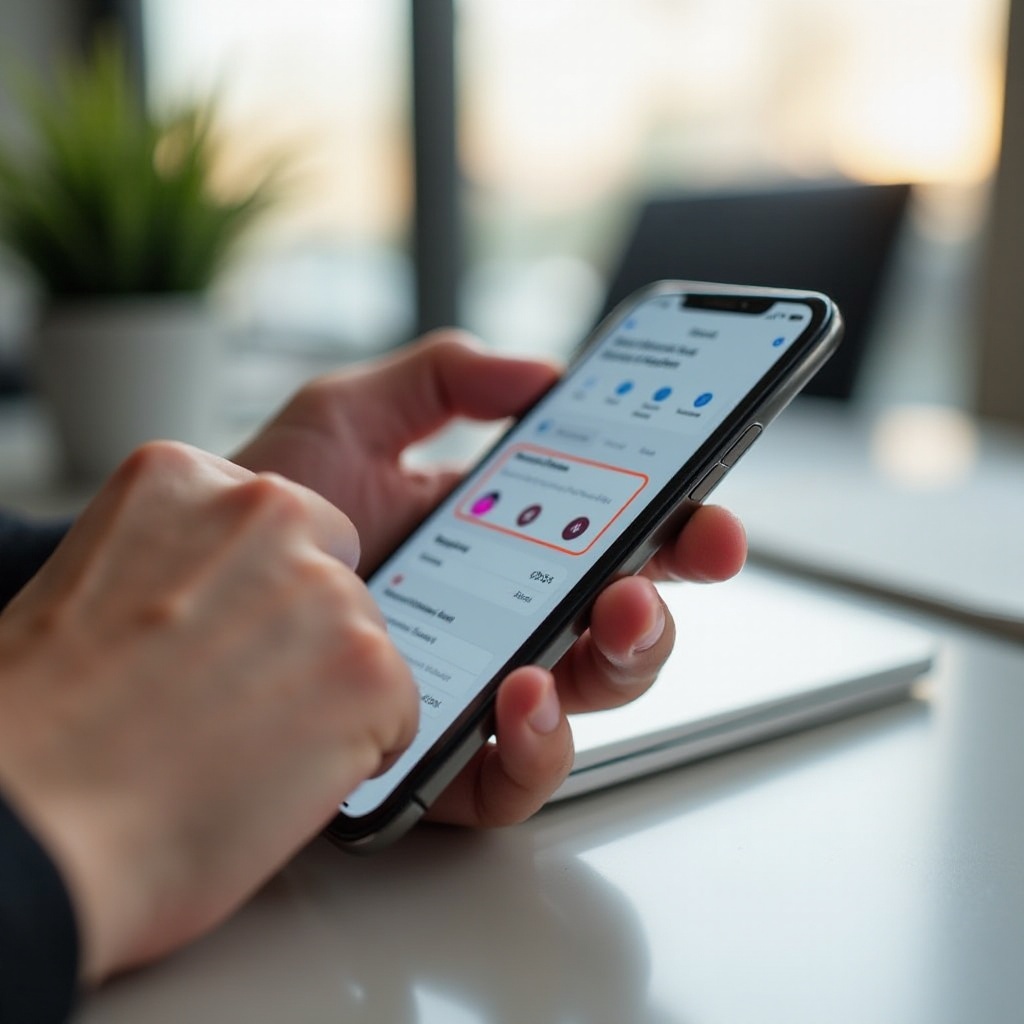
Sokszor nem elég a látható rész. Egy cikk, egy számla vagy egy hosszú dokumentum hosszabb, mint ami egyszerre a kijelzőn látszik. Ilyenkor segít a ‘Teljes oldal’ funkció, amellyel az iPhone képernyőfotó az egész oldalt elmenti, nem csak az aktuális nézetet.
Mit jelent a ‘Teljes oldal’ opció, és hol találod?
A ‘Teljes oldal’ opció akkor jelenik meg, ha görgethető tartalmat fotózol, például:
- Safari böngészőben egy weboldalt,
- egyes beépített Apple appokban listákat vagy dokumentumokat,
- olyan nézeteket, ahol az iOS saját PDF‑előnézete aktiválódik.
Lépések:
- Készíts képernyőfotót a megszokott módon.
- Koppints az előnézetre bal lent.
- A felső részen látni fogod: Képernyő és mellette Teljes oldal füleket.
- Válaszd a Teljes oldal lehetőséget.
A jobb oldali kis sáv mutatja, milyen hosszú az oldal. Itt görgethetsz, belenagyíthatsz, hogy ellenőrizd, minden fontos rész rákerült‑e.
Weboldalak mentése PDF‑ként az iPhone‑odra
A teljes oldal képernyőfotó valójában PDF formátumban menthető el.
Így csináld:
- Miután kiválasztottad a Teljes oldal fület, koppints a Kész gombra.
- Válaszd a Mentés a Fájlokba opciót.
- Válaszd ki a mappát az iPhone‑on vagy az iCloud Drive‑on.
- Koppints a Mentés gombra.
Ezután a Fájlok appban bármikor megnyithatod, elküldheted e‑mailben, vagy megoszthatod más appokkal. Így egy hosszú számlát, cikket vagy szerződést egyetlen PDF‑ben tudsz tárolni, visszakereshető formában.
Milyen appok támogatják a teljes oldal képernyőfotót?
A ‘Teljes oldal’ funkció főleg ezekben működik:
- Safari – weboldalakhoz,
- egyes beépített Apple appokban (pl. Mail bizonyos nézetei),
- olyan appoknál, ahol megjelenik a rendszer saját nyomtatási vagy PDF‑nézete.
Ha nem látod a ‘Teljes oldal’ fület, az adott app valószínűleg nem támogatja. Ilyenkor több hagyományos screenshotot kell készítened, vagy képernyőfelvételt használnod. Ha a hosszú oldalak mentése már megy, a következő lépés az, hogy a képeket közvetlenül az iPhone‑on formázd és tedd átláthatóvá.
Képernyőfotók szerkesztése iPhone‑on – jelölés, kitakarás, kiemelés
Az iPhone beépített szerkesztője meglepően sokat tud. Nincs feltétlenül szükség külön appra, ha ki szeretnél emelni valamit, vagy el akarod takarni az érzékeny adatokat. A ‘iphone képernyőfotó’ így nem csak nyers mentés lesz, hanem tudatosan szerkesztett, informatív kép.
Rajzolás, kiemelés és szöveg hozzáadása a Kijelölés eszközzel
Ha megnyitod az előnézeti képet vagy a Fotók appban a screenshotot, elérhetővé válnak a Kijelölés (Mark‑up) eszközök.
Használhatod:
- különböző vastagságú tollakat,
- kiemelő filcet,
- színpalettát,
- radírt és alakzatokat.
Gyakorlati tippek:
- húzz egy keretet a fontos rész köré,
- használj nyilat, ami rámutat egy gombra vagy menüpontra,
- adj hozzá rövid szövegeket magyarázatként (pl. ‘Itt kattints’, ‘Ezt mentsd el’).
Ez különösen hasznos, ha útmutatót küldesz valakinek, vagy saját magadnak készítesz vizuális jegyzeteket.
Érzékeny adatok kitakarása biztonságosan
Ha személyes adat, e‑mail cím, bankszámlaszám vagy kód látszik a képernyőfotón, mindig takard ki megosztás előtt.
Biztonságos megoldások:
- használj teljesen fedő fekete vagy fehér téglalapot,
- ne csak elmosd vagy halványítsd a szöveget, mert gyakran vissza lehet olvasni,
- ellenőrizd zoomolva is, hogy tényleg semmi nem látszik át.
Ha rendszeresen osztasz meg képernyőfotókat munkahelyi vagy ügyintézési célból, alakíts ki egységes módszert: például mindig ugyanazzal a színnel és formával takarsz.
Montázsok és több képernyőfotó egyesítése
Ha egy hosszabb beszélgetést vagy folyamatot akarsz megmutatni, gyakran több képernyőfotóra van szükség. Ezt kétféleképp oldhatod meg:
- Külső appal kolázst készítesz
- Használhatsz egyszerű, ingyenes képszerkesztő appot (pl. Canva, PicsArt stb.).
-
Egymás alá vagy mellé rendezheted a képernyőfotókat.
-
PDF‑be fűzöd őket
- A Parancsok (Shortcuts) appal készíthetsz olyan parancsot, amely több képet egy PDF‑be illeszt.
Miután megtanultad, hogyan tedd érthetőbbé és biztonságosabbá a screenshotokat szerkesztéssel, fontos az is, hogy könnyen visszatalálj hozzájuk, és ne terheljék feleslegesen a tárhelyet.
Képernyőfotók rendszerezése és megosztása
Az iPhone könnyen elárasztja a Fotók appot képernyőfotókkal. Ha nem figyelsz, pár hónap alatt több száz screenshot gyűlhet össze, ami megnehezíti a keresést és feleslegesen foglalja a tárhelyet. A tudatos rendszerezés legalább olyan fontos, mint maga a képernyőfotó készítés.
Képernyőfotók megtalálása a Fotók appban és albumokban
A Fotók app automatikusan létrehoz egy Képernyőfotók nevű albumot.
Itt találod meg:
- Nyisd meg a Fotók appot.
- Koppints az Albumok fülre.
- Görgess le a Médiatípusok részhez, és válaszd a Képernyőfotók albumot.
Innen könnyen:
- törölhetsz régi, felesleges képeket,
- áthelyezheted őket saját albumokba (pl. ‘Ügyintézés’, ‘Munka’, ‘Receptek’),
- kiemelheted kedvencként a fontos screenshotokat.
Megosztás Üzenetekben, e‑mailben és közösségi médiában
Megosztás menete:
- Nyisd meg a kívánt képernyőfotót.
- Koppints a Megosztás ikonra (négyzet felfelé mutató nyíllal).
- Válaszd ki az alkalmazást: Üzenetek, Mail, WhatsApp, Messenger, Instagram, Facebook stb.
- Írj hozzá rövid magyarázó szöveget, ha szükséges.
Hasznos szabályok:
- csak azt küldd, ami tényleg kell az adott személynek,
- mindig gondold át, nem látszik‑e rajta extra információ (más chat, értesítés, név, e‑mail cím),
- közösségi médiában inkább szerkesztett, kitakart verziót ossz meg.
iCloud Fotók és tárhelykezelés, ha sok képernyőfotót használsz
Ha bekapcsoltad az iCloud Fotók funkciót:
- minden iPhone képernyőfotó automatikusan felkerül a felhőbe,
- eléri más Apple eszközöd is (pl. iPad, Mac),
- kevesebb kép vész el készülékváltáskor.
Viszont a túl sok screenshot:
- gyorsan megtöltheti az iCloud tárhelyet,
- lelassíthatja a Fotók appot,
- nehezebbé teszi a keresést.
Érdemes:
- havonta egyszer végigmenni a ‘Képernyőfotók’ albumon,
- törölni, ami már nem kell,
- fontos, de ritkán használt képeket átmenteni felhős vagy külső tárhelyre (Google Drive, OneDrive, Dropbox).
A rendszerezés után logikus lépés, hogy megnézzük, milyen adatvédelmi kockázatokkal járhat a képernyőfotók használata, és hogyan tudod ezeket minimálisra csökkenteni.
Adatvédelem és biztonság iPhone képernyőfotó készítésekor
Egy ártatlannak tűnő ‘iphone képernyőfotó’ is rengeteg érzékeny információt rejthet. Ha figyelmetlenül osztod meg, akaratlanul is kiszivárogtathatsz adatokat, amelyeket később megbánhatsz. A tudatos képernyőfotózás ezért ma már alapvető digitális készség.
Milyen érzékeny adatok látszhatnak egy screenshoton?
Gyakori, hogy egy képernyőfotón látható:
- teljes név, e‑mail cím, telefonszám,
- banki egyenleg, kártyaszám részlete, tranzakciók,
- belépési linkek, egyszer használatos kódok,
- munkahelyi rendszerek felületei, ügyfélnevek, projektek,
- privát chatrészletek, fotó‑előnézetek, értesítések.
Mielőtt bármit elküldesz vagy posztolsz, mindig nézd át a képet nagyításban is, és gondold végig, hogy a rajta lévő információk közül mit mernél idegeneknek is megmutatni.
Fókusz mód, értesítések és widgetek biztonságos kezelése
Érdemes képernyőfotó készítése előtt:
- bekapcsolni egy olyan Fókusz módot, ahol elrejted az értesítéseket,
- ideiglenesen eltávolítani érzékeny widgeteket (pl. bank, egészség, e‑mail),
- kikapcsolni a felugró előnézeteket üzeneteknél.
Így ha mégis elsiklasz valami felett, kisebb az esélye, hogy kényes információ kikerül. Ez különösen fontos, ha a képernyőfotó közösségi médiába vagy nagyobb csoportokba kerül.
Vállalati, munkahelyi és jogi szempontok képernyőfotózásnál
Munkahelyi eszközön vagy céges adatoknál mindig:
- olvasd el az IT‑szabályzatot,
- ellenőrizd, hogy megengedett‑e a képernyőfotózás és a megosztás,
- ügyfelek adatait soha ne oszd meg nyilvános csatornákon.
Jogilag is lényeges: bár egy chatről készült képernyőfotó bizonyos helyzetekben lehet bizonyíték, a nyilvános megszégyenítés, zaklató posztok, csoportba feltöltött privát screenshotok könnyen jogi következményekhez vezethetnek. Gondold át, kinek és milyen céllal küldöd tovább a képet.
Ha a biztonsági szempontokra is figyelsz, a leggyakoribb technikai hibák sem okoznak majd komoly gondot, mert tudni fogod, hol keresd a megoldást.
Gyakori problémák és megoldások iPhone képernyőfotózás során
Időnként előfordulhat, hogy a képernyőfotó nem készül el, fekete lesz, vagy egyszerűen túl sok helyet foglalnak el a képek. Ezekre mind van gyors, gyakorlatias megoldás, így a screenshot funkció megbízható társad marad.
Nem készül képernyőfotó – lehetséges okok és hibaelhárítás
Ha nem történik semmi, amikor próbálsz képernyőfotót készíteni:
- Ellenőrizd, hogy jó gombokat nyomsz‑e, és egyszerre, röviden.
- Próbáld meg eltávolítani a tokot, hátha gátolja a nyomást.
- Indítsd újra az iPhone‑t.
- Nézd meg a Beállításokban, van‑e elég szabad tárhely.
- Ha MDM‑mel (vállalati felügyelettel) kezelt készüléked van, lehet, hogy a cég tiltotta le a funkciót.
Ha alternatív módszert használsz (AssistiveTouch, Vissza koppintás), ellenőrizd, hogy a gyorsművelet valóban ‘Képernyőkép’ funkcióra van‑e állítva.
Fekete képernyőkép streaming vagy videó appoknál
Bizonyos appok (pl. streaming szolgáltatások, védett videós tartalmak) DRM‑védelmet használnak. Ilyenkor:
- a képernyőfotó csak fekete képet mutat,
- képernyőfelvétel esetén is fekete terület vagy üres kép jelenhet meg.
Ez nem hiba, hanem jogvédelmi korlátozás. Ezt nem lehet legálisan megkerülni. Ilyen tartalmakat ne próbálj képernyőképpel vagy felvétellel rögzíteni.
Túl sok helyet foglalnak a képernyőfotók – takarítás és optimalizálás
Ha a tárhely kezd betelni, a screenshotok gyorsan felszabadíthatnak némi helyet.
Lépések:
- Nyisd meg a Képernyőfotók albumot a Fotók appban.
- Jelöld ki tömegesen a régi screenshotokat, és töröld őket.
- Lépj be a Nemrég törölt mappába, és végleg töröld a képeket.
- Fontos képeket ments át felhős tárhelyre vagy számítógépre.
Ha a technikai hibákat és a tárhely kérdéseket is kezeled, érdemes elgondolkodni azon is, mikor éri meg inkább videót rögzíteni, mint egy sor képernyőfotót készíteni.
Következő lépés: mikor jobb a képernyőfelvétel, mint a képernyőfotó?
Az iPhone képernyőfelvétel (screen recording) akkor hasznos, ha nem egy pillanatot, hanem egy rövid folyamatot akarsz rögzíteni. Ha több ‘iphone képernyőfotó’ helyett egy rövid videó többet mond, érdemes a képernyőfelvételt választani.
Képernyőfelvétel bekapcsolása és használata
- Menj a Beállítások → Vezérlőközpont menübe.
- Add hozzá a Képernyőfelvétel gombot a vezérlők közé.
- Nyisd meg a Vezérlőközpontot (Face ID‑s iPhone‑on a jobb felső saroktól lefelé húzva).
- Koppints a felvétel ikonra.
- Pár másodperc visszaszámlálás után elindul a felvétel.
- Leállításhoz koppints a piros státuszsávra vagy a Vezérlőközpont ikonjára.
A felvétel automatikusan a Fotók appba kerül, ahol megvághatod és szerkesztheted.
Rövid oktatóvideók készítése iPhone‑nal
Képernyőfelvétellel könnyen készíthetsz:
- rövid útmutatókat családtagoknak (pl. ‘hogyan kell appot telepíteni’),
- bemutatókat ügyfeleknek egy alkalmazás használatáról,
- gyors tutorial videókat közösségi médiára.
A felvételt később vághatod, némíthatod vagy hangalámondással láthatod el egy videószerkesztőben.
Adatvédelmi tippek képernyőfelvételhez
A képernyőfelvétel folyamatosan rögzíti:
- az értesítéseket,
- a bejövő üzenetek előnézetét,
- a felső sávban látható információkat.
Ezért:
- kapcsold be a Fókusz módot,
- kapcsold ki az előnézeteket az üzenetküldő appoknál,
- nézd át a felvételt megosztás előtt, és vágd ki a felesleges részeket.
Ha már a képernyőfotózás és a képernyőfelvétel is a kisujjadban van, érdemes összefoglalni a legfontosabb tanulságokat, hogy bármikor vissza tudj térni a lényegre.
Összegzés
Az iPhone képernyőfotó elsőre egyszerű funkciónak tűnik, de a mindennapi digitális életben kulcsszerepet játszik. Megtanultad, hogyan készítsd el gombokkal, hogyan segítsen az AssistiveTouch és a Vissza koppintás, hogyan ments teljes oldalakat PDF‑ként, és hogyan szerkeszd a screenshotokat közvetlenül a telefonodon.
Láttad, hogyan tarts rendet a Fotókban, hogyan oszd meg biztonságosan a képeket, milyen adatvédelmi szempontokat vegyél komolyan, és hogyan oldd meg a leggyakoribb hibákat. Megismerted azt is, mikor éri meg inkább képernyőfelvételt használni egy sor képernyőfotó helyett.
Ha ezeket a tippeket a gyakorlatban is alkalmazod, a ‘iphone képernyőfotó’ nem csak gyors jegyzet lesz, hanem tudatosan használt eszköz a munkádban és a magánéletedben is. A cél, hogy a képernyőfotózás ne legyen többé esetleges, hanem átgondolt, biztonságos és hatékony része legyen a mindennapi rutinodnak.
Gyakran feltett kérdések
Hogyan készíthetek gyorsan iPhone képernyőfotót egy kézzel?
A legkényelmesebb megoldás a Vissza koppintás vagy az AssistiveTouch. A Beállítások → Kisegítő lehetőségek menüben állítsd be, hogy dupla vagy tripla koppintásra a telefon hátlapján, illetve az AssistiveTouch gomb egyszeri megnyomására készüljön képernyőfotó. Így nem kell két gombot egyszerre nyomnod.
Miért nem működik a teljes oldal képernyőfotó az iPhone-omon?
A ‘Teljes oldal’ funkció csak bizonyos appokban érhető el, főleg Safariban és olyan felületeken, ahol az iOS saját PDF- vagy nyomtatási nézete aktív. Ha nem látod a ‘Teljes oldal’ fület a képernyőfotó előnézetén, az adott alkalmazás nem támogatja. Ilyenkor készíts több hagyományos screenshotot, vagy használj képernyőfelvételt.
Hogyan tudom biztonságosan megosztani a képernyőfotókat, hogy ne látszódjanak érzékeny adatok?
Megosztás előtt mindig nézd át nagyítva a képet, és takard ki az érzékeny részeket a Kijelölés eszköz fekete vagy fehér téglalapjaival. Használj Fókusz módot, hogy ne jelenjenek meg értesítések, és ha munkahelyi vagy ügyféladat szerepel a képen, csak zárt, biztonságos csatornán oszd meg, a cég adatvédelmi szabályzatát betartva.