
Bisakah Anda Mengaktifkan DND untuk Satu Kontak di iPhone? Panduan Lengkap 2024 untuk Membisukan Hanya Satu Orang
Pendahuluan
Ketika nama yang sama muncul berulang kali di iPhone Anda, wajar jika bertanya: bisakah Anda mengaktifkan DND untuk satu kontak saja di iPhone alih-alih membisukan semua orang? Mungkin seorang teman terus-menerus mengirim pesan di grup, rekan kerja sering menelepon di luar jam kerja, atau sebuah layanan terlalu sering mengirim konfirmasi. Anda tetap ingin mendengar kabar dari keluarga, klien, dan orang-orang penting lainnya, tetapi Anda perlu membuat satu orang tertentu menjadi lebih sunyi.
Fitur Jangan Ganggu (Do Not Disturb) dan Fokus (Focus) milik Apple sangat kuat, tetapi tidak menyediakan tombol sederhana bertuliskan “Jangan Ganggu kontak ini saja”. Sebagai gantinya, Anda mendapatkan serangkaian alat yang bisa dikombinasikan: membisukan thread pesan, menggunakan nada dering senyap, menyesuaikan mode Fokus, dan mengontrol notifikasi di seluruh perangkat Anda.
Panduan ini menjelaskan cara menggunakan alat-alat tersebut secara bersamaan untuk menirukan “DND untuk satu kontak” di iPhone. Anda akan mempelajari cara membisukan pesan teks dan panggilan dari satu kontak, cara membangun mode Fokus yang hanya mengizinkan orang-orang prioritas, cara menangani aplikasi pihak ketiga, dan kapan pemblokiran adalah pilihan yang lebih baik. Pada akhirnya, Anda akan memiliki pengaturan yang jelas dan dapat diulang yang membuat satu kontak tetap sunyi sementara dunia Anda yang lain tetap terhubung.

Apa Arti ‘Jangan Ganggu’ di iPhone pada 2024
Untuk mengatur satu kontak dengan baik, Anda perlu terlebih dahulu memahami cara kerja Jangan Ganggu saat ini. Pada versi iOS modern, Jangan Ganggu berada di dalam fitur yang lebih besar bernama Fokus. Fokus mengontrol kapan dan bagaimana notifikasi sampai kepada Anda, dan dapat mengubah layar kunci, layar beranda, serta status Anda di seluruh perangkat.
Saat Anda mengaktifkan Jangan Ganggu atau mode Fokus apa pun, iPhone Anda dapat:
- Membisukan panggilan dan notifikasi dari orang dan aplikasi.
- Menyembunyikan atau meredupkan pemberitahuan di layar kunci dan lencana.
- Menyaring kontak dan aplikasi mana yang diizinkan memberi Anda notifikasi.
- Menyinkronkan status Fokus Anda di iPhone, iPad, Mac, dan Apple Watch.
Fokus dibangun berdasarkan orang dan aplikasi yang “diizinkan”. Anda memilih siapa yang boleh menghubungi Anda di setiap mode. Yang tidak dapat Anda lakukan adalah mengetuk satu tombol yang berbunyi “DND hanya orang ini dan biarkan semua yang lain lewat”. Kekosongan itulah yang membuat pertanyaan “bisakah Anda DND satu kontak di iPhone” terus muncul.
Inti pentingnya adalah ini: Fokus mengontrol siapa yang dapat mengganggu Anda secara umum, sementara pengaturan per kontak mengontrol bagaimana perilaku satu orang. Ketika Anda menggabungkan dua lapisan ini, Anda akan mendekati efek “DND satu kontak” yang sesungguhnya. Dengan pemahaman itu, bagian berikut memberikan jawaban langsung lalu menunjukkan opsi terbaik Anda.
Bisakah Anda Mengaktifkan Jangan Ganggu Hanya untuk Satu Kontak di iPhone?
Jawaban singkat ya/tidak untuk 2024
Tidak ada fitur resmi satu ketukan “Jangan Ganggu kontak ini” di iPhone pada 2024. Apple tidak menyediakan tombol yang menerapkan Fokus atau DND hanya untuk satu orang. Namun, Anda bisa mencapai hasil yang hampir sama dengan beberapa pengaturan sederhana.
Anda dapat membisukan notifikasi pesan kontak tersebut, membungkam nada dering dan getarannya, serta membuat mode Fokus yang mengutamakan orang lain. Bersama-sama, trik ini membuat ponsel Anda bertindak seolah-olah Jangan Ganggu hanya berlaku untuk satu kontak itu saja.
Apa yang sebenarnya mungkin dengan alat notifikasi iOS saat ini
Versi iOS saat ini memungkinkan Anda:
- Menggunakan “Sembunyikan Peringatan” (Hide Alerts) untuk percakapan individual di aplikasi Pesan (Messages).
- Menetapkan nada dering senyap dan tanpa getaran untuk kontak tertentu.
- Membuat mode Fokus yang hanya mengizinkan kontak dan aplikasi tertentu.
- Membisukan kontak atau obrolan di dalam aplikasi pihak ketiga seperti WhatsApp atau Messenger.
Tidak satu pun dari alat ini yang diberi label “DND satu kontak”, tetapi jika digabungkan, memungkinkan Anda untuk:
- Mencegah orang tersebut menimbulkan suara.
- Masih menerima panggilan dan pesan mereka jika Anda ingin membacanya nanti.
- Tetap bisa dihubungi oleh semua orang lainnya.
‘DND satu kontak’ vs blokir, bisu, dan Fokus
Akan membantu jika membedakan tiga tindakan:
- Blokir: menghentikan orang tersebut menghubungi Anda lewat Telepon, Pesan, dan FaceTime. Panggilan mereka masuk ke voicemail, dan pesan mereka tidak muncul.
- Bisu (muting): membiarkan panggilan dan pesan tetap masuk, tetapi Anda tidak mendengar atau merasakan notifikasi.
- Fokus / Jangan Ganggu: membuat mode untuk seluruh perangkat Anda yang menyaring orang dan aplikasi mana yang dapat mengganggu Anda.
Jika Anda ingin tenang tetapi tidak ingin memutus hubungan sepenuhnya, kombinasi bisu dan Fokus biasanya yang terbaik. Dengan dasar tersebut, langkah berikutnya adalah membungkam notifikasi pesan dari satu orang tanpa menyentuh pengaturan Fokus utama Anda.
Metode 1: Membungkam Pesan Teks Satu Kontak dengan ‘Sembunyikan Peringatan’ di Pesan
Membisukan sebuah thread pesan di aplikasi Pesan adalah salah satu cara termudah untuk membuat iPhone Anda berperilaku seolah-olah memiliki DND untuk satu kontak. Ini berfungsi untuk chat individual maupun percakapan grup.
Cara kerja ‘Sembunyikan Peringatan’ untuk percakapan individual
“Sembunyikan Peringatan” menghentikan suara notifikasi, getaran, dan banner untuk percakapan tertentu. Pesan baru tetap masuk di latar belakang, tetapi ponsel Anda tidak menyala atau berbunyi saat pesan itu datang.
Saat Anda mengaktifkan “Sembunyikan Peringatan”:
- Pesan tetap muncul di aplikasi Pesan dan Pusat Notifikasi.
- Anda akan melihat ikon lonceng dengan garis silang kecil di samping percakapan itu dalam daftar.
- Orang lain tidak mendapat pemberitahuan apa pun bahwa Anda menyembunyikan peringatan mereka.
Ini ideal ketika Anda ingin membaca pesan sesuai jadwal Anda sendiri. Orang tersebut tetap dapat menghubungi Anda dalam keadaan darurat dengan menelepon, tetapi teks mereka berhenti mengganggu fokus Anda.
Langkah demi langkah: membisukan satu kontak atau thread di Pesan
Untuk membisukan percakapan dari daftar Pesan:
- Buka aplikasi Pesan.
- Temukan percakapan yang ingin Anda bisukan.
- Geser ke kiri pada percakapan tersebut.
- Ketuk ikon lonceng berlabel “Sembunyikan Peringatan” jika muncul.
Untuk membisukan dari dalam percakapan:
- Buka chat dengan kontak atau grup tersebut.
- Ketuk nama atau ikon profil di bagian atas layar.
- Alihkan “Sembunyikan Peringatan” ke posisi aktif.
Mulai saat itu, teks baru di thread tersebut akan masuk secara senyap. Anda masih bisa memeriksanya ketika membuka aplikasi Pesan, tetapi mereka tidak lagi menarik perhatian Anda.
Cara membatalkan bisu kontak ketika Anda sudah siap
Saat Anda ingin menerima peringatan lagi, Anda bisa membalik langkah-langkahnya dengan cepat.
Dari daftar percakapan:
- Buka Pesan.
- Geser ke kiri pada percakapan yang dibisukan.
- Ketuk ikon lonceng lagi untuk mengembalikan peringatan.
Atau dari dalam chat:
- Buka percakapan.
- Ketuk nama atau profil di bagian atas.
- Matikan “Sembunyikan Peringatan”.
Setelah sisi pesan teks terkendali, Anda mungkin masih mendengar kontak ini menelepon. Metode berikut menunjukkan cara membungkam panggilan mereka tanpa memblokir sepenuhnya.
Metode 2: Membisukan Panggilan Telepon Satu Kontak Tanpa Memblokir
Jika panggilan yang lebih mengganggu, Anda dapat membuat panggilan dari kontak tertentu menjadi benar-benar senyap. Anda melakukannya dengan menetapkan nada dering senyap dan mematikan getaran untuk kontak tersebut.
Membuat atau menggunakan nada dering senyap untuk kontak itu
iOS tidak menyediakan nada dering senyap bawaan, tetapi Anda dapat menambahkannya. Ada dua opsi utama:
- Mengunduh file nada dering senyap dari sumber tepercaya dan menyinkronkannya ke iPhone menggunakan Finder atau iTunes.
- Membuat file audio pendek tanpa suara sendiri dan mengimpornya sebagai nada dering khusus.
Setelah nada dering senyap tersedia di perangkat Anda:
- Buka aplikasi Telepon atau Kontak.
- Temukan dan ketuk kontak yang ingin Anda bisukan.
- Ketuk “Edit” di pojok kanan atas.
- Ketuk “Nada Dering” (Ringtone).
- Pilih nada dering senyap Anda.
- Ketuk “Selesai” (Done) untuk menyimpan perubahan.
Sekarang panggilan dari kontak ini tidak akan mengeluarkan suara apa pun. Anda masih perlu mengatur getaran agar ponsel tidak bergetar saat mereka menelepon.
Mematikan getaran agar panggilan benar-benar senyap
Untuk memastikan panggilan dari kontak tersebut tidak menyebabkan getaran:
- Pada layar “Edit” kontak, ketuk lagi “Nada Dering”.
- Ketuk “Getaran” (Vibration).
- Pilih “Tidak Ada” (None) dari daftar pola getaran.
Jika Anda juga ingin notifikasi teks mereka tetap senyap di level sistem, Anda bisa:
- Ketuk “Nada Teks” (Text Tone) di layar edit kontak.
- Pilih nada teks senyap jika Anda memilikinya, atau atur ke “Tidak Ada” jika tersedia.
- Atur “Getaran” untuk teks ke “Tidak Ada” juga.
Dengan langkah-langkah ini, panggilan dan teks dari orang tersebut tetap masuk, tetapi tidak lagi memicu suara atau getaran. Anda bisa melihat panggilan tak terjawab di aplikasi Telepon dan pesan di aplikasi Pesan tanpa gangguan terus-menerus.
Apa yang dialami orang tersebut ketika Anda membisukan mereka
Dari sudut pandang penelepon, hampir tidak ada yang berubah:
- Panggilan mereka tetap berdering seperti biasa di pihak mereka dan bisa masuk voicemail Anda jika tidak dijawab.
- Pesan mereka terkirim dan tersampaikan secara normal. Laporan dibaca (read receipts) tetap mengikuti pengaturan Anda.
- Mereka tidak menerima peringatan sistem apa pun bahwa Anda telah menetapkan nada dering senyap atau menyembunyikan peringatan mereka.
Ini menjadikan pengaturan kontak senyap sebagai cara yang minim drama untuk melindungi waktu Anda. Jika Anda ingin kontrol yang lebih pintar dan otomatis untuk beberapa kontak dan waktu tertentu, mode Fokus adalah bagian berikutnya yang perlu ditambahkan.
Metode 3: Menggunakan Fokus untuk Hanya Mengizinkan Orang Tertentu Menghubungi Anda
Pembisuan per kontak sangat kuat, tetapi tetap membutuhkan perhatian manual. Mode Fokus menambahkan lapisan kontrol lain dengan menentukan siapa yang dapat menghubungi Anda pada periode tertentu seperti jam kerja, waktu belajar, atau tidur.
Cara mode Fokus berinteraksi dengan kontak tertentu
Setiap mode Fokus, termasuk Jangan Ganggu, Kerja, Tidur, dan mode khusus apa pun yang Anda buat, menawarkan beberapa opsi:
- Memilih kontak mana yang dapat mengirim notifikasi kepada Anda.
- Memilih aplikasi mana yang diizinkan memberi peringatan.
- Mengizinkan atau mencegah panggilan berulang menembus batas.
- Membagikan “Status Fokus” dengan orang lain di beberapa aplikasi, yang dapat memberi tahu bahwa Anda sedang sibuk.
Alih-alih mengatakan pada iPhone Anda “bisukan orang ini saja”, Anda berkata “hanya orang-orang ini yang boleh mengganggu saya sekarang”. Siapa pun yang tidak ada di daftar singkat itu, termasuk kontak yang ingin Anda DND, akan dibisukan selama Fokus aktif.
Mengatur Fokus khusus untuk ‘hanya orang prioritas’
Untuk membuat Fokus yang hanya mengizinkan sekelompok kecil kontak penting:
- Buka “Pengaturan” (Settings).
- Ketuk “Fokus” (Focus).
- Ketuk tombol “+” untuk membuat Fokus baru.
- Pilih jenis (seperti “Custom”, “Work”, atau “Personal”) dan beri nama serta ikon yang jelas.
- Di bawah “Notifikasi Diizinkan” (Allowed Notifications), ketuk “Orang” (People).
- Pilih “Izinkan Notifikasi Dari” (Allow Notifications From) dan tambahkan orang-orang yang boleh menghubungi Anda.
- Opsional, sesuaikan izin panggilan sehingga hanya Favorit atau kontak terpilih yang dapat menelepon.
Lalu konfigurasikan bagian Fokus lainnya:
- Pilih aplikasi mana yang diizinkan memberi notifikasi saat Fokus ini berjalan.
- Sesuaikan pengaturan layar kunci dan layar beranda jika Anda ingin lebih sedikit gangguan.
- Tetapkan jadwal berdasarkan waktu, lokasi, atau penggunaan aplikasi jika ingin Fokus aktif secara otomatis.
Saat Anda mengaktifkan Fokus ini, ponsel berperilaku seolah-olah semua orang kecuali “orang prioritas” Anda sedang dalam mode Jangan Ganggu. Jika Anda tidak memasukkan kontak yang ingin dibisukan ke daftar ini, mereka akan tetap sunyi selama mode tersebut aktif.
Mengapa Anda belum bisa begitu saja ‘mengecualikan’ satu kontak
Desain Apple berfokus pada siapa yang boleh masuk, bukan siapa yang diblokir. Tidak ada tombol “Kecualikan kontak ini dari semua peringatan saat Fokus aktif”. Akibatnya:
- Anda harus membuat daftar “diizinkan” alih-alih daftar “diblokir” di dalam Fokus.
- Anda tetap bergantung pada pembisuan per kontak untuk menangani kasus khusus di luar jam Fokus.
Meskipun tidak ada sakelar pengecualian eksplisit, Fokus yang digabungkan dengan “Sembunyikan Peringatan” dan nada dering senyap memberi Anda kontrol yang sangat rinci. Untuk kontrol yang lebih ketat atas kelompok orang, solusi lanjutan seperti grup kontak dapat membantu.
Cara Lanjutan untuk Menirukan ‘DND untuk Satu Kontak’
Beberapa pengguna menginginkan batas yang sangat jelas antara siapa yang boleh menghubungi mereka dan siapa yang tidak, terutama saat bekerja mendalam atau beristirahat. Anda bisa mendekati batas itu dengan daftar “diizinkan” yang kecil dan grup kontak.
Membuat daftar ‘Diizinkan’ kecil yang mengabaikan satu orang
Pendekatan sederhana menggunakan Favorit dan mode Fokus bersama-sama:
- Buka aplikasi Telepon dan tambahkan kontak terpenting Anda (keluarga, pasangan, manajer, klien utama) ke Favorit.
- Buat sebuah Fokus, seperti “Kerja” atau “Hanya Prioritas”.
- Di Fokus tersebut, izinkan panggilan dari Favorit dan notifikasi dari orang-orang terpilih saja.
- Pastikan kontak yang ingin Anda bisukan tidak ada di Favorit.
Selama Fokus itu aktif, kontak yang berisik tersebut praktis berada pada mode DND, sementara orang inti Anda tetap bisa menghubungi. Ini sangat berguna selama jam kerja atau saat tugas yang butuh konsentrasi tinggi ketika Anda ingin batas yang kuat.
Menggunakan grup kontak melalui iCloud sebagai solusi
Jika Anda menginginkan struktur lebih rapi, Anda dapat membuat grup kontak:
- Di komputer, buka iCloud.com dan masuk.
- Buka “Kontak” (Contacts).
- Buat grup baru, misalnya “Kontak Prioritas”.
- Seret kontak-kontak terpenting Anda ke grup ini, tanpa memasukkan orang yang ingin Anda bisukan.
- Pastikan iPhone Anda menyinkronkan kontak dengan iCloud.
Pada beberapa pengaturan, Fokus dapat memanfaatkan grup kontak ketika Anda memilih siapa yang boleh memberi notifikasi. Bahkan jika Anda tetap memilih kontak satu per satu di ponsel, grup ini memberi daftar jelas untuk diikuti saat Anda memelihara mode Fokus.
Menggabungkan Fokus dengan pembisuan tingkat aplikasi
Banyak orang menggunakan aplikasi pesan pihak ketiga, jadi Anda ingin pengaturan “DND satu kontak di iPhone” bekerja juga di sana. Aplikasi umum menawarkan opsi bisu:
- WhatsApp: buka chat, ketuk nama kontak atau grup, lalu pilih “Mute notifications”.
- Messenger: buka chat, ketuk nama, lalu pilih “Mute” atau “Mute notifications”.
- Telegram dan lainnya: sebagian besar memiliki opsi bisu serupa di detail chat.
Ketika Anda:
- Membisukan kontak di masing-masing aplikasi pesan, dan
- Tidak memasukkan kontak itu ke daftar “diizinkan” di Fokus,
Anda menciptakan pengalaman yang konsisten dan sunyi di berbagai layanan. Berikutnya, Anda perlu memastikan keheningan itu berlaku di semua perangkat Apple Anda, bukan hanya iPhone.
Mengelola Notifikasi di Semua Perangkat Apple Anda
Membisukan satu kontak di iPhone adalah awal yang baik, tetapi banyak pengguna juga menerima panggilan dan pesan di iPad, Mac, atau Apple Watch. Jika perangkat-perangkat itu masih berdenting, ketenangan Anda tetap terganggu.
Cara Fokus dan pengaturan bisu tersinkron lewat iCloud
Saat “Bagikan di Seluruh Perangkat” (Share Across Devices) diaktifkan di pengaturan Fokus:
- Mengaktifkan sebuah Fokus di iPhone akan mengaktifkan Fokus yang sama di iPad, Mac, dan Apple Watch yang masuk dengan Apple ID yang sama.
- Pengaturan orang dan aplikasi yang diizinkan akan tersinkron di antara perangkat.
Ini berguna ketika Anda menginginkan aturan sunyi yang sama di mana pun. Namun, pengaturan per kontak seperti nada dering senyap dan “Sembunyikan Peringatan” tidak selalu tersinkron. Anda mungkin perlu menerapkan pengaturan serupa di perangkat lain untuk menjaga satu kontak tersebut tetap senyap.
Membisukan kontak yang sama di iPad, Mac, dan Apple Watch
Di iPad dan Mac:
- Buka aplikasi Pesan dan gunakan “Sembunyikan Peringatan” pada percakapan yang sama.
- Periksa aplikasi seperti FaceTime dan aplikasi pesan pihak ketiga dan bisukan kontak tersebut jika perlu.
Di Apple Watch:
- Buka aplikasi Watch di iPhone Anda.
- Di bawah “Notifikasi”, tentukan apakah akan mencerminkan pengaturan notifikasi iPhone atau menyesuaikannya.
- Pastikan sinkronisasi Fokus diaktifkan jika Anda ingin perilaku jam tangan sama dengan iPhone.
Dengan menyelaraskan pengaturan, Anda mencegah kontak itu mengejutkan Anda di layar lain atau di pergelangan tangan setelah Anda menenangkannya di ponsel.
Kapan harus mematikan ‘Bagikan di Seluruh Perangkat’
Kadang Anda menginginkan tingkat kesunyian yang berbeda di perangkat yang berbeda. Misalnya:
- Anda mungkin menginginkan aturan Fokus yang ketat di Mac untuk kerja mendalam sambil mengizinkan lebih banyak peringatan di iPhone.
- Anda mungkin lebih suka Apple Watch tetap terbuka untuk panggilan keluarga meski ponsel Anda lebih tenang.
Untuk memisahkan perilaku:
- Buka Pengaturan di iPhone Anda.
- Ketuk “Fokus”.
- Matikan “Bagikan di Seluruh Perangkat”.
Lalu atur Fokus dan notifikasi di setiap perangkat secara terpisah. Ingat, jika Anda mematikan berbagi, Anda harus secara manual mempertahankan pendekatan “DND satu kontak” di setiap perangkat tempat orang itu bisa menghubungi Anda.
Saat Pembisuan Tidak Cukup: Pemblokiran dan Opsi Keamanan
Kebanyakan orang yang bertanya “bisakah Anda DND satu kontak di iPhone” hanya ingin lebih sedikit gangguan. Tetapi dalam beberapa kasus, pembisuan saja tidak cukup, terutama saat Anda merasa dilecehkan atau tidak aman.
Tanda-tanda saatnya beralih dari bisu ke blokir
Anda mungkin mempertimbangkan memblokir kontak jika:
- Mereka terus menghubungi Anda setelah Anda dengan jelas meminta mereka berhenti.
- Panggilan atau pesan mereka terasa mengancam, kasar, atau manipulatif.
- Melihat nama mereka muncul memicu kecemasan atau stres.
Pemblokiran adalah batas yang tegas. Ini bukan soal etika; ini soal kesejahteraan Anda. Jika sudah sampai titik ini, biasanya lebih baik menghentikan pesan mereka sepenuhnya daripada hanya membisukan notifikasi.
Apa yang dilakukan pemblokiran terhadap panggilan, pesan, dan FaceTime
Di iPhone, memblokir kontak akan melakukan hal berikut:
- Panggilan telepon dari nomor itu tidak berdering. Mereka mungkin langsung masuk voicemail, tergantung operator Anda.
- SMS dan iMessage dari nomor itu tidak muncul di aplikasi Pesan Anda.
- Panggilan FaceTime dari kontak tersebut tidak sampai kepada Anda.
Untuk memblokir seseorang:
- Buka aplikasi Telepon atau Kontak.
- Temukan dan ketuk kontak tersebut.
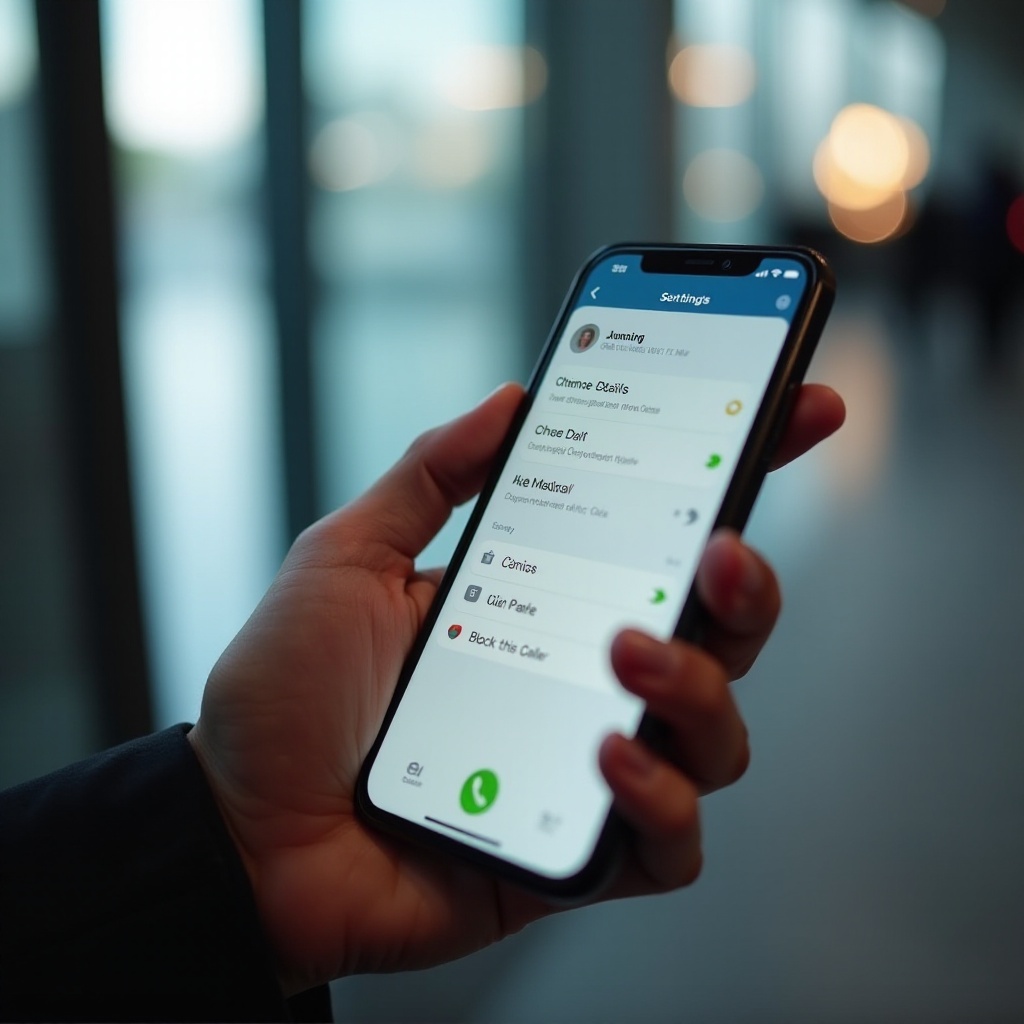
- Gulir ke bawah dan ketuk “Blokir Penelpon Ini” (Block this Caller).
- Konfirmasikan tindakan.
Opsi ini lebih pasti daripada pembisuan atau Fokus. Gunakan ketika Anda membutuhkan jeda total dari kontak itu.
Cara membuka blokir kontak nanti jika diperlukan
Jika situasi berubah dan Anda memutuskan untuk memulihkan kontak:
- Buka “Pengaturan”.
- Ketuk “Telepon” (Phone).
- Ketuk “Kontak yang Diblokir” (Blocked Contacts).
- Ketuk “Edit” dan hapus nomor dari daftar, atau geser ke kiri pada kontak dan ketuk “Unblock”.
Anda juga dapat membuka kembali kartu kontak dan mengetuk “Buka Blokir Penelpon Ini” (Unblock this Caller). Hanya buka blokir jika Anda merasa nyaman membiarkan orang itu menghubungi Anda lagi.
Masalah Umum dan Tips Pemecahan Masalah
Bahkan ketika Anda menyiapkan semuanya dengan hati-hati, Anda mungkin masih mendengar sesekali peringatan tak terduga. Ide pemecahan masalah berikut membantu memperbaiki masalah paling umum.
Kontak tersebut masih menimbulkan suara atau membuat ponsel bergetar
Jika panggilan atau pesan dari kontak itu masih menimbulkan suara:
- Pastikan “Sembunyikan Peringatan” aktif untuk percakapan yang tepat di Pesan.
- Periksa kembali apakah nada dering kontak disetel ke nada senyap dan “Getaran” disetel ke “Tidak Ada”.
- Buka pengaturan “Nada Dering” dan “Nada Teks” kontak dan pastikan “Emergency Bypass” dimatikan, karena pengaturan itu memungkinkan mereka menembus mode Senyap dan Fokus.
Juga tinjau pengaturan suara sistem untuk memastikan tidak ada fitur tingkat aplikasi yang disetel selalu memutar suara apa pun kondisi bisu atau Fokus.
Konflik dengan aplikasi pesan pihak ketiga (WhatsApp dan lainnya)
Kontak mungkin masih mengganggu Anda melalui aplikasi di luar Pesan jika Anda belum membisukan mereka di sana. Untuk memperbaikinya:
- Buka setiap aplikasi pesan yang mereka gunakan, seperti WhatsApp, Messenger, atau Telegram.
- Buka percakapan dengan orang itu.
- Temukan opsi bisu atau “Mute notifications” dan pilih durasi yang sesuai, seperti 8 jam, 1 minggu, atau “Selalu”.
- Periksa pengaturan notifikasi aplikasi di iOS di “Pengaturan > Notifikasi > [Nama Aplikasi]” untuk memastikan sesuai preferensi Anda.
Menyelaraskan pengaturan di semua aplikasi mencegah kontak tersebut menembus pengaturan sunyi Anda lewat kanal lain.
Mengatur ulang notifikasi dan pengaturan Fokus sebagai langkah terakhir
Jika pengaturan notifikasi terasa membingungkan dan tidak bisa diprediksi, reset dapat membantu. Sebelum melakukan langkah drastis:
- Ambil tangkapan layar konfigurasi Fokus dan pengaturan notifikasi penting saat ini agar Anda bisa membangunnya kembali nanti.
- Matikan semua mode Fokus sementara dan uji bagaimana perilaku panggilan dan pesan.
- Tinjau “Pengaturan > Notifikasi” dan sesuaikan dulu aplikasi yang paling berisik.
Jika masalah tetap ada, Anda dapat mengatur ulang semua pengaturan:
- Buka “Pengaturan > Umum > Transfer atau Atur Ulang iPhone > Atur Ulang”.
- Ketuk “Atur Ulang Semua Pengaturan” (Reset All Settings).
- Konfirmasi saat diminta. Ini akan mengatur ulang pengaturan sistem seperti notifikasi dan Fokus, tetapi tidak menghapus data Anda.
Setelah reset, bangun kembali strategi “DND satu kontak” langkah demi langkah dan uji sambil berjalan. Mulailah dengan “Sembunyikan Peringatan” dan nada dering senyap, lalu tambahkan mode Fokus setelah dasar-dasarnya bekerja sesuai harapan.
Praktik Terbaik: Tetap Bisa Dihubungi Tanpa Gangguan Terus-menerus
Dengan menggabungkan semua teknik ini, Anda menciptakan sistem notifikasi yang menghargai waktu Anda. Anda ingin tetap bisa dihubungi untuk hal-hal penting sambil menjaga kebisingan yang dapat dihindari tetap minimum.
Menyeimbangkan Fokus, pembisuan, dan pengecualian penting
Rencana praktis terlihat seperti ini:
- Gunakan “Sembunyikan Peringatan” dan nada dering senyap untuk kontak yang sering menjadi prioritas rendah.
- Gunakan mode Fokus saat bekerja, belajar, atau tidur untuk menyaring semua orang kecuali daftar kecil yang diizinkan.
- Selalu miliki daftar singkat orang yang dapat menembus batas dalam keadaan darurat, seperti keluarga dekat dan kontak kerja penting.
Keseimbangan ini memberi Anda ketenangan dan fleksibilitas. Anda tetap bisa membalas kontak yang dibisukan nanti, tetapi mereka tidak lagi mengendalikan perhatian Anda.
Memisahkan kontak kerja, keluarga, dan sosial
Anda dapat meningkatkan keseimbangan ini dengan mengelompokkan hidup Anda ke dalam kategori yang jelas:
- Buat Fokus Kerja yang mengizinkan manajer, rekan tim kunci, dan alat penting selama jam kantor.
- Gunakan Fokus Pribadi atau Keluarga yang memprioritaskan orang-orang terkasih pada malam hari dan akhir pekan.
- Biarkan kontak sosial atau kasual tetap dibisukan atau di luar daftar yang diizinkan saat Anda butuh fokus mendalam.
Kontak yang ingin Anda “DND” dapat tetap berada di luar Favorit dan di luar daftar yang diizinkan. Dikombinasikan dengan pembisuan per kontak, mereka akan menghilang ke latar belakang sementara orang-orang prioritas tetap di depan.
Meninjau pengaturan notifikasi setelah pembaruan iOS besar
Setiap pembaruan iOS besar dapat membawa perubahan kecil pada perilaku notifikasi dan Fokus. Untuk menjaga pengaturan Anda tetap berjalan baik:
- Setelah memperbarui iOS, buka “Pengaturan > Fokus” dan tinjau setiap mode.
- Pastikan orang dan aplikasi yang diizinkan masih sesuai.
- Uji pembisuan dan perilaku Fokus dengan kontak tepercaya untuk memastikan peringatan bekerja seperti yang Anda harapkan.
Pemeriksaan rutin menjaga strategi “DND satu kontak di iPhone” Anda tetap andal, bahkan saat Apple menambahkan fitur baru.
Kesimpulan
Frasa “bisakah Anda DND satu kontak di iPhone” menyiratkan fitur yang belum ditambahkan Apple sebagai satu tombol. Meski begitu, Anda dapat mencapai hasil yang hampir sama dengan alat yang sudah Anda miliki. “Sembunyikan Peringatan” membuat pesan dari satu kontak menjadi senyap, nada dering senyap dan tanpa getaran membungkam panggilan mereka, mode Fokus memberikan prioritas kepada orang-orang yang paling penting, dan pembisuan di tingkat aplikasi memperluas kontrol Anda di berbagai layanan.
Gunakan pembisuan dan mode Fokus ketika Anda hanya membutuhkan lebih sedikit gangguan, dan simpan pemblokiran untuk situasi ketika Anda membutuhkan batas tegas demi keamanan atau ketenangan pikiran. Gabungkan pengaturan ini di iPhone, iPad, Mac, dan Apple Watch untuk pengalaman yang konsisten dan tenang.
Dengan sedikit pengaturan awal dan peninjauan sesekali setelah pembaruan perangkat lunak, iPhone Anda dapat mendukung prioritas Anda alih-alih menarik Anda menjauh darinya. Satu kontak yang sangat berisik tidak lagi harus menentukan perhatian Anda; Anda yang tetap mengendalikan siapa yang bisa masuk, kapan, dan bagaimana.
Pertanyaan yang Sering Diajukan
Bisakah seseorang tahu jika saya mengaktifkan Jangan Ganggu untuk mereka di iPhone?
Tidak. iOS tidak memberi tahu kontak bahwa Anda membisukan mereka, mengaktifkan ‘Sembunyikan Peringatan’, atau tidak menyertakan mereka dalam mode Fokus. Panggilan dan pesan mereka tetap terkirim seperti biasa. Mereka mungkin menyadari balasan yang lebih lambat, tetapi tidak ada peringatan sistem bahwa Anda mengubah pengaturan apa pun.
Apakah ‘Sembunyikan Peringatan’ juga menghentikan panggilan selain teks dari suatu kontak?
Tidak. ‘Sembunyikan Peringatan’ hanya memengaruhi notifikasi untuk percakapan Pesan tertentu itu. Fitur ini tidak mengubah perilaku panggilan telepon. Untuk membisukan panggilan dari kontak tersebut, Anda perlu mengatur nada dering senyap dan mematikan getaran untuk kontak itu, atau mengatur siapa yang dapat menelepon Anda menggunakan pengaturan Fokus.
Apakah ada aplikasi yang memungkinkan saya mengaktifkan Jangan Ganggu untuk satu kontak saja di iPhone?
Aplikasi pihak ketiga tidak dapat menggantikan sistem inti panggilan dan pesan iPhone untuk menambahkan sakelar ‘Jangan Ganggu satu kontak’ yang sesungguhnya. Beberapa aplikasi memungkinkan Anda membisukan obrolan di dalam aplikasi tersebut, tetapi kontrol pada tingkat sistem tetap bergantung pada alat Apple: ‘Sembunyikan Peringatan’, nada dering senyap, mode Fokus, dan pemblokiran bila diperlukan.