
11 Cara Terbukti untuk Meningkatkan Volume Ponsel Android Anda (Tanpa Root)
Pendahuluan
Panggilan yang pelan, musik yang lemah, dan notifikasi yang nyaris tak terdengar dapat membuat ponsel Android yang kuat sekalipun terasa menjengkelkan. Banyak orang menaikkan volume hingga 100% dan tetap kesulitan mendengar dengan jelas. Kabar baiknya, Android memberi Anda kontrol jauh lebih besar atas tingkat kekerasan suara daripada yang disadari sebagian besar pengguna. Setelah Anda tahu di mana harus mengatur, Anda sering dapat meningkatkan volume ponsel Android tanpa trik berisiko atau akses root.
Panduan ini menjelaskan langkah-langkah praktis yang bisa diikuti siapa saja. Anda akan memeriksa pengaturan volume sistem, memperbaiki masalah Bluetooth, menyetel halus volume media, dan meningkatkan keluaran fisik speaker ponsel. Anda juga akan melihat cara meningkatkan volume ponsel Android dengan aman, tanpa merusak speaker atau pendengaran Anda.
Kita akan mulai dengan cara Android menangani volume di belakang layar, lalu beralih dari pengecekan dasar ke penyesuaian khusus merek dan solusi audio eksternal. Pada akhirnya, Anda akan memiliki daftar periksa yang jelas dan dapat digunakan kembali yang bisa diterapkan pada hampir semua perangkat Android modern.
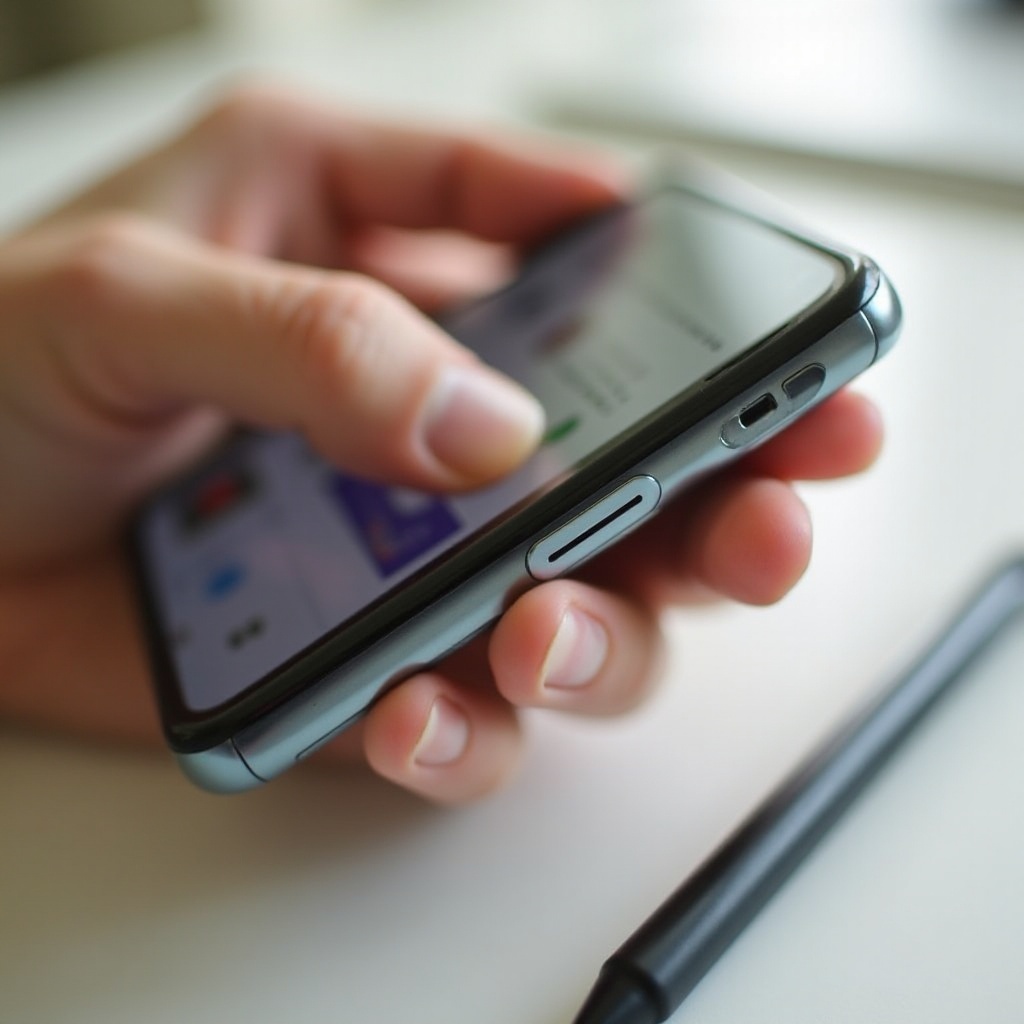
Pahami Cara Kerja Volume Android yang Sebenarnya
Sebelum mengubah pengaturan, Anda perlu tahu apa yang sebenarnya mereka kendalikan. Android menggunakan beberapa saluran volume dan slider terpisah. Jika Anda menaikkan yang salah, suara mungkin tetap pelan. Memahami sistem ini membantu Anda memperbaiki masalah yang sebenarnya, bukan sekadar menebak.
Saluran Volume Terpisah: Media, Panggilan, Nada Dering, dan Lainnya
Android membagi suara ke dalam saluran berbeda, masing-masing dengan slider volume sendiri:
- Volume media – musik, video, game, podcast, aplikasi sosial.
- Volume panggilan – volume earpiece atau speaker saat panggilan telepon.
- Volume nada dering – nada dering panggilan masuk.
- Volume notifikasi – pesan dan peringatan aplikasi.
- Volume alarm – jam alarm dan pengingat terjadwal.
- Volume sistem – suara sistem seperti ketukan tombol dan suara kunci layar.
Saat Anda menekan tombol volume, Android biasanya mengubah volume untuk apa pun yang sedang aktif. Misalnya, jika musik sedang diputar, tombol akan mengubah volume media. Untuk melihat semua slider sekaligus:
- Tekan salah satu tombol volume.
- Ketuk ikon pengaturan kecil atau tiga titik di samping slider.
- Sesuaikan setiap saluran agar sesuai dengan seberapa keras Anda menginginkannya.
Jika media pelan tetapi nada dering keras, Anda harus menaikkan slider media, bukan hanya volume utama yang Anda lihat sekilas.
Volume Sistem vs. Volume di Dalam Aplikasi
Banyak aplikasi seperti YouTube, Spotify, dan game seluler juga memiliki kontrol volume dan opsi normalisasi sendiri. Artinya:
- Volume sistem mengontrol tingkat maksimum yang dapat dikeluarkan ponsel Anda secara keseluruhan.
- Volume di dalam aplikasi mengontrol seberapa keras aplikasi tersebut memutar suara di dalam batas itu.
Jika volume media sistem sudah maksimal tetapi video atau lagu masih terdengar pelan, periksa:
- Slider volume di dalam aplikasi.
- Pengaturan audio atau suara di dalam aplikasi tersebut.
- Opsi ‘normalisasi volume’ atau ‘loudness’ yang mungkin mengurangi puncak suara.
Setelah Anda memahami bagaimana Android memisahkan volume, Anda dapat menyesuaikan tiap bagian dengan lebih presisi. Dengan dasar itu, langkah berikutnya adalah menyingkirkan masalah-masalah sederhana yang sering terlewat.
Mulai dengan Pemeriksaan Volume Dasar
Banyak masalah volume yang terasa rumit sebenarnya berasal dari pengaturan yang sangat sederhana. Sebelum Anda memasang aplikasi booster atau masuk ke opsi pengembang, pastikan hal-hal dasar bukan penyebab masalah.
Maksimalkan Semua Slider Volume dengan Benar
Ikuti langkah-langkah ini untuk memastikan semua slider volume yang relevan sudah diatur dengan benar:
- Tekan tombol volume naik beberapa kali.
- Ketuk ikon pengaturan di samping bilah volume.
- Periksa dan sesuaikan:
- Media
- Panggilan
- Nada dering
- Notifikasi
- Alarm
- Pastikan slider yang Anda butuhkan tidak berada di tengah atau rentang yang lebih rendah.
Selanjutnya, uji berbagai situasi:
- Putar lagu atau video dan naikkan volume media saat diputar.
- Lakukan panggilan dan gunakan tombol volume untuk menaikkan volume panggilan selama panggilan.
- Picu nada dering uji dan pastikan volume nada dering cukup tinggi.
Ini memastikan Anda tidak hanya mengandalkan satu slider yang hanya memengaruhi sebagian audio. Jika semuanya terlihat benar tetapi ponsel Android Anda masih terasa pelan, periksa apakah mode khusus sedang membisukan atau membatasi suara.
Matikan Mode Senyap, Getar Saja, dan Jangan Ganggu
Meski slider terlihat tinggi, Android dapat membisukan suara dengan mode dan profil:
- Mode senyap – tanpa suara sama sekali.
- Getar saja – getar tanpa peringatan suara.
- Jangan Ganggu (Do Not Disturb/DND) – dapat memblokir panggilan, pesan, dan peringatan aplikasi.
Untuk memeriksa ini:
- Geser ke bawah dari atas layar untuk membuka Pengaturan Cepat.
- Cari:
- Ikon Suara / Getar / Senyap.
- Ikon Jangan Ganggu (sering berupa lingkaran dengan garis).
- Pastikan ponsel Anda berada dalam mode Suara, bukan Getar atau Senyap.
- Jika DND aktif:
- Ketuk dan tahan ikonnya.
- Matikan atau sesuaikan agar panggilan dan aplikasi penting dapat berdering.
Setelah hal-hal dasar sudah benar dan ponsel Anda memang diizinkan mengeluarkan suara, Anda bisa beralih ke optimasi suara yang lebih dalam dan memaksimalkan perangkat keras audio ponsel.
Optimalkan Pengaturan Suara Bawaan untuk Volume Maksimal
Dengan volume dasar dan mode sudah diatur dengan benar, peningkatan besar berikutnya berasal dari alat audio bawaan. Sebagian besar ponsel Android modern menyertakan equalizer dan efek suara yang dapat membuat audio terdengar lebih keras dan jernih tanpa aplikasi tambahan.
Gunakan Efek Audio dan Equalizer Bawaan Ponsel
Banyak merek (Samsung, Xiaomi, OnePlus, Google Pixel, dan lainnya) menyertakan fitur audio terintegrasi. Untuk menemukannya:
- Buka Pengaturan > Suara & getar (atau Suara dan getaran).
- Cari Kualitas suara dan efek, Efek audio, atau Equalizer.
Alat-alat umum yang mungkin Anda lihat:
- Equalizer (EQ) – memungkinkan Anda menyesuaikan bass, mid, dan treble.
- Dolby Atmos atau sejenisnya – peningkatan suara untuk musik, film, dan game.
- Peningkatan stereo – memperlebar bidang suara.
Untuk meningkatkan persepsi kekerasan suara:
- Aktifkan Dolby Atmos atau sejenisnya jika tersedia.
- Buka equalizer.
- Pilih preset seperti:
- ‘Loudness’
- ‘Rock’
- ‘Pop’
- Atau secara manual:
- Sedikit tingkatkan frekuensi mid dan high.
- Hindari memaksimalkan bass, karena bass berlebihan bisa terdengar boomy dan mengurangi kejernihan.
Anda tidak hanya menambah volume; Anda meningkatkan seberapa jelas Anda mendengar detail, yang sering terasa lebih keras tanpa harus mengatur semuanya ke tingkat ekstrem.
Nonaktifkan Batas Volume dan Pembatas Perlindungan Pendengaran
Beberapa wilayah dan perangkat menyertakan batas perangkat lunak untuk melindungi pendengaran. Meskipun batas ini membantu keselamatan, batas tersebut juga dapat membuat ponsel Android Anda lebih pelan dari yang Anda inginkan di lingkungan bising.
Untuk memeriksa batas ini:
- Buka Pengaturan > Suara & getar atau Suara.
- Cari opsi seperti:
- Batas volume
- Perlindungan pendengaran
- Volume aman
- Jika ada Batas volume media:
- Ketuk dan matikan, atau
- Naikkan batas maksimumnya.
Gunakan ini dengan hati-hati. Hindari mendengarkan pada tingkat yang sangat tinggi dalam waktu lama, bahkan jika ponsel Anda mengizinkannya.
Periksa Pengaturan Audio Khusus Aplikasi
Beberapa aplikasi menimpa perilaku sistem. Misalnya:
- Spotify:
- Pengaturan > Playback > Volume level.
- Atur Volume level ke Loud jika Anda ingin efek lebih besar.
- YouTube Music:
- Periksa opsi normalisasi volume dan uji dalam keadaan aktif dan nonaktif.
- Aplikasi video:
- Cari opsi ‘Normalisasi volume’ atau ‘Loudness’.
Pastikan setiap aplikasi tidak menggunakan mode ‘Quiet’ atau ‘Normal’ yang menurunkan volume keseluruhan Anda. Setelah Anda memaksimalkan opsi bawaan dan pengaturan aplikasi, Anda dapat memutuskan apakah akan menggunakan alat audio pihak ketiga untuk penyetelan lebih lanjut.
Gunakan Aplikasi Volume Booster dan Equalizer dengan Aman
Jika alat bawaan belum cukup, aplikasi volume booster atau equalizer dari Play Store dapat membantu meningkatkan volume ponsel Android lebih jauh. Namun Anda harus menggunakannya dengan hati-hati untuk menghindari distorsi atau kerusakan jangka panjang.
Cara Kerja Aplikasi Volume Booster di Android
Aplikasi volume booster biasanya:
- Terhubung ke rantai audio Android.
- Menerapkan gain tambahan ke sinyal sebelum mencapai speaker atau headphone.
- Terkadang menambahkan equalizer tambahan untuk mengubah keseimbangan frekuensi.
Gain ekstra ini dapat membuat semuanya lebih keras, tetapi:
- Gain berlebihan menyebabkan distorsi (suara pecah atau berderak).
- Peningkatan berlebihan secara terus-menerus dapat membebani speaker ponsel yang kecil dan mungkin mempersingkat umur pakainya.
Gunakan aplikasi booster sebagai sentuhan akhir, bukan sebagai pengganti pengaturan sistem dan aplikasi yang benar.
Memilih Aplikasi Booster dan EQ yang Aman dan Terpercaya
Saat memilih aplikasi:
- Periksa rating dan ulasan – cari umpan balik positif terbaru dari pengguna nyata.
- Periksa riwayat pembaruan – utamakan aplikasi yang diperbarui pada 2024, bukan yang terbengkalai.
- Hindari aplikasi dengan izin berlebihan – seharusnya tidak perlu akses ke kontak atau SMS Anda.
- Utamakan aplikasi yang:
- Menawarkan equalizer sistem menyeluruh yang jelas.
- Memungkinkan Anda mengontrol gain dengan presisi.
- Menampilkan peringatan tentang kemungkinan distorsi saat Anda menaikkan level.
Pasang hanya satu aplikasi efek audio utama pada satu waktu. Beberapa aplikasi booster sekaligus dapat saling konflik, menyebabkan ketidakstabilan, dan sering kali terdengar lebih buruk.
Pengaturan EQ yang Disarankan untuk Suara Lebih Keras dan Jernih
Saat Anda membuka aplikasi equalizer:
- Mulai dengan preset datar (semua band di tengah).
- Secara perlahan tingkatkan midrange (sekitar 1–4 kHz) sedikit.
- Sedikit naikkan treble (4–8 kHz) untuk menambah kejernihan.
- Biarkan atau sedikit naikkan bass, tetapi jangan memaksimalkannya.
Jika aplikasi memiliki slider pre-amp atau gain:
- Naikkan perlahan dan dengarkan saat Anda menyesuaikan.
- Berhenti menambah ketika Anda pertama kali mendengar distorsi.
Jika Anda tetap tidak bisa mendapatkan volume yang cukup setelah perubahan ini, masalahnya mungkin pada hardware, bukan software. Untuk mengerucutkannya, Anda harus menguji panggilan dan berbagai jenis media secara terpisah.
Perbaiki Volume Panggilan Rendah dan Masalah Earpiece
Terkadang masalah hanya muncul saat panggilan telepon. Media cukup keras, tetapi Anda kesulitan mendengar lawan bicara. Dalam kasus seperti itu, fokuslah pada volume panggilan dan pengaturan terkait panggilan.
Tingkatkan Volume Saat Panggilan dan Sesuaikan Selama Panggilan
Untuk menyesuaikan volume panggilan dengan benar:
- Lakukan atau terima panggilan.
- Saat panggilan aktif, tekan tombol volume naik.
- Perhatikan indikator di layar. Seharusnya menampilkan Volume panggilan, bukan volume media.
- Naikkan hingga maksimum.
Jika Anda mencoba mengubah volume panggilan saat tidak ada panggilan aktif, banyak ponsel justru mengatur volume media. Selalu uji saat Anda sedang dalam panggilan langsung atau pesan suara sehingga Anda tahu Anda mengubah saluran yang benar.
Matikan Reduksi Kebisingan Panggilan atau Peningkatan Suara
Beberapa perangkat menyertakan fitur reduksi kebisingan panggilan atau “peningkatan” yang mengurangi kebisingan latar. Terkadang fitur ini juga mengurangi volume atau kejernihan secara keseluruhan. Untuk mengujinya:
- Buka Pengaturan > Pengaturan panggilan atau pengaturan aplikasi Telepon.
- Cari:
- Reduksi kebisingan
- Peningkatan panggilan
- Volume ekstra
- Nonaktifkan fitur ini dan lakukan panggilan uji lagi.
- Jika ponsel Anda memiliki opsi Volume ekstra saat panggilan, coba aktifkan saat diperlukan.
Jika lawan bicara terdengar lebih keras dan jernih setelah perubahan ini, pertahankan pengaturan baru tersebut untuk panggilan berikutnya.
Reset Jaringan dan Uji dengan Aplikasi Berbeda
Jika volume panggilan tetap rendah setelah mengatur pengaturan panggilan:
- Uji panggilan dengan:
- Dialer telepon biasa.
- Aplikasi VoIP seperti WhatsApp, Telegram, atau Signal.
- Jika semua panggilan tetap pelan:
- Buka Pengaturan > Sistem > Opsi reset.
- Ketuk Reset Wi-Fi, seluler & Bluetooth (namanya mungkin berbeda tergantung merek).
- Konfirmasi lalu hidupkan ulang ponsel Anda.
Gangguan terkait jaringan terkadang memengaruhi audio panggilan, terutama pada perangkat yang berganti antara panggilan Wi-Fi dan jaringan seluler. Jika audio panggilan membaik setelah reset, kemungkinan masalahnya ada pada perangkat lunak. Jika tidak, Anda harus memeriksa konten seperti musik dan video berikutnya.
Tingkatkan Volume Media untuk Musik, Video, dan Game
Masalah volume media sering berasal dari pengaturan aplikasi streaming atau opsi penghemat daya. Jika musik dan video terdengar lemah meski di volume penuh, fokuslah pada aplikasi pemutarnya dan manajemen baterai sistem.
Sesuaikan Pengaturan Aplikasi Streaming (Spotify, YouTube, dll.)
Di aplikasi musik atau video Anda:
- Spotify:
- Buka Pengaturan > Playback.
- Atur Volume level ke Loud.
- Pastikan kualitas streaming tidak diatur ke opsi terendah.
- YouTube / YouTube Music:
- Pastikan slider volume pemutar berada di posisi maksimal.
- Uji opsi normalisasi volume atau loudness dalam keadaan aktif dan nonaktif.
- Aplikasi video lainnya:
- Buka pengaturannya dan cari bagian audio atau playback.
- Nonaktifkan fitur ‘smart volume’ yang jelas mengurangi kekerasan suara.
Banyak aplikasi secara default menggunakan profil yang lebih lembut dan aman untuk menghindari lonjakan volume mendadak. Mengganti ke profil yang lebih keras dapat memberi Anda peningkatan langsung.
Matikan Penghemat Baterai dan Pembatasan Performa
Mode penghemat baterai dapat menurunkan performa dan terkadang memengaruhi volume atau kualitas audio. Untuk memeriksanya:
- Buka Pengaturan > Baterai.
- Matikan Penghemat Baterai atau mode Penghematan daya.
- Nonaktifkan profil penghematan daya ultra atau ekstrem saat Anda menguji suara.
Juga:
- Buka Pengaturan > Aplikasi > pilih aplikasi musik atau video Anda.
- Periksa Baterai atau Optimalisasi baterai.
- Pastikan aplikasi tidak dibatasi berat di latar belakang.
Beberapa ponsel membatasi pemrosesan audio untuk menghemat daya, yang bisa membuat suara kurang dinamis dan sedikit lebih pelan. Menonaktifkan batas ini, setidaknya saat Anda butuh volume penuh, membantu ponsel memutar suara pada performa terbaiknya.
Hapus Cache dan Perbarui Aplikasi Bermasalah
Jika satu aplikasi tertentu selalu pelan sementara yang lain terdengar normal:
- Buka Pengaturan > Aplikasi > pilih aplikasi tersebut.
- Ketuk Penyimpanan & cache (atau sejenisnya).
- Ketuk Hapus cache (hindari Hapus data kecuali Anda siap masuk lagi).
- Perbarui aplikasi dari Google Play Store.
Data cache atau versi usang terkadang menyebabkan perilaku audio yang aneh. Setelah menyegarkan aplikasi, uji lagi. Jika volume terdengar baik di speaker dan headphone berkabel tetapi rendah dengan Bluetooth, maka pengaturan Bluetooth kemungkinan menjadi penyebabnya.
Perbaiki Masalah Volume Bluetooth di Android
Bluetooth menambahkan satu lapisan kontrol volume lagi. Ponsel Anda dan perangkat Bluetooth Anda sama-sama memiliki level masing-masing, plus fitur seperti Absolute Volume yang dapat membatasi kekerasan pada beberapa konfigurasi.
Nonaktifkan Absolute Volume di Opsi Pengembang
Absolute Volume mengaitkan volume ponsel dengan volume perangkat Bluetooth. Pada beberapa headphone atau speaker, ini mengurangi volume maksimum yang dapat Anda capai. Untuk mematikannya:
- Aktifkan Opsi pengembang (jika belum):
- Buka Pengaturan > Tentang ponsel.
- Ketuk Nomor bentukan (Build number) tujuh kali.
- Masukkan PIN jika diminta.
- Buka Pengaturan > Sistem > Opsi pengembang.
- Gulir ke bawah dan temukan Nonaktifkan absolute volume.
- Aktifkan opsi ini.
- Putuskan dan sambungkan kembali perangkat Bluetooth Anda.
Sekarang ponsel dan perangkat Bluetooth Anda akan memiliki kontrol volume terpisah, dan Anda dapat menaikkan keduanya untuk mendapatkan keluaran lebih tinggi daripada sebelumnya.
Pasangkan Ulang Earbud, Headphone, dan Speaker Bluetooth
Terkadang sesi pairing yang buruk menyebabkan volume rendah atau audio yang aneh. Perbaiki dengan:
- Buka Pengaturan > Bluetooth.
- Ketuk perangkat Anda dan pilih Lupakan atau Lepaskan pasangan.
- Matikan dan nyalakan kembali Bluetooth.
- Aktifkan mode pairing pada headphone atau speaker Anda.
- Pasangkan kembali dari ponsel Anda.
Setelah dipasangkan ulang, naikkan volume ponsel dan volume perangkat. Banyak perangkat Bluetooth memiliki tombol volume sendiri, jadi jangan lupa menggunakannya.
Periksa Aplikasi Pendamping, EQ, dan Pembaruan Firmware
Headphone dan speaker premium sering memiliki aplikasi pendamping. Buka dan periksa:
- Equalizer – pastikan tidak diatur ke preset yang sangat pelan.
- Pembaruan firmware – pembaruan bisa memperbaiki bug audio atau meningkatkan volume.
- Mode suara – beralih ke mode ‘Bass boost’, ‘Outdoor’, atau ‘Loud’ jika tersedia.
Jika volume Bluetooth masih lemah tetapi speaker bawaan ponsel baik-baik saja, saatnya melihat kondisi fisik speaker ponsel dan cara Anda menempatkan perangkat.
Tingkatkan Keluaran Suara Fisik dari Speaker Ponsel
Penyesuaian perangkat lunak hanya bisa sampai batas tertentu. Debu, kotoran, dan grille speaker yang tersumbat dapat secara drastis mengurangi volume. Perawatan fisik sederhana dan trik penempatan dapat memberi peningkatan besar tanpa memasang aplikasi apa pun.
Bersihkan Grille Speaker dan Port dengan Aman
Seiring waktu, saku, tas, dan casing mendorong serat ke lubang speaker dan port USB-C. Untuk membersihkannya dengan aman:
- Matikan ponsel Anda.
- Gunakan:
- Sikat gigi lembut dan kering.
- Sikat kecil yang lembut.
- Potongan selotip kertas atau tepi lengket catatan tempel.
- Sapukan atau tempelkan perlahan pada grille speaker dan port.
- Hindari:
- Jarum, peniti, atau benda tajam lainnya.
- Alat logam.
- Pembersih cair atau semprotan.
Setelah dibersihkan, putar musik keras dan lihat apakah ada perbedaan. Grille yang tersumbat sering membuat suara teredam dan pelan, sehingga langkah sederhana ini dapat mengembalikan volume yang hilang.
Hindari Casing dan Pelindung yang Menutupi Speaker
Beberapa casing ponsel:
- Menutupi atau sebagian menutup lubang speaker.
- Mengarahkan suara menjauh dari Anda.
- Menjebak debu di dekat grille.
Periksa casing Anda dengan menguji:
- Lepas casing dan putar audio pada volume maksimum.
- Bandingkan volume dan kejernihan saat casing terpasang.
- Jika suara lebih keras dan jernih tanpa casing, pertimbangkan untuk:
- Memotong sedikit bagian di sekitar area speaker (dengan hati-hati), atau
- Membeli casing dengan lubang speaker yang tepat.
Selain itu, hindari meletakkan ponsel telentang di permukaan lembut yang menutupi speaker, seperti tempat tidur dan sofa, terutama ketika Anda mengandalkan nada dering atau alarm.
Gunakan Permukaan dan Orientasi untuk Memperkuat Suara
Anda dapat meningkatkan persepsi volume dengan menggunakan trik fisika dan penempatan sederhana:
- Letakkan speaker menghadap ke atas di permukaan keras seperti meja kayu.
- Taruh ponsel dekat dinding untuk memantulkan suara ke arah Anda.
- Tegakkan ponsel pada sudut di dalam:
- Mangkuk kecil.
- Cangkir atau mug.
- Stand karton untuk ponsel.
Benda-benda ini bertindak sebagai penguat pasif dan dapat memberi peningkatan kecil namun terasa, terutama untuk video dan musik di ruangan yang tenang. Jika Anda membutuhkan volume lebih besar daripada yang realistis bisa diberikan speaker ponsel, perangkat audio eksternal adalah langkah berikutnya yang paling aman.
Gunakan Perangkat Audio Eksternal untuk Peningkatan Volume Besar
Setiap speaker ponsel memiliki batas keras. Jika Anda ingin suara yang memenuhi ruangan atau audio sangat keras di luar ruangan, menggunakan perangkat eksternal adalah cara terbaik untuk meningkatkan volume ponsel Android tanpa risiko kerusakan.
Pilih Speaker Bluetooth yang Keras untuk Dalam dan Luar Ruangan
Saat memilih speaker Bluetooth:
- Periksa watt – watt yang lebih tinggi biasanya berarti potensi volume lebih besar.
- Lihat ukuran driver – driver yang lebih besar dapat mendorong lebih banyak udara.
- Baca ulasan yang menyebutkan:
- Volume maksimum.
- Performa luar ruangan.
- Distorsi pada volume tinggi.
Pasangkan dengan ponsel Anda, naikkan kedua volume, dan Anda mendapatkan daya jauh lebih besar daripada yang bisa diberikan speaker ponsel dengan aman, dengan bass dan kejernihan yang lebih baik.
Keunggulan Headphone Berkabel dan DAC USB-C
Headphone berkabel masih menawarkan beberapa keuntungan dibanding Bluetooth dalam banyak kasus:
- Suara lebih konsisten tanpa kompresi Bluetooth.
- Sering memiliki volume maksimum lebih tinggi.
- Latensi lebih rendah untuk game dan video cepat.
Jika ponsel Anda tidak memiliki jack headphone, gunakan:
- Adaptor DAC USB-C ke 3,5 mm yang berkualitas.
- Earphone berkabel atau headphone over-ear.
Perangkat berkabel yang baik memungkinkan Anda mendengar dengan jelas pada volume ponsel yang lebih rendah, yang melindungi telinga Anda dan perangkat keras audio ponsel.
Aksesori Ringkas: Speaker Jepit dan Mini
Speaker mini dan perangkat jepit dapat:
- Dikaitkan ke ponsel, sepeda, atau tas Anda.
- Ditenagai oleh baterai isi ulang kecil.
- Memberikan peningkatan volume yang signifikan dalam paket yang ringkas.
Perangkat ini cocok saat Anda ingin suara lebih besar daripada ponsel saja tetapi tetap membutuhkan sesuatu yang portabel dan ringan. Saat Anda menyetel setup, ingat bahwa beberapa merek juga menambahkan peningkatan audio sendiri yang bisa Anda manfaatkan.
Tips Volume Khusus Perangkat (Samsung, Pixel, OnePlus, dll.)
Berbagai merek menambahkan alat audio khusus di atas Android. Mengetahui di mana letaknya di perangkat Anda memungkinkan Anda memeras sedikit lebih banyak volume dan meningkatkan kualitas tanpa aplikasi pihak ketiga.
Samsung: Dolby Atmos, Adapt Sound, dan Mode Suara
Pada perangkat Samsung:
- Buka Pengaturan > Suara dan getaran > Kualitas suara dan efek.
- Aktifkan Dolby Atmos dan uji mode seperti:
- Auto
- Music
- Movie
- Aktifkan Dolby Atmos for gaming jika Anda bermain game mobile.
- Gunakan Adapt Sound untuk menyetel audio sesuai pendengaran Anda:
- Buka Pengaturan > Suara dan getaran > Kualitas suara dan efek > Adapt Sound.
- Ikuti panduan untuk mencocokkan frekuensi dengan telinga Anda.
Fitur-fitur ini dapat membuat semuanya terdengar lebih penuh dan keras, terutama saat Anda menggunakan headphone atau earbud.
Google Pixel: Adaptive Sound dan Kontrol Volume
Pada ponsel Pixel:
- Buka Pengaturan > Suara & getar.
- Aktifkan Adaptive Sound jika tersedia. Fitur ini menyesuaikan suara berdasarkan lingkungan Anda.
- Periksa volume Media dan Panggilan dari menu yang sama.
Perangkat Pixel berfokus pada audio yang bersih dan seimbang daripada efek berat. Bahkan peningkatan kecil dalam kejernihan dari Adaptive Sound dapat membantu Anda mendengar lebih baik pada level volume yang sama.
OnePlus/Xiaomi/Merek Lain: Profil Audio dan Mode Boost
Pada merek seperti OnePlus, Xiaomi, Realme, dan Oppo:
- Buka Pengaturan > Suara & getar.
- Cari:
- Dirac audio.
- Profil audio.
- Ultra volume atau Outdoor mode.
- Coba setiap profil dengan musik dan panggilan.
- Jika ponsel memiliki mode Outdoor atau Boost, aktifkan saat Anda butuh suara ekstra keras.
Alat khusus merek ini, dikombinasikan dengan penyesuaian sistem dan aplikasi sebelumnya, memberi Anda pendekatan lengkap untuk penyetelan volume Android. Saat Anda menaikkan volume, Anda juga perlu memikirkan keselamatan pendengaran jangka panjang.
Lindungi Pendengaran Anda saat Meningkatkan Volume
Membuat ponsel Anda lebih keras terasa memuaskan, tetapi telinga Anda perlu dilindungi. Kerusakan pendengaran menumpuk seiring waktu, dan setelah terjadi, tidak dapat dibalik. Anda dapat menikmati volume tinggi dan tetap aman jika mengikuti beberapa aturan sederhana.
Tanda-tanda Volume Anda Terlalu Tinggi untuk Pendengaran yang Aman
Anda mungkin mendengarkan terlalu keras jika:
- Telinga Anda berdenging setelah menggunakan headphone atau speaker.
- Suara terasa tumpul atau teredam setelah sesi mendengarkan yang lama.
- Anda terus menaikkan volume dari waktu ke waktu untuk mendengar detail yang sama.
Jika Anda melihat salah satu tanda ini, turunkan volume dan istirahatkan telinga Anda segera.
Gunakan Sesi Singkat dan Jeda di Volume Tinggi
Untuk mengurangi risiko saat Anda meningkatkan volume ponsel Android:
- Ikuti aturan 60/60:
- Dengarkan pada tidak lebih dari 60% volume maksimum.
- Tidak lebih dari 60 menit dalam satu waktu.
- Ambil jeda singkat setiap jam untuk memberi waktu pemulihan bagi telinga Anda.
- Gunakan ear tip isolasi bising atau headphone closed-back di tempat ramai, sehingga Anda tidak perlu mengeraskan volume.
Kebiasaan ini memungkinkan Anda menikmati suara yang jelas dan keras tanpa mengorbankan kesehatan pendengaran jangka panjang.
Kapan Harus Mengandalkan Speaker Eksternal daripada Volume Maksimum
Jika Anda sering menggunakan volume maksimum:
- Beralih ke speaker Bluetooth atau headphone yang lebih baik.
- Hindari memaksa speaker kecil ponsel bekerja di batas fisiknya.
- Ingat bahwa kejernihan, jarak, dan ukuran speaker sering lebih penting daripada volume mentah.
Dengan keselamatan dalam pikiran, sekarang Anda dapat merangkum semua langkah ini ke dalam rutinitas cepat yang bisa digunakan di perangkat Android mana pun.
Daftar Periksa Cepat: Cara Singkat Membuat Ponsel Android Anda Lebih Keras
Anda telah melihat banyak langkah detail. Bagian ini mengemasnya menjadi daftar periksa sederhana yang dapat Anda jalankan dalam beberapa menit kapan pun ingin meningkatkan volume ponsel Android.
3 Perubahan yang Biasanya Memberi Perbedaan Terbesar
Mulailah dengan langkah berdampak tinggi ini:
- Maksimalkan semua slider volume yang relevan (media, panggilan, nada dering, notifikasi).
- Matikan Senyap/Getar dan Jangan Ganggu saat Anda menguji.
- Aktifkan peningkatan audio bawaan ponsel:
- Dolby Atmos atau peningkatan serupa.
- Preset equalizer yang keras atau jernih.
Untuk audio Bluetooth, nonaktifkan juga Absolute Volume di Opsi pengembang dan naikkan volume ponsel dan perangkat.
Rutinitas Sederhana untuk Ponsel dan Aplikasi Baru
Kapan pun Anda mengatur ponsel baru atau memasang aplikasi media baru:
- Buka Pengaturan > Suara & getar dan sesuaikan semua slider.
- Aktifkan peningkatan suara dan pilih preset EQ yang jernih.
- Buka setiap aplikasi musik atau video:
- Maksimalkan volume di dalam aplikasi.
- Atur opsi ‘volume level’ atau ‘normalisasi’ ke profil yang lebih keras, lalu sesuaikan.
- Uji dengan speaker dan headphone sehingga Anda tahu bagaimana perilaku masing-masing.
Rutinitas ini memastikan Anda tidak melewatkan peningkatan volume yang mudah pada setup baru.
Kapan Harus Berhenti Menyetel dan Mencari Perbaikan Hardware
Pertimbangkan perbaikan atau penggantian jika:
- Suara tetap pelan meski semua pengaturan sudah dioptimalkan.
- Anda terus mendengar suara pecah, berdengung, atau ketidakseimbangan antara kiri dan kanan.
- Membersihkan speaker tidak meningkatkan volume.
- Ponsel lain terdengar jauh lebih keras dengan headphone atau speaker yang sama.
Pada titik itu, speaker atau chip audio yang bermasalah mungkin menjadi penyebabnya. Teknisi dapat menguji dan memperbaikinya dengan lebih andal daripada sekadar penyesuaian perangkat lunak.
Kesimpulan
Anda tidak memerlukan akses root atau trik berisiko untuk meningkatkan volume ponsel Android. Dengan memahami cara Android menangani berbagai saluran volume, memeriksa mode dasar, menggunakan alat suara bawaan, dan menambahkan aplikasi booster secara hati-hati bila diperlukan, Anda dapat memperbaiki sebagian besar masalah volume rendah.
Anda telah mempelajari cara menaikkan volume panggilan, media, dan Bluetooth, membersihkan dan memposisikan ponsel untuk suara lebih baik, serta memperluas setup dengan speaker dan headphone eksternal. Anda juga melihat mengapa melindungi pendengaran dan perangkat keras ponsel sama pentingnya dengan mendapatkan volume yang lebih keras.
Gunakan daftar periksa cepat setiap kali Anda mengatur perangkat baru atau memasang aplikasi audio baru. Dengan beberapa penyesuaian cerdas dan kebiasaan mendengarkan yang aman, ponsel Android Anda dapat terdengar lebih keras, lebih jernih, dan lebih berguna dalam setiap situasi.
Pertanyaan yang Sering Diajukan
Mengapa volume ponsel Android saya sangat kecil bahkan ketika sudah 100%?
Pengaturan lain mungkin membatasi kerasnya suara. Mode Senyap atau Jangan Ganggu, kontrol volume di tingkat aplikasi, Bluetooth Absolute Volume, atau batas volume media semuanya dapat membuat suara tetap rendah. Debu di kisi speaker atau casing yang menutupi speaker juga dapat mengurangi volume. Periksa mode suara, pengaturan aplikasi, dan bersihkan speaker untuk menyingkirkan setiap kemungkinan penyebab.
Apakah aplikasi penguat volume dapat merusak speaker ponsel Android saya?
Bisa, jika digunakan terlalu berlebihan. Aplikasi penguat meningkatkan gain sebelum audio mencapai speaker. Pada level ekstrem, hal ini menyebabkan distorsi dan dapat membebani bahkan merusak speaker ponsel yang kecil seiring waktu. Gunakan hanya aplikasi tepercaya, naikkan gain secara perlahan, hentikan ketika Anda mendengar distorsi, dan hindari menjalankannya pada pengaturan maksimum untuk waktu yang lama.
Bagaimana cara meningkatkan volume ponsel Android saya tanpa memasang aplikasi apa pun?
Anda dapat melakukan banyak hal tanpa aplikasi tambahan. Maksimalkan semua slider volume, nonaktifkan Mode Senyap dan Jangan Ganggu, aktifkan efek audio bawaan seperti Dolby Atmos, sesuaikan equalizer sistem, dan periksa pengaturan volume khusus aplikasi. Bersihkan kisi speaker, lepaskan casing yang menutupi speaker, dan letakkan ponsel di permukaan yang keras atau dekat dinding untuk memperkuat suara secara pasif.