
كيفية استخدام ميزة الطقس في شريط المهام بفعالية في نظام التشغيل Windows 10
تعمل شريط المهام في Windows 10 كنقطة مركزية مريحة للوصول إلى الأدوات الأساسية، وتُعد ميزة الطقس من بين الأكثر قيمة. توفر تحديثات فورية، مما يساعدك على البقاء على اطلاع دون مغادرة سطح المكتب. سيوجهك هذا الدليل الشامل في تفعيل وتخصيص وحل المشكلات المتعلقة بميزة الطقس في شريط المهام.
المقدمة
تطور شريط المهام في Windows 10 ليصبح أداة فعالة مع ميزات مفيدة مثل الويدجيت المدمج للطقس. بمجرد دمجها، تبقيك على اطلاع حول الظروف الأخيرة بنظرة سريعة. يهدف هذا الدليل إلى مساعدتك في تفعيل وتعديل الإعدادات ومعالجة المشاكل الشائعة، مما يضمن تجربة سلسة لشريط المهام.
فهم ميزة الطقس في شريط المهام على Windows 10
كجزء من ميزة “الأخبار والاهتمامات”، يوفر الويدجيت الطقس في شريط المهام في Windows 10 الوصول السريع إلى معلومات الطقس الأساسية. يتم تثبيتها بشكل ملائم على شريط المهام الخاص بك، ويتم تحديثها تلقائيًا، مما يوفر بيانات في الوقت الفعلي. فهم كيفية تفاعلها مع العناصر الأخرى يمكن أن يُحسن الإنتاجية على سطح المكتب من خلال تقديم معلومات هامة مع الحفاظ على الانتقال إلى مهام أخرى.
مع تغطية الأساسيات، دعونا نستكشف كيفية تفعيل هذه الميزة على نظامك، لتمهيد الطريق لتجربة سطح مكتب أكثر اطلاعًا.
تفعيل ويدجيت الطقس على شريط المهام
تفعيل ويدجيت الطقس بسيط ويلزم بضع نقرات فقط:
- انقر بزر الفأرة الأيمن على مساحة فارغة في شريط المهام لفتح القائمة.
- مرر فوق “الأخبار والاهتمامات” وانقر على “إظهار الأيقون والنص”.
سيظهر الطقس الحالي والتنبؤ مباشرةً على شريط المهام لديك، مما يسهل تتبع الظروف دون فتح تطبيق. هذه التكامل السلس يُحسن سطح المكتب الخاص بك عن طريق وضع معلومات قيمة في متناول يديك.
تخصيص تجربة الطقس الخاصة بك
لضمان توافق المعلومات مع احتياجاتك، من الضروري تخصيص بعض إعداداتها، مثل الموقع ووحدات القياس.
تغيير الموقع ووحدات القياس
- انقر على ويدجيت الطقس لفتح معلومات الطقس التفصيلية.
- في العرض الموسع، ابحث وانقر على الإعدادات.
- أدخل المدينة أو المنطقة المطلوبة لتلقي تحديثات الطقس ذات الصلة.
- اختر بين درجة مئوية وفهرنهايت.
يسمح تخصيص هذه الإعدادات للويدجيت بتقديم تحديثات أكثر صلة، مما يزيد من فائدتها. دعونا نرَ بعد ذلك كيف يمكن لتخصيص شريط المهام الخاص بك تحسين تجربة تفاعلك مع سطح المكتب بشكل أكبر.
تخصيص عرض شريط المهام الخاص بك
بجانب تحديثات الطقس، قم بتعديل شريط المهام لتحقيق كفاءة شاملة:
- قم بضبط إعدادات شفافية شريط المهام للحصول على مظهر أنظف.
- انقل أيقونات شريط المهام لتتناسب بشكل أفضل مع سير عملك، خاصةً إذا كنت تستخدم شاشة أكبر.
تعزز هذه التعديلات البسيطة قابلية الاستخدام وتتكامل بسلاسة مع المزيد من ميزات شريط المهام. بالانتقال من التخصيص، قد تواجه بعض المشكلات، والتي سنتطرق إليها في القسم التالي.
إصلاح المشكلات الشائعة لويدجيت الطقس
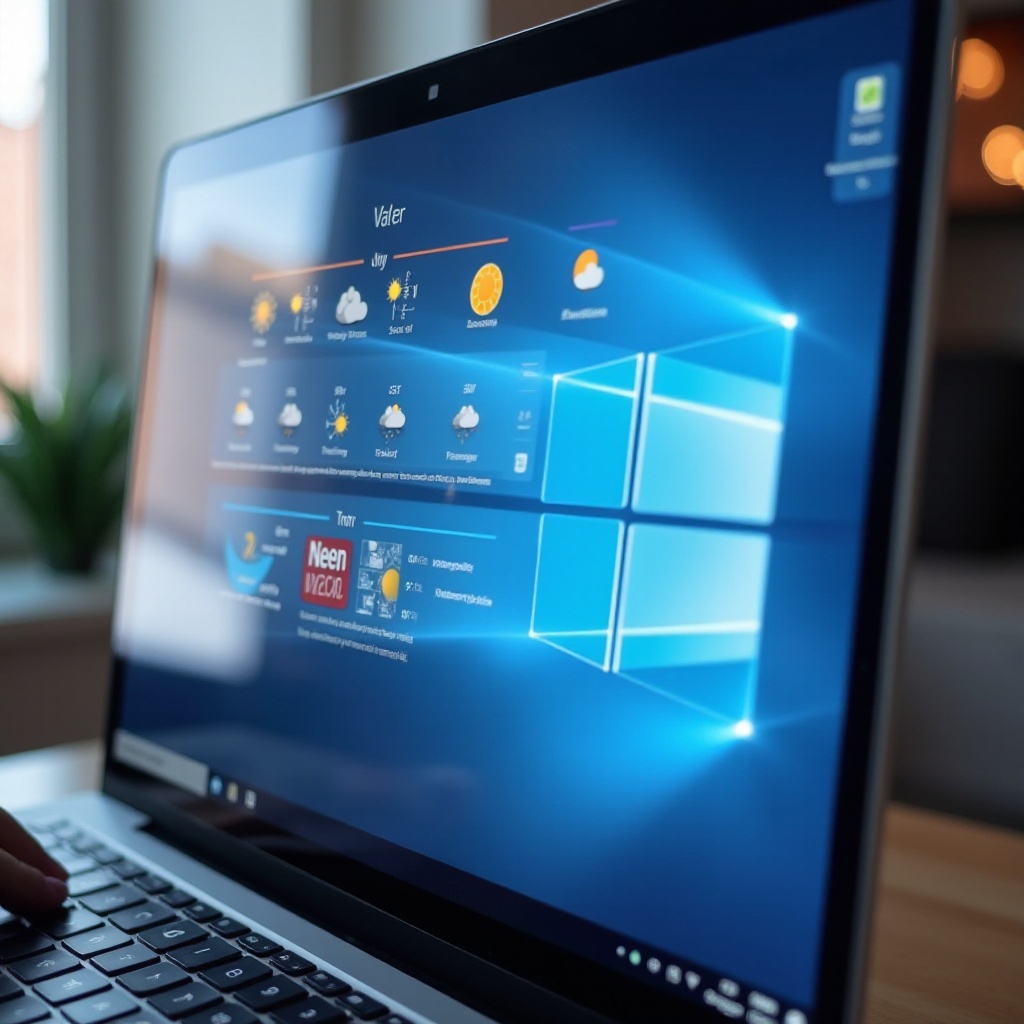
من الشائع مواجهة مشاكل مع ويدجيت الطقس. إليك كيفية حل أبرز المشتبه فيهم:
حل مشاكل العرض
- قم بتحديث شريط المهام عن طريق إعادة تشغيل مستكشف Windows إذا لم يظهر الويدجيت.
- تحقق مما إذا كان نظامك محدثًا، حيث يمكن أن تؤثر الإصدارات القديمة على عرض الويدجيت.
- تحقق مما إذا كان الويدجيت مفعلًا عبر إعدادات شريط المهام.
إذا كان العرض صحيحًا ولكن البيانات تبدو غير صحيحة، قد تكون المشكلات نتاج أخطاء بالموقع أو التحديث.
إصلاح أخطاء الموقع والتحديث
- تأكد من اتصال انترنت مستقر لتحديثات في الوقت الفعلي.
- أعد التحقق وأدخل موقعك بدقة إذا بدت التحديثات غير صحيحة.
- أعد تشغيل جهاز الكمبيوتر الخاص بك لحل المشكلات المستمرة التي تقيد التحديثات.
اتبع هذه الخطوات غالبًا ما يحل مشكلات بسيطة، مما يعيد الويدجيت إلى وظيفته الكاملة. مع تشغيل الويدجيت بشكل سليم، من الضروري متابعة التحسينات الأخيرة.
مواكبة أحدث التحسينات
تستمر Microsoft في تحديث ميزات Windows، وتجلب 2024 تحسينات ملحوظة لويدجيت الطقس في شريط المهام.
تحديثات الميزات الحديثة في 2024
- واجهة مستخدم محدثة: تصميم أكثر سلاسة وذكاءً.
- توسيع إعدادات الأقاليم، أضافت خيارات عالمية أكثر لتحديثات الطقس.
تضمن هذه التحسينات حصول المستخدمين على أفضل تجربة Windows، المحسنة لتلبية الاحتياجات المتنوعة. بما أن Windows 10 يعد بالمزيد من التحديثات المثيرة التي تستحق التطلع إليها.
التغييرات القادمة التي يُمكن أن نتطلع إليها
- دمج الذكاء الاصطناعي لتنبؤات دقيقة.
- تنبيهات أكثر تخصيصًا للتغيرات في الطقس.
يسمح لك مواكبة هذه الميزات بالاستفادة القصوى من تجربة Windows الخاصة بك. لنختم بخاتمة موجزة.
الخاتمة
يثبت الويدجيت الطقس في شريط المهام على Windows 10 أنه أداة لا تقدر بثمن، حيث يعرض معلومات الطقس الأساسية بجهود قليلة. من خلال اتباع الخطوات لتمكين وتخصيص وحل المشكلات، يمكنك تحسين بيئة سطح المكتب الخاصة بك بشكل كبير. ابق متفاعلاً مع التحديثات لتحقيق أقصى استفادة من إمكانيات هذه الميزة.
الأسئلة الشائعة
كيف أغير موقع الطقس على شريط المهام الخاص بي؟
لتغيير موقع الطقس، انقر على الأداة، ثم ادخل إلى الإعدادات وأدخل الموقع المطلوب في الحقل المخصص.
لماذا لا يتم تحديث أداة الطقس لدي في الوقت الفعلي؟
تأكد من أن لديك اتصال إنترنت نشط وتحقق من أن إعدادات الأداة تسمح بالتحديثات في الوقت الفعلي.
هل يمكنني إزالة أداة الطقس إذا لم أرغب فيها؟
نعم، يمكنك النقر بزر الماوس الأيمن على شريط المهام، اختيار ‘الأخبار والاهتمامات’، ثم اختيار ‘إيقاف التشغيل’ لإزالة أداة الطقس.