
أين يوجد مجلد الصور على جهاز ماك؟ دليل خبير لعام 2024.
المقدمة
غالباً ما يشعر مستخدمو ماك بالحيرة عندما يتعلق الأمر بتحديد موقع مجلد الصور، وهو مستودع مهم لصورهم العزيزة. يهدف هذا الدليل إلى حل هذا اللغز، مقدماً مساراً واضحاً للعثور على المجلد ونصائح عملية لتنظيم وإدارة صورك بكفاءة. اطلع على هذا المورد المفصل لاستكشاف خطوات بسيطة وتجنب الأخطاء الشائعة.
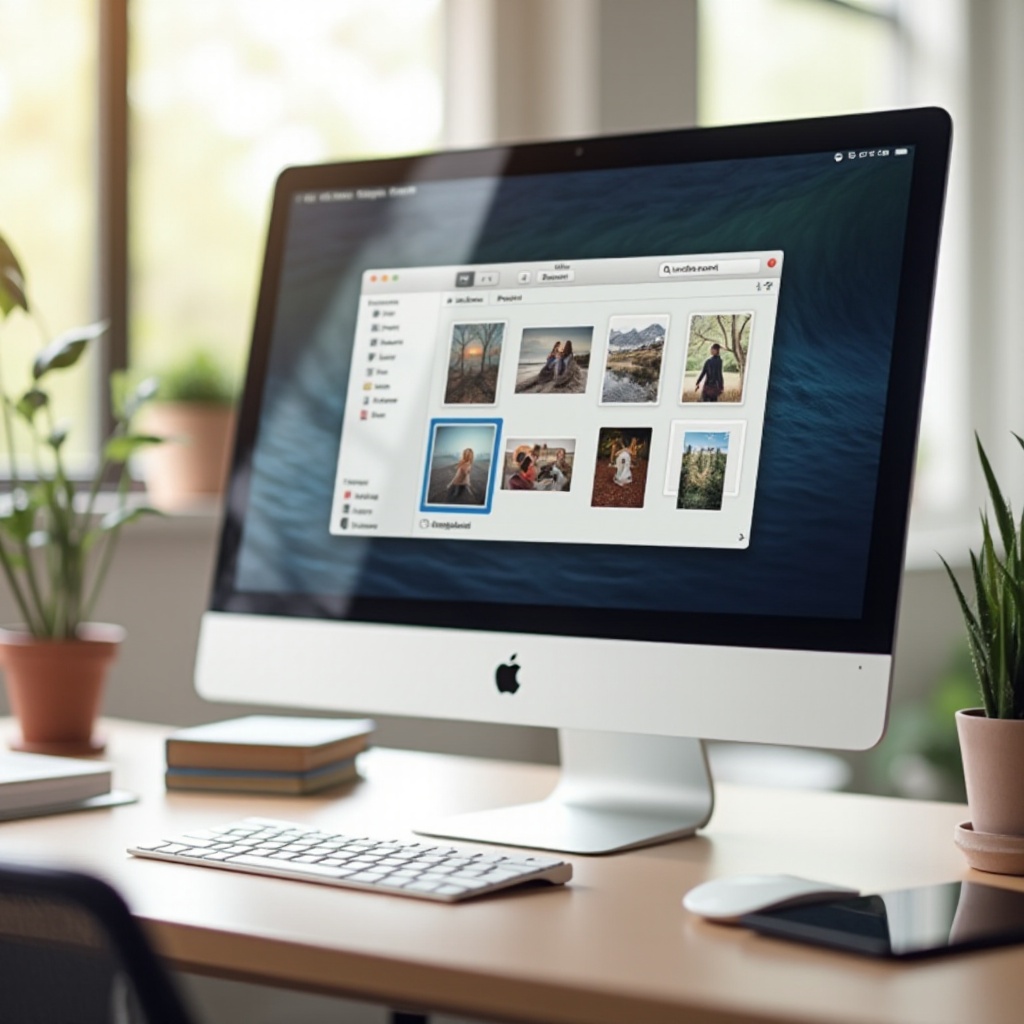
فهم أساسيات نظام ملفات macOS
تتمثل أناقة macOS في تصميمه البديهي، ولكن نظام الملفات قد يترك المستخدمين أحياناً في حيرة. في المركز يوجد الدليل الرئيسي، مساحة حيث توجد بياناتك الشخصية، بما في ذلك المجلدات الأساسية مثل المستندات والصور.
تبدأ رحلتك بفهم هذه القاعدة الأساسية. يصنف الدليل الرئيسي الملفات الشخصية، مما يضمن تنظيمها وسهولة الوصول إليها وأمانها. يعد مجلد الصور وجهتك لكل ما يتعلق بالصور، مما يجعل اكتشافه خطوة أساسية في إدارة أرشيف الصور الرقمية الخاص بك.
دليل خطوة بخطوة للعثور على مجلد الصور على ماك
بالنسبة للكثيرين، تكمن التحدي في التنقل إلى هذا المجلد الحيوي بكفاءة. لنقم بتبسيط هذه العملية ببعض الخطوات العملية:
-
استخدام Finder للوصول إلى مجلد الصور:
ابدأ بفتح Finder من Dock، المرمز له بالوجه الباسمة الأيقونية. انتقل إلى اسم المستخدم الخاص بك في الشريط الجانبي الموجود تحت ‘المواقع’ أو ‘المفضلات’ للكشف عن مجلد الصور. -
الوصول المباشر باستخدام قائمة ‘Go’:
بدلاً من ذلك، استخدم قائمة ‘Go’ في شريط القائمة العلوي لـ Finder. اختر ‘Home’، ثم اختر ‘Pictures’ للانتقال مباشرة إلى المكان الصحيح. -
استخدام Spotlight Search للوصول السريع:
اضغط على Command + Spacebar لفتح Spotlight Search، اكتب ‘مجلد الصور’، واختره من النتائج. يختصر هذا الاختصار من طبقات التنقل.
تعمل هذه الأساليب على تبسيط عملية تحديد مستودع الصور لديك، وتضعك في وضع مناسب لإدارة منظمة.
تنظيم مجلد الصور لتحسين الإدارة
مع وجود مجلد الصور بوضوح، دعنا نركز على هيكلة وإدارة صورك بفعالية.
-
إنشاء ألبومات ومجلدات:
قم بفرز صورك إلى فئات منطقية باستخدام المجلدات للأحداث أو التواريخ أو المواضيع لتعزيز إمكانية الوصول. يتيح لك Finder القيام بذلك بسرعة من خلال ميزته البسيطة لإنشاء المجلدات. -
وضع علامات ووسوم على الصور:
أضف وسوم عن طريق النقر بزر الماوس الأيمن على أي صورة، ثم اختر ‘وسوم’. تتيح لك هذه الخطوة تصنيف الصور لاستردادها بسرعة أكبر. -
المزامنة مع iCloud للوصول السلس:
قم بتمكين مكتبة صور iCloud لمزامنة الصور عبر جميع أجهزة Apple، مما يجعل معرض الصور الخاص بك متاحاً من أي مكان.
التنظيم السليم لا يوفر الوقت فحسب بل يضمن أيضاً مجموعة صور مُدارة بشكل جيد وموظفة بفعالية وممتعة.
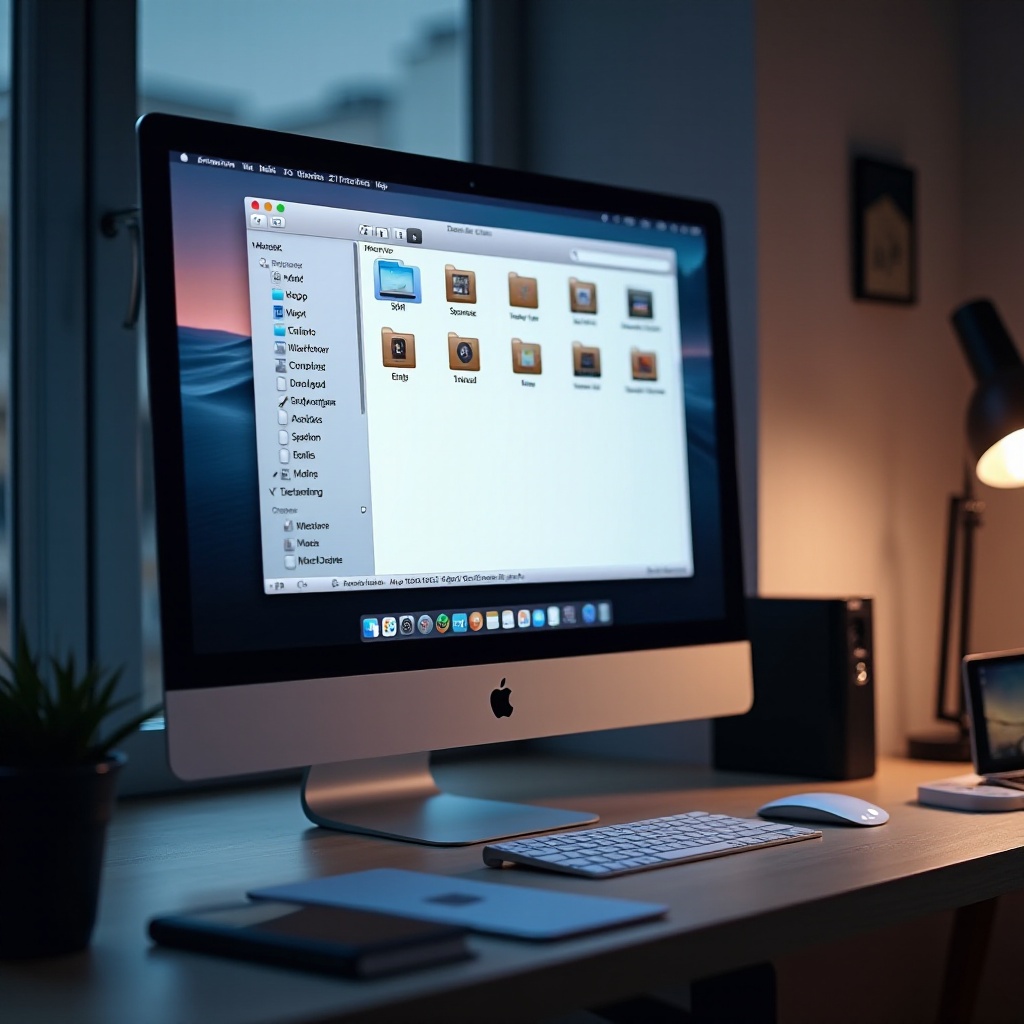
استكشاف مشكلات شائعة في مجلد الصور
على الرغم من أفضل الجهود، قد تطرأ مشكلات. إليك كيفية استكشاف المشكلات الشائعة المتعلقة بمجلد الصور:
-
ماذا تفعل إذا كان مجلد الصور مفقوداً:
إذا اختفى مجلد الصور الخاص بك، تحقق من تفضيلات Finder، انقر على علامة التبويب الشريط الجانبي، وتأكد من أن ‘الصور’ محددة تحت ‘المفضلات’. -
استعادة الصور المفقودة أو المحذوفة:
قد يتم العثور على الصور المحذوفة بطريق الخطأ في سلة المهملات للاسترداد. بدلاً من ذلك، يمكن أن توفر مكتبة صور iCloud نسخًا احتياطية حديثة من صورك. -
تجنب الأخطاء الشائعة في تخزين الصور:
قم بعمل نسخ احتياطية مجدولة بانتظام لمجلد الصور باستخدام Time Machine أو حلول نسخ احتياطي أخرى لمنع ضياع البيانات. قم بإزالة الملفات المكررة والملفات الكبيرة التي تعقد التخزين.
معالجة هذه المشكلات بشكل سريع يضمن تجربة إدارة صور سلسة.
نصائح وحيل لإدارة الصور بكفاءة على ماك
تعظيم استراتيجية إدارة الصور الخاصة بك مع هذه النصائح المفيدة:
- استخدم الألبومات الذكية في تطبيق الصور لتصنيف الصور تلقائياً إلى مجموعات موضوعية.
- قم بإعداد روتين نسخ احتياطي منتظم باستخدام Time Machine أو حلول جهة خارجية لحماية ذكرياتك البصرية.
- راجع واحذف الصور غير المرغوب فيها أو الضبابية بانتظام للحفاظ على مكتبة صور فعالة ونشيطة.
ستساعدك هذه الرؤى على تحويل مجلد الصور من معضلة تخزين إلى مورد مبسط.
الخاتمة
تبدأ إدارة الصور بكفاءة بمعرفة موقع وتنظيم مجلد الصور الخاص بك. باتباع هذه الخطوات التفصيلية ودمج النصائح الاستراتيجية، تضمن مكتبة صور رقمية منظمة يسهل الوصول إليها وصيانتها. مع الانتباه والرعاية المناسبين، تبقى مجموعتك من الصور مصدرًا للبهجة والراحة.
الأسئلة المتداولة
كيف يمكنني الوصول بسرعة إلى مجلد الصور باستخدام اختصارات لوحة المفاتيح؟
استخدم Command + Shift + H لفتح دليل Home الخاص بك، ثم انتقل إلى ‘الصور’.
ماذا يجب أن أفعل إذا حذفت صورة عن طريق الخطأ من مجلد الصور؟
تحقق من مجلد المهملات لاستعادة الصورة أو استخدم iCloud إذا كان متزامنًا للتحقق من الحذف الأخير.
كيف يمكنني نسخ مجلد الصور احتياطيًا إلى محرك أقراص خارجي؟
قم بتوصيل محرك الأقراص الخارجي الخاص بك، اسحب مجلد الصور فوقه، أو استخدم برامج مثل Time Machine للنسخ الاحتياطي المنتظم.