
هل عالق جهاز PS4 على الشاشة الزرقاء؟ دليل استكشاف الأخطاء وإصلاحها الكامل
المقدمة
يمكن أن يؤدي ثبات جهاز PS4 على شاشة زرقاء إلى إفساد جلسة اللعب في ثوانٍ. تضغط على زر التشغيل، وتتوقع ظهور شعار بلاي ستيشن، لكنك ترى بدلاً من ذلك شاشة زرقاء أو جهازاً لا يتجاوز ضوءاً أزرق وامضاً. لا قائمة، لا ألعاب، مجرد إحباط.
هذه المشكلة شائعة بما يكفي لتملك لقباً خاصاً: الشاشة الزرقاء أو “ضوء الموت الأزرق” لبعض المستخدمين. الخبر الجيد هو أن هذا لا يعني دائماً أن جهاز PS4 قد تلف نهائياً. العديد من مشاكل الشاشة الزرقاء في PS4 ناتجة عن أعطال برمجية، أو كابلات مرتخية، أو إعدادات عرض، أو مشكلة بسيطة في الطاقة. يمكنك إصلاح الكثير من هذه المشكلات في المنزل ببعض الصبر واتباع خطوات حذرة خطوة بخطوة.
يرشدك هذا الدليل خلال كل ما يمكنك تجربته بأمان بنفسك. ستبدأ بفحوصات أساسية، ثم تنتقل إلى الوضع الآمن والإصلاحات البرمجية، ثم تستكشف فحوصات عتاد بسيطة. ستتعلم أيضاً كيفية اكتشاف أعطال العتاد الخطيرة ومتى يكون من المنطقي أكثر الاتصال بورشة إصلاح أو استبدال الجهاز. اتبع كل قسم بالترتيب، وستمنح جهاز PS4 أفضل فرصة للإقلاع مجدداً دون تعريضه لمزيد من الضرر أو فقدان البيانات.
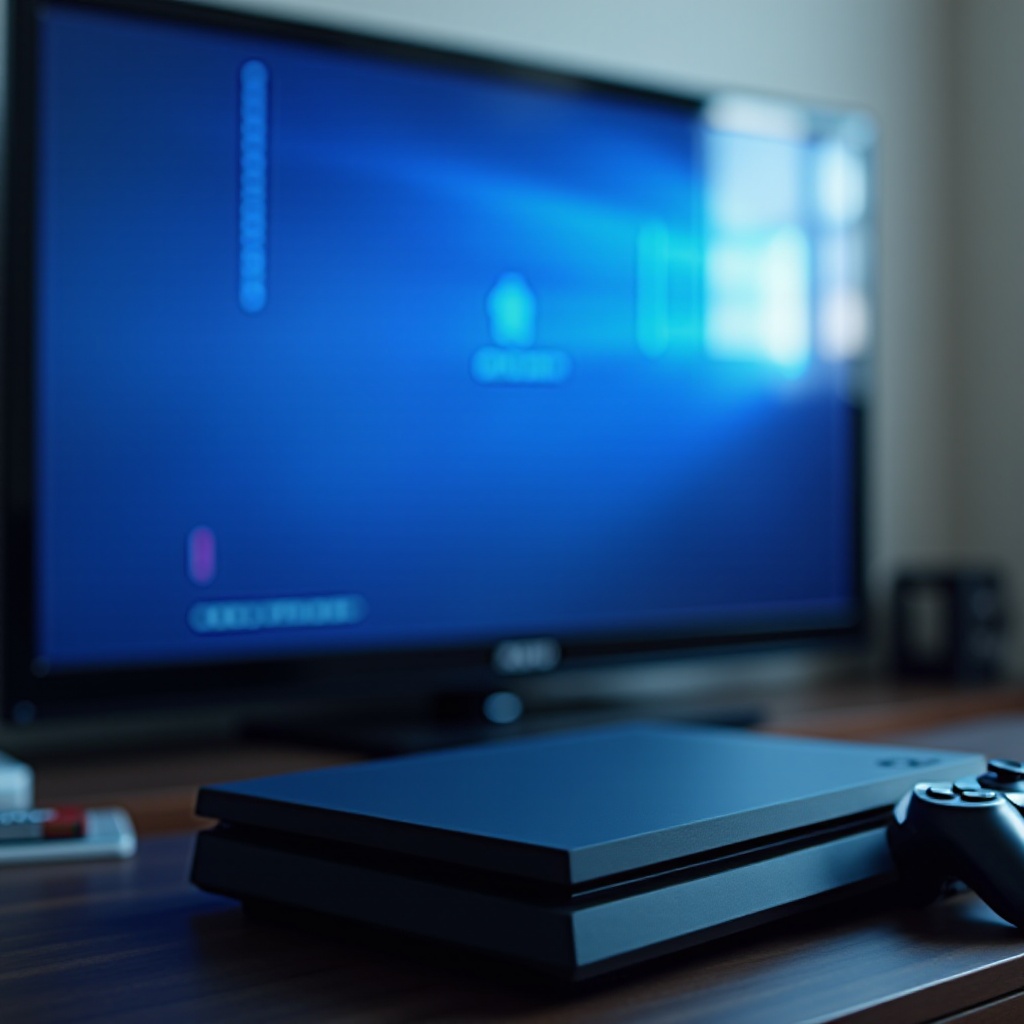
ماذا يعني فعلياً “ثبات PS4 على الشاشة الزرقاء”؟
عندما يقول الناس “PS4 عالق على الشاشة الزرقاء”، فإنهم غالباً يصفون مشكلات مختلفة لكنها متعلقة ببعضها. أحياناً يعرض التلفاز شاشة زرقاء ثابتة، وأحياناً لا توجد أي صورة، وأحياناً يومض ضوء الطاقة في الجهاز باللون الأزرق ولا يتحول أبداً إلى الأبيض. جميع هذه الحالات تبدو لك كلاعب بالشكل نفسه: جهاز PS4 لا يبدأ أو لا يعرض بشكل صحيح.
الضوء الأزرق في PS4 هو جزء من تسلسل التشغيل العادي. من المفترض أن يتحول إلى الأبيض بعد بضع ثوانٍ. إذا استمر الضوء الأزرق في الوميض أو عرض التلفاز شاشة زرقاء أو “لا توجد إشارة”، فهذا يعني أن عملية الإقلاع تفشل. يمكن أن يكون هذا الفشل ناتجاً عن برمجيات النظام، أو القرص الصلب، أو اتصال HDMI، أو مزود الطاقة، أو مشكلات أعمق في العتاد مثل معالج الرسوميات أو اللوحة الأم.
فهم ما تراه وتسمعه يساعدك على اختيار الخطوات الصحيحة. هل ينطفئ PS4 من تلقاء نفسه؟ هل يوجد صوت بلا صورة؟ هل يتحول الضوء إلى الأبيض في أي لحظة؟ هذه التفاصيل تشير إلى أسباب مختلفة وتوفر عليك الوقت.
الأعراض الشائعة لمشكلة الشاشة الزرقاء في PS4
قد تكون تتعامل مع PS4 عالق على الشاشة الزرقاء إذا لاحظت عرض واحداً أو أكثر من هذه الأعراض:
- ضوء الطاقة في PS4 يومض باللون الأزرق ولا يتحول أبداً إلى الأبيض.
- يعرض التلفاز شاشة زرقاء أو رسالة “لا توجد إشارة” بعد تشغيل PS4.
- تسمع صوت عمل الجهاز، لكن الشاشة لا تصل أبداً إلى القائمة الرئيسية.
- ينطفئ PS4 من تلقاء نفسه بعد فترة قصيرة من ظهور الضوء الأزرق.
- تتعطل الألعاب إلى شاشة زرقاء، ثم يفشل الجهاز في البدء بشكل طبيعي.
دوّن الأعراض التي تراها. هذا يساعد لاحقاً، خاصة إذا انتهى بك الأمر للحديث مع الدعم أو ورشة إصلاح.
الشاشة الزرقاء مقابل الضوء الأزرق مقابل عدم وجود إشارة: الفروق الرئيسية
هذه المصطلحات تختلط كثيراً، لكنها تشير إلى أجزاء مختلفة قليلاً من المشكلة:
- الشاشة الزرقاء على التلفاز: يعني أن العرض يستقبل إشارة فيديو، لكنه لا يعرض واجهة مستخدم PS4. قد يكون ذلك مشكلة دقة عرض أو برمجيات.
- الضوء الأزرق على PS4: يشير إلى أن الجهاز عالق في تسلسل الإقلاع. يمكن أن يكون السبب برمجياً أو عتادياً.
- رسالة “لا توجد إشارة”: التلفاز لا يرى أي إدخال. عادة ما تكون هذه مشكلة متعلقة بـ HDMI أو مدخل التلفاز أو الطاقة، لكنها قد تشير أيضاً إلى مشكلة أعمق في الجهاز.
احتفظ بهذه الفروق في ذهنك أثناء انتقالك إلى القسم التالي. الخطوة التالية هي إجراء فحوصات سريعة غالباً ما تصلح الحالات البسيطة من “ثبات PS4 على الشاشة الزرقاء” دون أي تغييرات معقدة أو خطرة.
فحوصات سريعة قبل البدء في الإصلاحات المتقدمة
قبل الدخول في الوضع الآمن أو خيارات إعادة الضبط، يجب عليك استبعاد الأسباب البسيطة وغير المدمرة. العديد من مشاكل الشاشة الزرقاء في PS4 تأتي من شيء أساسي: مدخل تلفاز خاطئ، كابل HDMI مرتخٍ، أو خلل بسيط في الطاقة. إصلاح هذه الأمور لا يستغرق سوى بضع دقائق ويمكن أن يوفر عليك عمليات إعادة ضبط غير ضرورية أو فقدان بيانات.
تساعدك هذه الفحوصات السريعة أيضاً على التأكد من أن التلفاز والكابلات ومزود الطاقة ليست هي المشكلة الرئيسية. إذا استمر PS4 في رفض عرض أي شيء بعد إكمال هذا القسم، يمكنك عندها الانتقال إلى الوضع الآمن وإصلاحات البرمجيات بثقة أكبر.
تأكيد مدخل التلفاز وإعدادات HDMI
ابدأ مع العرض:
- شغّل التلفاز أو الشاشة وجهاز PS4.
- تأكد من ضبط التلفاز على مدخل HDMI الصحيح. استخدم جهاز تحكم التلفاز للتبديل بين HDMI1 وHDMI2 والمنافذ الأخرى.
- افصل ثم أعد توصيل كابل HDMI من جهة PS4 ومن جهة التلفاز للتأكد من ثباته.
- إذا كان في التلفاز عدة منافذ HDMI، انقل الكابل إلى منفذ آخر واختر ذلك المدخل.
بعض أجهزة التلفاز تحتوي أيضاً على ميزات مثل HDMI‑CEC أو وضع اللعب. عادة تساعد هذه الميزات، لكنها قد تسبب مشكلات في حالات نادرة. إذا قمت مؤخراً بتغيير إعدادات العرض، حاول إعادة وضع الصورة في التلفاز إلى الوضع الافتراضي.
فحص كابلات HDMI والمنافذ بحثاً عن تلف
بعد ذلك، افحص الكابل والمنافذ:
- افحص كابل HDMI بحثاً عن قطع أو التواءات أو موصلات منثنية.
- انظر داخل منفذ HDMI في PS4 باستخدام ضوء. تحقق من وجود دبابيس منثنية أو أوساخ.
- جرّب كابل HDMI آخر تعلم أنه يعمل مع جهاز آخر.
- اختبر PS4 على تلفاز أو شاشة أخرى إن أمكن.
إذا عمل PS4 على تلفاز آخر أو مع كابل مختلف، فقد وجدت المشكلة. استبدل الكابل التالف أو استخدم مدخل التلفاز الذي يعمل من الآن فصاعداً.
إجراء دورة طاقة أساسية على PS4 والتلفاز
يمكن أن تسبب مشكلات الطاقة أيضاً ثبات PS4 على الشاشة الزرقاء. تؤدي دورة الطاقة إلى مسح الأعطال المؤقتة:
- اضغط مع الاستمرار على زر الطاقة في PS4 لمدة 7–10 ثوانٍ تقريباً حتى تسمع صفيراً ثانياً وينطفئ النظام.
- افصل كابل طاقة PS4 من الحائط ومن الجهاز.
- أطفئ التلفاز وافصل كابل الطاقة الخاص به أيضاً.
- انتظر لمدة 60 ثانية على الأقل.
- أعد توصيل التلفاز وشغّله.
- أعد توصيل PS4 مباشرة بمقبس في الحائط، وتجنب المشترك أو منظم الجهد لهذا الاختبار.
- شغّل PS4 وانظر إن كان سيقلع بشكل صحيح.
إذا استمر الجهاز في التعليق، فمن المرجح أن مشكلة الشاشة الزرقاء أعمق من مجرد كابل أو طاقة. في هذه المرحلة، تصبح أدوات البرمجيات المدمجة في PS4 خيارك الأفضل التالي.
كيفية إقلاع PS4 في الوضع الآمن
عندما يكون PS4 عالقاً على الشاشة الزرقاء أو يفشل في البدء بشكل طبيعي، يكون الوضع الآمن غالباً أفضل أداة لديك. يقوم الوضع الآمن بتحميل نسخة أساسية من النظام بوظائف محدودة. من هناك يمكنك تغيير الدقة، وتحديث برمجيات النظام، وإعادة بناء قاعدة البيانات، أو إعادة ضبط الجهاز.
الوصول إلى الوضع الآمن هو أيضاً اختبار مهم. إذا تمكنت من الدخول إليه، فهناك احتمال كبير أن تكون المشكلة متعلقة بالبرمجيات أو القرص الصلب. إذا لم تستطع الوصول إليه مطلقاً، فقد تكون المشكلة أعمق في العتاد وقد تحتاج إلى إصلاح احترافي.
إرشادات خطوة بخطوة للدخول إلى الوضع الآمن
اتبع هذه الخطوات بعناية:
- تأكد من أن PS4 مطفأ تماماً وليس في وضع الراحة. إذا كان الضوء برتقالياً، اضغط مع الاستمرار على زر الطاقة حتى ينطفئ.
- بعد إطفائه، اضغط مع الاستمرار على زر الطاقة. ستسمع صفيراً فوراً.
- استمر في الضغط على الزر حتى تسمع صفيراً ثانياً بعد حوالي 7 ثوانٍ من الأول، ثم حرره.
- وصّل وحدة تحكم بالجهاز باستخدام كابل USB.
- اضغط زر PS في وحدة التحكم.
إذا نجحت العملية، ستظهر قائمة الوضع الآمن. إذا لم تظهر القائمة أبداً واستمر PS4 في الوميض باللون الأزرق أو الانطفاء، فقد يكون في جهازك عطل خطير في العتاد، وقد لا تكون بعض الإصلاحات البرمجية أدناه ممكنة.
فهم خيارات قائمة الوضع الآمن
تتضمن قائمة الوضع الآمن عدة خيارات. الأكثر فائدة في حالة PS4 العالق على الشاشة الزرقاء هي:
- إعادة تشغيل PS4: إعادة تشغيل بسيطة. جرّب هذا دائماً أولاً.
- تغيير الدقة: يفرض دقة أقل مثل 480p. مفيد لمشكلات العرض.
- تحديث برمجيات النظام: يحدّث PS4 إلى أحدث إصدار من النظام.
- استعادة الإعدادات الافتراضية: يعيد ضبط الإعدادات مع الاحتفاظ بالبيانات.
- إعادة بناء قاعدة البيانات: يفحص قاعدة بيانات القرص الصلب ويعيد تنظيمها.
- تهيئة PS4: يعيد ضبط النظام ويحذف كل البيانات.
- تهيئة PS4 (إعادة تثبيت برمجيات النظام): إعادة تثبيت كاملة لبرمجيات النظام عبر USB.
الآن بعد أن عرفت كيفية الوصول إلى الوضع الآمن وما يفعله كل خيار، يمكنك البدء في تطبيق إصلاحات برمجية موجهة لمشكلة الشاشة الزرقاء.
إصلاحات برمجية لجهاز PS4 العالق على الشاشة الزرقاء
بمجرد الوصول إلى الوضع الآمن، يمكنك تطبيق إصلاحات مستندة إلى البرمجيات. انتقل من الخيارات الأقل تدخلاً إلى الأكثر جذرية. بهذه الطريقة، تمنح جهازك أفضل فرصة للتعافي دون مسح ألعابك وحفظ بياناتك إلا إذا لم يكن هناك خيار آخر.
أكثر الأسباب شيوعاً التي يمكن للبرمجيات إصلاحها تشمل ملفات نظام تالفة، إدخالات قاعدة بيانات تالفة، تحديثات غير مكتملة، وعدم توافق في الدقة بين PS4 والتلفاز.
الإصلاح 1 – إعادة تشغيل PS4 وتغيير الدقة في الوضع الآمن
ابدأ بالخطوات الأبسط:
- في الوضع الآمن، اختر إعادة تشغيل PS4. اسمح للنظام أن يعيد الإقلاع وانظر إن كان سيصل إلى الشاشة الرئيسية.
- إذا عادت الشاشة الزرقاء أو رسالة “لا توجد إشارة”، ارجع إلى الوضع الآمن.
- هذه المرة، اختر تغيير الدقة. سيعيد PS4 التشغيل ويحاول استخدام دقة أقل، غالباً 480p.
- إذا أقلع، اذهب إلى الإعدادات > الصوت والشاشة > إعدادات إخراج الفيديو واختر دقة تدعمها شاشة التلفاز مثل 1080p.
يمكن أن تؤدي عدم توافق الدقة إلى شاشة فارغة أو زرقاء حتى عندما يعمل الجهاز. إصلاح الدقة غالباً ما يحل تلك الحالات من “ثبات PS4 على الشاشة الزرقاء” حيث لا تزال تسمع الصوت لكن لا ترى شيئاً.
الإصلاح 2 – تحديث برمجيات النظام (عن طريق الإنترنت أو USB)
إذا لم ينجح تغيير الدقة، قم بتحديث برمجيات نظام PS4:
- في الوضع الآمن، اختر تحديث برمجيات النظام.
- اختر التحديث باستخدام الإنترنت إذا كان بإمكان PS4 الاتصال بالإنترنت.
- اتبع التعليمات الظاهرة على الشاشة لتنزيل آخر تحديث وتثبيته.
إذا لم تتمكن من الاتصال بالإنترنت، يمكنك التحديث باستخدام محرك USB:
- على جهاز كمبيوتر، انتقل إلى موقع دعم PS4 الرسمي من سوني.
- قم بتنزيل أحدث ملف لتحديث برمجيات نظام PS4.
- أنشئ مجلداً باسم PS4 على محرك USB، ثم مجلداً فرعياً باسم UPDATE.
- ضع ملف التحديث في مجلد UPDATE وأعد تسميته إلى PS4UPDATE.PUP.
- وصّل محرك USB بجهاز PS4.
- في الوضع الآمن، اختر تحديث برمجيات النظام، ثم التحديث من جهاز تخزين USB.
يمكن للتحديث إصلاح الأخطاء، وإصلاح ملفات نظام تالفة، وحل مشكلات التحديثات السابقة الفاشلة التي تسبب مشكلات الشاشة الزرقاء.
الإصلاح 3 – إعادة بناء قاعدة بيانات PS4 لإصلاح البيانات التالفة
إذا استمر PS4 في مواجهة صعوبة في الإقلاع، فقد تكون قاعدة البيانات تالفة:
- ادخل إلى الوضع الآمن.
- اختر إعادة بناء قاعدة البيانات.
- أكد وانتظر. قد تستغرق هذه العملية عدة دقائق أو أكثر، حسب حجم القرص.
تقوم إعادة بناء قاعدة البيانات بفحص القرص وإنشاء فهرس جديد للمحتوى. لا تحذف الألعاب أو بيانات الحفظ، لكنها يمكن أن تصلح العديد من المشكلات مثل التجمّد، والانهيارات، وبعض مشكلات الإقلاع المتعلقة بالبيانات التالفة.
الإصلاح 4 – تهيئة PS4 (إعادة ضبط برمجية كخيار أخير)
إذا لم يعمل أي من ما سبق، يمكنك تجربة إعادة ضبط كاملة:
- في الوضع الآمن، اختر تهيئة PS4.
- اقرأ التحذير: هذا الإجراء يحذف كل بيانات المستخدم والألعاب والإعدادات.
- أكد إذا كنت تقبل المخاطرة.
قبل القيام بذلك، قم بنسخ بيانات الحفظ احتياطياً إلى السحابة إذا كان لديك PS Plus وما زلت تستطيع الوصول إلى القائمة، أو إلى محرك USB. إذا كان عليك الاختيار بين جهاز ميت وجهاز يعمل لكنه ممسوح البيانات، تكون التهيئة غالباً خياراً يستحق المحاولة. إذا فشلت التهيئة أيضاً، فمن المرجح أن المشكلة متعلقة بالعتاد.
عندما لا تعود الإصلاحات البرمجية مفيدة، تحتاج إلى التفكير في العتاد نفسه. يغطي القسم التالي الفحوصات الأساسية التي يمكنك إجراؤها بأمان في المنزل.
فحوصات وإصلاحات عتاد يمكنك تجربتها بأمان
إذا لم تحل الإصلاحات البرمجية مشكلة “ثبات PS4 على الشاشة الزرقاء”، فقد حان الوقت للنظر في فحوصات عتاد أساسية يمكنك القيام بها دون أدوات متقدمة. تركز هذه الإجراءات على القرص الصلب والحرارة والطاقة. هي آمنة نسبياً، لكن يجب مع ذلك التعامل مع الجهاز بلطف وتجنب فتح أجزاء لا تشعر بالارتياح تجاهها.
تساعدك فحوصات العتاد البسيطة على تحديد ما إذا كانت ورشة الإصلاح قادرة على إصلاح المشكلة على الأرجح أو إذا كانت المكونات الأكثر خطورة قد فشلت.
إعادة تركيب القرص الصلب الداخلي أو استبداله
يمكن أن يمنع قرص صلب تالف أو مرتخٍ جهاز PS4 من الإقلاع:
- أطفئ PS4 تماماً وافصل جميع الكابلات.
- أزل غطاء حجرة القرص الصلب. في معظم الطرازات، ينزلق بسهولة.
- افكّ برغي حاملة القرص واسحب القرص برفق إلى الخارج.
- افحص وجود أي تلف واضح أو وصلات مرتخية.
- أعد تثبيت القرص بإحكام وأعد تجميع الحاملة والغطاء.
- وصّل PS4 وحاول تشغيله، ثم ادخل إلى الوضع الآمن إذا لزم الأمر.
إذا لم تساعد إعادة التركيب واشتبهت في فشل القرص، مثل سماع أصوات طقطقة أو أخطاء قراءة متكررة، يمكنك محاولة استبدال القرص بقرص HDD أو SSD جديد. بعد تركيب القرص الجديد، ستحتاج إلى إعادة تثبيت برمجيات النظام من USB عبر الوضع الآمن.
التحقق من ارتفاع الحرارة وتحسين التهوية
يمكن أن يسبب ارتفاع الحرارة تعطل الجهاز وفشل الإقلاع بطريقة تشبه مشكلات الشاشة الزرقاء:
- تحسس الجهاز أثناء تشغيله. إذا كان ساخناً جداً وكان صوت المروحة عالياً، فقد تكون الحرارة مشكلة.
- تأكد من وجود مساحة حول PS4 لتدفق الهواء. لا تضعه داخل خزانة مغلقة.
- استخدم فرشاة ناعمة أو هواء مضغوطاً، بحذر، لتنظيف الغبار من الفتحات.
- تجنب وضع الجهاز على أسطح ناعمة تسد الفتحات.
بعد تحسين التهوية والتنظيف، دع الجهاز يبرد تماماً، ثم حاول تشغيله مرة أخرى. إذا كان PS4 يعمل بحرارة عالية سابقاً، فقد يحل هذا بعض مشاكلك.
نصائح حول مزود الطاقة وكابل الطاقة والحماية من الارتفاعات
يمكن أن يؤدي عدم استقرار الطاقة إلى ظهور مشكلات الشاشة الزرقاء أو الضوء الأزرق:
- وصّل PS4 مباشرة بمقبس الحائط، متجاوزاً المشترك أو مانع الصواعق لأغراض الاختبار.
- جرّب مقبس حائط مختلف في غرفة أخرى إن أمكن.
- افحص كابل الطاقة بحثاً عن تلف واستبدله إذا رأيت تآكلاً أو قطعاً.
إذا عمل الجهاز جيداً على مقبس آخر أو مع كابل جديد، فقد حددت السبب. بعد الاختبار، يجب أن تستمر في استخدام حماية جيدة من ارتفاعات الجهد لمنع الضرر المستقبلي الناتج عن طفرات الطاقة.
إذا لم تؤد هذه الفحوصات السهلة للعتاد إلى إعادة جهاز PS4 للعمل، فقد يواجه جهازك عطلاً داخلياً أكثر خطورة. يشرح القسم التالي كيفية التعرف على ذلك واتخاذ قرار بشأن الإصلاح أو الاستبدال.
عندما تشير الشاشة الزرقاء في PS4 إلى فشل خطير في العتاد
إذا جربت الفحوصات السريعة، والوضع الآمن، والإصلاحات البرمجية، وفحوصات العتاد الأساسية وما زال PS4 عالقاً على الشاشة الزرقاء، فقد تكون المشكلة أعمق. تشير بعض الأعراض إلى فشل خطير في العتاد، مثل مشكلات في معالج الرسوميات، أو اللوحة الأم، أو مزود الطاقة الداخلي.
في هذه المرحلة، يمكن أن تكون محاولات الإصلاح الذاتية الإضافية محفوفة بالمخاطر. فتح الجهاز بالكامل، أو تسخين الشرائح، أو استبدال المكونات الداخلية دون أدوات وخبرة مناسبة يمكن أن يسبب المزيد من الضرر وقد يلغي أي ضمان متبقٍ.
علامات مشكلات معالج الرسوميات أو اللوحة الأم أو مستوى “ضوء الموت الأزرق”
راقب هذه العلامات التحذيرية:
- لا يدخل PS4 إلى الوضع الآمن أبداً، مهما اتبعت الخطوات بعناية.
- يومض الضوء الأزرق ثم يصدر الجهاز صفيراً وينطفئ.
- تسمع صفيراً عالياً لكن لا ترى أي صورة إطلاقاً، حتى بعد تغيير الكابلات والتلفزيونات.
- هناك رائحة احتراق أو تلف مرئي حول منفذ HDMI أو الفتحات.
تشير هذه العلامات غالباً إلى مشكلات من مستوى ضوء الموت الأزرق أو أعطال في اللوحة الأم. يمكن لبعض ورش الإصلاح إصلاحها، لكنها عادة تتطلب لحاماً ومعدات متخصصة.
خيارات الإصلاح مقابل استبدال الجهاز في عام 2024
عندما تشتبه في وجود فشل خطير في العتاد، لديك ثلاثة خيارات رئيسية:
- إصلاح رسمي من سوني: تحقق مما إذا كان PS4 لا يزال تحت أي ضمان أو خطة حماية ممتدة. إذا كان كذلك، تواصل مع دعم سوني.
- ورشة إصلاح محلية أو عبر البريد: العديد من الورش متخصصة في إصلاح الأجهزة. اطلب عرض سعر وضماناً على عملهم.
- استبدال PS4: قارن تكلفة الإصلاح مع سعر جهاز PS4 معاد تجديده أو الترقية إلى PS5.
في عام 2024، يمكن أن تقترب تكاليف إصلاح أعطال العتاد الرئيسية في PS4 من سعر جهاز مستعمل أو معاد تجديده. إذا كانت عروض أسعار الإصلاح مرتفعة وكان جهازك قديماً، فقد يكون الاستبدال خياراً أذكى على المدى الطويل، خصوصاً إذا كنت ترغب في الانتقال إلى عتاد أحدث.
سواء قمت بالإصلاح أو الاستبدال، ستظل ترغب في تجنب الوقوع في المشكلة نفسها مرة أخرى. لهذا يركز القسم الأخير على منع مشكلات الشاشة الزرقاء في المستقبل.
منع مشكلات “ثبات PS4 على الشاشة الزرقاء” في المستقبل
بمجرد أن تعمل وحدة التحكم مجدداً، أو إذا اشتريت بديلاً، يجب أن تتخذ بعض الخطوات لتجنب موقف “ثبات PS4 على الشاشة الزرقاء” مرة أخرى. يمكن للعادات الجيدة المتعلقة بالتحديثات، والطاقة، والصيانة أن تقلل بشكل كبير من مخاطر الشاشة الزرقاء، والضوء الأزرق، وفشل الإقلاع.
من خلال حماية بياناتك وعتادك، تجعل المشكلات المستقبلية أسهل وأقل توتراً في التعامل معها.
عادات آمنة للتحديث والإيقاف
اتبع هذه الممارسات:
- اسمح لتحديثات النظام بالاكتمال بالكامل. لا تطفئ PS4 أثناء تثبيت التحديثات.
- استخدم الطاقة > إيقاف تشغيل PS4 من القائمة بدلاً من فصل الجهاز من الكهرباء.
- تجنب قطع الطاقة أثناء تثبيت الألعاب أو تغيير إعدادات النظام.
تقلل هذه العادات البسيطة من احتمال تلف ملفات النظام أو التحديثات غير المكتملة التي تؤدي إلى مشكلات الشاشة الزرقاء.
أفضل ممارسات لوضع الجهاز والتنظيف والتحكم في الغبار
للحفاظ على عمل PS4 بشكل بارد ومستقر:
- ضع الجهاز في منطقة مفتوحة جيدة التهوية.
- أبعده عن المدافئ وأشعة الشمس المباشرة والأجهزة الساخنة الأخرى.
- نظف الغبار من الفتحات بانتظام باستخدام فرشاة ناعمة أو دفعات هواء حذرة.
- تجنب تكديس أجهزة أخرى مباشرة فوق PS4.
العتاد البارد والنظيف يعيش لفترة أطول ويكون أقل عرضة للتعطل أو الفشل عند الإقلاع.
النسخ الاحتياطي لبيانات الحفظ إلى السحابة أو USB بانتظام
حتى مع أفضل رعاية، يمكن أن تحدث مشكلات. احمِ تقدمك من خلال النسخ الاحتياطي:
- إذا كان لديك PlayStation Plus، فعّل التخزين عبر الإنترنت لبيانات حفظ الألعاب.
- يمكنك أيضاً نسخ بيانات الحفظ احتياطياً يدوياً إلى محرك USB عبر الإعدادات > إدارة بيانات الحفظ في التطبيق.
- فكر في نسخ احتياطية كاملة بين حين وآخر إلى قرص خارجي إذا كان لديك الكثير من البيانات.
مع وجود نسخ احتياطية، حتى أسوأ السيناريوهات مثل التهيئة أو استبدال الجهاز لن تمحو تقدمك في الألعاب الذي حققته بصعوبة.
الخاتمة
لا يعني ثبات PS4 على شاشة زرقاء دائماً نهاية جهازك. من خلال إجراء فحوصات بسيطة للعرض والطاقة، واستخدام أدوات الوضع الآمن مثل تغيير الدقة وتحديثات النظام وإعادة بناء قاعدة البيانات، ثم اختبار العتاد الأساسي، يمكنك إصلاح العديد من المشكلات في المنزل. عندما تشير الأعراض إلى فشل خطير في العتاد، يمكنك اتخاذ قرار مستنير بشأن الإصلاح أو الاستبدال.
المفتاح هو التقدم خطوة بخطوة، من الأقل إلى الأكثر جذرية، وحماية بياناتك كلما أمكن. اجمع بين ذلك وبين عادات ذكية، مثل الإيقاف الآمن، والتهوية الجيدة، والنسخ الاحتياطية المنتظمة، وستقلل احتمال رؤية تلك الشاشة الزرقاء مرة أخرى وتحافظ على جلسات لعب سلسة.
الأسئلة الشائعة
لماذا يعلق جهاز PS4 على شاشة زرقاء بينما يتحول لون الضوء إلى الأبيض؟
إذا تحول ضوء جهاز PS4 إلى اللون الأبيض لكن التلفاز يعرض شاشة زرقاء أو رسالة “لا توجد إشارة”، فغالبًا ما يكون الجهاز قد أتمّ عملية الإقلاع لكن توجد مشكلة في العرض. جرّب تغيير منافذ HDMI، واستخدام كابل آخر، واختبار تلفاز مختلف، أو الدخول إلى الوضع الآمن وخفض الدقة. عادةً ما تُصلح هذه الخطوات مشاكل الإخراج دون الحاجة لإعادة ضبط الجهاز.
هل يمكنني إصلاح شاشة PS4 الزرقاء دون فقدان بيانات الألعاب الخاصة بي؟
نعم، في كثير من الحالات يمكنك ذلك. ابدأ باستخدام خيارات الوضع الآمن التي لا تحذف البيانات: “إعادة تشغيل PS4″، “تغيير الدقة”، “تحديث برمجيات النظام”، و”إعادة بناء قاعدة البيانات”. يمكن لهذه الخيارات إصلاح العديد من مشكلات “تعليق PS4 على شاشة زرقاء”. استخدم خيار “تهيئة PS4” كحل أخير فقط، واحرص على نسخ ملفات الحفظ احتياطيًا إلى السحابة أو إلى وحدة USB كلما أمكن قبل القيام بذلك.
هل يستحق إصلاح جهاز PS4 يعاني من شاشة زرقاء متكررة في عام 2024؟
يعتمد ذلك على سبب المشكلة وتكلفة الإصلاح. إذا كان استبدال بسيط للقرص الصلب أو إصلاح منفذ HDMI يحل المشكلة، فقد يكون الإصلاح مجديًا. لكن إذا كنت تواجه شاشات زرقاء متكررة وتصلُك عروض أسعار مرتفعة لإصلاح المعالج الرسومي (GPU) أو اللوحة الأم، فقد يكون استبدال جهاز PS4 بواحد مجدد أو الترقية إلى PS5 خيارًا أفضل من حيث القيمة في عام 2024، خاصة إذا كنت تمارس الألعاب كثيرًا.