
11 طريقة مثبتة لزيادة مستوى صوت هاتفك الأندرويد (بدون روت)
المقدمة
المكالمات الهادئة، والموسيقى الضعيفة، والإشعارات التي بالكاد تُسمع يمكن أن تجعل حتى هاتف أندرويد قويًا يبدو مزعجًا. كثير من الأشخاص يرفعون مستوى الصوت إلى 100٪ وما زالوا يكافحون لسماع الصوت بوضوح. الخبر السار هو أن أندرويد يمنحك تحكمًا أكبر بكثير في مستوى الصوت مما يدركه معظم المستخدمين. بمجرد أن تعرف أين تبحث، يمكنك غالبًا زيادة مستوى صوت هاتف الأندرويد دون حيل خطرة أو صلاحيات روت.
يستعرض هذا الدليل خطوات عملية يمكن لأي شخص اتباعها. ستقوم بالتحقق من إعدادات مستوى الصوت في النظام، وإصلاح مشكلات البلوتوث، وضبط مستوى صوت الوسائط بدقة، وتحسين المخرجات الفعلية لمكبر صوت الهاتف. سترى أيضًا كيفية زيادة مستوى صوت هاتف الأندرويد بأمان دون إتلاف مكبر الصوت أو سمعك.
سنبدأ بشرح كيفية تعامل أندرويد مع الصوت في الخلفية، ثم ننتقل من الفحوصات الأساسية إلى تعديلات خاصة بالعلامة التجارية وحلول الصوت الخارجية. بنهاية الدليل، سيكون لديك قائمة تحقق واضحة قابلة لإعادة الاستخدام يمكنك تطبيقها على أي جهاز أندرويد حديث تقريبًا.
فهم كيفية عمل مستوى الصوت في أندرويد فعليًا
قبل تغيير الإعدادات، تحتاج إلى معرفة ما الذي تتحكم فيه فعليًا. يستخدم أندرويد قنوات صوت متعددة وأشرطة تمرير منفصلة. إذا قمت برفع الشريط الخطأ، قد يبقى الصوت منخفضًا. فهم هذا النظام يساعدك على حل المشكلة الفعلية بدل التخمين.
قنوات صوت منفصلة: الوسائط، المكالمات، نغمة الرنين، والمزيد
يقسم أندرويد الصوت إلى قنوات مختلفة، لكل منها شريط مستوى صوت خاص بها:
- مستوى صوت الوسائط – الموسيقى، الفيديوهات، الألعاب، البودكاست، تطبيقات التواصل الاجتماعي.
- مستوى صوت المكالمات – مستوى صوت السماعة أو مكبر الصوت أثناء المكالمات الهاتفية.
- مستوى صوت نغمة الرنين – نغمات المكالمات الواردة.
- مستوى صوت الإشعارات – تنبيهات الرسائل والتطبيقات.
- مستوى صوت المنبه – منبه الساعة والتذكيرات المؤقتة.
- مستوى صوت النظام – أصوات النظام مثل نقرات المفاتيح وأصوات قفل الشاشة.
عند الضغط على أزرار مستوى الصوت، يقوم أندرويد عادة بتغيير مستوى الصوت لما هو نشط حاليًا. على سبيل المثال، إذا كانت الموسيقى تعمل، فإن الأزرار تغير مستوى صوت الوسائط. لرؤية جميع أشرطة التمرير مرة واحدة:
- اضغط على زر مستوى الصوت.
- اضغط على أيقونة الإعدادات الصغيرة أو الثلاث نقاط بجوار شريط التمرير.
- اضبط كل قناة لتتماشى مع مستوى الصوت الذي تريده.
إذا كان صوت الوسائط منخفضًا لكن نغمة الرنين عالية، يجب أن ترفع شريط الوسائط، وليس مجرد مستوى الصوت الرئيسي الذي تراه للوهلة الأولى.
مستوى صوت النظام مقابل مستوى الصوت داخل التطبيق
العديد من التطبيقات مثل يوتيوب، سبوتيفاي، وألعاب الهاتف تحتوي كذلك على عناصر تحكم خاصة بها في مستوى الصوت وخيارات لمعادلة الصوت. هذا يعني:
- مستوى صوت النظام يتحكم في الحد الأقصى الذي يمكن لهاتفك إخراجه بشكل عام.
- مستوى الصوت داخل التطبيق يتحكم في مدى ارتفاع صوت هذا التطبيق داخل هذا الحد.
إذا كان مستوى صوت وسائط النظام في أقصى حد لكن الفيديو أو الأغنية ما زالت تبدو هادئة، تحقق من:
- شريط مستوى الصوت داخل التطبيق.
- إعدادات الصوت أو الصوتيات داخل هذا التطبيق.
- أي خيارات “تسوية مستوى الصوت” أو “شدة الصوت” قد تقلل الذروات.
بمجرد أن تفهم كيف يفصل أندرويد مستويات الصوت، يمكنك ضبط كل جزء بدقة أكبر. ومع وجود هذه الأساسيات، تكون الخطوة التالية هي استبعاد المشكلات البسيطة التي كثيرًا ما يتم تجاهلها.
ابدأ بفحوصات الصوت الأساسية
الكثير من مشاكل الصوت التي تبدو معقدة تأتي في الواقع من إعدادات بسيطة جدًا. قبل تثبيت تطبيقات تعزيز الصوت أو الغوص في خيارات المطور، يجب أن تتأكد من أن الأساسيات ليست سبب المشكلة.
ارفع جميع أشرطة مستوى الصوت بالشكل الصحيح
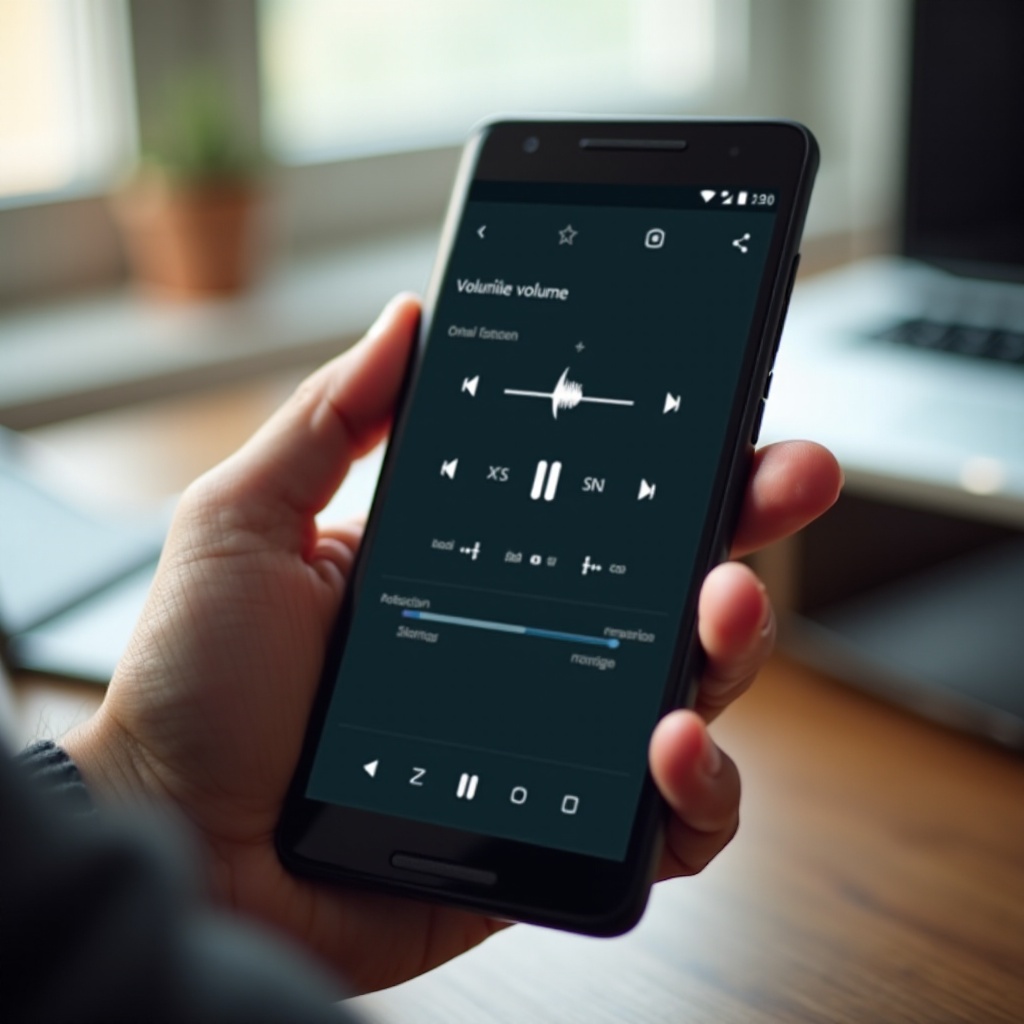
اتبع هذه الخطوات للتأكد من ضبط جميع أشرطة مستوى الصوت ذات الصلة بشكل صحيح:
- اضغط على زر رفع الصوت عدة مرات.
- اضغط على أيقونة الإعدادات بجوار شريط مستوى الصوت.
- تحقق واضبط:
- الوسائط
- المكالمات
- نغمة الرنين
- الإشعارات
- المنبه
- تأكد من أن أشرطة التمرير التي تهمك ليست في الوسط أو في النطاق المنخفض.
بعد ذلك، اختبر مواقف مختلفة:
- قم بتشغيل أغنية أو فيديو وارفع مستوى صوت الوسائط أثناء التشغيل.
- أجرِ مكالمة واستخدم أزرار الصوت لرفع مستوى صوت المكالمات أثناء المكالمة.
- فعل نغمة رنين تجريبية وتأكد من أن مستوى صوت نغمة الرنين مرتفع بما يكفي.
هذا يضمن أنك لا تعتمد على شريط واحد يؤثر فقط على جزء من الصوت. إذا بدا أن كل شيء مضبوط بشكل صحيح لكن هاتف أندرويد ما زال يبدو هادئًا، تحقق مما إذا كانت الأوضاع الخاصة تقوم بكتم الصوت أو الحد منه.
إيقاف الوضع الصامت، الاهتزاز فقط، وعدم الإزعاج
حتى لو بدت أشرطة التمرير مرتفعة، يمكن لأندرويد كتم الصوت باستخدام أوضاع وملفات شخصية:
- الوضع الصامت – لا أصوات على الإطلاق.
- الاهتزاز فقط – اهتزاز بدون تنبيهات مسموعة.
- عدم الإزعاج (DND) – يمكن أن يحظر المكالمات والرسائل وتنبيهات التطبيقات.
للتحقق من هذه الأوضاع:
- اسحب لأسفل من أعلى الشاشة لفتح الإعدادات السريعة.
- ابحث عن:
- أيقونات الصوت / الاهتزاز / الصامت.
- أيقونة عدم الإزعاج (غالبًا دائرة مع خط).
- تأكد من أن هاتفك في وضع الصوت، وليس الاهتزاز أو الصامت.
- إذا كان عدم الإزعاج مفعلًا:
- اضغط مطولًا على الأيقونة.
- قم بإيقافه أو ضبطه بحيث يمكن للمكالمات والتطبيقات المهمة أن ترن.
بمجرد ضبط الأساسيات بشكل صحيح والتأكد من أن هاتفك مسموح له بإصدار أصوات، يمكنك الانتقال إلى تحسين الصوت بشكل أعمق والحصول على أقصى استفادة من عتاد الصوت في هاتفك.
تحسين إعدادات الصوت المدمجة للحصول على أعلى شدة
مع ضبط مستويات الصوت الأساسية والأوضاع بشكل صحيح، يأتي التحسن الكبير التالي من أدوات الصوت المدمجة. تحتوي معظم هواتف أندرويد الحديثة على معادِلات تأثيرات صوتية يمكنها جعل الصوت أعلى وأكثر وضوحًا دون أي تطبيقات إضافية.
استخدام تأثيرات الصوت ومعادل الصوت في هاتفك
تأتي العديد من العلامات التجارية (سامسونج، شاومي، ون بلس، جوجل بيكسل، وغيرها) بميزات صوت مدمجة. للعثور عليها:
- اذهب إلى الإعدادات > الصوت والاهتزاز (أو الأصوات والاهتزازات).
- ابحث عن جودة الصوت والتأثيرات، تأثيرات الصوت، أو المعادل (Equalizer).
أدوات شائعة قد تراها:
- المعادِل (EQ) – يسمح لك بضبط الجهير والمتوسط والحدة.
- Dolby Atmos أو ما شابهه – تعزيز للصوت في الموسيقى والأفلام والألعاب.
- تحسين الاستيريو – يوسع مجال الصوت.
لزيادة شدة الصوت المحسوسة:
- فعّل Dolby Atmos أو ما يشابهه إذا كان متوفرًا.
- افتح المعادِل.
- اختر إعدادًا مسبقًا مثل:
- “Loudness”
- “Rock”
- “Pop”
- أو يدويًا:
- قم بزيادة طفيفة للترددات المتوسطة والعالية.
- تجنب رفع الجهير إلى الحد الأقصى، لأن الجهير المبالغ فيه قد يبدو مشوشًا ويقلل الوضوح.
أنت لا تزيد مستوى الصوت فقط؛ بل تزيد وضوح التفاصيل التي تسمعها، وهو ما يبدو غالبًا أعلى دون رفع كل شيء إلى أقصى حد.
تعطيل حد الصوت وقيود حماية السمع
تتضمن بعض المناطق والأجهزة حدودًا برمجية لحماية السمع. رغم أن هذه الحدود تساعد في السلامة، إلا أنها قد تجعل هاتف أندرويد أكثر هدوءًا مما تريد في البيئات الصاخبة.
للتحقق من هذه الحدود:
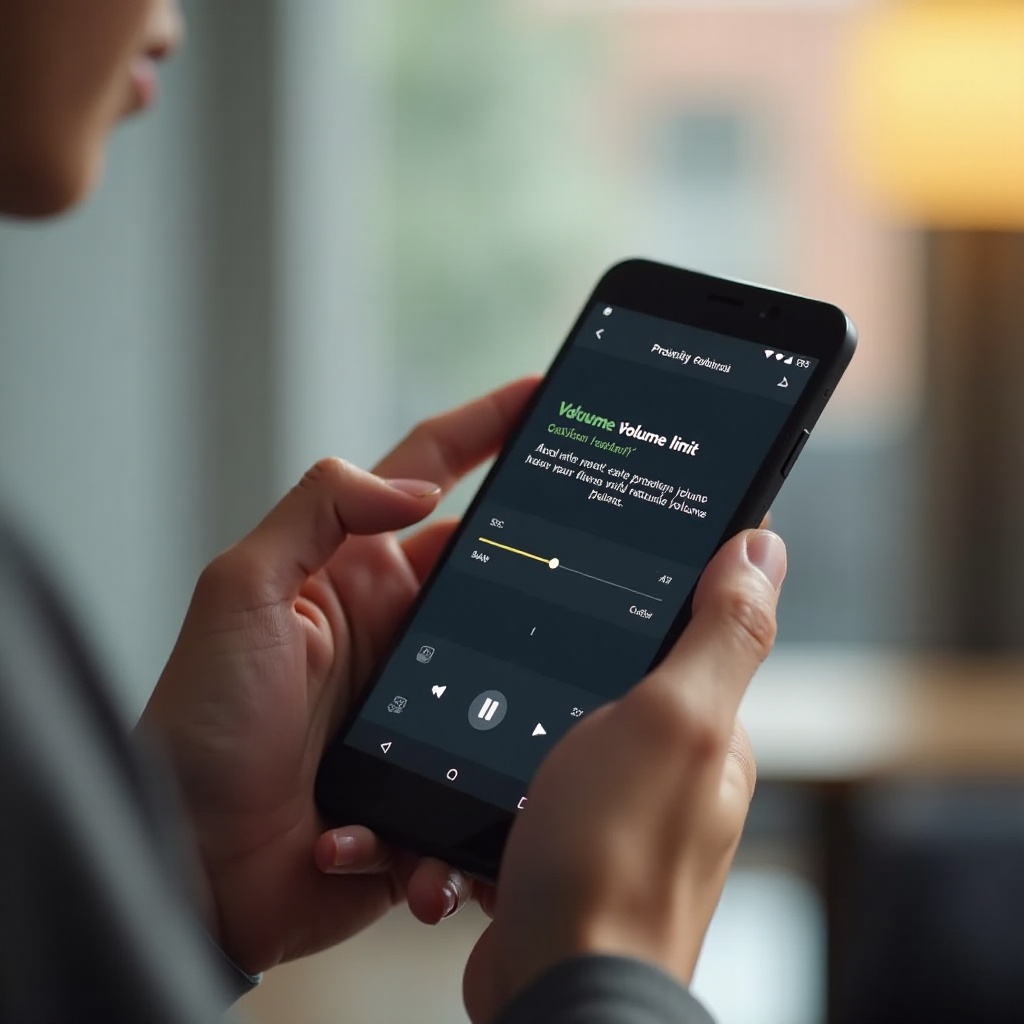
- اذهب إلى الإعدادات > الصوت والاهتزاز أو الصوت.
- ابحث عن خيارات مثل:
- حد مستوى الصوت
- حماية السمع
- الصوت الآمن
- إذا كان هناك حد لمستوى صوت الوسائط:
- اضغط عليه وقم بإيقافه، أو
- ارفع الحد الأقصى.
استخدم هذا بحذر. تجنب الاستماع بمستويات عالية جدًا لفترات طويلة، حتى لو كان هاتفك يسمح بذلك.
التحقق من إعدادات الصوت الخاصة بالتطبيقات
بعض التطبيقات تتجاوز سلوك النظام. على سبيل المثال:
- سبوتيفاي:
- الإعدادات > التشغيل > مستوى الصوت.
- اضبط مستوى الصوت على Loud إذا كنت تريد تأثيرًا أكبر.
- يوتيوب ميوزيك:
- تحقق من خيار تسوية مستوى الصوت وجربه تشغيلًا وإيقافًا.
- تطبيقات الفيديو:
- ابحث عن خيارات “تسوية الصوت” أو “شدة الصوت”.
تأكد من أن كل تطبيق لا يستخدم وضع “هادئ” أو “عادي” يقلل من مستوى الصوت الكلي. بمجرد تعظيم الخيارات المدمجة وإعدادات التطبيقات، يمكنك أن تقرر ما إذا كنت ستستخدم أدوات صوت خارجية لمزيد من الضبط الدقيق.
استخدام تطبيقات تعزيز الصوت والمعادل بأمان
إذا لم تكن الأدوات الأصلية كافية، يمكن أن تساعد تطبيقات تعزيز الصوت أو المعادل من متجر بلاي في زيادة مستوى صوت هاتف الأندرويد أكثر. مع ذلك، يجب استخدامها بحذر لتجنب التشويه أو الضرر طويل المدى.
كيفية عمل تطبيقات تعزيز الصوت على أندرويد
تقوم تطبيقات تعزيز الصوت عادةً بـ:
- الارتباط بسلسلة الصوت في أندرويد.
- تطبيق كسب إضافي على الإشارة قبل وصولها إلى مكبر الصوت أو سماعات الرأس.
- أحيانًا إضافة معادل إضافي لتغيير توازن الترددات.
يمكن لهذا الكسب الإضافي أن يجعل كل شيء أعلى، لكن:
- الكسب المفرط يسبب تشويهًا (أصوات طقطقة أو أزيز).
- التعزيز المستمر المبالغ فيه يمكن أن يرهق مكبرات الصوت الصغيرة في الهاتف وقد يقصر عمرها.
استخدم تطبيقات التعزيز كلمسة نهائية، لا كبديل عن ضبط إعدادات النظام والتطبيقات بشكل صحيح.
اختيار تطبيقات تعزيز ومعادل آمنة وموثوقة
عند اختيار تطبيق:
- تحقق من التقييمات والمراجعات – ابحث عن تعليقات إيجابية وحديثة من مستخدمين فعليين.
- تحقق من سجل التحديثات – فضِّل التطبيقات التي تم تحديثها في 2024، وليس التطبيقات المهجورة.
- تجنب التطبيقات ذات الأذونات المبالغ فيها – لا ينبغي أن تحتاج إلى الوصول إلى جهات الاتصال أو الرسائل القصيرة.
- فضِّل التطبيقات التي:
- تقدم معادلًا واضحًا على مستوى النظام.
- تسمح لك بالتحكم في الكسب بدقة.
- تعرض تحذيرات حول احتمال التشويه عند رفع المستويات.
قم بتثبيت تطبيق تأثير صوت رئيسي واحد فقط في كل مرة. يمكن أن تتعارض تطبيقات التعزيز المتعددة، وتسبب عدم استقرار، وغالبًا ما تجعل الصوت أسوأ.
إعدادات معادل مقترحة لصوت أعلى وأكثر وضوحًا
عند فتح تطبيق المعادل:
- ابدأ بإعداد مسطح (جميع الأشرطة في المنتصف).
- قم برفع الترددات المتوسطة (حوالي 1–4 كيلوهرتز) قليلاً.
- ارفع الحدة (4–8 كيلوهرتز) قليلًا لمزيد من الوضوح.
- اترك الجهير أو قم بزيادته قليلًا، لكن لا ترفعه إلى الحد الأقصى.
إذا كان التطبيق يحتوي على شريط “Pre-amp” أو “Gain”:
- ارفعه تدريجيًا واستمع أثناء ذلك.
- توقف عن الزيادة عندما تسمع أول علامات التشويه.
إذا ما زلت لا تحصل على مستوى صوت كاف بعد هذه التغييرات، فقد تكون المشكلة في العتاد، لا في البرامج. لتضييق الاحتمالات، يجب أن تختبر المكالمات وأنواع الوسائط المختلفة بشكل منفصل.
إصلاح انخفاض صوت المكالمات ومشكلات سماعة الأذن
أحيانًا تظهر المشكلة فقط أثناء المكالمات الهاتفية. صوت الوسائط مرتفع بما يكفي، لكنك تكافح لسماع الطرف الآخر. في هذه الحالة، ركز على مستوى صوت المكالمات وإعدادات الهاتف ذات الصلة.
رفع مستوى الصوت أثناء المكالمة وضبطه خلالها
لضبط مستوى صوت المكالمة بشكل صحيح:
- أجرِ أو استقبل مكالمة.
- أثناء المكالمة، اضغط على زر رفع الصوت.
- راقب المؤشر على الشاشة. يجب أن يظهر “مستوى صوت المكالمة”، وليس مستوى صوت الوسائط.
- ارفعه إلى الحد الأقصى.
إذا حاولت تغيير مستوى صوت المكالمة بينما لا توجد مكالمة نشطة، تقوم العديد من الهواتف بضبط مستوى صوت الوسائط بدلاً من ذلك. اختبر دائمًا أثناء مكالمة فعلية أو رسالة بريد صوتي حتى تعرف أنك تغير القناة الصحيحة.
إيقاف تقليل ضوضاء المكالمات أو التحسينات
تتضمن بعض الأجهزة ميزات لتقليل ضوضاء المكالمات أو “تحسينها” تقلل الضوضاء الخلفية. في بعض الأحيان تقلل هذه الميزات أيضًا من شدة الصوت أو وضوحه. لاختبار ذلك:
- اذهب إلى الإعدادات > إعدادات الاتصال أو افتح إعدادات تطبيق الهاتف.
- ابحث عن:
- تقليل الضوضاء
- تحسين المكالمات
- صوت إضافي
- قم بإيقاف هذه الميزات ثم أجرِ مكالمة تجريبية أخرى.
- إذا كان هاتفك يحتوي على خيار “صوت إضافي” أثناء المكالمات، جرب تفعيله عند الحاجة.
إذا بدا صوت الطرف الآخر أعلى وأكثر وضوحًا بعد هذه التغييرات، احتفظ بالإعدادات الجديدة للمكالمات المستقبلية.
إعادة ضبط الشبكة والاختبار مع تطبيقات مختلفة
إذا ما زال مستوى صوت المكالمات منخفضًا بعد ضبط إعدادات المكالمات:
- اختبر المكالمات باستخدام:
- تطبيق الاتصال العادي.
- تطبيقات VoIP مثل واتساب أو تيليجرام أو سيجنال.
- إذا كانت جميع المكالمات هادئة:
- اذهب إلى الإعدادات > النظام > خيارات إعادة الضبط.
- اضغط على “إعادة ضبط Wi-Fi والبيانات المتنقلة والبلوتوث” (قد تختلف الأسماء حسب العلامة التجارية).
- أكد ثم أعد تشغيل الهاتف.
في بعض الأحيان تتسبب الأخطاء المتعلقة بالشبكة في مشكلات صوت المكالمات، خصوصًا في الأجهزة التي تنتقل بين الاتصال عبر Wi-Fi والشبكات الخلوية. إذا تحسن صوت المكالمات بعد إعادة الضبط، فالمشكلة على الأرجح برمجية. إذا لم يتحسن، يجب عليك فحص المحتوى مثل الموسيقى والفيديو بعد ذلك.
زيادة مستوى صوت الوسائط للموسيقى والفيديوهات والألعاب
تأتي مشكلات مستوى صوت الوسائط غالبًا من إعدادات تطبيقات البث أو خيارات توفير الطاقة. إذا كانت الموسيقى والفيديوهات تبدو ضعيفة حتى عند الحد الأقصى لمستوى الصوت، ركز على التطبيقات التي تقوم بتشغيلها وإدارة بطارية النظام.
ضبط إعدادات تطبيقات البث (سبوتيفاي، يوتيوب، إلخ)
في تطبيقات الموسيقى أو الفيديو الخاصة بك:
- سبوتيفاي:
- اذهب إلى الإعدادات > التشغيل.
- اضبط مستوى الصوت على Loud.
- تأكد من أن جودة البث ليست مضبوطة على أدنى خيار.
- يوتيوب / يوتيوب ميوزيك:
- تأكد من أن شريط مستوى صوت المشغل في أقصى حد.
- جرب خيارات تسوية الصوت أو شدة الصوت تشغيلًا وإيقافًا.
- تطبيقات الفيديو الأخرى:
- افتح إعداداتها وابحث عن أقسام الصوت أو التشغيل.
- عطّل أي ميزات “الصوت الذكي” التي تقلل مستوى الصوت بشكل ملحوظ.
تستخدم العديد من التطبيقات افتراضيًا ملفات تعريف أكثر هدوءًا وأكثر أمانًا لتجنب القفزات المفاجئة في الصوت. تغييرها إلى ملفات تعريف أعلى يمكن أن يمنحك زيادة فورية.
إيقاف وضع توفير البطارية وتقييد الأداء
يمكن أن تؤدي أوضاع توفير البطارية إلى تقليل الأداء وأحيانًا تؤثر على مستوى الصوت أو جودة الصوت. للتحقق من ذلك:
- اذهب إلى الإعدادات > البطارية.
- أوقف “توفير البطارية” أو “وضع توفير الطاقة”.
- عطّل أي أوضاع توفير طاقة “فائقة” أو “قصوى” أثناء اختبار الصوت.
أيضًا:
- اذهب إلى الإعدادات > التطبيقات > اختر تطبيق الموسيقى أو الفيديو.
- تحقق من “البطارية” أو “تحسين البطارية”.
- تأكد من أن التطبيق غير مقيّد بشدة في الخلفية.
تقوم بعض الهواتف بتقييد معالجة الصوت لتوفير الطاقة، مما يجعل الصوت أقل ديناميكية وأهدأ قليلًا. تعطيل هذه القيود، على الأقل عندما تحتاج إلى مستوى صوت كامل، يساعد هاتفك على تشغيل الصوت بأفضل شكل.
مسح ذاكرة التخزين المؤقت وتحديث التطبيقات التي بها مشكلات
إذا كان تطبيق واحد محدد دائمًا هادئًا بينما تبدو التطبيقات الأخرى طبيعية:
- اذهب إلى الإعدادات > التطبيقات > اختر هذا التطبيق.
- اضغط على “التخزين وذاكرة التخزين المؤقت” (أو ما يشابهها).
- اضغط على “مسح ذاكرة التخزين المؤقت” (تجنب “مسح البيانات” ما لم تكن مرتاحًا لإعادة تسجيل الدخول).
- قم بتحديث التطبيق من متجر جوجل بلاي.
في بعض الأحيان تتسبب البيانات المؤقتة أو الإصدارات القديمة في سلوك صوتي غريب. بعد تحديث التطبيق، اختبر مرة أخرى. إذا بدا مستوى الصوت جيدًا عبر مكبرات الصوت وسماعات الرأس السلكية لكن منخفضًا مع البلوتوث، فغالبًا ما تكون إعدادات البلوتوث هي السبب التالي.
إصلاح مشكلات مستوى صوت البلوتوث على أندرويد
يضيف البلوتوث طبقة إضافية من التحكم في مستوى الصوت. لهاتفك وجهاز البلوتوث الخاص بك مستويات خاصة بهما، بالإضافة إلى ميزات مثل “الصوت المطلق” التي يمكن أن تحد من مستوى الصوت الأقصى في بعض الإعدادات.
تعطيل “الصوت المطلق” في خيارات المطور
يربط “الصوت المطلق” مستوى صوت الهاتف بمستوى صوت جهاز البلوتوث. على بعض السماعات أو مكبرات الصوت، يقلل هذا من الحد الأقصى لمستوى الصوت الذي يمكنك الوصول إليه. لإيقافه:
- فعّل “خيارات المطور” (إن لم تكن مفعلة بالفعل):
- اذهب إلى الإعدادات > حول الهاتف.
- اضغط على “رقم الإصدار” سبع مرات.
- أدخل رقم التعريف الشخصي (PIN) إذا طُلب منك.
- اذهب إلى الإعدادات > النظام > خيارات المطور.
- مرر للأسفل وابحث عن “تعطيل الصوت المطلق” (Disable absolute volume).
- قم بتفعيل هذا الخيار.
- افصل جهاز البلوتوث وأعد توصيله.
الآن سيصبح لكل من هاتفك وجهاز البلوتوث عناصر تحكم منفصلة بمستوى الصوت، ويمكنك رفعهما معًا للحصول على مخرجات أعلى من قبل.
إعادة إقران سماعات ومكبرات البلوتوث
أحيانًا تتسبب جلسة إقران سيئة في مستوى صوت منخفض أو صوت غريب. قم بإصلاح ذلك عن طريق:
- الذهاب إلى الإعدادات > البلوتوث.
- الضغط على جهازك واختيار “نسيان” أو “إلغاء الاقتران”.
- إيقاف البلوتوث ثم تشغيله مرة أخرى.
- وضع سماعات الرأس أو مكبر الصوت في وضع الاقتران.
- إعادة إقرانه من هاتفك.
بعد إعادة الإقران، ارفع مستوى صوت الهاتف وجهاز البلوتوث معًا. تحتوي العديد من أجهزة البلوتوث على أزرار صوت خاصة بها، فلا تنس استخدامها.
التحقق من معادل تطبيق المرافق وتحديثات البرنامج الثابت
غالبًا ما تأتي السماعات ومكبرات الصوت المميزة مع تطبيق مرافق. افتحه وتحقق من:
- المعادِل – تأكد من أنه ليس مضبوطًا على إعداد منخفض للغاية.
- تحديثات البرنامج الثابت – قد يصلح التحديث الأخطاء الصوتية أو يحسن مستوى الصوت.
- أوضاع الصوت – انتقل إلى أوضاع مثل “Bass boost” أو “Outdoor” أو “Loud” إن توفرت.
إذا كان مستوى صوت البلوتوث ما زال ضعيفًا لكن مكبر صوت الهاتف جيد، فقد حان وقت فحص الحالة الفعلية لمكبرات الهاتف وطريقة وضع الجهاز.
تحسين المخرجات الصوتية الفعلية من مكبر صوت الهاتف
يمكن للتعديلات البرمجية أن تفعل الكثير فقط. الغبار والأوساخ وانسداد شبكات مكبر الصوت يمكن أن يقلل مستوى الصوت بشكل كبير. يمكن للصيانة الفيزيائية البسيطة وحيل وضع الهاتف أن تمنحك زيادة كبيرة دون تثبيت أي تطبيقات.
تنظيف شبكات مكبر الصوت والمنافذ بأمان
مع مرور الوقت، تدفع الجيوب والحقائب والأغطية الوبر إلى فتحات مكبر الصوت ومنفذ USB-C. لتنظيفها بأمان:
- أطفئ هاتفك.
- استخدم:
- فرشاة أسنان ناعمة وجافة.
- فرشاة صغيرة ناعمة.
- قطعة من شريط الدهان أو الحافة اللاصقة لملاحظة لاصقة.
- قم برفق بتنظيف شبكات مكبر الصوت والمنافذ أو الضغط عليها بلطف.
- تجنب:
- الدبابيس أو الإبر أو الأجسام الحادة الأخرى.
- الأدوات المعدنية.
- السوائل أو بخاخات التنظيف.
بعد التنظيف، قم بتشغيل موسيقى بصوت عالٍ وانظر إن لاحظت فرقًا. غالبًا ما تجعل الشبكات المسدودة الصوت مكتومًا ومنخفضًا، لذا يمكن لهذه الخطوة البسيطة أن تعيد مستوى الصوت المفقود.
تجنب الأغطية والجرابات التي تحجب مكبر الصوت
بعض أغطية الهواتف:
- تغطي أو تحجب جزئيًا فتحات مكبر الصوت.
- تعيد توجيه الصوت بعيدًا عنك.
- تحبس الغبار بالقرب من الشبكات.
تحقق من الغطاء الخاص بك عن طريق الاختبار:
- قم بإزالة الغطاء وشغل الصوت عند أقصى مستوى.
- قارن مستوى الصوت والوضوح مع وجود الغطاء.
- إذا كان الصوت أعلى وأكثر وضوحًا بدون الغطاء، فكر في:
- قص فتحة صغيرة حول منطقة مكبر الصوت (بحذر)، أو
- شراء غطاء يحتوي على فتحات مناسبة لمكبر الصوت.
كذلك، تجنب وضع الهاتف مسطحًا على أسطح ناعمة تحجب مكبر الصوت، مثل الأسرّة والأرائك، خاصة عندما تعتمد على نغمة الرنين أو المنبهات.
استخدام الأسطح واتجاه الهاتف لتعزيز الصوت
يمكنك زيادة مستوى الصوت المحسوس باستخدام الحيل البسيطة المتعلقة بالفيزياء ووضع الهاتف:
- ضع مكبر الصوت متجهًا للأعلى على سطح صلب مثل طاولة خشبية.
- ضع الهاتف بالقرب من جدار لعكس الصوت نحوك.
- ضع الهاتف بزاوية داخل:
- وعاء صغير.
- كوب أو فنجان.
- حامل هاتف من الكرتون.
تعمل هذه كمعززات سلبية ويمكن أن تمنحك زيادة بسيطة لكنها ملحوظة، خاصة للفيديوهات والموسيقى في الغرف الهادئة. إذا كنت تحتاج إلى مستوى صوت أعلى مما يمكن لمكبر صوت الهاتف تقديمه واقعيًا، فإن أجهزة الصوت الخارجية هي الخطوة التالية الأكثر أمانًا.
استخدام أجهزة صوت خارجية لزيادة كبيرة في مستوى الصوت
لكل مكبر صوت في الهاتف حد فعلي. إذا كنت تريد صوتًا يملأ الغرفة أو صوتًا عاليًا جدًا في الهواء الطلق، فإن استخدام الأجهزة الخارجية هو أفضل طريقة لزيادة مستوى صوت هاتف أندرويد دون المخاطرة بإتلافه.
اختيار مكبر بلوتوث عالي الصوت للاستخدام الداخلي والخارجي
عند اختيار مكبر صوت بلوتوث:
- تحقق من القدرة بالواط – القدرة الأعلى تعني عادة إمكانات أعلى للصوت.
- انظر إلى حجم المحرك (الدرايفر) – المحركات الأكبر تدفع هواءً أكثر.
- اقرأ المراجعات التي تذكر:
- الحد الأقصى لمستوى الصوت.
- الأداء في الهواء الطلق.
- التشويه عند مستوى الصوت العالي.
قم بإقرانه بهاتفك، وارفع مستوى الصوت في الهاتف والمكبر، وستحصل على قوة أكبر بكثير مما يمكن لمكبر صوت الهاتف توفيره بأمان، مع جهير ووضوح أفضل.
فوائد سماعات الرأس السلكية ومحولات USB-C (DAC)
لا تزال سماعات الرأس السلكية تقدم عدة مزايا على البلوتوث في العديد من الحالات:
- صوت أكثر ثباتًا دون ضغط البلوتوث.
- غالبًا مستوى صوت أعلى.
- كمون أقل للألعاب والفيديوهات السريعة.
إذا كان هاتفك يفتقر إلى منفذ سماعات الرأس، استخدم:
- محول USB-C إلى 3.5 مم (DAC) بجودة جيدة.
- سماعات أذن أو سماعات رأس سلكية.
تتيح لك المعدات السلكية الجيدة الاستماع عند مستوى صوت أقل في الهاتف مع سماع كل شيء بوضوح، مما يحمي أذنيك وعتاد الصوت في الهاتف معًا.
الملحقات المدمجة: مكبرات صغيرة وقابلة للتثبيت
يمكن للمكبرات الصغيرة والأجهزة القابلة للتثبيت أن:
- تُثبَّت على هاتفك أو دراجتك أو حقيبتك.
- تعمل بواسطة بطارية قابلة لإعادة الشحن صغيرة.
- توفر زيادة كبيرة في مستوى الصوت في حزمة مدمجة.
هذه ممتازة عندما تريد صوتًا أكبر من الهاتف وحده لكنك ما زلت تحتاج إلى شيء قابل للحمل وخفيف. بينما تضبط إعداداتك، تذكر أن بعض العلامات التجارية تضيف أيضًا تحسينات صوتية خاصة بها يمكنك الاستفادة منها.
نصائح خاصة بالأجهزة (سامسونج، بيكسل، ون بلس، إلخ)
تضيف العلامات التجارية المختلفة أدوات صوت مخصصة فوق أندرويد. معرفة مكانها على جهازك يتيح لك استخراج المزيد من مستوى الصوت وتحسين الجودة دون تطبيقات خارجية.
سامسونج: Dolby Atmos، Adapt Sound، وأوضاع الصوت
على أجهزة سامسونج:
- اذهب إلى الإعدادات > الأصوات والاهتزاز > جودة الصوت والتأثيرات.
- فعّل Dolby Atmos وجرب أوضاعًا مثل:
- Auto
- Music
- Movie
- فعّل Dolby Atmos للألعاب إذا كنت تلعب ألعاب الهاتف.
- استخدم Adapt Sound لضبط الصوت وفق سمعك:
- اذهب إلى الإعدادات > الأصوات والاهتزاز > جودة الصوت والتأثيرات > Adapt Sound.
- اتبع خطوات الإعداد لمطابقة الترددات مع أذنيك.
يمكن لهذه الميزات أن تجعل كل شيء أكثر امتلاءً وارتفاعًا، خاصة عند استخدام سماعات الرأس أو سماعات الأذن.
جوجل بيكسل: الصوت التكيفي وعناصر التحكم في مستوى الصوت
على هواتف بيكسل:
- اذهب إلى الإعدادات > الصوت والاهتزاز.
- فعّل “الصوت التكيفي” إذا كان متوفرًا. يقوم بضبط الصوت بناءً على بيئتك.
- تحقق من مستوى صوت الوسائط والمكالمات من نفس القائمة.
تركز أجهزة بيكسل على صوت نظيف ومتوازن بدل التأثيرات الثقيلة. حتى الزيادات الصغيرة في الوضوح من الصوت التكيفي يمكن أن تساعدك على السمع بشكل أفضل عند نفس مستوى الصوت.
ون بلس/شاومي/علامات أخرى: ملفات الصوت وأوضاع التعزيز
على علامات مثل ون بلس، شاومي، ريلمي، وأوبو:
- افتح الإعدادات > الصوت والاهتزاز.
- ابحث عن:
- Dirac audio.
- ملفات الصوت.
- Ultra volume أو وضع Outdoor.
- جرب كل ملف مع الموسيقى والمكالمات.
- إذا كان هاتفك يحتوي على وضع Outdoor أو Boost، فعّله عندما تحتاج إلى مستوى صوت إضافي.
تمنحك هذه الأدوات الخاصة بالعلامة التجارية، إلى جانب تعديلات النظام والتطبيقات السابقة، نهجًا كاملاً لضبط مستوى صوت أندرويد. بينما ترفع مستوى الصوت، يجب أن تفكر أيضًا في أمان سمعك على المدى الطويل.
حماية سمعك أثناء زيادة مستوى الصوت
جعل هاتفك أعلى يبدو مرضيًا، لكن أذنيك تحتاجان إلى حماية. يتراكم ضرر السمع مع الوقت، وبمجرد حدوثه لا يمكن عكسه. يمكنك الاستمتاع بمستوى صوت أعلى والبقاء آمنًا إذا اتبعت بعض القواعد البسيطة.
علامات أن مستوى الصوت مرتفع أكثر من اللازم
من المرجح أنك تستمع بصوت عالٍ جدًا إذا:
- كانت أذناك تصدران رنينًا بعد استخدام سماعات الرأس أو مكبرات الصوت.
- بدت الأصوات باهتة أو مكتومة بعد جلسات استماع طويلة.
- تستمر في رفع مستوى الصوت مع مرور الوقت لسماع نفس التفاصيل.
إذا لاحظت أيًا من هذه العلامات، خفض مستوى الصوت ومنح أذنيك استراحة فورًا.
استخدام جلسات قصيرة واستراحات عند مستوى الصوت العالي
لتقليل المخاطر أثناء زيادة مستوى صوت هاتف أندرويد:
- اتبع قاعدة 60/60:
- استمع عند مستوى لا يتجاوز 60٪ من الحد الأقصى للصوت.
- ولمدة لا تزيد عن 60 دقيقة في المرة الواحدة.
- خذ فترات استراحة قصيرة كل ساعة للسماح لأذنيك بالتعافي.
- استخدم رؤوسًا عازلة للضوضاء أو سماعات رأس مغلقة في الأماكن الصاخبة حتى لا تضطر لرفع الصوت كثيرًا.
تتيح لك هذه العادات الاستمتاع بصوت واضح وعالٍ دون التضحية بصحة سمعك على المدى الطويل.
متى تعتمد على مكبرات خارجية بدلًا من أقصى مستوى للصوت
إذا كنت غالبًا ما تضطر لرفع الصوت إلى الحد الأقصى:
- انتقل إلى مكبر صوت بلوتوث أو سماعات أفضل.
- تجنب دفع مكبر صوت الهاتف الصغير إلى حدوده الفيزيائية.
- تذكر أن الوضوح والمسافة وحجم مكبر الصوت غالبًا ما تكون أهم من مستوى الصوت الخام.
مع وضع السلامة في الاعتبار، يمكنك الآن تجميع كل هذه الخطوات في روتين سريع يمكنك إعادة استخدامه على أي جهاز أندرويد.
قائمة تحقق سريعة: طرق سريعة لجعل هاتف أندرويد أعلى صوتًا
لقد رأيت الكثير من الخطوات التفصيلية. يجمع هذا القسم هذه الخطوات في قائمة تحقق بسيطة يمكنك تنفيذها خلال دقائق كلما أردت زيادة مستوى صوت هاتف الأندرويد.
أهم 3 تغييرات تحدث فرقًا كبيرًا عادة
ابدأ بهذه الخطوات ذات التأثير الكبير:
- ارفع جميع أشرطة مستوى الصوت ذات الصلة إلى الحد الأقصى (الوسائط، المكالمات، نغمة الرنين، الإشعارات).
- أوقف أوضاع الصامت/الاهتزاز وعدم الإزعاج أثناء الاختبار.
- فعّل تأثيرات الصوت في هاتفك:
- Dolby Atmos أو تحسينات مماثلة.
- إعداد معادل بصوت مرتفع أو واضح.
لصوت البلوتوث، عطّل أيضًا “الصوت المطلق” في خيارات المطور وارفع مستوى صوت الهاتف والجهاز معًا.
روتين بسيط للهواتف والتطبيقات الجديدة
كلما قمت بإعداد هاتف جديد أو تثبيت تطبيق وسائط جديد:
- افتح الإعدادات > الصوت والاهتزاز واضبط جميع أشرطة مستوى الصوت.
- فعّل تحسينات الصوت واختر إعداد معادل واضح.
- افتح كل تطبيق موسيقى أو فيديو:
- ارفع مستوى الصوت داخل التطبيق إلى الحد الأقصى.
- اضبط أي خيار “مستوى الصوت” أو “تسوية” على ملف تعريف أعلى، ثم قم بالضبط الدقيق.
- اختبر مع كل من مكبرات الصوت وسماعات الرأس حتى تعرف سلوك كل منهما.
يضمن لك هذا الروتين عدم تفويت زيادات سهلة في مستوى الصوت عند إعداد جديد.
متى تتوقف عن التعديل وتتجه للإصلاح العتادي
فكر في الإصلاح أو الاستبدال إذا:
- بقي الصوت منخفضًا حتى مع تحسين جميع الإعدادات.
- سمعت طقطقة أو أزيزًا مستمرًا أو عدم توازن بين اليمين واليسار.
- لم يؤدّ تنظيف مكبر الصوت إلى تحسين مستوى الصوت.
- بدت هواتف أخرى أعلى بكثير باستخدام نفس السماعات أو المكبرات.
في هذه الحالة، قد يكون مكبر الصوت أو شريحة الصوت هي السبب. يمكن لفني أن يختبرها ويصلحها بشكل أكثر موثوقية من مجرد تعديلات برمجية.
الخاتمة
لا تحتاج إلى صلاحيات روت أو حيل خطرة لزيادة مستوى صوت هاتف أندرويد. من خلال فهم كيفية تعامل أندرويد مع قنوات الصوت المختلفة، والتحقق من الأوضاع الأساسية، واستخدام أدوات الصوت المدمجة، وإضافة تطبيقات التعزيز بحذر عند الحاجة، يمكنك حل معظم مشكلات انخفاض مستوى الصوت.
لقد تعلمت كيفية رفع مستوى صوت المكالمات والوسائط والبلوتوث، وتنظيف ووضع هاتفك للحصول على صوت أفضل، وتوسيع إعدادك باستخدام مكبرات وسماعات خارجية. كما رأيت لماذا يعتبر حماية سمعك وعتاد هاتفك أمرًا مهمًا بقدر الحصول على مستوى صوت أعلى.
استخدم قائمة التحقق السريعة كلما أعددت جهازًا جديدًا أو ثبّت تطبيق صوتي جديد. مع بعض التعديلات الذكية وعادات الاستماع الآمنة، يمكن لهاتف أندرويد أن يبدو أعلى، أوضح، وأكثر فائدة في كل موقف.
الأسئلة الشائعة
لماذا يكون مستوى صوت هاتفي الأندرويد منخفضًا جدًا حتى عندما يكون على 100%؟
قد تقوم إعدادات أخرى بتقييد مستوى الصوت. أوضاع الصامت أو عدم الإزعاج، وعناصر التحكم في مستوى الصوت داخل التطبيقات، وميزة مستوى الصوت المطلق عبر البلوتوث، أو حد مستوى صوت الوسائط يمكن أن تبقي الصوت منخفضًا. كما يمكن أن يقلل الغبار في شبكة مكبر الصوت أو حافظة تحجب المكبر من مستوى الصوت. تحقق من أوضاع الصوت وإعدادات التطبيقات ونظف مكبر الصوت لاستبعاد كل سبب على حدة.
هل يمكن لتطبيقات تعزيز الصوت أن تتلف مكبر صوت هاتفي الأندرويد؟
يمكن أن يحدث ذلك إذا استخدمتها بقوة مفرطة. تقوم تطبيقات التعزيز بزيادة الكسب قبل وصول الصوت إلى مكبر الصوت. عند المستويات القصوى، يؤدي هذا إلى تشوه الصوت ويمكن أن يجهد أو حتى يتلف مكبرات الصوت الصغيرة في الهاتف مع الوقت. استخدم تطبيقات موثوقة فقط، وارفع الكسب تدريجيًا، وتوقف عندما تسمع تشوهًا، وتجنب تشغيل كل شيء على الحد الأقصى لفترات طويلة.
كيف يمكنني زيادة مستوى صوت هاتفي الأندرويد دون تثبيت أي تطبيقات؟
يمكنك فعل الكثير دون تطبيقات إضافية. قم برفع جميع أشرطة التحكم في الصوت إلى أقصى حد، عطّل وضعي الصامت وعدم الإزعاج، فعّل مؤثرات الصوت المدمجة مثل Dolby Atmos، اضبط معادل الصوت في النظام، وتحقق من إعدادات مستوى الصوت الخاصة بكل تطبيق. نظف شبكات مكبر الصوت، أزل الحافظات التي تحجب المكبر، وضع الهاتف على سطح صلب أو بالقرب من جدار لتضخيم الصوت بشكل سلبي.