
Chỉnh sửa chính tả trên Android: Hướng dẫn sử dụng điện thoại đầy đủ
Giới thiệu
Chức năng sửa lỗi chính tả trên Android đôi khi vừa là trợ thủ, vừa là kẻ gây rắc rối. Có lúc nó cứu bạn khỏi những lỗi gõ khó xử trong email công việc. Nhưng cũng có lúc nó biến một tin nhắn bình thường thành một thông điệp khó hiểu hoặc xấu hổ. Nếu bạn dùng điện thoại để trò chuyện, làm việc hoặc dùng mạng xã hội, bạn đã dựa vào sửa chính tả nhiều hơn bạn tưởng.
Trên các điện thoại Android hiện đại, sửa lỗi chính tả không chỉ là một tính năng duy nhất. Nó là sự kết hợp giữa tự động sửa (autocorrect), kiểm tra chính tả (spell check) và gợi ý từ (predictive text). Những công cụ này phối hợp với nhau ở hậu trường mỗi khi bạn chạm, vuốt hoặc đọc chính tả để nhập nội dung. Khi được thiết lập tốt, chúng giúp việc nhập liệu nhanh hơn, thông minh hơn và ít căng thẳng hơn nhiều.
Hướng dẫn này sẽ đưa bạn đi qua mọi thứ bạn cần biết về sửa lỗi chính tả Android trong năm 2024 và sau đó. Bạn sẽ học được từng tính năng làm gì, cách bật tắt, cách tùy chỉnh cho phù hợp phong cách của bạn, và cách khắc phục các vấn đề thường gặp. Khi kết thúc, bạn sẽ có một thiết lập sạch, ổn định, phù hợp với cách bạn gõ, thay vì chống lại bạn.

Sửa lỗi chính tả Android là gì và cách nó hoạt động
Trước khi thay đổi cài đặt, sẽ hữu ích nếu hiểu rõ sửa lỗi chính tả Android thực sự làm gì. Điện thoại của bạn sử dụng một tập hợp công cụ trông khá giống nhau ở bề mặt nhưng hoạt động khác nhau. Biết được sự khác biệt giúp bạn dễ dàng tinh chỉnh trải nghiệm phù hợp với nhu cầu.
Sự khác nhau giữa tự động sửa, kiểm tra chính tả và gợi ý từ
Sửa lỗi chính tả trên Android thường gồm ba tính năng chính:
- Tự động sửa (Autocorrect)
Tự động sửa xem những gì bạn gõ và tự động thay thế những từ nó cho là sai bằng các từ mà nó nghĩ là bạn muốn viết.
- Bạn gõ ‘teh’ và nó đổi thành ‘the’.
- Bạn gõ ‘dont’ và nó đổi thành ‘don’t’.
Tự động sửa hoạt động tốt nhất với lỗi gõ hiển nhiên và các từ rất phổ biến. Nó có thể gây vấn đề khi bạn dùng tên riêng, tiếng lóng hoặc các thuật ngữ hiếm.
- Kiểm tra chính tả (Spell check)
Kiểm tra chính tả phát hiện các lỗi có thể có và làm nổi bật chúng, thường bằng gạch chân màu đỏ.
- Bạn chạm vào từ bị gạch chân.
- Bạn chọn một từ gợi ý để thay thế.
Kiểm tra chính tả cho bạn nhiều quyền kiểm soát hơn so với tự động sửa vì bạn là người quyết định chấp nhận thay đổi nào.
- Gợi ý từ / gợi ý dự đoán (Predictive text)
Gợi ý từ cố gắng đoán từ tiếp theo hoặc phần còn lại của từ khi bạn đang gõ.
- Bạn gõ ‘good’ và nó có thể gợi ý ‘morning’, ‘luck’ hoặc ‘job’.
- Bạn bắt đầu gõ ‘congratu’ và nó gợi ý ‘congratulations’.
Tính năng này tăng tốc nhập liệu nhưng cũng học từ thói quen của bạn theo thời gian.
Bàn phím hệ thống so với ứng dụng bàn phím bên thứ ba trên Android
Sửa lỗi chính tả Android phụ thuộc rất nhiều vào bàn phím bạn dùng:
- Bàn phím hệ thống
Nhiều điện thoại dùng Gboard làm mặc định. Điện thoại Samsung dùng Samsung Keyboard. Những bàn phím này được tích hợp chặt với hệ thống và thường rất ổn định.
- Bàn phím bên thứ ba
Ví dụ gồm Microsoft SwiftKey, Grammarly Keyboard và các ứng dụng khác. Một số cung cấp khả năng dự đoán tốt hơn, hỗ trợ đa ngôn ngữ hoặc các tính năng bổ sung.
Các tùy chọn sửa chính tả của bạn sẽ thay đổi tùy bàn phím. Đó là lý do tại sao hai điện thoại Android có thể mang lại cảm giác rất khác nhau dù chạy cùng phiên bản Android.
Tại sao sửa lỗi chính tả quan trọng với việc dùng điện thoại hằng ngày
Sửa lỗi chính tả Android tốt mang lại những lợi ích rõ ràng:
- Ít lỗi hơn trong tin nhắn, email và bài đăng mạng xã hội.
- Gõ nhanh hơn với ít nỗ lực hơn.
- Tự tin hơn khi viết bằng ngôn ngữ thứ hai.
Sửa lỗi chính tả được tinh chỉnh kém thì ngược lại. Nó thay đổi tên riêng, phá hỏng tiếng lóng và biến các câu trả lời đơn giản thành những cuộc chiến chỉnh sửa. Phần còn lại của hướng dẫn này tập trung giúp bạn đạt đến “điểm ngọt”: hỗ trợ chính tả mạnh mẽ mà không mất quyền kiểm soát.
Bây giờ bạn đã biết các công cụ này làm gì và vì sao chúng quan trọng, bước tiếp theo là đảm bảo chúng thực sự được bật và cấu hình đúng trên điện thoại Android của bạn.
Cách bật và cấu hình sửa lỗi chính tả trên Android
Bước đầu tiên để làm chủ sửa lỗi chính tả Android là tìm đúng menu cài đặt. Dù tên chính xác có thể khác nhau, quy trình cốt lõi vẫn khá giống nhau trên các điện thoại Android hiện đại. Khi đã biết các tùy chọn này ở đâu, bạn có thể điều chỉnh bất cứ lúc nào khi đổi điện thoại hoặc bàn phím.
Truy cập cài đặt sửa văn bản trên điện thoại Android gốc (stock)
Trên Google Pixel và nhiều điện thoại Android gốc, hãy đi theo đường dẫn sau:
- Mở Cài đặt (Settings).
- Chạm Hệ thống (System).
- Chạm Ngôn ngữ & nhập liệu (Languages & input).
- Chạm Bàn phím trên màn hình (On-screen keyboard).
- Chọn bàn phím của bạn, thường là Gboard.
- Chạm Sửa văn bản (Text correction).
Tại đây bạn sẽ thấy các tùy chọn cho gợi ý, kiểm tra chính tả và tự động sửa. Hãy ghi nhớ đường dẫn này. Bạn sẽ quay lại đây thường xuyên khi tinh chỉnh sửa lỗi chính tả Android.
Trên một số điện thoại, bạn cũng có thể tìm thấy lối tắt:
- Mở một ô nhập văn bản, chẳng hạn trong Tin nhắn (Messages) hoặc WhatsApp.
- Chạm biểu tượng bánh răng trên bàn phím hoặc nhấn giữ phím dấu phẩy.
- Chọn Cài đặt (Settings) hoặc Sửa văn bản (Text correction).
Bật hoặc tắt tự động sửa và kiểm tra chính tả
Khi đã vào menu sửa văn bản, hãy tập trung vào ba công tắc chính:
-
Tự động sửa (Autocorrect)
Bật nếu bạn muốn Android tự động sửa các lỗi gõ hiển nhiên. Tắt nếu nó liên tục thay đổi những từ đúng hoặc tiếng lóng. Nhiều người dùng để bật nhưng sau đó “thuần hóa” nó bằng cách điều chỉnh các tùy chọn khác.
-
Kiểm tra chính tả (Spell check)
Bật để gạch chân những lỗi có thể có. Hãy luôn bật ngay cả khi bạn tắt tự động sửa, để vẫn nhận được cảnh báo. Điều này cho bạn quyền kiểm soát thủ công với những gì được thay đổi.
-
Gợi ý từ / thanh gợi ý (Text suggestions / suggestion strip)
Bật để thấy các từ gợi ý phía trên bàn phím. Chạm vào một gợi ý để chèn nó. Đây là phần cốt lõi của gợi ý dự đoán và giúp tăng tốc nhập liệu khi bạn quen.
Một thiết lập khởi đầu tốt là:
- Tự động sửa: Bật
- Kiểm tra chính tả: Bật
- Gợi ý: Bật
Bạn có thể điều chỉnh sau khi quan sát cách sửa lỗi chính tả hoạt động trong các ứng dụng hằng ngày.
Chọn ngôn ngữ cho sửa lỗi chính tả trên điện thoại
Nếu bạn gõ bằng nhiều hơn một ngôn ngữ, việc thiết lập đúng là cực kỳ quan trọng. Cài đặt ngôn ngữ sai là một trong những nguyên nhân phổ biến nhất dẫn đến gợi ý kỳ lạ.
Làm theo các bước sau:
- Vào Cài đặt → Hệ thống → Ngôn ngữ & nhập liệu → Ngôn ngữ (Languages).
- Thêm từng ngôn ngữ bạn dùng thường xuyên.
- Trong cài đặt bàn phím, kiểm tra mục Ngôn ngữ (Languages) hoặc Ngôn ngữ nhập liệu (Input languages).
- Bật sửa lỗi chính tả cho những ngôn ngữ bạn muốn.
Nhiều bàn phím có thể tự phát hiện ngôn ngữ dựa trên những gì bạn gõ. Tuy nhiên, nếu bạn thấy gợi ý sai hoặc trộn lẫn, hãy chuyển ngôn ngữ thủ công bằng biểu tượng quả địa cầu hoặc phím ngôn ngữ trên bàn phím.
Khi đã thiết lập xong các phần cơ bản, giờ bạn có thể chuyển từ trạng thái “chỉ bật sửa lỗi chính tả” sang “định hình” nó sao cho phù hợp với thói quen gõ của riêng bạn.
Tùy chỉnh sửa lỗi chính tả để phù hợp phong cách gõ của bạn
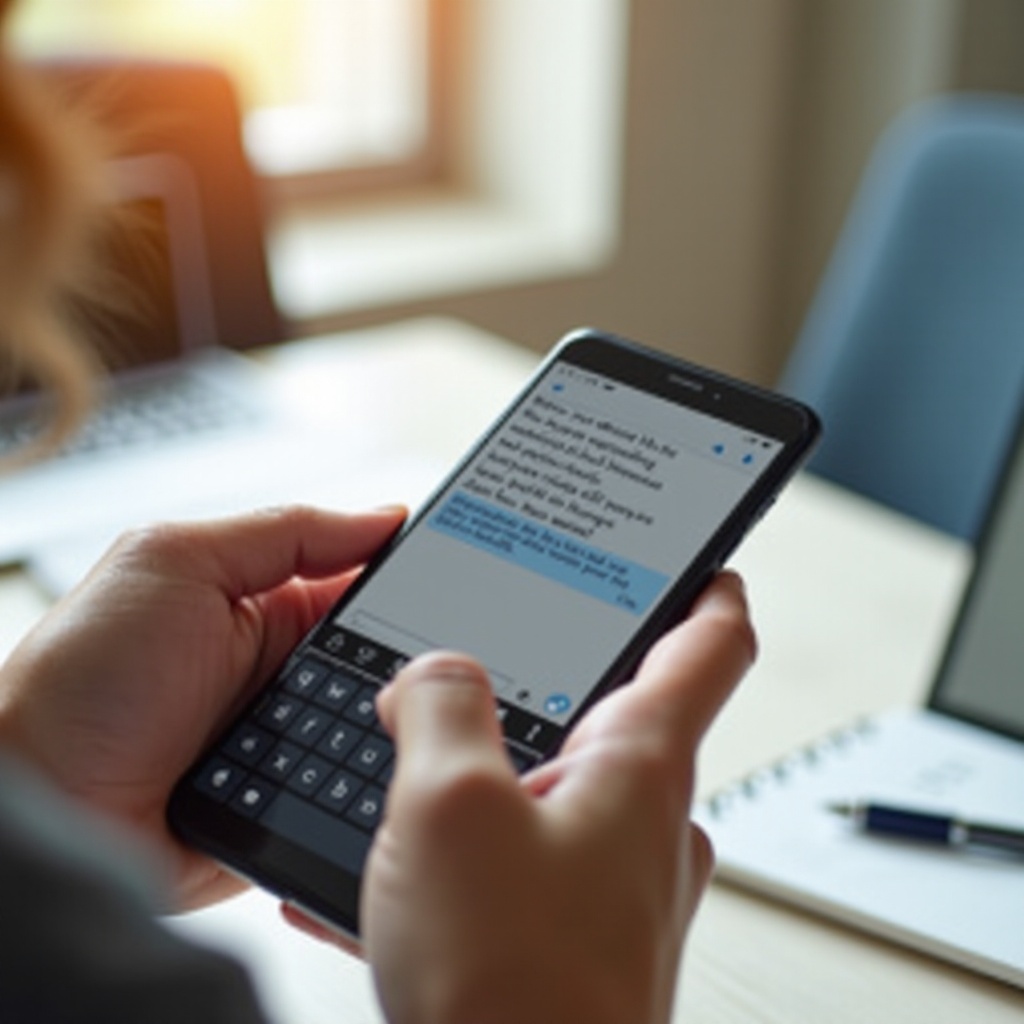
Khi sửa lỗi chính tả đã hoạt động, bước tiếp theo là làm cho nó “thuộc về bạn”. Điều này có nghĩa là dạy cho nó biết từ của bạn, tinh chỉnh cách nó hoạt động và nói cho nó biết những gì không được chạm vào. Tùy chỉnh là nơi sửa lỗi chính tả Android ngừng cảm giác chung chung và bắt đầu trở nên cá nhân.
Quản lý từ điển cá nhân và các từ tùy chỉnh
Từ điển cá nhân là nơi Android lưu những từ không nên đánh dấu là sai, ngay cả khi chúng không phổ biến. Điều này rất quan trọng cho:
- Tên bạn bè và người thân.
- Tên thương hiệu hoặc mã sản phẩm.
- Thuật ngữ ngành nghề và kỹ thuật.
- Tiếng lóng và chữ viết tắt bạn dùng nhiều.
Để quản lý nó:
- Vào Cài đặt → Hệ thống → Ngôn ngữ & nhập liệu → Từ điển cá nhân (Personal dictionary) (hoặc mở mục từ điển bên trong cài đặt bàn phím của bạn).
- Chọn một ngôn ngữ hoặc Tất cả ngôn ngữ (All languages).
- Chạm dấu + để thêm một từ và, nếu muốn, một phím tắt.
Một quy tắc đơn giản: nếu Android cứ sửa một từ mà bạn thực sự muốn dùng, hãy thêm nó vào từ điển cá nhân. Bạn cũng có thể xóa các từ “học nhầm” ở đây nếu bàn phím đã ghi nhớ những lỗi gõ trước đó.
Điều chỉnh tự động viết hoa và dấu câu
Những tự động hóa nhỏ giúp gõ mượt hơn, nhưng quá nhiều có thể gây khó chịu. Hãy tìm các tùy chọn này trong mục Sửa văn bản (Text correction) hoặc Cài đặt gõ (Typing) của bàn phím:
- Tự động viết hoa (Auto-capitalization)
Tự động viết hoa chữ cái đầu sau dấu chấm hoặc ở đầu câu. Nên bật cho hầu hết người dùng, đặc biệt trong email và tin nhắn.
- Nhấn hai lần phím cách để chèn dấu chấm (Double-space for period)
Khi bạn nhấn phím cách hai lần, nó thêm một dấu chấm và một khoảng trắng. Rất hữu ích cho người gõ nhanh. Tắt nếu bạn hay vô tình kích hoạt.
- Tự động thêm khoảng trắng (Auto-spacing, nếu có)
Tự động chèn khoảng trắng giữa các từ. Hãy thử dùng một thời gian. Một số người rất thích, số khác lại thích tự gõ khoảng trắng.
Tinh chỉnh các tùy chọn này giúp sửa lỗi chính tả Android tăng tốc việc viết của bạn thay vì buộc bạn phải sửa lại “sự giúp đỡ” của nó.
Xử lý tiếng lóng, tên thương hiệu và từ viết tắt trong sửa lỗi chính tả Android
Việc viết hiện đại thường pha trộn từ trang trọng, tiếng lóng và các từ viết tắt. Sửa lỗi chính tả Android thường gặp khó với sự pha trộn này. Để xử lý mượt mà:
- Cho phép các tiếng lóng và viết tắt thường dùng
Thêm chúng vào từ điển cá nhân. Ví dụ: ‘omw’, ‘irl’, ‘brb’, tên tài khoản game hoặc mã dự án.
- Dùng gợi ý để “dạy” bàn phím
Khi thanh gợi ý hiển thị đúng tiếng lóng hoặc tên riêng, hãy chạm vào nó. Theo thời gian, bàn phím sẽ học rằng bạn ưu tiên dạng đó.
- Tránh chấp nhận các sửa sai
Nếu tự động sửa thay đổi một từ tiếng lóng, hãy hoàn tác ngay. Điều này “dạy” hệ thống rằng thay đổi đó không được mong muốn.
Với các bước này, sửa lỗi chính tả Android sẽ giống một trợ lý thông minh hơn là một biên tập viên quá khắt khe. Khi từ điển và tùy chọn phản ánh đúng cách bạn viết, bạn có thể xem các lựa chọn bàn phím cung cấp sức mạnh cho những tính năng này.
Dùng Gboard và các bàn phím phổ biến khác để có sửa lỗi chính tả tốt hơn
Không phải bàn phím nào cũng xử lý sửa lỗi chính tả trên Android giống nhau. Chọn đúng bàn phím có thể cải thiện đáng kể độ chính xác và sự thoải mái. Nếu bạn cảm thấy bàn phím hiện tại “chống lại” mình, đổi sang ứng dụng khác có thể là một chiến thắng nhanh.
Các tính năng sửa lỗi chính tả quan trọng trong Gboard
Gboard, do Google phát triển, được cài sẵn trên nhiều thiết bị và là một trong những lựa chọn tốt nhất cho đa số người dùng. Các tính năng chính gồm:
- Tự động sửa và kiểm tra chính tả mạnh trên nhiều ngôn ngữ.
- Gợi ý từ thông minh, học từ các ứng dụng của bạn nếu bạn cho phép.
- Gõ vuốt (swipe) để nhập nhanh hơn.
- Gõ giọng nói với sửa lỗi tích hợp.
- Quản lý từ điển cá nhân và gợi ý tinh chỉnh.
Gboard mang lại cân bằng tốt giữa sức mạnh và sự đơn giản, đó là lý do nhiều người chuyển sang nó ngay cả trên những điện thoại vốn dùng bàn phím khác.
So sánh Gboard với Samsung Keyboard, SwiftKey và các bàn phím khác
Dưới đây là cách một số lựa chọn phổ biến xử lý sửa lỗi chính tả Android:
- Samsung Keyboard
Tích hợp sâu với điện thoại Samsung. Phù hợp với người dùng thích hệ sinh thái Samsung. Các menu sửa văn bản nằm trong Cài đặt → Quản lý chung (General management) → Cài đặt Samsung Keyboard.
- Microsoft SwiftKey
Nổi tiếng với gợi ý từ mạnh và hỗ trợ đa ngôn ngữ. Phù hợp với người gõ nhiều ngôn ngữ hằng ngày. Học nhanh từ kiểu gõ của bạn.
- Các bàn phím khác (ví dụ Grammarly Keyboard)
Có thể cung cấp gợi ý ngữ pháp ngoài chính tả. Hữu ích để viết nội dung dài hơn hoặc tin nhắn mang tính chuyên nghiệp trên điện thoại.
Nếu bạn gặp khó với sửa lỗi chính tả trên bàn phím mặc định, hãy thử Gboard hoặc SwiftKey. Dùng thử mỗi cái vài ngày để xem cái nào chính xác hơn với phong cách của bạn.
Cân nhắc về quyền riêng tư và dữ liệu khi dùng bàn phím bên thứ ba
Sửa lỗi chính tả thường hoạt động tốt hơn khi bàn phím học từ cách bạn gõ. Nhưng điều này cũng đặt ra câu hỏi về quyền riêng tư. Để an toàn trong khi vẫn tinh chỉnh sửa lỗi chính tả Android:
- Kiểm tra chính sách quyền riêng tư của từng bàn phím trong ứng dụng hoặc trên website.
- Trong cài đặt, tìm các tùy chọn như ‘Cá nhân hóa’ (Personalization), ‘Cải thiện gợi ý’ (Improve suggestions) hoặc ‘Đồng bộ đám mây’ (Cloud sync).
- Tắt đồng bộ đám mây hoặc học trên máy chủ nếu bạn muốn riêng tư hơn.
- Tránh nhập mật khẩu và dữ liệu nhạy cảm qua những bàn phím không rõ hoặc không đáng tin.
Đa số các bàn phím lớn đều bảo vệ trường nhập nhạy cảm, nhưng vẫn nên giới hạn những gì bạn chia sẻ. Khi bạn đã thoải mái với cả tính năng và quyền riêng tư, bạn sẵn sàng xử lý các vấn đề thường gặp có thể xuất hiện ngay cả với một thiết lập tốt.
Khắc phục các vấn đề thường gặp với sửa lỗi chính tả Android
Ngay cả khi đã cài đặt cẩn thận, sửa lỗi chính tả Android đôi khi vẫn “nghịch ngợm”. Gợi ý có thể biến mất, từ có thể đổi mà không lý do, hoặc bàn phím có thể bị lag. Hiểu cách chẩn đoán và khắc phục các lỗi này sẽ giúp bạn giảm rất nhiều bực bội.
Khi tự động sửa liên tục thay đổi những từ đúng
Nếu điện thoại của bạn cứ “sửa” những từ vốn đã đúng, hãy làm theo các bước sau:
- Hoàn tác các sửa sai ngay lập tức
Nhiều bàn phím hiển thị lại từ gốc trên thanh gợi ý sau khi sửa. Hãy chạm vào đó để trả lại từ cũ và huấn luyện hệ thống.
- Thêm từ đó vào từ điển cá nhân
Điều này báo rằng từ đó là hợp lệ và không nên bị sửa.
- Xóa các từ đã học hoặc đặt lại cá nhân hóa
Trong Gboard, mở Cài đặt → Hệ thống → Ngôn ngữ & nhập liệu → Bàn phím trên màn hình → Gboard → Nâng cao (Advanced) và dùng tùy chọn để xóa các từ và dữ liệu đã học. Lưu ý: thao tác này sẽ xóa toàn bộ dữ liệu học trước đó.
Nếu tự động sửa vẫn quá “hung hăng”, hãy cân nhắc tắt nó trong khi vẫn giữ kiểm tra chính tả và gợi ý bật. Cách này giữ cho sửa chính tả Android hữu ích nhưng ít can thiệp hơn.
Khi sửa lỗi chính tả hoặc gợi ý ngừng hoạt động
Nếu gợi ý biến mất hoặc gạch chân đỏ không còn, cài đặt hoặc trạng thái ứng dụng có thể là nguyên nhân.
Hãy thử chuỗi bước sau:
- Kiểm tra cài đặt
Đảm bảo Tự động sửa (Autocorrect), Kiểm tra chính tả (Spell check) và Hiển thị thanh gợi ý (Show suggestion strip) đều được bật trong cài đặt bàn phím.
- Cập nhật ứng dụng bàn phím
Mở Google Play Store, tìm bàn phím của bạn (như Gboard) và chạm Cập nhật nếu có.
- Khởi động lại điện thoại
Một lần khởi động lại đơn giản khắc phục nhiều lỗi tạm thời.
- Xóa bộ nhớ đệm của bàn phím và, nếu cần, dữ liệu
Vào Cài đặt → Ứng dụng (Apps) → [Ứng dụng bàn phím] → Bộ nhớ (Storage). Chạm Xóa bộ nhớ đệm (Clear cache) trước. Nếu vẫn lỗi, dùng Xóa dữ liệu (Clear data), lưu ý thao tác này có thể đặt lại các cài đặt tùy chỉnh.
Những bước này giải quyết hầu hết trường hợp mà sửa lỗi chính tả Android dường như “biến mất” không rõ lý do.
Khắc phục hiện tượng bàn phím lag, treo hoặc bị văng trên điện thoại
Sửa lỗi chính tả dựa vào xử lý theo thời gian thực. Nếu bàn phím bị lag hoặc văng, tự động sửa và gợi ý không thể theo kịp.
Để cải thiện hiệu năng:
- Giải phóng bộ nhớ lưu trữ
Xóa bớt ứng dụng và tệp không dùng. Giữ lại một phần dung lượng trống để bàn phím có “chỗ thở”.
- Tắt các hiệu ứng hình ảnh nặng trong bàn phím
Tắt các hiệu ứng chuyển động không cần thiết, chủ đề động hoặc gợi ý GIF liên tục có thể làm chậm.
- Cập nhật hoặc cài lại ứng dụng bàn phím
Phiên bản cũ thường gây lỗi hiệu năng. Nếu cập nhật vẫn không đủ, hãy gỡ và cài lại từ Play Store.
- Thử bàn phím khác
Nếu một ứng dụng cứ lỗi hoài, hãy chuyển sang lựa chọn ổn định hơn như Gboard hoặc SwiftKey.
Khi bàn phím đã ổn định và phản hồi tốt, bạn có thể tập trung vào các kỹ thuật nâng cao giúp việc gõ vừa nhanh vừa chính xác.
Mẹo nâng cao để cải thiện độ chính xác và tốc độ gõ
Sau khi giải quyết các vấn đề cơ bản, bạn có thể đẩy sửa lỗi chính tả Android đi xa hơn nữa. Lúc này, mục tiêu không chỉ là ít lỗi hơn, mà còn là trải nghiệm gõ mượt mà và hiệu quả hơn mỗi ngày.
Huấn luyện sửa lỗi chính tả Android theo thói quen gõ của bạn
Bạn có thể giúp bàn phím học hiệu quả hơn bằng cách dùng nó một cách nhất quán:
- Thường xuyên chấp nhận những gợi ý đúng
Chạm vào những gợi ý bạn thích thay vì lúc nào cũng gõ hết cả từ. Điều này vừa tăng tốc độ gõ, vừa giúp bàn phím học được cách diễn đạt ưa thích của bạn.
- Đừng bỏ qua các sửa sai
Khi thấy một sửa đổi sai, hãy sửa lại ngay. Điều này báo với hệ thống rằng những thay đổi đó không được mong muốn.
- Dùng bàn phím trong các ứng dụng chính của bạn
Bạn gõ càng nhiều, nó càng học được nhiều mẫu về vốn từ và phong cách của bạn. Hãy dùng cùng một bàn phím cho nhắn tin, email và mạng xã hội nếu có thể.
Theo thời gian, bạn sẽ thấy sửa lỗi chính tả Android bắt đầu dự đoán các cụm từ và cách diễn đạt mang tính cá nhân của bạn, không chỉ các từ chung chung.
Dùng gõ vuốt và gõ giọng nói với kiểm tra chính tả
Các bàn phím hiện đại cung cấp nhiều hơn là gõ chạm. Hai phương thức nhập liệu sau hoạt động rất sát với sửa lỗi chính tả:
-
Gõ vuốt (Swipe typing)
Bạn kéo ngón tay từ chữ cái này sang chữ cái khác mà không nhấc lên. Bàn phím đoán toàn bộ từ dựa trên đường bạn vẽ. Sửa lỗi chính tả sau đó sẽ “dọn dẹp” những sai số nhỏ. Khi đã quen, cách này có thể nhanh hơn gõ chạm.
-
Gõ giọng nói (Voice typing)
Bạn chạm biểu tượng micro trên bàn phím và nói rõ ràng. Hệ thống chuyển giọng nói thành văn bản và áp dụng một số sửa lỗi cơ bản. Hãy luôn đọc lại và sửa những từ bị nghe nhầm bằng kiểm tra chính tả và gợi ý.
Kết hợp những phương thức này với sửa lỗi chính tả Android cho bạn nhiều cách viết nhanh tùy hoàn cảnh, dù bạn đang đi bộ, đa nhiệm hay gõ một tin nhắn dài.
Tạo phím tắt và mở rộng văn bản cho những câu thường dùng
Nhiều bàn phím cho phép bạn tạo phím tắt mở rộng thành đoạn văn bản dài hơn. Điều này có thể giảm mạnh cả thời gian gõ lẫn lỗi.
Ví dụ:
- ‘brb’ mở rộng thành ‘Be right back’.
- ‘addr1’ mở rộng thành địa chỉ công ty đầy đủ của bạn.
- ‘sig’ mở rộng thành chữ ký email của bạn.
Để thiết lập:
- Mở cài đặt bàn phím.
- Tìm mục ‘Dictionary’, ‘Personal dictionary’ hoặc ‘Text shortcuts’.
- Thêm phím tắt và câu/đoạn văn bản mở rộng.
Cách này không chỉ giúp gõ nhanh hơn mà còn giảm khả năng mắc lỗi trong những đoạn văn bản dài, lặp lại. Khi đã có phím tắt và quá trình “huấn luyện”, bạn có thể nghĩ đến cấu hình tổng thể phù hợp với vai trò và việc sử dụng hằng ngày của mình.
Cài đặt sửa lỗi chính tả Android khuyến nghị cho các nhóm người dùng khác nhau
Những người khác nhau cần mức độ kiểm soát và tự động hóa khác nhau. Người chỉ chat cho vui, người làm việc chuyên nghiệp và người dùng song ngữ sẽ không hưởng lợi từ cùng một cấu hình. Dưới đây là các cấu hình gợi ý để bạn tự điều chỉnh theo nhu cầu.
Cấu hình đề xuất cho người dùng phổ thông và mạng xã hội
Nếu bạn chủ yếu chat với bạn bè và đăng bài online, bạn cần tốc độ và sự tiện lợi, kèm một mức an toàn đủ để tránh các lỗi lớn.
Cấu hình gợi ý:
- Tự động sửa: Bật
- Kiểm tra chính tả: Bật
- Gợi ý: Bật
- Tự động viết hoa: Bật
- Nhấn hai lần phím cách để chèn dấu chấm: Bật
- Thêm tiếng lóng và biệt danh vào từ điển cá nhân.
- Bật gợi ý emoji và GIF nếu bạn thích.
Cách thiết lập này giúp mọi thứ nhanh và thú vị trong khi vẫn bắt được đa số lỗi gõ trong giao tiếp hằng ngày.
Cấu hình đề xuất cho người dùng chuyên nghiệp và giao tiếp công việc
Nếu bạn gửi email và tin nhắn công việc từ điện thoại, bạn cần một dạng sửa lỗi chính tả Android được kiểm soát chặt chẽ hơn.
Cấu hình gợi ý:
- Tự động sửa: Bật, nhưng theo dõi hành vi và hoàn tác các sửa sai.
- Kiểm tra chính tả: Bật
- Gợi ý: Bật
- Tự động viết hoa: Bật
- Nhấn hai lần phím cách để chèn dấu chấm: Bật nếu không ảnh hưởng phong cách của bạn.
- Tránh gợi ý emoji và GIF gây xao nhãng trong ứng dụng công việc.
- Thêm thuật ngữ chuyên ngành và tên khách hàng vào từ điển.
- Cân nhắc dùng bàn phím như Gboard hoặc Grammarly Keyboard để văn bản rõ ràng hơn.
Kết hợp này giữ cho tin nhắn của bạn trau chuốt trong khi vẫn hỗ trợ tốc độ và tính nhất quán.
Cấu hình đề xuất cho người dùng Android song ngữ hoặc đa ngôn ngữ
Nếu bạn thường xuyên chuyển đổi ngôn ngữ, bạn cần sửa lỗi chính tả Android hỗ trợ sự pha trộn đó thay vì “chống lại” nó.
Cấu hình gợi ý:
- Thêm tất cả ngôn ngữ bạn dùng thường xuyên trong Hệ thống → Ngôn ngữ.
- Bật chúng trong cài đặt ngôn ngữ của bàn phím.
- Bật tự động phát hiện ngôn ngữ nếu bàn phím hỗ trợ.
- Dùng biểu tượng quả địa cầu để chuyển ngôn ngữ khi việc phát hiện tự động bị sai.
- Thêm tiếng lóng và từ đặc biệt của từng ngôn ngữ vào từ điển.
Bằng cách này, sửa lỗi chính tả sẽ tôn trọng ngôn ngữ bạn thực sự dùng trong mỗi tin nhắn.
Kết luận
Sửa lỗi chính tả Android không chỉ là một công tắc tự động sửa đơn giản. Nó là một bộ công cụ, khi được tinh chỉnh tốt, sẽ giúp việc gõ trên điện thoại nhanh hơn, rõ ràng hơn và đỡ mệt hơn. Giờ bạn đã biết tự động sửa, kiểm tra chính tả và gợi ý từ phối hợp với nhau ra sao, cách cấu hình chúng và cách sửa lỗi khi có vấn đề.
Bằng việc chọn đúng bàn phím, quản lý từ điển cá nhân và điều chỉnh các cài đặt quan trọng, bạn có thể “nhuộm màu” sửa lỗi chính tả Android theo thói quen và nhu cầu của mình. Dù bạn đang trò chuyện với bạn bè, gửi email công việc hay viết bằng nhiều ngôn ngữ, chỉ cần vài tinh chỉnh cẩn thận là bạn có thể biến bàn phím từ một nguồn gây khó chịu thành một trợ lý đáng tin cậy, giúp bạn gõ chữ đầy tự tin.
Các Câu Hỏi Thường Gặp
Làm cách nào để ngăn sửa chính tả trên Android thay đổi những từ cụ thể?
Trước hết, hãy hoàn tác chỉnh sửa sai ngay khi nó xảy ra bằng cách chạm vào từ gốc trên thanh gợi ý nếu nó xuất hiện. Tiếp theo, thêm từ đó vào từ điển cá nhân của bạn thông qua bàn phím hoặc cài đặt hệ thống để Android coi nó là hợp lệ. Nếu bàn phím có tùy chọn đặt lại các từ đã học hoặc cá nhân hóa, hãy dùng đến nó nếu bàn phím cứ tiếp tục ghi nhớ cách sửa sai. Nếu việc thay đổi không mong muốn vẫn tiếp diễn, hãy cân nhắc tắt tự động sửa lỗi trong khi vẫn bật kiểm tra chính tả, để bạn vẫn thấy gạch chân nhưng tự mình chọn từ thay thế.
Tính năng sửa chính tả trên Android có hoạt động ngoại tuyến trên điện thoại của tôi không?
Có. Hầu hết các tính năng sửa chính tả trên Android, bao gồm tự động sửa, kiểm tra chính tả cơ bản và gợi ý từ thông dụng, đều hoạt động ngoại tuyến vì chúng sử dụng các từ điển được lưu trữ trên thiết bị. Một số tính năng dự đoán nâng cao và cá nhân hóa dựa trên đám mây có thể cần kết nối internet, nhưng các chỉnh sửa hằng ngày thì không. Nếu bạn thường xuyên làm việc ngoại tuyến, hãy đảm bảo bạn đã cài đặt đúng gói ngôn ngữ trong cài đặt bàn phím để các gợi ý và sửa lỗi vẫn chính xác mà không cần mạng.
Dữ liệu gõ phím cá nhân của tôi có an toàn khi tôi dùng tính năng sửa chính tả trên Android không?
Các bàn phím lớn như Gboard, Samsung Keyboard và SwiftKey sử dụng các biện pháp bảo mật để bảo vệ dữ liệu của bạn, và thường không thu thập thông tin nhạy cảm từ các trường mật khẩu hoặc thanh toán. Tuy vậy, một số tính năng sẽ gửi dữ liệu sử dụng ẩn danh lên máy chủ để cải thiện gợi ý. Bạn có thể tắt cá nhân hóa trên đám mây và đồng bộ trong phần cài đặt quyền riêng tư hoặc cá nhân hóa của bàn phím nếu muốn bảo mật hơn. Luôn cài đặt bàn phím từ các nhà phát triển đáng tin cậy thông qua Google Play Store và xem lại chính sách quyền riêng tư của họ trước khi dựa vào chúng cho việc gõ hàng ngày.