
Cách tắt RCS trong tin nhắn văn bản trên iPhone (mặc dù iPhone không có RCS)
Giới thiệu
Nhiều người tìm cách tắt RCS trong tin nhắn văn bản trên iPhone và cuối cùng cảm thấy khó chịu. Họ mong đợi sẽ thấy một nút bật/tắt RCS trong Cài đặt vì đó là thứ họ từng dùng trên Android. Khi không tìm thấy tùy chọn đó ở đâu, họ cảm giác như điện thoại hoặc nhà mạng đang che giấu điều gì đó.
Thực tế thì đơn giản hơn nhiều. iPhone hiện không hỗ trợ RCS. Thay vào đó, Apple dùng iMessage và SMS/MMS cho nhắn tin. Tuy nhiên, iOS có nhiều tính năng trông và hoạt động giống RCS, như báo đã đọc, đang nhập và nội dung đa phương tiện phong phú. Bạn có thể tắt nhiều tính năng này nếu muốn trải nghiệm đơn giản và riêng tư hơn.
Trong hướng dẫn này, bạn sẽ biết:
- RCS là gì và tại sao nó gây nhầm lẫn cho người dùng iPhone vào năm 2024
- iPhone thực sự xử lý tin nhắn văn bản như thế nào khi có và không có iMessage
- Những cài đặt nào trên iPhone hoạt động giống RCS và cách tắt chúng
- Cách tắt RCS trên chiếc Android cũ trước khi chuyển sang iPhone
- Cách khắc phục các vấn đề nhắn tin thường gặp sau khi thay đổi các cài đặt này
- Hỗ trợ RCS trong tương lai trên iPhone có thể trông như thế nào và cách bạn có thể tắt nó
Đến cuối hướng dẫn, bạn sẽ biết chính xác mình có thể và không thể kiểm soát điều gì khi nói đến RCS trong tin nhắn văn bản trên iPhone và cách thiết lập thiết bị để có trải nghiệm nhắn tin ổn định, dễ đoán.
RCS là gì và tại sao người dùng iPhone bị nhầm lẫn vào năm 2024
RCS là viết tắt của Rich Communication Services (Dịch vụ truyền thông phong phú). Đây là một chuẩn nhắn tin hiện đại nâng cấp công nghệ SMS cũ với những tính năng mà nhiều người mong đợi ngày nay. Trên Android, RCS bổ sung:
- Hiển thị đang nhập
- Báo đã đọc và trạng thái gửi/nhận chi tiết hơn
- Ảnh và video chất lượng cao
- Nhắn tin qua Wi‑Fi hoặc dữ liệu di động thay vì chỉ SMS
- Nhóm chat cải tiến và biểu cảm/reaction
Trên nhiều điện thoại Android, đặc biệt ở Mỹ, Google Messages cung cấp RCS. Bên trong Google Messages, bạn sẽ thấy một mục có nhãn Chat features (Tính năng chat). Đó là nơi bạn có thể bật hoặc tắt RCS. Nhà mạng cũng tiếp thị RCS dưới các tên như Advanced Messaging (Nhắn tin nâng cao) hoặc Chat.
Sự nhầm lẫn bắt đầu cho người dùng iPhone vào năm 2024 ở chỗ:
- Mọi người dùng RCS trên Android và quen với nút bật/tắt Chat features.
- Họ chuyển sang iPhone và cho rằng RCS vẫn đang được kích hoạt đâu đó cho số của họ.
- Họ tìm một tùy chọn tương tự RCS hoặc Chat trong Cài đặt iOS nhưng không thấy.
- Họ tìm cách tắt RCS trong tin nhắn văn bản trên iPhone vì nghĩ nó đang bị ẩn.
Đồng thời, tin tức công nghệ và nhà mạng lại nói về hỗ trợ RCS sắp tới trên iPhone, khiến nhiều người nghĩ rằng RCS đã hoạt động. Thực tế chưa phải như vậy. Apple vẫn dựa vào hệ thống iMessage riêng của mình cộng với SMS/MMS.
Để xóa bỏ nhầm lẫn, bạn cần hiểu iPhone thực sự dùng gì khi bạn gửi một tin nhắn.
iPhone có thực sự dùng RCS cho tin nhắn văn bản không?
Tính đến năm 2024, iPhone không dùng RCS cho tin nhắn văn bản. Thay vào đó, mọi tin nhắn bạn gửi hoặc nhận sẽ đi qua một trong hai hệ thống: iMessage hoặc SMS/MMS.
- iMessage là dịch vụ nhắn tin của Apple dành cho các thiết bị Apple. Tin nhắn hiển thị dưới dạng bong bóng màu xanh dương. iMessage hỗ trợ mã hóa đầu cuối, báo đã đọc, hiển thị đang nhập, sticker, ảnh và video chất lượng cao, reaction và nhiều tính năng khác.
- SMS/MMS là hệ thống nhắn tin truyền thống của nhà mạng. Tin nhắn hiển thị dưới dạng bong bóng màu xanh lá. SMS chỉ xử lý văn bản. MMS thêm hỗ trợ hình ảnh, video và tin nhắn nhóm nhưng với chất lượng thấp hơn và ít tính năng hơn.
Nếu bạn nhắn tin cho một người dùng iPhone khác và iMessage được bật cho cả hai, tin nhắn sẽ đi qua Apple. Nếu bạn nhắn cho người dùng Android hoặc iMessage bị tắt, tin nhắn sẽ đi qua nhà mạng của bạn dưới dạng SMS hoặc MMS.
Không đường truyền nào trong số đó hiện sử dụng RCS trên iPhone. Vậy tại sao vẫn có nhiều người cố gắng tắt RCS trong tin nhắn văn bản trên iPhone?
Có ba lý do phổ biến:
- Họ vừa dùng RCS trên Android và cho rằng nó vẫn gắn với số điện thoại của họ.
- Họ thấy bong bóng màu xanh dương và xanh lá và nghĩ rằng một trong hai chắc chắn là RCS.
- Họ muốn tắt các tính năng giống RCS, như báo đã đọc và đang nhập.
Một khi bạn chấp nhận rằng iPhone vẫn chưa dùng RCS, nhiệm vụ thực sự trở nên rõ ràng. Hoặc là bạn muốn đơn giản hóa iMessage, hoặc là bạn muốn đảm bảo RCS đã được tắt hoàn toàn trên thiết bị Android cũ. Trước khi thay đổi bất kỳ cài đặt nào, sẽ hữu ích nếu biết chính xác những tính năng nào trên iPhone bạn đang muốn nhắm tới.
Những thứ bạn có thể thực sự muốn tắt trên iPhone thay vì RCS
Khi mọi người hỏi cách tắt RCS trong tin nhắn văn bản trên iPhone, họ thường không hỏi về một giao thức RCS cụ thể. Họ đang hỏi cách ngăn iPhone chia sẻ thêm thông tin hoặc dùng các tính năng phong phú hơn.
Trong thực tế, hầu hết người dùng muốn kiểm soát ba mảng chính.
Báo đã đọc và trạng thái ‘Đã xem’
Báo đã đọc cho người bên kia biết khi bạn đã mở tin nhắn của họ. Trên Android với RCS, bạn thấy Delivered (Đã gửi) và Read (Đã đọc) bên dưới tin nhắn. Trên iPhone, bạn thấy hành vi tương tự với iMessage.
Một số người thích sự minh bạch này. Người khác lại cảm thấy bị áp lực phải trả lời ngay khi người kia biết họ đã đọc. Nếu bạn muốn trải nghiệm riêng tư hơn, tắt báo đã đọc là một trong những thay đổi đầu tiên nên làm.
Hiển thị đang nhập và chia sẻ trạng thái hoạt động
Hiển thị đang nhập cho biết khi ai đó đang soạn tin, như ba chấm xuất hiện trong iMessage. iOS không cho bạn một nút bật/tắt trực tiếp chỉ để ẩn hiển thị đang nhập, nhưng bạn có thể giảm bớt việc chia sẻ trạng thái khác như trạng thái Focus và một số bản xem trước thông báo.
Mục tiêu là giữ cho sự hiện diện và hoạt động của bạn ít bị nhìn thấy hơn, giống như cách một số người dùng Android tắt tính năng chat RCS để tránh cập nhật trạng thái liên tục.
Phương tiện chất lượng cao và mức sử dụng dữ liệu
RCS giúp việc chia sẻ ảnh và video chất lượng cao trở nên đơn giản trên Android. iMessage cung cấp trải nghiệm tương tự trên iPhone. Sự tiện lợi này có thể dùng nhiều dữ liệu hơn, điều này đáng kể nếu bạn dùng gói dữ liệu giới hạn.
Tuy bạn không thể bật/tắt một công tắc chất lượng RCS trên iPhone, bạn có thể quản lý thời điểm và cách Messages dùng dữ liệu di động, và chọn khi nào gửi tệp lớn. Nếu mục tiêu của bạn là mô phỏng hành vi SMS thuần túy, bạn có thể gửi ít nội dung đa phương tiện hơn và dựa nhiều hơn vào văn bản.
Nếu muốn đi xa hơn nữa và loại bỏ phần lớn tính năng nhắn tin nâng cao của Apple, bạn có thể tắt hoàn toàn iMessage và chỉ dùng SMS/MMS.
Cách tắt iMessage và chỉ dùng SMS/MMS cơ bản
Tắt iMessage là bước mạnh mẽ nhất bạn có thể thực hiện để khiến iPhone hoạt động giống một điện thoại nhắn tin cơ bản. Sau khi làm điều này, tin nhắn của bạn sẽ đi qua nhà mạng dưới dạng SMS hoặc MMS, bất kể người bên kia dùng iPhone hay Android.
Từng bước: Tắt iMessage trong Cài đặt
Thực hiện các bước sau để tắt iMessage trên iPhone:
- Mở ứng dụng Cài đặt.
- Cuộn xuống và nhấn Tin nhắn (Messages).
- Ở đầu màn hình, tìm công tắc iMessage.
- Nhấn công tắc để tắt. Nó sẽ chuyển từ xanh lá sang xám.
Khi tắt xong, iPhone sẽ ngừng gửi tin nhắn màu xanh dương. Mọi tin nhắn gửi đi sẽ được gửi dưới dạng SMS hoặc MMS, miễn là gói cước của bạn có hỗ trợ nhắn tin.
Xác nhận iPhone chỉ gửi SMS/MMS
Để đảm bảo thay đổi đã có hiệu lực, hãy thử nhanh như sau:
- Mở ứng dụng Tin nhắn.
- Bắt đầu cuộc trò chuyện với một liên hệ dùng iPhone.
- Gửi một tin nhắn ngắn, chẳng hạn như ‘Test’.
- Nhìn màu của bong bóng tin nhắn.
Nếu bong bóng màu xanh lá, tin nhắn đã được gửi dưới dạng SMS/MMS. Điều đó nghĩa là iMessage thực sự đã tắt trên thiết bị của bạn.
Nếu tin nhắn không gửi được hoặc bạn thấy lỗi:
- Vào Cài đặt → Tin nhắn và đảm bảo Send as SMS (Gửi dưới dạng SMS) đã bật.
- Mở Cài đặt → Di động (Cellular) và kiểm tra xem đường truyền của bạn có đang hoạt động không.
- Nếu nhà mạng hỗ trợ, xác nhận rằng gói cước của bạn có bao gồm SMS/MMS.
- Nếu vấn đề tiếp tục, bật rồi tắt Chế độ máy bay để đặt lại kết nối.
Ưu và nhược điểm của việc tắt iMessage
Trước khi tắt iMessage vĩnh viễn, hãy cân nhắc lợi ích và hạn chế.
Ưu điểm:
- Mọi liên hệ đều dùng cùng một hệ thống SMS/MMS cơ bản.
- Ít gặp vấn đề về giao thức hơn khi bạn chuyển qua lại giữa iPhone và Android.
- Tin nhắn của bạn không phụ thuộc vào máy chủ của Apple, chỉ dùng nhà mạng.
Nhược điểm:
- Không có mã hóa đầu cuối cho tin nhắn.
- Ảnh và video chất lượng thấp hơn so với iMessage.
- Không có báo đã đọc, hiển thị đang nhập, reaction hay hiệu ứng iMessage.
- Nhóm chat kém linh hoạt hơn và phụ thuộc nhiều vào nhà mạng.
Nếu bạn chuyển từ Android sang, tắt iMessage có thể không phải thay đổi duy nhất bạn cần. Trong nhiều trường hợp, vấn đề nhắn tin lớn nhất đến từ việc RCS vẫn còn được bật trên điện thoại cũ.
Cách tắt RCS trên Android cũ trước khi chuyển sang iPhone
Khi RCS vẫn được bật trên thiết bị Android cũ, số của bạn có thể vẫn được đăng ký cho chat RCS. Bạn bè dùng Android có thể tiếp tục gửi tin nhắn RCS cho bạn mà không tự động quay về SMS, nên bạn sẽ không nhận được trên iPhone mới.
Để tránh điều này, bạn phải tắt RCS trên điện thoại Android trước khi chuyển, hoặc sớm nhất có thể sau đó.
Tắt RCS (Chat features) trong Google Messages
Nếu bạn dùng Google Messages làm ứng dụng nhắn tin chính, hãy làm việc này khi SIM vẫn còn trong điện thoại Android:
- Trên thiết bị Android, mở ứng dụng Google Messages.
- Nhấn vào biểu tượng hồ sơ của bạn hoặc dấu ba chấm ở góc trên.
- Chọn Messages settings (Cài đặt Tin nhắn).
- Nhấn Chat features (Tính năng chat).
- Tắt Enable chat features (Bật tính năng chat).
- Chờ đến khi trạng thái hiển thị Disconnected (Đã ngắt kết nối).
Đừng tháo SIM ra cho đến khi bạn thấy Disconnected. Điều đó đảm bảo Google đã hủy đăng ký hoàn toàn số điện thoại của bạn khỏi dịch vụ RCS của họ.
Tắt tính năng RCS của nhà mạng (AT&T, Verizon, T‑Mobile, v.v.)
Nếu bạn dùng ứng dụng nhắn tin riêng của nhà mạng hoặc Samsung Messages với tùy chọn chat, bạn có thể cần tắt RCS ở đó nữa.
- Mở ứng dụng nhắn tin của nhà mạng hoặc Samsung Messages.
- Nhấn nút menu hoặc Cài đặt.
- Tìm các tùy chọn có nhãn Chat, Advanced messaging hoặc RCS.
- Tắt mọi công tắc RCS hoặc Advanced messaging mà bạn thấy.
Nếu không tìm được các tùy chọn này, vào trang hỗ trợ của nhà mạng và tìm ‘turn off RCS’ hoặc ‘turn off advanced messaging’. Nhiều nhà mạng cung cấp hướng dẫn chi tiết cho ứng dụng và gói cước của họ.
Kiểm tra số của bạn đã được hủy đăng ký hoàn toàn khỏi RCS
Để chắc chắn RCS đã tắt hoàn toàn cho số của bạn:
- Giữ điện thoại Android bật và kết nối trong một thời gian sau khi tắt RCS.
- Nhờ một người bạn dùng Android mở cuộc trò chuyện với bạn và xác nhận rằng tin nhắn giờ gửi dưới dạng SMS, không phải RCS hoặc Chat.
- Sau đó hãy chuyển SIM sang iPhone hoặc hoàn tất kích hoạt eSIM.
Sau khi đã tắt RCS trên Android và cấu hình iMessage theo ý bạn, bạn có thể tăng cường quyền riêng tư hơn nữa bằng cách điều chỉnh các cài đặt trên iPhone hoạt động giống các tính năng RCS.
Cách tắt các tính năng ‘giống RCS’ trên iPhone để riêng tư hơn
Mặc dù iPhone không chạy RCS, iMessage mang lại nhiều tính năng phong phú tương tự. Nếu bạn thích trải nghiệm nhắn tin đơn giản hoặc riêng tư hơn, bạn có thể tắt một số tính năng nâng cao này trong khi vẫn giữ iMessage được bật.
Tắt báo đã đọc cho tất cả hoặc từng liên hệ
Để tắt báo đã đọc cho tất cả mọi người:
- Mở Cài đặt trên iPhone.
- Nhấn Tin nhắn (Messages).
- Tìm tùy chọn Send Read Receipts (Gửi báo đã đọc).
- Tắt tùy chọn này.
Nếu bạn chỉ muốn chia sẻ báo đã đọc với một vài người, bạn có thể quản lý theo từng cuộc trò chuyện:
- Mở ứng dụng Tin nhắn.
- Nhấn vào cuộc trò chuyện với người bạn muốn điều chỉnh.
- Nhấn vào tên hoặc ảnh của liên hệ ở trên cùng.
- Nhấn Thông tin (Info).
- Bật hoặc tắt Send Read Receipts cho liên hệ cụ thể đó.
Bằng cách này, bạn có thể chọn chính xác ai nhìn thấy trạng thái đã đọc của bạn và ai thì không.
Tắt ‘Share Focus Status’ và các tùy chọn chia sẻ tương tự
Các chế độ Focus như Không làm phiền và Ngủ có thể chia sẻ trạng thái của bạn với người khác qua iMessage. Nếu bạn không muốn thông báo khi mình đang tắt thông báo, hãy tắt tính năng này.
- Vào Cài đặt → Focus.
- Nhấn vào từng chế độ Focus bạn dùng, như Không làm phiền (Do Not Disturb) hoặc Cá nhân (Personal).
- Tìm công tắc Share Focus Status (Chia sẻ trạng thái Focus).
- Tắt công tắc này cho từng chế độ Focus.
Bạn cũng có thể mở Cài đặt → Tin nhắn và xem lại mọi tùy chọn liên quan đến việc chia sẻ trạng thái. Giảm bớt các tín hiệu này sẽ khiến trải nghiệm nhắn tin của bạn kín đáo hơn.
Giới hạn bản xem trước tin nhắn và thông báo trên màn hình khóa
Để tránh việc tin nhắn hiển thị trên màn hình khóa nơi người khác có thể nhìn thấy:
- Mở Cài đặt.
- Nhấn Thông báo (Notifications).
- Chọn Tin nhắn (Messages).
- Trong phần Alerts (Cảnh báo), chọn nơi bạn muốn thông báo xuất hiện (Màn hình khóa, Trung tâm thông báo, Banner).
- Nhấn Show Previews (Hiển thị bản xem trước) và chọn When Unlocked (Khi mở khóa) hoặc Never (Không bao giờ).
Những thay đổi này không tắt bất kỳ giao thức nào, nhưng khiến iPhone của bạn cảm giác giống một điện thoại nhắn tin cơ bản hơn, không tiết lộ nhiều thông tin nếu không có sự cho phép của bạn.
Ngay cả với tất cả các điều chỉnh này, bạn vẫn có thể gặp sự cố sau khi thay đổi cài đặt nhắn tin. Hiểu cách xử lý các vấn đề thường gặp sẽ giúp tin nhắn của bạn luôn thông suốt.
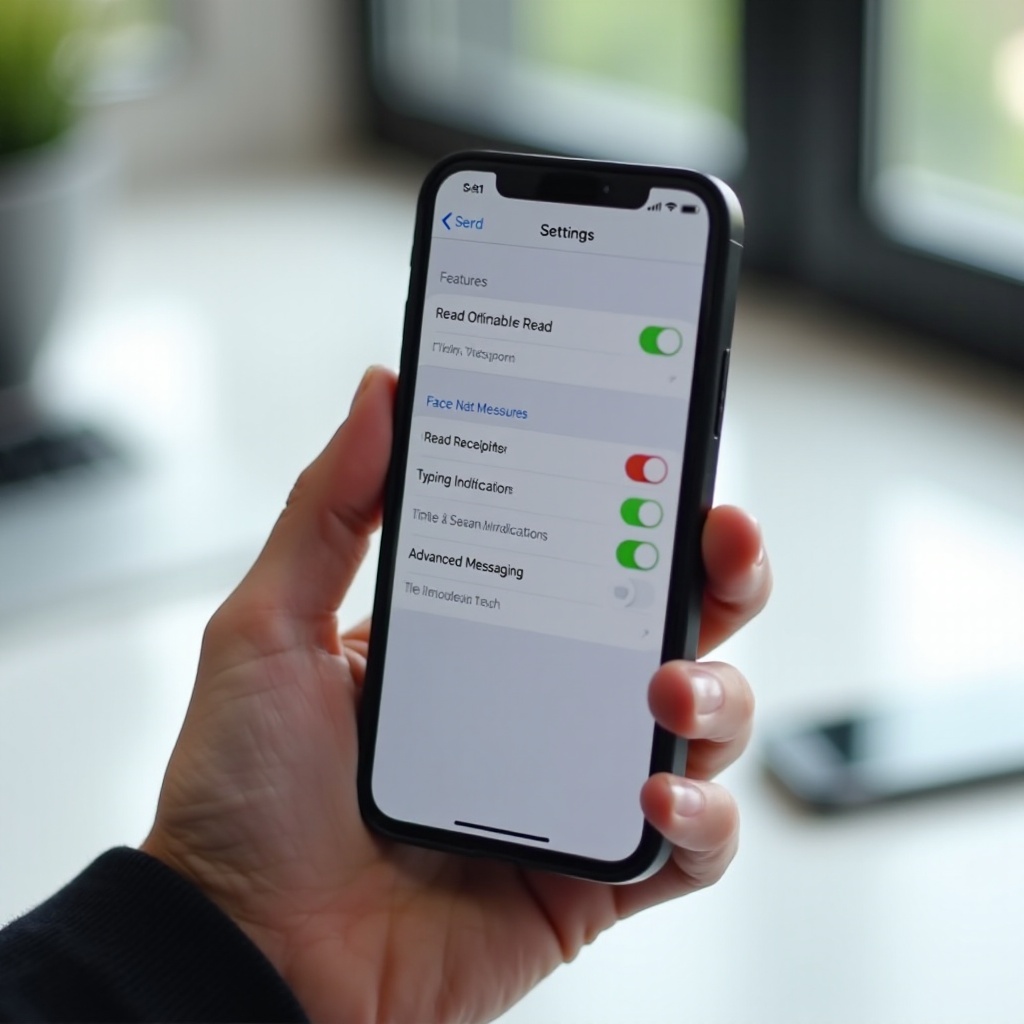
Khắc phục các vấn đề tin nhắn văn bản thường gặp sau khi thay đổi các cài đặt này
Việc tắt iMessage, vô hiệu hóa RCS trên Android hoặc siết chặt cài đặt riêng tư đôi khi có thể gây ra hành vi nhắn tin bất thường. Hầu hết các vấn đề rơi vào một vài nhóm rõ ràng và có cách giải quyết đơn giản.
Không nhận được tin nhắn từ liên hệ dùng Android
Nếu người dùng Android nói rằng họ đã nhắn cho bạn nhưng bạn không thấy gì trên iPhone, hãy làm như sau:
- Xác nhận rằng bạn đã thực sự tắt RCS trên điện thoại Android cũ bằng cách kiểm tra trạng thái Chat features trong Google Messages.
- Nhờ một liên hệ Android mở cuộc trò chuyện với bạn và đảm bảo tin nhắn của họ hiển thị là SMS, không phải Chat/RCS.
- Bảo họ xóa chuỗi hội thoại cũ với số của bạn và bắt đầu một chuỗi mới hoàn toàn.
Trên iPhone của bạn, cũng kiểm tra:
- Trong Cài đặt → Tin nhắn, đảm bảo Send as SMS được bật.
- Trong Cài đặt → Di động, xác nhận đường truyền của bạn đang hoạt động và được phép gửi SMS/MMS.
- Nếu tin nhắn vẫn không đến, vào Cài đặt → Cài đặt chung → Chuyển hoặc đặt lại iPhone → Đặt lại → Đặt lại cài đặt mạng (Reset Network Settings) rồi thử lại.
Nhóm chat giữa người dùng iPhone và Android bị lỗi
Nhóm chat có cả người dùng Android và iPhone có thể trở nên không ổn định sau khi bạn đổi thiết bị hoặc tắt iMessage. Bạn có thể thấy các luồng nhóm riêng biệt, tin nhắn bị thiếu hoặc trả lời bị lỗi.
Để sửa lỗi nhóm:
- Nhờ ai đó trong nhóm tạo một chuỗi nhóm hoàn toàn mới bao gồm tất cả thành viên.
- Đảm bảo mọi người dùng Android đã tắt RCS cho số cũ của bạn và xóa mọi chuỗi chat RCS cũ với bạn.
- Nếu bạn đã tắt iMessage, hãy trông đợi tất cả nhóm sẽ dùng MMS. Hành vi này phụ thuộc vào việc nhà mạng có hỗ trợ tin nhắn nhóm hay không.
Nếu tin nhắn nhóm vẫn tiếp tục lỗi, có thể vấn đề nằm ở nhà mạng hơn là Apple.
Khi nào nên liên hệ nhà mạng và khi nào nên liên hệ Apple Support
Biết liên hệ với ai sẽ giúp bạn tiết kiệm thời gian.
Liên hệ nhà mạng nếu:
- SMS hoặc MMS hoàn toàn không gửi hoặc nhận được.
- Bạn nghi ngờ vấn đề với đường dây, SIM hoặc gói cước.
- Tin nhắn nhóm với người dùng Android liên tục lỗi hoặc đến không đúng thứ tự.
Liên hệ Apple Support nếu:
- iMessage không thể kích hoạt hoặc hủy kích hoạt cho số của bạn.
- Bạn chỉ thấy vấn đề trong các cuộc trò chuyện bong bóng xanh dương giữa các thiết bị Apple.
- Tin nhắn hoạt động bất thường sau một bản cập nhật iOS và các bước khắc phục cơ bản không hữu ích.
Khi bạn đã có cấu hình ổn định, điều tự nhiên là sẽ tự hỏi mọi thứ sẽ thay đổi thế nào khi Apple cuối cùng bổ sung hỗ trợ RCS cho iPhone trong một bản cập nhật tương lai.
Nhìn về phía trước: Tương lai hỗ trợ RCS trên iPhone có thể được tắt như thế nào
Apple đã thông báo rằng hỗ trợ RCS sẽ xuất hiện trong một bản phát hành iOS tương lai, nhưng hiện chưa triển khai. Khi điều đó xảy ra, người dùng iPhone sẽ có thêm các tính năng nhắn tin phong phú trong các cuộc trò chuyện với người dùng Android trong khi vẫn giữ iMessage cho chat giữa các thiết bị Apple.
Mặc dù chúng ta chưa biết mọi chi tiết, nhưng có thể đưa ra vài dự đoán hợp lý dựa trên cách RCS hiện hoạt động trên Android và cách Apple thiết kế cài đặt.
Cài đặt RCS nhiều khả năng sẽ xuất hiện ở đâu trong iOS
Apple thường giữ các cài đặt nhắn tin ở một nơi. Rất có thể bất kỳ nút bật/tắt RCS mới nào sẽ xuất hiện:
- Dưới Cài đặt → Tin nhắn, dưới dạng một tùy chọn RCS hoặc Chat riêng.
- Bên trong một mục mới có nhãn như RCS hoặc Advanced messaging.
Điều này sẽ giống với cách iMessage được điều khiển, cung cấp cho bạn một công tắc bật/tắt rõ ràng cho RCS khi nó khả dụng.
Các nút bật/tắt RCS được kỳ vọng: Báo đã đọc, đang nhập, chất lượng media
Trên Android, cài đặt RCS thường bao gồm tùy chọn báo đã đọc, hiển thị đang nhập và xử lý nội dung đa phương tiện. Khi RCS đến với iPhone, bạn có thể kỳ vọng các tùy chọn như:
- Một công tắc tổng để bật hoặc tắt tính năng chat RCS.
- Cài đặt cho báo đã đọc RCS và hiển thị đang nhập.
- Tùy chọn chất lượng nội dung và hành vi tự động tải xuống qua Wi‑Fi và dữ liệu di động.
Thời điểm đó, cụm từ cách tắt RCS trong tin nhắn văn bản trên iPhone sẽ ám chỉ đến mục RCS mới này, và bạn sẽ có một nơi rõ ràng để tắt các tính năng đó.
Cần kiểm tra lại điều gì sau các bản cập nhật iOS lớn
Các bản cập nhật iOS lớn thường bổ sung hoặc điều chỉnh tính năng nhắn tin. Để giữ nguyên sở thích của bạn, nên:
- Mở Cài đặt → Tin nhắn sau mỗi bản cập nhật lớn và xem lại tất cả các công tắc, bao gồm mọi tùy chọn RCS trong tương lai.
- Xác nhận iMessage, SMS/MMS và mọi cài đặt RCS mới (nếu có) khớp với mục tiêu riêng tư và cách sử dụng của bạn.
- Thử nhanh bằng cách nhắn cho một người dùng iPhone và một người dùng Android để đảm bảo mọi thứ hoạt động như mong đợi.
Bằng cách chủ động kiểm tra như vậy, bạn có thể tránh bất ngờ và giữ cho cuộc trò chuyện luôn trôi chảy, dù bạn có dùng RCS khi nó xuất hiện trên iPhone hay không.
Kết luận
Tính đến năm 2024, không có công tắc RCS trực tiếp trên iPhone vì iOS đơn giản là chưa dùng RCS cho tin nhắn văn bản. Thay vào đó, iPhone dựa vào iMessage cho chat giữa các thiết bị Apple và SMS/MMS qua nhà mạng cho mọi thứ còn lại. Những cài đặt bạn có thể điều chỉnh hiện nay chủ yếu là các điều khiển iMessage và tùy chọn SMS/MMS cơ bản.
Nếu mục tiêu của bạn là tắt RCS trong tin nhắn văn bản trên iPhone, các bước thực tế là:
- Quyết định xem bạn muốn giữ iMessage hay tắt nó và chỉ dùng SMS/MMS.
- Tắt báo đã đọc, chia sẻ trạng thái và bản xem trước tin nhắn nếu bạn muốn riêng tư hơn.
- Tắt tính năng Chat RCS trên điện thoại Android cũ để số của bạn không còn gắn với RCS nữa.
- Khắc phục sự cố với nhà mạng hoặc Apple Support tùy theo nơi phát sinh vấn đề.
Những hành động này loại bỏ sự nhầm lẫn xung quanh các giao thức nhắn tin phong phú và đảm bảo tin nhắn của bạn hoạt động như mong đợi khi chuyển giữa Android và iPhone. Khi Apple cuối cùng triển khai hỗ trợ RCS, rất có thể bạn sẽ thấy một tùy chọn rõ ràng trong cài đặt Tin nhắn để bật hoặc tắt nó, và lúc đó bạn đã hiểu sẵn cách nó kết hợp với iMessage và SMS/MMS.
Các câu hỏi thường gặp
Tôi có thể hoàn toàn tắt tin nhắn văn bản RCS trên iPhone vào năm 2024 không?
Không. iPhone hoàn toàn không sử dụng RCS vào năm 2024, vì vậy không có nút chuyển RCS để tắt. Bạn có thể tắt iMessage và chỉ dùng SMS/MMS, và bạn có thể tắt báo đã đọc và các tính năng phong phú khác, nhưng đó là các cài đặt của iMessage, không phải của RCS.
Tại sao một số tin nhắn của tôi màu xanh lá cây và những tin khác màu xanh dương sau khi thay đổi cài đặt?
Tin nhắn màu xanh dương là iMessage giữa các thiết bị Apple. Tin nhắn màu xanh lá cây là SMS/MMS thông qua nhà mạng của bạn. Nếu bạn tắt iMessage, tất cả tin nhắn sẽ chuyển thành màu xanh lá. Nếu iMessage bật, tin nhắn tới các thiết bị Apple khác sẽ vẫn màu xanh dương, và tin nhắn tới điện thoại Android sẽ luôn màu xanh lá.
Có cách nào để có được các tính năng kiểu RCS trên iPhone mà không dùng RCS không?
Có. iMessage đã cung cấp nhiều tính năng giống RCS, như báo đã đọc, chỉ báo đang nhập, phản ứng, và nội dung đa phương tiện chất lượng cao. Đối với các cuộc trò chuyện đa nền tảng, bạn có thể dùng các ứng dụng như WhatsApp, Signal hoặc Telegram để có các tính năng nhắn tin phong phú tương tự trong khi chờ iPhone hỗ trợ RCS chính thức.