
Cách Xóa Chrome trên Android: Hướng Dẫn Từng Bước để Gỡ Bỏ hoặc Tắt Chrome trên Điện Thoại của Bạn
Giới thiệu
Muốn xóa Chrome trên Android để tiết kiệm dung lượng, giảm ứng dụng rác hoặc chuyển sang trình duyệt khác? Nhiều người dùng Android không còn muốn Chrome làm trình duyệt chính, đặc biệt nếu họ ưu tiên các lựa chọn tập trung vào quyền riêng tư hoặc đơn giản chỉ muốn một ứng dụng nhẹ hơn.
Tuy nhiên, việc gỡ Chrome không phải lúc nào cũng đơn giản như chạm vào ‘Gỡ cài đặt’. Trên nhiều điện thoại, Chrome là ứng dụng hệ thống. Điều đó có nghĩa là Android bảo vệ nó vì các ứng dụng và dịch vụ khác có thể phụ thuộc vào Chrome để mở trang web. Nếu vội vàng xóa hoặc vô hiệu hóa mà không chuẩn bị, bạn có thể làm hỏng cách các liên kết được mở từ email, ứng dụng chat hoặc các công cụ khác.
Hướng dẫn này sẽ giúp bạn thực hiện mọi lựa chọn thực tế để xóa Chrome trên Android, từ những cách đơn giản như vô hiệu hóa ứng dụng cho đến gỡ bỏ nâng cao bằng ADB. Bạn cũng sẽ học cách chuyển sang trình duyệt mặc định mới và khắc phục các vấn đề thường gặp xuất hiện sau khi Chrome bị xóa.
Đến cuối cùng, bạn sẽ biết chính xác mình có thể và không thể làm gì trên chiếc điện thoại cụ thể của mình, và cách thay đổi mà không làm hỏng các tính năng sử dụng hằng ngày.
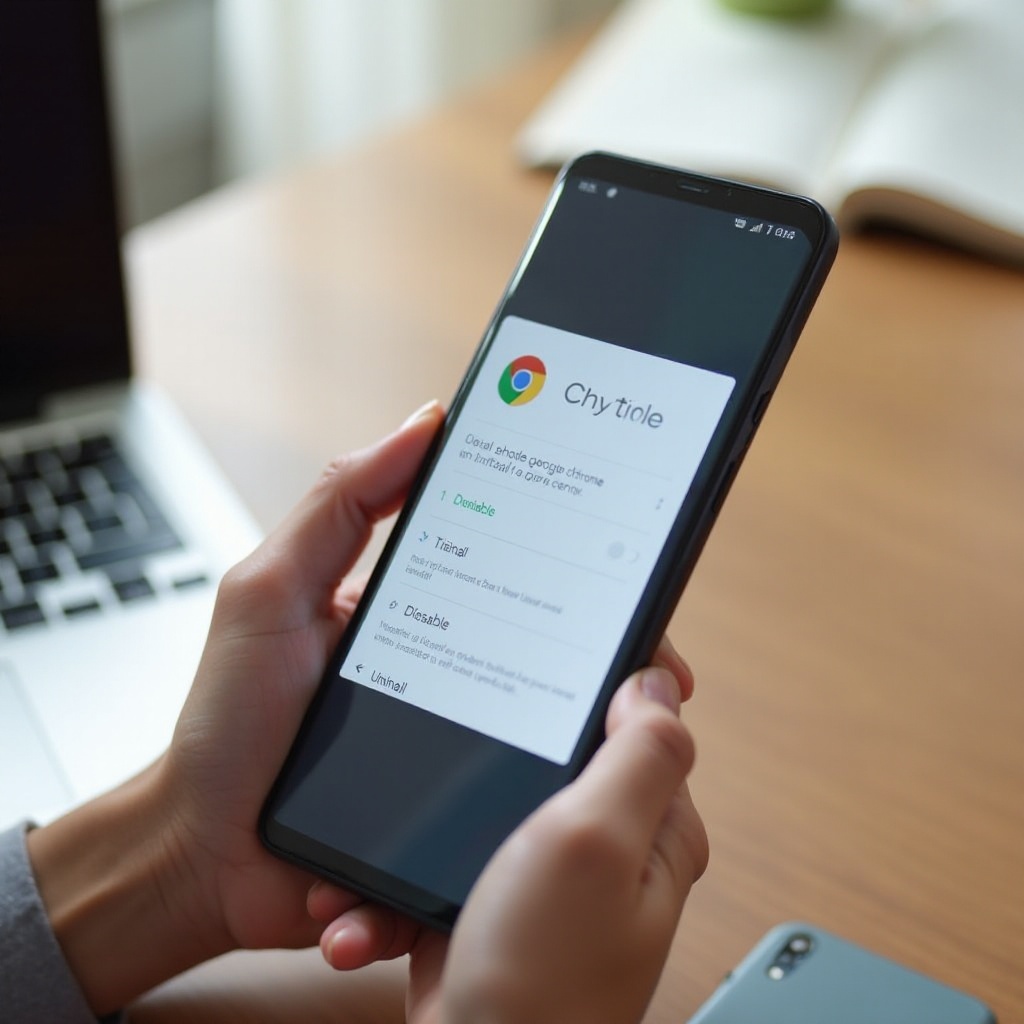
Bạn Có Thực Sự Thể Xóa Chrome Trên Android Không?
Trước khi cố gắng xóa Chrome trên Android, bạn cần biết điện thoại thực sự cho phép những gì. Các tùy chọn bạn thấy phụ thuộc vào thương hiệu thiết bị, phiên bản Android và cách hệ thống điện thoại xử lý Chrome.
Trên nhiều máy, Chrome được cài sẵn và hoạt động như một thành phần web lõi. Bạn có thể thấy các nút như ‘Vô hiệu hóa’ và ‘Gỡ cài đặt bản cập nhật’ thay vì tùy chọn ‘Gỡ cài đặt’ hoàn toàn. Trên một số thiết bị, đặc biệt nếu bạn tự cài Chrome từ Play Store, bạn có thể gỡ nó như bất kỳ ứng dụng nào khác.
Những khác biệt này có thể gây bối rối. Để tránh sai sót, trước hết bạn nên hiểu tại sao Chrome lại có mặt trên điện thoại, và ‘gỡ cài đặt’ khác với ‘vô hiệu hóa’ như thế nào. Khi hiểu được giới hạn, bạn có thể chọn phương pháp phù hợp với mục tiêu và mức độ thoải mái của mình.
Một khi đã biết giới hạn, bạn có thể chọn cách an toàn nhất để giảm tác động của Chrome mà không gây rắc rối cho ứng dụng khác. Với nền tảng đó, bạn đã sẵn sàng chuẩn bị dữ liệu và thiết bị trước khi thực hiện bất kỳ thay đổi nào.
Tại Sao Chrome Được Cài Sẵn Như Ứng Dụng Hệ Thống
Hầu hết các điện thoại Android đi kèm dịch vụ Google đều cài sẵn Chrome. Nhà sản xuất thường đưa Chrome vào như ứng dụng hệ thống vì:
- Google đóng gói Chrome cùng các ứng dụng và dịch vụ lõi của mình.
- Nhiều ứng dụng sử dụng Chrome hoặc Android System WebView dựa trên Chrome để mở nội dung web.
- Chrome hoạt động như trình duyệt mặc định ngay từ đầu để mang lại trải nghiệm quen thuộc.
Là ứng dụng hệ thống, Chrome thường nằm trong phần bộ nhớ chỉ đọc của điện thoại. Đó là lý do bạn thường không thể gỡ hoàn toàn nó nếu không dùng công cụ nâng cao như ADB hoặc root thiết bị.
Khi một ứng dụng là ứng dụng hệ thống:
- Bạn thường không thể chạm vào nút ‘Gỡ cài đặt’ thông thường.
- Android có thể chỉ cho phép bạn ‘Vô hiệu hóa’ hoặc xóa bản cập nhật.
- Bản gốc của ứng dụng vẫn nằm trên thiết bị như một phần của hệ thống.
Thiết kế này bảo vệ các tính năng cốt lõi khỏi bị xóa nhầm, nhưng cũng khiến bạn khó xóa hoàn toàn Chrome trên Android hơn.
Sự Khác Nhau Giữa Gỡ Cài Đặt Và Vô Hiệu Hóa Chrome
Khi mở trang Thông tin ứng dụng của Chrome, bạn có thể thấy một số tùy chọn. Hai tùy chọn chính là ‘Gỡ cài đặt’ (hoặc ‘Gỡ cài đặt bản cập nhật’) và ‘Vô hiệu hóa’.
Dưới đây là những gì mỗi tùy chọn thực hiện:
- Gỡ cài đặt: Xóa ứng dụng và các bản cập nhật khỏi vùng người dùng. Nếu Chrome không phải ứng dụng hệ thống, tùy chọn này sẽ xóa hoàn toàn.
- Gỡ cài đặt bản cập nhật: Đưa Chrome quay lại phiên bản gốc đi kèm với điện thoại, giải phóng một phần dung lượng.
- Vô hiệu hóa: Tắt Chrome. Biểu tượng ứng dụng biến mất, nó không còn chạy và sẽ không xuất hiện như tùy chọn trình duyệt mặc định. Nhưng bản sao trong hệ thống vẫn nằm trên thiết bị.
Trong nhiều trường hợp, vô hiệu hóa Chrome là đủ. Nó ngăn ứng dụng chạy và không cản trở bạn khi dùng trình duyệt khác. Việc gỡ bỏ hoàn toàn chỉ khả thi với các phương pháp nâng cao, và bạn nên hết sức cẩn trọng khi sử dụng.
Bây giờ bạn đã hiểu điều gì là có thể trên thiết bị, bước tiếp theo là chuẩn bị dữ liệu và chọn trình duyệt thay thế để việc chuyển từ Chrome diễn ra suôn sẻ.
Trước Khi Xóa Chrome Trên Android: Đọc Phần Này Trước
Sau khi đã nắm rõ giới hạn, bạn nên chuẩn bị điện thoại trước khi xóa hoặc thậm chí vô hiệu hóa Chrome trên Android. Chuẩn bị một chút sẽ tránh mất dữ liệu và giúp việc chuyển sang trình duyệt khác mượt mà.
Chrome thường lưu dấu trang, mật khẩu, dữ liệu tự động điền biểu mẫu và lịch sử duyệt web mà bạn có thể vẫn cần. Bạn cũng nên có một trình duyệt mới sẵn sàng trước khi tắt Chrome, để không rơi vào tình trạng liên kết bị hỏng hoặc không có ứng dụng để mở website.
Hai bước này — sao lưu dữ liệu và cài đặt trình duyệt thay thế — chỉ mất vài phút nhưng có thể giúp bạn tránh khó chịu về sau. Một khi mọi thứ đã được sao lưu và trình duyệt thay thế được cài đặt, bạn có thể yên tâm chuyển sang vô hiệu hóa hoặc đặt lại Chrome.
Sao Lưu Dấu Trang, Mật Khẩu Và Dữ Liệu Tự Động Điền
Nếu thường xuyên dùng Chrome, rất có thể nó chứa dữ liệu quan trọng. Trước khi xóa hoặc vô hiệu hóa:
- Đồng bộ với tài khoản Google
- Mở Chrome.
- Chạm ba chấm (menu) > Cài đặt.
- Đảm bảo bạn đã đăng nhập.
-
Vào ‘Đồng bộ’ và xác nhận dấu trang, mật khẩu và lịch sử đang được đồng bộ.
-
Xuất dấu trang thủ công (tùy chọn)
Trên máy tính, bạn có thể xuất dấu trang thành file HTML rồi nhập vào các trình duyệt khác. Trên Android, đồng bộ với tài khoản Google thường là đủ, vì các trình duyệt như Firefox hoặc Brave có thể nhập dữ liệu từ Chrome trên máy tính. -
Lưu mật khẩu
- Mở Chrome > Cài đặt > Trình quản lý mật khẩu.
- Đảm bảo mật khẩu đang được đồng bộ.
- Nếu cần, xuất chúng từ Chrome trên máy tính, rồi nhập vào trình duyệt mới hoặc trình quản lý mật khẩu.
Khi dữ liệu đã an toàn, bạn có thể yên tâm tiếp tục mà không lo việc xóa Chrome sẽ xóa sạch mọi thứ quan trọng.
Cài Trình Duyệt Thay Thế Trước Khi Gỡ Chrome
Bạn luôn nên cài một trình duyệt khác trước khi xóa hoặc vô hiệu hóa Chrome. Điều này đảm bảo rằng:
- Các liên kết từ ứng dụng vẫn được mở trong trình duyệt.
- Bạn có thể tiếp tục lướt web mà không bị gián đoạn.
- Bạn có thể đặt trình duyệt mới làm mặc định ngay lập tức.
Một số lựa chọn phổ biến gồm:
- Brave: Tốt cho quyền riêng tư và chặn quảng cáo mặc định.
- Firefox: Linh hoạt, hỗ trợ tiện ích mở rộng trên Android.
- DuckDuckGo Browser: Đơn giản và tập trung vào quyền riêng tư.
- Samsung Internet: Nhanh, nhiều tính năng, đặc biệt trên điện thoại Samsung.
- Opera hoặc Opera Mini: Hữu ích để tiết kiệm dữ liệu trên kết nối chậm.
Cài ít nhất một trình duyệt thay thế từ Google Play Store. Mở nó một lần để hoàn tất thiết lập ban đầu. Ở bước tiếp theo, bạn sẽ thấy cách vô hiệu hóa Chrome để trình duyệt mới đảm nhiệm.
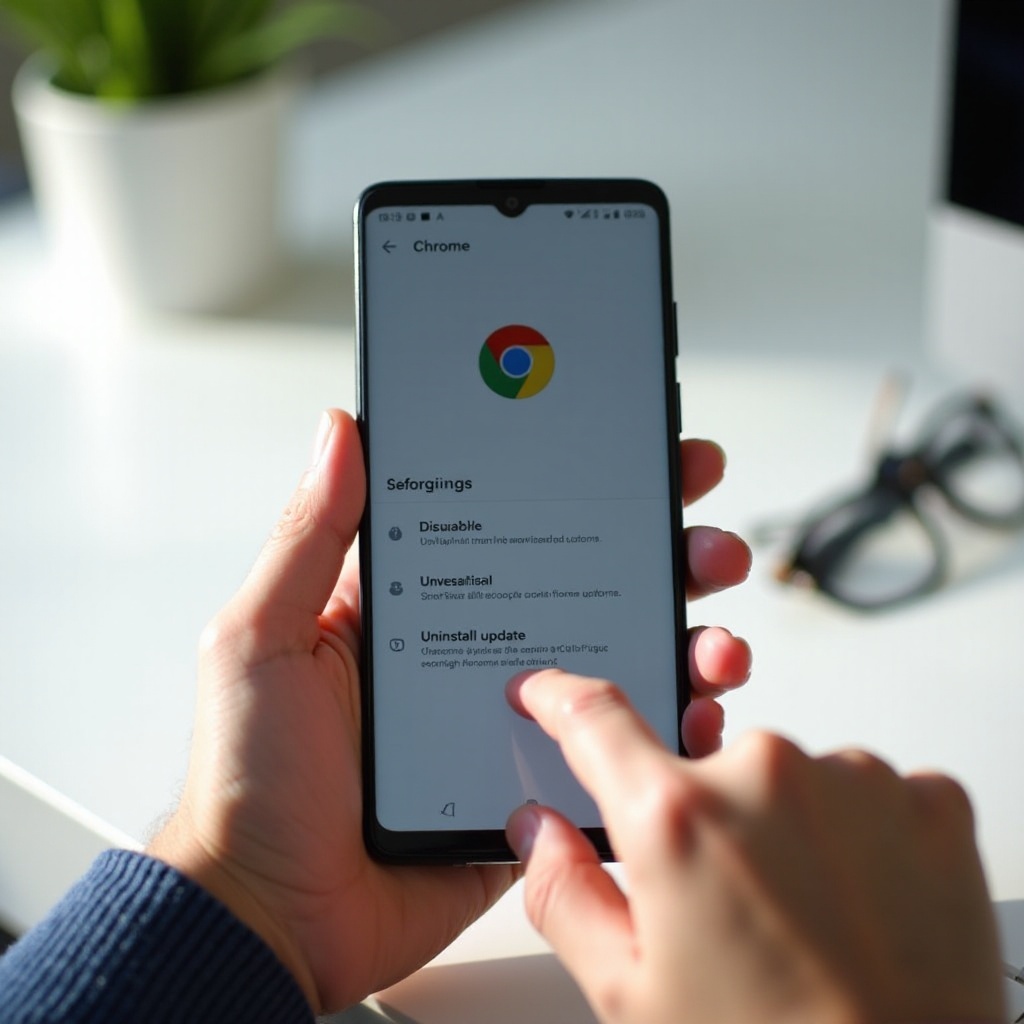
Cách Vô Hiệu Hóa Chrome Trên Android (Phương Pháp Phổ Biến Nhất)
Với hầu hết người dùng, vô hiệu hóa Chrome là cách an toàn và dễ nhất để loại nó ra khỏi đường đi. Bạn sẽ ngăn Chrome chạy, giải phóng một số tài nguyên và ẩn nó khỏi ngăn ứng dụng, mà không đụng đến phân vùng hệ thống.
Vô hiệu hóa Chrome hiệu quả nếu:
- Điện thoại không cho phép gỡ hoàn toàn Chrome.
- Bạn muốn thay đổi có thể đảo ngược.
- Bạn không muốn dùng công cụ nâng cao hoặc máy tính.
Khi bị vô hiệu hóa, Chrome sẽ không còn mở liên kết hoặc xuất hiện như tùy chọn khi ứng dụng hỏi dùng trình duyệt nào. Nếu sau này bạn thấy nhớ Chrome, bạn có thể khôi phục lại chỉ với vài thao tác trong Cài đặt.
Hướng Dẫn Từng Bước: Vô Hiệu Hóa Chrome Trong Cài Đặt Ứng Dụng
Thực hiện các bước sau để vô hiệu hóa Chrome trên Android:
-
Mở Cài đặt
Trên điện thoại, chạm vào ứng dụng Cài đặt. -
Vào mục Ứng dụng
- Tìm ‘Ứng dụng’, ‘Applications’ hoặc ‘Quản lý ứng dụng’ tùy điện thoại.
-
Chạm để xem danh sách ứng dụng đã cài.
-
Tìm Chrome
- Cuộn xuống và chạm ‘Chrome’.
-
Nếu không thấy, dùng thanh tìm kiếm ở đầu màn hình Ứng dụng.
-
Mở Thông tin ứng dụng
Bạn sẽ thấy trang Thông tin ứng dụng của Chrome, hiển thị dung lượng, sử dụng dữ liệu và các nút như ‘Buộc dừng’, ‘Vô hiệu hóa’ hoặc ‘Gỡ cài đặt bản cập nhật’. -
Chạm Vô hiệu hóa
- Chạm Vô hiệu hóa.
- Cảnh báo có thể cho biết vô hiệu hóa ứng dụng tích hợp có thể khiến ứng dụng khác hoạt động không đúng.
-
Xác nhận bằng cách chạm Vô hiệu hóa ứng dụng hoặc OK.
-
Tùy chọn: Buộc dừng và xóa bộ nhớ đệm
- Sau khi vô hiệu hóa, bạn cũng có thể chạm Buộc dừng và Xóa bộ nhớ đệm để đảm bảo nó không còn chạy.
Chrome giờ đã bị vô hiệu hóa. Biểu tượng ứng dụng sẽ biến mất khỏi launcher, và các ứng dụng sẽ không còn mở liên kết bằng Chrome.
Điều Gì Xảy Ra Sau Khi Bạn Vô Hiệu Hóa Chrome
Khi bạn vô hiệu hóa Chrome:
- Biểu tượng ứng dụng biến mất khỏi màn hình chính và ngăn ứng dụng.
- Chrome sẽ không chạy nền nữa.
- Chrome không còn xuất hiện như lựa chọn trình duyệt trong các hộp thoại ‘Mở bằng’.
- Dung lượng bị chiếm bởi bản cập nhật có thể được giải phóng, dù ứng dụng gốc vẫn còn.
Tuy nhiên:
- Một số thành phần hệ thống phụ thuộc vào Chrome hoặc WebView vẫn tồn tại.
- Nếu chưa có trình duyệt khác được đặt làm mặc định, Android có thể hỏi bạn dùng ứng dụng nào khi mở liên kết.
Nếu đổi ý, bạn có thể bật lại Chrome bằng cách vào Cài đặt > Ứng dụng > Chrome rồi chạm Bật. Tính đảo ngược này khiến vô hiệu hóa trở thành bước đầu tốt nhất cho hầu hết người muốn xóa Chrome trên Android mà không rủi ro.
Nếu bạn muốn tiến xa hơn để thu hồi thêm dung lượng hoặc đặt lại Chrome hoàn toàn, bạn cũng có thể gỡ bản cập nhật và xóa dữ liệu của Chrome mà không cần dùng công cụ nâng cao.
Cách Gỡ Cập Nhật Chrome Và Xóa Dữ Liệu
Nếu điện thoại không cho phép xóa hoàn toàn Chrome trên Android, một cách hiệu quả khác là gỡ các bản cập nhật và xóa dữ liệu của nó. Cách này không loại Chrome hoàn toàn, nhưng sẽ:
- Giải phóng dung lượng lưu trữ.
- Đưa Chrome về phiên bản gốc của nhà sản xuất.
- Xóa dữ liệu duyệt web của bạn khỏi ứng dụng trên thiết bị đó.
Cách này phù hợp nếu mục tiêu chính của bạn là giảm bớt rác và thu hồi dung lượng, chứ không nhất thiết xóa sạch mọi dấu vết của Chrome. Sau khi đã thử vô hiệu hóa và đặt lại Chrome, bạn có thể vẫn muốn kiểm soát nhiều hơn. Khi đó người dùng nâng cao đôi khi sẽ dùng ADB.
Gỡ Cập Nhật Chrome Để Giải Phóng Dung Lượng
Để gỡ các bản cập nhật của Chrome:
- Mở Cài đặt > Ứng dụng
- Vào Cài đặt > Ứng dụng.
-
Tìm và chạm Chrome.
-
Chạm vào menu hoặc Gỡ cài đặt bản cập nhật
- Trên một số điện thoại, bạn thấy Gỡ cài đặt bản cập nhật ngay trên trang Thông tin ứng dụng.
-
Ở máy khác, chạm ba chấm góc trên bên phải và chọn Gỡ cài đặt bản cập nhật.
-
Xác nhận thao tác
- Android sẽ cảnh báo ứng dụng sẽ được thay bằng phiên bản gốc của nhà sản xuất.
-
Chạm OK hoặc Gỡ cài đặt để xác nhận.
-
Chờ quá trình hoàn tất
Chrome sẽ quay về phiên bản đi kèm với thiết bị. Thường sẽ giải phóng vài chục đến vài trăm MB, tùy số bản cập nhật.
Sau đó, bạn vẫn có thể vô hiệu hóa Chrome hoặc giữ nó như một trình duyệt dự phòng nhẹ.
Xóa Bộ Nhớ Đệm Và Dung Lượng Để Cải Thiện Hiệu Năng
Để xóa hoàn toàn dữ liệu cục bộ của Chrome:
- Mở trang Thông tin ứng dụng của Chrome
-
Vào Cài đặt > Ứng dụng > Chrome.
-
Vào mục Lưu trữ hoặc Lưu trữ & bộ nhớ đệm
-
Chạm Lưu trữ hoặc Lưu trữ & bộ nhớ đệm.
-
Chạm Xóa bộ nhớ đệm
-
Thao tác này xóa file tạm và có thể giải phóng thêm dung lượng nhanh chóng.
-
Chạm Xóa dung lượng hoặc Xóa dữ liệu
- Android sẽ cảnh báo toàn bộ dữ liệu ứng dụng, gồm cài đặt và tài khoản, sẽ bị xóa.
- Xác nhận để đặt lại Chrome hoàn toàn.
Xóa dung lượng sẽ đăng xuất bạn khỏi các trang web, xóa lịch sử duyệt web và xóa dấu trang cục bộ chưa được đồng bộ. Chỉ nên thực hiện sau khi đã đồng bộ hoặc sao lưu dữ liệu quan trọng.
Nếu bạn vẫn muốn Chrome biến mất khỏi danh sách ứng dụng sau khi vô hiệu hóa và gỡ cập nhật, cách tiếp theo dùng ADB để ẩn Chrome ở cấp độ sâu hơn cho người dùng của bạn.
Phương Pháp Nâng Cao: Gỡ Hoàn Toàn Chrome Bằng ADB (Không Cần Root)
Nếu bạn muốn tiến xa hơn việc chỉ vô hiệu hóa Chrome, bạn có thể dùng ADB (Android Debug Bridge) để gỡ nó đối với tài khoản người dùng. Đây là phương pháp nâng cao và chỉ nên dùng nếu bạn thoải mái với máy tính và công cụ dòng lệnh.
Với ADB, bạn có thể gửi lệnh gỡ hoặc vô hiệu hóa ứng dụng hệ thống ở cấp độ người dùng. File của ứng dụng vẫn ở phân vùng hệ thống, nhưng chúng không còn xuất hiện hoặc chạy với người dùng của bạn. Cảm giác gần giống gỡ cài đặt thật sự.
Tuy nhiên, bạn phải hiểu rủi ro và sẵn sàng đảo ngược thay đổi nếu có trục trặc. Nếu bạn muốn thay đổi đơn giản và dễ đảo ngược, hãy dừng lại ở việc vô hiệu hóa Chrome thay vì dùng phương pháp này.
Cảnh Báo Quan Trọng Trước Khi Dùng ADB
Trước khi dùng ADB để xóa Chrome trên Android, hãy lưu ý:
- Bạn có thể gây bất ổn hệ thống nếu gỡ nhầm gói.
- Một số ứng dụng có thể phụ thuộc vào Chrome hoặc công cụ web của nó để mở liên kết.
- Cập nhật hệ thống có thể khôi phục hoặc làm Chrome xuất hiện trở lại.
- Phương pháp này không root điện thoại, nhưng vẫn sử dụng lệnh hệ thống rất mạnh.
Nếu bạn đang dùng thiết bị cơ quan hoặc trường học, việc gỡ ứng dụng hệ thống có thể vi phạm chính sách. Trong trường hợp đó, không nên dùng cách này. Chỉ tiếp tục nếu bạn hoàn toàn sở hữu thiết bị và chấp nhận rủi ro.
Bật Tùy Chọn Nhà Phát Triển Và Gỡ Lỗi USB
Chuẩn bị điện thoại cho ADB:
- Bật Tùy chọn nhà phát triển
- Vào Cài đặt > Giới thiệu về điện thoại.
- Tìm Số bản dựng (Build number).
-
Chạm 7 lần cho đến khi thấy thông báo như ‘Bạn đã là nhà phát triển’.
-
Bật gỡ lỗi USB
- Quay lại Cài đặt > Hệ thống (hoặc Cài đặt bổ sung trên một số máy).
- Chạm Tùy chọn nhà phát triển.
- Cuộn xuống và bật Gỡ lỗi USB.
-
Xác nhận mọi cảnh báo.
-
Kết nối điện thoại với máy tính
- Dùng cáp USB.
- Khi được hỏi trên điện thoại, cho phép gỡ lỗi USB và chọn Luôn cho phép từ máy tính này nếu bạn tin cậy.
Bây giờ điện thoại đã sẵn sàng nhận lệnh ADB từ máy tính.
Dùng Lệnh ADB Để Gỡ Chrome Cho Người Dùng Của Bạn
Trên máy tính:
- Cài công cụ nền tảng ADB
- Tải platform-tools từ trang chính thức của Google.
-
Giải nén thư mục đến vị trí dễ tìm.
-
Mở cửa sổ lệnh trong thư mục platform-tools
- Trên Windows, bạn có thể Shift+chuột phải trong thư mục và chọn ‘Open PowerShell window here’ hoặc ‘Open command window here’.
-
Trên macOS/Linux, mở Terminal và dùng lệnh
cdđể đi đến thư mục. -
Kiểm tra thiết bị đã được nhận hay chưa
- Chạy:
adb devices -
Nếu điện thoại xuất hiện trong danh sách, bạn đã sẵn sàng.
-
Gỡ Chrome cho người dùng hiện tại
- Chạy:
adb shell pm uninstall --user 0 com.android.chrome - Nếu thành công, bạn sẽ thấy thông báo
Success.
Lệnh này gỡ Chrome cho người dùng của bạn (user 0 là người dùng chính). Ứng dụng biến mất khỏi điện thoại như thể đã được gỡ cài đặt, dù bản trong hệ thống vẫn ẩn bên dưới.
Nếu có vấn đề, bạn có thể cài lại Chrome từ Google Play Store hoặc dùng ADB để bật lại, tùy thiết bị và phiên bản Android.
Sau khi gỡ hoặc vô hiệu hóa Chrome, bạn cần đảm bảo một trình duyệt khác sẵn sàng xử lý mọi liên kết web trên thiết bị. Đó là lý do bước tiếp theo là đặt trình duyệt mặc định mới.

Đặt Trình Duyệt Mặc Định Mới Sau Khi Xóa Chrome Trên Android
Khi bạn đã vô hiệu hóa hoặc gỡ Chrome, bạn cần một trình duyệt mặc định mới. Điều này đảm bảo liên kết từ email, chat và các ứng dụng khác vẫn mở bình thường.
Việc chọn trình duyệt phù hợp và đặt nó làm mặc định là bước cuối cùng để hoàn tất việc rời khỏi Chrome. Một trình duyệt thay thế tốt có thể cải thiện tốc độ, quyền riêng tư và trải nghiệm duyệt web nói chung.
Những Trình Duyệt Thay Thế Chrome Tốt Nhất Trên Android
Dưới đây là một số lựa chọn mạnh mẽ bạn có thể cài từ Google Play Store:
-
Brave Browser
Chặn quảng cáo và trình theo dõi tích hợp, hiệu năng tốt và giao diện quen thuộc nếu bạn chuyển từ Chrome. -
Mozilla Firefox
Hỗ trợ tiện ích mở rộng trên Android, kiểm soát quyền riêng tư tốt và đồng bộ đa nền tảng. -
DuckDuckGo Browser
Đơn giản và ưu tiên quyền riêng tư. Nó chặn nhiều trình theo dõi và có nút Lửa để xóa tab nhanh. -
Samsung Internet
Tuyệt vời trên điện thoại Samsung, nhiều tính năng, hiệu năng tốt và rất nhiều tùy chỉnh. -
Opera / Opera Mini
Hữu ích nếu bạn muốn nén dữ liệu và một trình duyệt nhẹ cho mạng chậm hoặc thiết bị cũ.
Cài ít nhất một trong số này trước khi vô hiệu hóa hoặc gỡ Chrome để có thể chuyển mặc định ngay lập tức.
Cách Thay Đổi Trình Duyệt Mặc Định Trong Cài Đặt Android
Để đặt trình duyệt mới làm mặc định:
-
Mở Cài đặt
Vào ứng dụng Cài đặt trên điện thoại. -
Vào mục Ứng dụng hoặc Ứng dụng & thông báo
- Chạm Ứng dụng hoặc Ứng dụng & thông báo.
-
Tìm mục Ứng dụng mặc định hoặc Ứng dụng mặc định.
-
Chạm Trình duyệt
- Mở tùy chọn Trình duyệt.
-
Bạn sẽ thấy danh sách trình duyệt đã cài.
-
Chọn trình duyệt mới
- Chọn Brave, Firefox, DuckDuckGo hoặc trình duyệt bạn đã cài.
- Tùy chọn này đặt nó làm mặc định để mở liên kết web.
Bây giờ, khi bạn chạm vào liên kết trong email hoặc ứng dụng tin nhắn, Android sẽ dùng trình duyệt mới thay vì Chrome. Nếu còn liên kết nào hoạt động bất thường, phần tiếp theo sẽ giải thích cách khắc phục các vấn đề thường gặp sau khi Chrome bị xóa.
Các Vấn Đề Thường Gặp Sau Khi Vô Hiệu Hóa Hoặc Xóa Chrome
Sau khi bạn xóa Chrome trên Android — bằng cách vô hiệu hóa, gỡ bản cập nhật hoặc dùng ADB — bạn có thể gặp vài vấn đề bất ngờ. Đa số đều dễ khắc phục khi bạn biết cần kiểm tra gì.
Những triệu chứng thường gặp gồm:
- Liên kết không chịu mở.
- Thông báo như ‘Không có ứng dụng để mở URL’.
- Ứng dụng vẫn cố gọi Chrome dù nó đã bị xóa.
Bạn có thể khắc phục bằng cách điều chỉnh mặc định, tạm thời cài lại Chrome hoặc đặt lại tùy chọn ứng dụng. Khi mọi thứ hoạt động bình thường, bạn có thể tận hưởng trình duyệt mới mà không nhớ Chrome.
Ứng Dụng Không Mở Liên Kết Hoặc Báo ‘Không Có Ứng Dụng Để Mở URL’
Nếu ứng dụng ngừng mở liên kết sau khi Chrome bị xóa hoặc vô hiệu hóa:
-
Kiểm tra xem đã cài trình duyệt khác chưa
Đảm bảo Brave, Firefox hoặc trình duyệt khác đã được cài trên điện thoại. -
Đặt trình duyệt mới làm mặc định
- Vào Cài đặt > Ứng dụng > Ứng dụng mặc định > Trình duyệt.
-
Chọn trình duyệt mới.
-
Xóa cài đặt liên kết ứng dụng (tùy chọn)
- Trong Cài đặt > Ứng dụng, tìm ứng dụng gặp vấn đề (ví dụ ứng dụng email).
- Chạm Mở theo mặc định hoặc Tùy chọn mặc định.
- Xóa hoặc đặt lại các mặc định này.
Khi một trình duyệt khác đã được đặt làm mặc định, hầu hết ứng dụng sẽ mở liên kết bình thường.
Cài Lại Hoặc Bật Lại Chrome Nếu Bạn Cần Dùng
Nếu có gì đó không hoạt động và bạn muốn Chrome quay lại:
- Nếu bạn đã vô hiệu hóa Chrome:
- Vào Cài đặt > Ứng dụng > Chrome.
- Chạm Bật.
-
Chrome sẽ xuất hiện lại và bạn có thể dùng như trước.
-
Nếu bạn gỡ Chrome bằng ADB hoặc gỡ cài đặt:
- Mở Google Play Store.
- Tìm Google Chrome.
- Chạm Cài đặt.
Sau khi cài lại hoặc bật lại Chrome, bạn có thể quyết định giữ nó làm dự phòng hoặc thử vô hiệu hóa lại sau khi mọi thứ khác đã được cấu hình.
Đặt Lại Tùy Chọn Ứng Dụng Mặc Định Để Sửa Lỗi Liên Kết
Nếu liên kết vẫn hoạt động kỳ lạ:
- Mở Cài đặt > Ứng dụng.
- Chạm menu ba chấm (nếu có).
- Chọn Đặt lại tùy chọn ứng dụng.
- Xác nhận đặt lại.
Thao tác này khôi phục cài đặt mặc định cho ứng dụng bị vô hiệu hóa, thông báo và lựa chọn ứng dụng mặc định. Nó không xóa dữ liệu của bạn nhưng có thể khiến một số hộp thoại hỏi lại nên dùng ứng dụng nào.
Khi các ứng dụng mở liên kết bình thường và trình duyệt mới được đặt, có thể bạn sẽ thắc mắc thay đổi này cải thiện thiết bị đến mức nào. Khi đó, lợi ích về quyền riêng tư và hiệu năng là điều cần xem xét.
Xóa Chrome Trên Android Có Cải Thiện Quyền Riêng Tư Và Hiệu Năng Không?
Khi xóa Chrome trên Android, thường bạn có hai mục tiêu chính: quyền riêng tư tốt hơn và hiệu năng tốt hơn. Lợi ích thực tế phụ thuộc vào cách bạn dùng điện thoại và trình duyệt thay thế bạn chọn.
Việc gỡ hoặc vô hiệu hóa Chrome có thể giảm hoạt động nền từ ứng dụng đó và giải phóng một ít dung lượng. Nhưng quyền riêng tư và tốc độ tổng thể của điện thoại còn phụ thuộc vào các dịch vụ Google khác, ứng dụng cài sẵn và thói quen sử dụng của bạn.
Hiểu điều gì thay đổi và điều gì không sẽ giúp bạn đặt kỳ vọng thực tế và quyết định những gì khác có thể cần điều chỉnh trên thiết bị.
Bạn Thực Sự Tiết Kiệm Bao Nhiêu Dung Lượng Và Pin
Bằng cách vô hiệu hóa Chrome và gỡ bản cập nhật:
- Bạn có thể giải phóng từ vài chục đến vài trăm MB dung lượng, tùy dung lượng các bản cập nhật.
- Xóa bộ nhớ đệm và dữ liệu có thể giải phóng thêm, đặc biệt nếu bạn duyệt web nhiều.
Về pin và hiệu năng:
- Chrome sẽ không còn chạy nền hoặc dùng tài nguyên cho cập nhật và đồng bộ.
- Nếu bạn chuyển sang trình duyệt nhẹ hơn, có thể sẽ thấy thời gian mở nhanh hơn và dùng RAM ít hơn.
Tuy nhiên, nếu điện thoại có nhiều dung lượng và vi xử lý hiện đại, bạn có thể không thấy tăng tốc đáng kể chỉ từ việc xóa Chrome. Lợi ích thường là giảm bớt rối mắt và tập trung vào những ứng dụng bạn thực sự dùng.
Xóa Chrome Thay Đổi Điều Gì Và Không Thay Đổi Điều Gì Về Quyền Riêng Tư
Về góc độ quyền riêng tư:
Xóa hoặc vô hiệu hóa Chrome sẽ:
- Ngăn chính Chrome thu thập dữ liệu duyệt web trên thiết bị đó.
- Giảm số ứng dụng Google bạn phụ thuộc trong việc duyệt web hằng ngày.
- Cho phép bạn chọn trình duyệt chặn nhiều trình theo dõi hơn theo mặc định.
Nhưng nó không:
- Ngừng việc hệ thống Android hoặc Google Play Services thu thập dữ liệu.
- Xóa tài khoản Google khỏi thiết bị.
- Tự động làm cho mọi hoạt động online của bạn trở nên riêng tư.
Để tăng cường quyền riêng tư hơn nữa:
- Chọn trình duyệt tập trung vào quyền riêng tư (Brave, Firefox với add-on phù hợp, hoặc DuckDuckGo).
- Xem lại quyền truy cập của ứng dụng trên toàn điện thoại.
- Cân nhắc sử dụng VPN và DNS thân thiện với quyền riêng tư.
Xóa Chrome là một bước tốt, nhưng chỉ là một phần của chiến lược bảo vệ quyền riêng tư rộng hơn. Để kết lại, sẽ hữu ích nếu tóm tắt các lựa chọn chính và lựa chọn nào phù hợp nhất với bạn.
Kết Luận
Bây giờ bạn đã biết các lựa chọn chính để xóa Chrome trên Android, từ đơn giản đến nâng cao. Với đa số người dùng, vô hiệu hóa Chrome trong Cài đặt và đặt trình duyệt mặc định mới là cách an toàn và thực tế nhất. Cách này ngăn Chrome chạy, dọn gọn danh sách ứng dụng và cho phép bạn chuyển sang trình duyệt phù hợp hơn với nhu cầu.
Nếu muốn thu hồi thêm dung lượng, gỡ bản cập nhật và xóa dữ liệu có thể giúp ích. Và nếu bạn quen dùng ADB và chấp nhận rủi ro, bạn có thể gỡ Chrome cho tài khoản người dùng của mình để có thiết lập gọn gàng hơn.
Dù chọn phương pháp nào, hãy đảm bảo sao lưu dữ liệu quan trọng và cài trình duyệt thay thế trước. Sau đó đặt trình duyệt mới làm mặc định để mọi ứng dụng tiếp tục hoạt động trơn tru.
Xóa Chrome không tự động sửa mọi vấn đề về quyền riêng tư hoặc hiệu năng, nhưng có thể giảm ứng dụng rác và cho bạn nhiều kiểm soát hơn đối với điện thoại Android. Hãy chọn các bước phù hợp với mức độ hiểu biết và mục tiêu của bạn, và bạn có thể chuyển đổi một cách tự tin.
Các câu hỏi thường gặp
Việc xóa hoặc vô hiệu hóa Chrome trên Android có an toàn không?
Đối với hầu hết người dùng, việc vô hiệu hóa Chrome là an toàn. Nó ẩn ứng dụng và ngăn ứng dụng chạy, nhưng hệ thống vẫn giữ các thành phần cốt lõi cần thiết. Bạn có thể thấy cảnh báo rằng một số ứng dụng có thể hoạt động không đúng, nhưng các vấn đề nghiêm trọng rất hiếm khi xảy ra nếu bạn đã cài đặt một trình duyệt khác. Việc gỡ bỏ nâng cao bằng ADB tiềm ẩn nhiều rủi ro hơn và chỉ nên được sử dụng nếu bạn hiểu cách hoàn tác các thay đổi.
Tại sao tôi không thể gỡ cài đặt hoàn toàn Chrome khỏi điện thoại?
Nhiều điện thoại coi Chrome là ứng dụng hệ thống vì nó được đóng gói kèm với các dịch vụ cốt lõi của Google. Ứng dụng hệ thống nằm trong một phần bộ nhớ được bảo vệ và không thể bị xóa bằng thao tác gỡ cài đặt đơn giản. Đó là lý do tại sao bạn thường chỉ thấy tùy chọn ‘Vô hiệu hóa’ hoặc ‘Gỡ cài đặt bản cập nhật’. Để xóa nó triệt để hơn, bạn cần dùng ADB hoặc quyền root, nhưng đó là tùy chọn và không cần thiết đối với hầu hết mọi người.
Việc xóa Chrome trên Android có ảnh hưởng đến tài khoản Google hoặc các ứng dụng của tôi không?
Việc xóa hoặc vô hiệu hóa Chrome không xóa tài khoản Google của bạn khỏi điện thoại. Gmail, Google Maps, YouTube và các ứng dụng Google khác vẫn tiếp tục hoạt động. Điều thay đổi là Chrome không còn đảm nhiệm việc duyệt web trên thiết bị đó nữa. Nếu bạn phụ thuộc vào đồng bộ Chrome cho dấu trang và mật khẩu, hãy sao lưu chúng hoặc chuyển chúng sang một trình duyệt khác trước khi bạn xóa hoặc vô hiệu hóa Chrome.