
Cập nhật cài đặt tài khoản Apple trên iPhone của bạn: Hướng dẫn đầy đủ năm 2024
Giới thiệu
Việc cập nhật cài đặt tài khoản Apple trên iPhone giúp dữ liệu của bạn an toàn hơn, ứng dụng hoạt động ổn định hơn và các gói đăng ký được duy trì. Apple ID liên kết iPhone của bạn với iCloud, App Store, Apple Music, Apple TV và nhiều dịch vụ khác. Khi thông tin trong tài khoản đã cũ hoặc không chính xác, bạn có thể gặp lỗi đăng nhập, thất bại trong thanh toán, sự cố đồng bộ hoặc liên tục nhận cảnh báo “Cập nhật cài đặt Apple ID”.
Hướng dẫn này cho bạn thấy cách cập nhật cài đặt tài khoản Apple từng bước, trực tiếp trên iPhone. Bạn sẽ học cách mở đúng menu, thay đổi thông tin cá nhân, tăng cường bảo mật, quản lý phương thức thanh toán, tinh chỉnh cài đặt iCloud và nội dung, cũng như khắc phục các cảnh báo và lỗi thường gặp. Mỗi phần sẽ xây dựng trên phần trước, để đến cuối cùng Apple ID của bạn sẽ an toàn hơn, chính xác hơn và dễ quản lý hơn.
Trước khi cập nhật bất cứ điều gì, bạn cần hiểu rõ tài khoản Apple của mình kiểm soát những gì trên iPhone và những phần điều khiển đó nằm ở đâu trong ứng dụng Cài đặt.
Tìm hiểu về tài khoản Apple của bạn trên iPhone
Apple ID là tài khoản trung tâm vận hành các thiết bị Apple của bạn. Việc cập nhật cài đặt tài khoản Apple trên iPhone ảnh hưởng đến cách bạn sử dụng ứng dụng, nội dung, bản sao lưu và các tính năng đám mây trên mọi thiết bị Apple đăng nhập cùng ID đó.
Apple ID kiểm soát những gì trên iPhone của bạn
Khi bạn đăng nhập bằng Apple ID trên iPhone, bạn được kết nối với:
- iCloud để sao lưu, ảnh, tệp, danh bạ, lịch và Chuỗi khóa (Keychain)
- App Store và Apple Arcade cho ứng dụng và trò chơi
- Apple Music và Apple TV cho nhạc, chương trình và phim
- iMessage và FaceTime cho tin nhắn và cuộc gọi bảo mật
- Tìm iPhone (Find My iPhone) và chia sẻ vị trí
- Các gói đăng ký và mua hàng trong ứng dụng trên nhiều ứng dụng
Nếu cài đặt tài khoản Apple của bạn đã lỗi thời hoặc không chính xác, bạn có thể nhận thấy:
- Ứng dụng yêu cầu bạn đăng nhập lặp đi lặp lại
- Tải xuống và cập nhật bị lỗi hoặc tạm dừng
- Đồng bộ iCloud không hoạt động với ảnh, danh bạ hoặc ghi chú
- Thanh toán bị từ chối hoặc gói đăng ký bị đóng băng
Các mục chính trong cài đặt tài khoản Apple
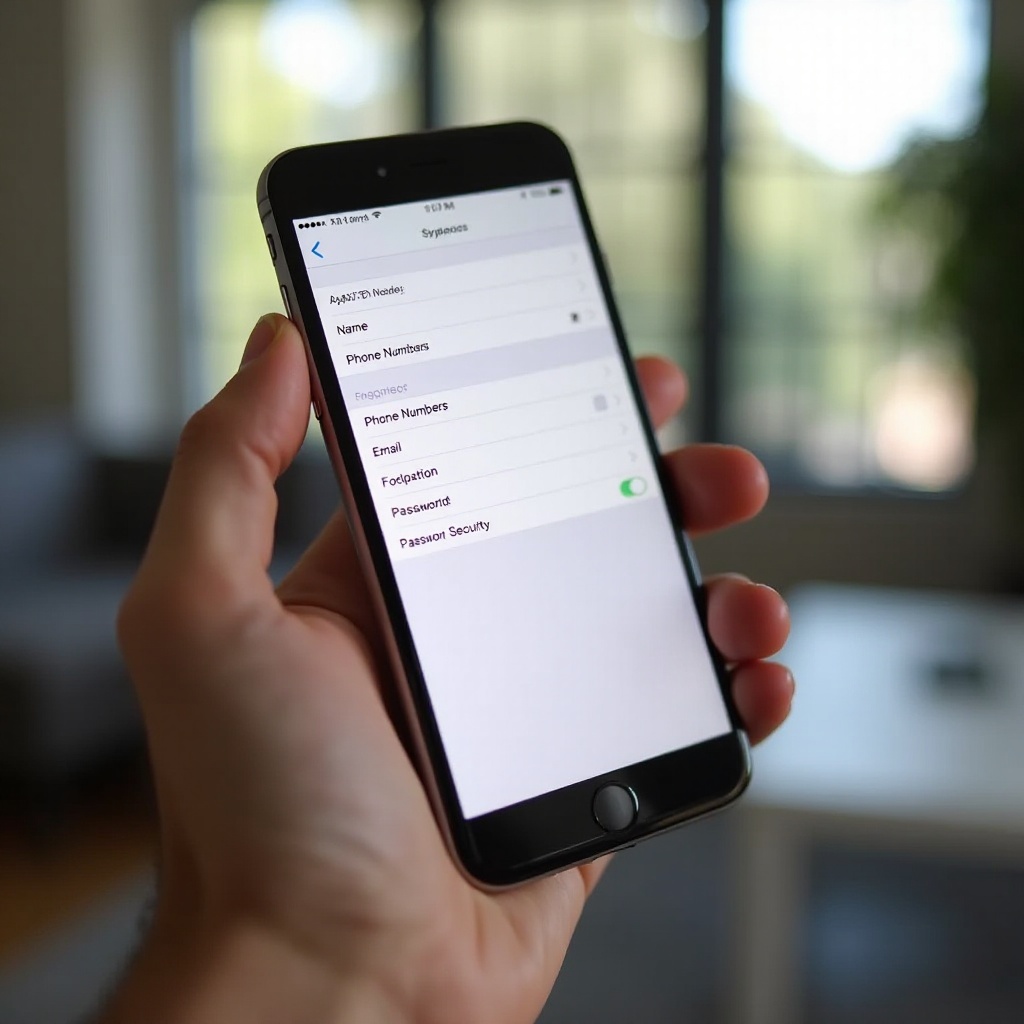
Trên iPhone, bạn quản lý Apple ID trong ứng dụng Cài đặt. Ở đầu ứng dụng Cài đặt, bạn sẽ thấy tên và ảnh hồ sơ của mình. Thanh đó mở trang Apple ID.
Khi bạn chạm vào, bạn sẽ thấy các mục chính như:
- Tên, Số điện thoại, Email – thông tin cá nhân và thông tin liên hệ
- Mật khẩu & Bảo mật – mật khẩu, xác thực hai yếu tố và thiết bị tin cậy
- Thanh toán & Giao hàng – thẻ và địa chỉ dùng để mua hàng
- iCloud – dữ liệu nào được đồng bộ và sao lưu lên đám mây
- Nội dung & Mua sắm – các tùy chọn tài khoản App Store và nội dung
- Chia sẻ trong gia đình – chia sẻ mua hàng và gói đăng ký với nhóm gia đình
Mỗi mục chứa các phần điều khiển khác nhau. Bạn sẽ chuyển qua lại giữa chúng khi cập nhật cài đặt tài khoản Apple ở các phần sau.
Tại sao việc thường xuyên cập nhật cài đặt Apple lại quan trọng vào năm 2024
Apple liên tục bổ sung các công cụ bảo mật mới và tính năng tài khoản trong iOS 17 và các bản cập nhật sau. Mật khẩu cũ, thiếu số điện thoại tin cậy hoặc phương thức thanh toán hết hạn làm tăng nguy cơ:
- Bị đăng xuất và khóa tài khoản bất ngờ
- Không mua được ứng dụng hoặc gia hạn gói đăng ký
- Các vấn đề bảo mật nếu ai đó cố truy cập tài khoản của bạn
Thường xuyên kiểm tra và cập nhật cài đặt tài khoản Apple giúp bạn tránh những vấn đề đó và giữ cho thiết bị hoạt động trơn tru. Giờ khi bạn đã hiểu Apple ID quản lý những gì, bước tiếp theo là học cách truy cập và điều hướng các cài đặt đó trên iPhone.
Cách truy cập và điều hướng cài đặt tài khoản Apple trên iPhone
Biết nơi tìm các tùy chọn Apple ID giúp việc cập nhật nhanh hơn và ít rối hơn. Các phần điều khiển chính nằm trong một nơi, và khi đã biết đường dẫn, bạn có thể quay lại bất cứ lúc nào để thay đổi.
Mở thanh Apple ID trong ứng dụng Cài đặt
Để mở cài đặt Apple ID trên iPhone:
- Mở khóa iPhone.
- Chạm vào ứng dụng Cài đặt (biểu tượng bánh răng màu xám).
- Ở ngay đầu màn hình Cài đặt, chạm vào tên và ảnh của bạn.
Thao tác này đưa bạn tới màn hình Apple ID chính, là điểm xuất phát để cập nhật cài đặt tài khoản Apple.
Tổng quan các tùy chọn Apple ID chính (Tên, Mật khẩu & Bảo mật, Thanh toán & Giao hàng)
Trên màn hình Apple ID, bạn sẽ thấy một số dòng tùy chọn:
- Tên, Số điện thoại, Email – thay đổi tên, email và số điện thoại.
- Mật khẩu & Bảo mật – đổi mật khẩu, quản lý xác thực hai yếu tố và xem lại thiết bị tin cậy.
- Thanh toán & Giao hàng – thêm hoặc chỉnh sửa phương thức thanh toán và địa chỉ.
- iCloud – chọn ứng dụng và dữ liệu được đồng bộ và sao lưu.
- Nội dung & Mua sắm – quản lý cách bạn đăng nhập App Store và xử lý mua hàng.
- Tìm – quản lý cài đặt vị trí và khôi phục thiết bị.
Mỗi dòng mở ra một màn hình mới với các công tắc và tùy chọn liên quan, và bạn sẽ lần lượt làm việc với những phần quan trọng nhất ở các mục tiếp theo.
Chi tiết giao diện iOS 17 và vị trí từng cài đặt
Trên iOS 17:
- Thanh Apple ID luôn cố định ở đầu màn hình Cài đặt chính.
- Bạn có thể vuốt xuống và dùng thanh tìm kiếm trong Cài đặt để tìm các từ như “Apple ID”, “iCloud” hoặc “Mật khẩu”.
- Hầu hết các phần điều khiển liên quan tới tài khoản nằm dưới tên bạn, không nằm rải rác trong Cài đặt.
Khi đã nắm rõ cách điều hướng, bạn đã sẵn sàng chỉnh sửa nhóm thông tin quan trọng đầu tiên: thông tin cá nhân như tên, địa chỉ email và số điện thoại.
Cập nhật thông tin cá nhân trong tài khoản Apple
Thông tin cá nhân giúp Apple nhận diện bạn và liên hệ với bạn về tài khoản. Khi cập nhật cài đặt tài khoản Apple, hãy bắt đầu bằng việc đảm bảo tên, email và số điện thoại của bạn chính xác và hiện tại.
Thay đổi tên, địa chỉ email và số điện thoại của bạn
Để cập nhật các thông tin này:
- Mở Cài đặt và chạm vào tên của bạn.
- Chạm vào Tên, Số điện thoại, Email.
Trên màn hình này, bạn có thể:
- Cập nhật tên hiển thị trên Apple ID.
- Thêm, chỉnh sửa hoặc xóa số điện thoại liên kết với tài khoản.
- Thêm, chỉnh sửa hoặc xóa địa chỉ email Apple dùng để liên hệ với bạn.
Hãy sử dụng thông tin liên hệ thật, đang hoạt động và do chính bạn kiểm soát. Những thông tin này quan trọng khi Apple cần xác minh danh tính hoặc gửi cảnh báo bảo mật.
Thiết lập và quản lý email Apple ID chính của bạn
Email Apple ID chính là email bạn dùng để đăng nhập. Để quản lý email:
- Trong Tên, Số điện thoại, Email, hãy xem mục Có thể liên hệ tại.
- Chạm Sửa để xóa các địa chỉ email cũ mà bạn không dùng.
- Chạm Thêm Email hoặc Số điện thoại để thêm liên hệ mới.
- Làm theo hướng dẫn để xác minh bất kỳ địa chỉ email mới nào.
Nếu bạn thay đổi email dùng làm Apple ID, một số dịch vụ sẽ yêu cầu bạn đăng nhập lại bằng địa chỉ mới. Mua hàng và dữ liệu của bạn vẫn gắn với chính tài khoản, không phải email cũ.
Cập nhật số điện thoại tin cậy cho khôi phục tài khoản
Số điện thoại tin cậy được dùng cho xác thực hai yếu tố và mã khôi phục tài khoản. Để quản lý chúng:
- Quay lại màn hình Apple ID chính.
- Chạm Mật khẩu & Bảo mật.
- Chạm Sửa bên cạnh Số điện thoại tin cậy.
Tại đây bạn có thể:
- Thêm số di động hiện tại của bạn làm số tin cậy.
- Xóa các số mà bạn không còn sở hữu hoặc sử dụng.
- Đặt số chính của bạn làm số tin cậy ưu tiên.
Luôn giữ ít nhất một số điện thoại cá nhân, đang hoạt động trong danh sách này. Khi thông tin cá nhân đã gọn gàng, bước tiếp theo là bảo vệ tài khoản bằng mật khẩu mạnh và các tính năng bảo mật hiện đại.
Thay đổi mật khẩu Apple ID một cách an toàn trên iPhone
Mật khẩu là lớp bảo vệ đầu tiên chống truy cập trái phép. Việc cập nhật cài đặt tài khoản Apple luôn nên bao gồm kiểm tra và cải thiện mật khẩu của bạn.
Dấu hiệu cho thấy bạn cần đổi mật khẩu Apple ID
Hãy đổi mật khẩu Apple ID ngay nếu:
- Bạn nhận được cảnh báo đăng nhập từ vị trí hoặc thiết bị lạ.
- Bạn bè hoặc người thân báo có hoạt động bất thường liên quan đến dịch vụ Apple của bạn.
- Bạn dùng cùng một mật khẩu cho các trang web khác và những trang đó báo bị lộ dữ liệu.
- Bạn không nhớ lần cuối mình đổi mật khẩu là khi nào.
Một mật khẩu mới, mạnh mẽ có thể chặn bất kỳ ai đã nhìn thấy hoặc đoán được mật khẩu cũ.
Từng bước: Đổi mật khẩu từ ứng dụng Cài đặt trên iPhone
Để đổi mật khẩu Apple ID trên iPhone:
- Mở Cài đặt và chạm vào tên của bạn.
- Chạm Mật khẩu & Bảo mật.
- Chạm Đổi mật khẩu.
- Nhập mật mã iPhone của bạn nếu được yêu cầu.
- Nhập mật khẩu mới, xác nhận, rồi chạm Đổi hoặc Cập nhật.
Sau khi bạn đổi mật khẩu:
- iPhone sẽ tự cập nhật để dùng mật khẩu mới.
- Các thiết bị khác có thể yêu cầu bạn đăng nhập lại.
- Các ứng dụng hoặc dịch vụ gắn với Apple ID có thể nhắc bạn nhập mật khẩu mới khi sử dụng.
Tạo mật khẩu mạnh, duy nhất và lưu trữ an toàn
Khi chọn mật khẩu mới:
- Dùng ít nhất 12 ký tự trở lên.
- Kết hợp chữ hoa, chữ thường, số và ký tự đặc biệt.
- Tránh dùng tên, từ phổ biến hoặc bất cứ thứ gì dễ đoán.
Để lưu mật khẩu:
- Dùng Chuỗi khóa iCloud (iCloud Keychain) để lưu và tự động điền trên thiết bị Apple.
- Dùng ứng dụng quản lý mật khẩu đáng tin cậy của bên thứ ba nếu bạn thích.
Khi mật khẩu đã đủ mạnh, bước tiếp theo là tăng cường bảo mật với xác thực hai yếu tố và kiểm soát cẩn thận các thiết bị tin cậy.
Quản lý bảo mật, xác thực hai yếu tố và thiết bị tin cậy
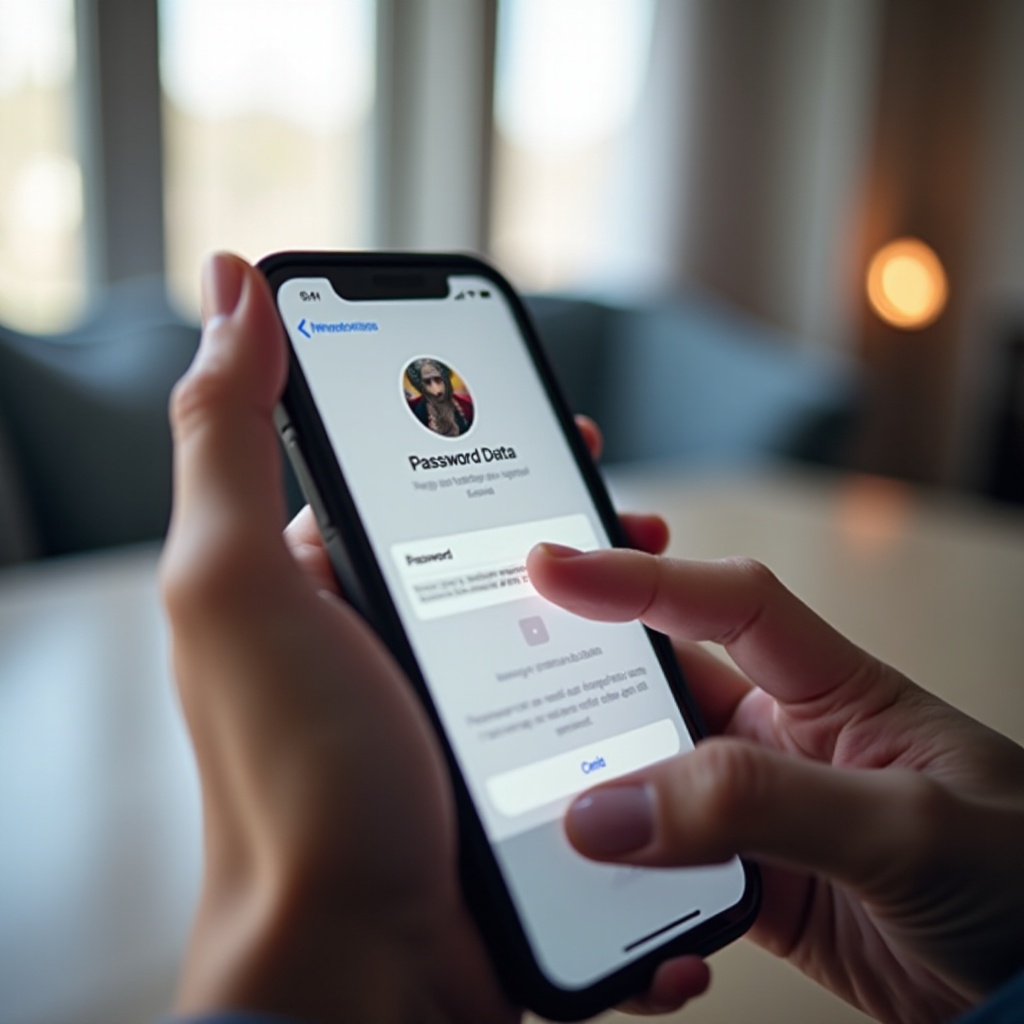
Các công cụ bảo mật hiện đại của Apple vượt xa một mật khẩu đơn lẻ. Xác thực hai yếu tố (2FA) và thiết bị tin cậy giúp xác nhận chính bạn là người đăng nhập hoặc cập nhật các cài đặt tài khoản Apple nhạy cảm.
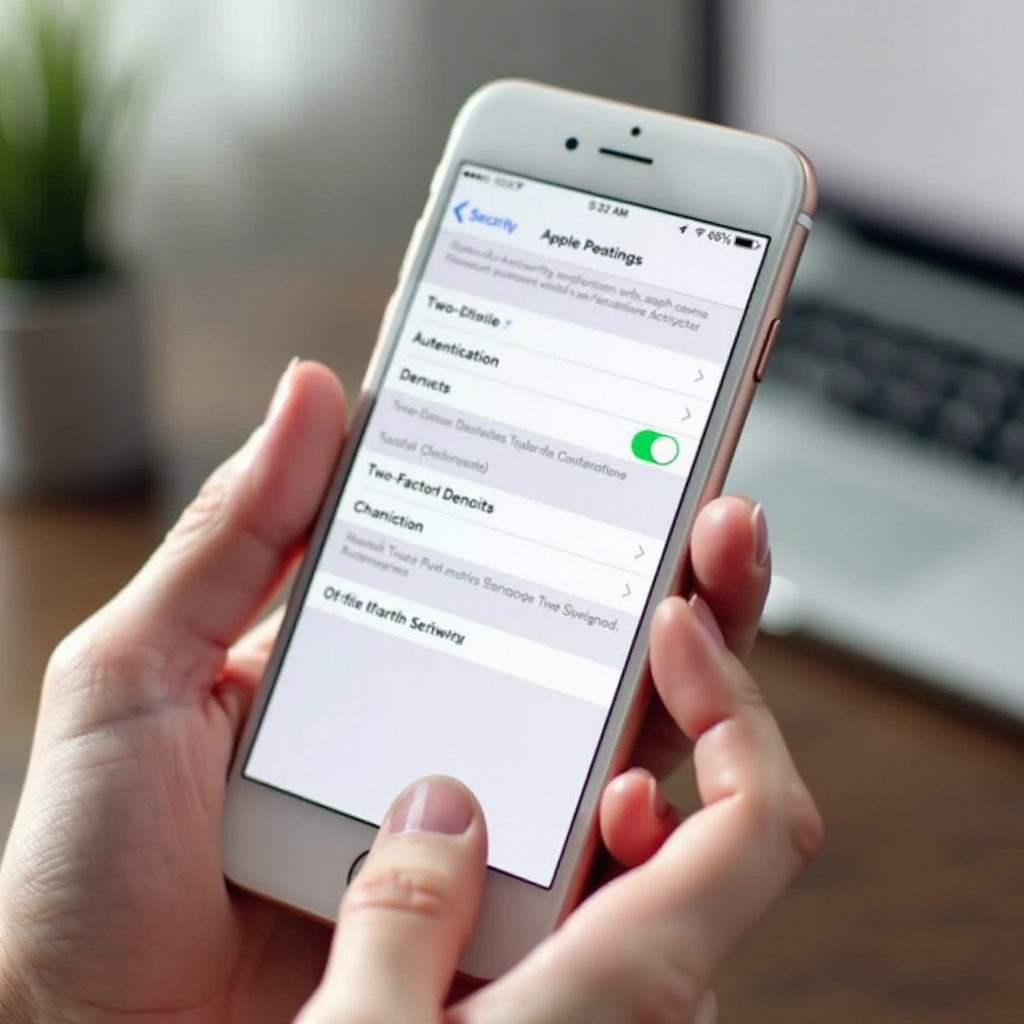
Bật hoặc kiểm tra xác thực hai yếu tố
Để kiểm tra trạng thái xác thực hai yếu tố:
- Mở Cài đặt và chạm vào tên của bạn.
- Chạm Mật khẩu & Bảo mật.
- Tìm dòng có nhãn Xác thực hai yếu tố.
Nếu tính năng này đang tắt, hãy bật lên và làm theo hướng dẫn trên màn hình. Bạn sẽ:
- Xác nhận hoặc thêm số điện thoại tin cậy.
- Nhận mã xác minh khi đăng nhập trên thiết bị hoặc trình duyệt mới.
Nếu tính năng đã bật, hãy dùng màn hình này để kiểm tra lại số điện thoại và các tùy chọn hiển thị có còn chính xác không.
Thêm và xóa số điện thoại và thiết bị tin cậy
Số điện thoại tin cậy nhận mã xác minh qua tin nhắn hoặc cuộc gọi. Thiết bị tin cậy, như iPhone hoặc iPad hiện tại, có thể hiển thị yêu cầu xác minh trực tiếp trên màn hình.
Bạn nên:
- Xóa bất kỳ thiết bị nào bạn không còn sở hữu hoặc sử dụng khỏi danh sách thiết bị tin cậy.
- Thêm số di động cá nhân hiện tại làm số tin cậy.
- Kiểm tra để đảm bảo mọi số điện thoại khôi phục đều thuộc về bạn hoặc người mà bạn tin tưởng.
Điều này giảm khả năng người khác chặn được mã và truy cập tài khoản của bạn.
Xem cảnh báo bảo mật và hoạt động tài khoản gần đây
Apple gửi cảnh báo khi tài khoản của bạn thay đổi hoặc khi có người đăng nhập từ vị trí mới. Bạn thường thấy các cảnh báo này:
- Dưới dạng thông báo trên thiết bị Apple.
- Trong các email gửi tới địa chỉ email Apple ID của bạn.
Hãy xem và xác nhận xem bạn có nhận ra hoạt động đó không. Nếu thấy điều gì đáng ngờ, hãy đổi mật khẩu, kiểm tra thiết bị tin cậy và xóa mọi thiết bị mà bạn không biết.
Khi thông tin bảo mật và đăng nhập đã ổn, bạn đã sẵn sàng cập nhật phương thức thanh toán và gói đăng ký để tránh các vấn đề thanh toán và gián đoạn dịch vụ.
Cập nhật thanh toán, thanh toán hóa đơn và gói đăng ký trong cài đặt tài khoản Apple
Thông tin thanh toán và hóa đơn hiện hành giúp ứng dụng, gói đăng ký và nội dung mua của bạn hoạt động liền mạch. Cập nhật cài đặt tài khoản Apple luôn nên bao gồm việc xem lại cách bạn thanh toán cho các dịch vụ Apple.
Chỉnh sửa thẻ tín dụng, thẻ ghi nợ và các phương thức thanh toán khác
Để quản lý phương thức thanh toán:
- Mở Cài đặt và chạm vào tên của bạn.
- Chạm Thanh toán & Giao hàng.
- Xác thực bằng Face ID, Touch ID hoặc mật mã của bạn.
Trên màn hình này, bạn có thể:
- Chạm Thêm phương thức thanh toán để thêm thẻ hoặc tùy chọn thanh toán mới.
- Chạm Sửa để xóa các thẻ cũ hoặc đổi thẻ chính.
- Cập nhật ngày hết hạn hoặc mã bảo mật cho thẻ hiện có khi chúng thay đổi.
Hãy đảm bảo có ít nhất một phương thức thanh toán hợp lệ nếu bạn có gói đăng ký hoặc Chia sẻ trong gia đình đang hoạt động.
Cập nhật địa chỉ thanh toán và giao hàng trên iPhone
Bên dưới các phương thức thanh toán, bạn sẽ thấy thông tin địa chỉ thanh toán và có thể cả địa chỉ giao hàng. Hãy giữ chúng luôn mới để ngân hàng có thể xác minh giao dịch.
Đảm bảo rằng:
- Địa chỉ thanh toán khớp với địa chỉ mà ngân hàng hoặc đơn vị phát hành thẻ lưu trong hồ sơ.
- Quốc gia hoặc vùng lãnh thổ phản ánh nơi bạn thực sự sinh sống và mở tài khoản ngân hàng.
- Bạn cập nhật những trường này khi chuyển đến địa chỉ mới.
Nếu địa chỉ không khớp với nhà cung cấp thanh toán, giao dịch có thể thất bại dù thẻ của bạn vẫn hợp lệ.
Xem lại và quản lý gói đăng ký và cài đặt gia hạn
Để xem các gói đăng ký:
- Mở Cài đặt.
- Chạm vào tên của bạn rồi chạm Đăng ký (Subscriptions).
Trên trang Đăng ký, bạn có thể:
- Xem tất cả gói đăng ký đang hoạt động và đã hết hạn gắn với Apple ID.
- Cập nhật gói, ví dụ chuyển sang gói dịch vụ khác.
- Hủy các gói đăng ký mà bạn không còn muốn dùng.
Thường xuyên dọn dẹp gói đăng ký giúp bạn tiết kiệm tiền và đảm bảo phương thức thanh toán chỉ được dùng cho các dịch vụ bạn thực sự sử dụng. Khi phần thanh toán đã ổn, trọng tâm tiếp theo là cách Apple ID của bạn liên kết với iCloud, App Store và các dịch vụ nội dung.
Điều chỉnh cài đặt iCloud, App Store và nội dung gắn với tài khoản
Cài đặt iCloud, App Store và nội dung kiểm soát cách dữ liệu di chuyển giữa các thiết bị và cách bạn mua hoặc tải nội dung. Cập nhật cài đặt tài khoản Apple ở đây giúp bạn kiểm soát dung lượng và sắp xếp việc mua nội dung gọn gàng.
Quản lý dịch vụ iCloud (Ảnh, Drive, Danh bạ, Sao lưu)
Để điều chỉnh tùy chọn iCloud:
- Mở Cài đặt và chạm vào tên của bạn.
- Chạm iCloud.
Trên màn hình iCloud, bạn có thể:
- Bật hoặc tắt Sao lưu iCloud cho thiết bị của mình.
- Chọn ứng dụng nào đồng bộ dữ liệu với iCloud, như Danh bạ, Lịch, Ghi chú và nhiều hơn nữa.
- Bật hoặc tắt Ảnh iCloud để đồng bộ ảnh và video.
Chỉ bật các dịch vụ bạn cần. Điều này giúp bạn không vượt quá giới hạn dung lượng và giữ an toàn cho những dữ liệu quan trọng nhất.
Kiểm tra dung lượng iCloud và tùy chọn nâng cấp từ iPhone
Từ cùng màn hình iCloud, chạm Quản lý dung lượng tài khoản hoặc Quản lý dung lượng để xem bạn đang dùng bao nhiêu chỗ. Tại đây bạn có thể:
- Xem ứng dụng và bản sao lưu nào chiếm nhiều dung lượng nhất.
- Xóa các bản sao lưu thiết bị cũ mà bạn không cần nữa.
- Nâng cấp hoặc hạ gói iCloud+ nếu bạn cần nhiều hoặc ít dung lượng hơn.
Nếu bạn thường xuyên thấy cảnh báo dung lượng thấp, dọn dẹp dữ liệu cũ và chọn gói phù hợp có thể ngăn lỗi sao lưu.
Cài đặt App Store & nội dung đã mua và các điều khiển Chia sẻ trong gia đình
Vẫn trong cài đặt Apple ID của bạn:
- Chạm Nội dung & Mua sắm để điều chỉnh cách bạn đăng nhập App Store và thực hiện mua hàng.
- Quản lý yêu cầu mật khẩu cho các giao dịch mua và tải xuống.
- Xem lại lịch sử mua hàng nếu bạn cần kiểm tra các giao dịch cũ.
Nếu bạn dùng Chia sẻ trong gia đình, bạn cũng có thể:
- Xem gói đăng ký và mua hàng nào bạn chia sẻ với thành viên gia đình.
- Xác nhận cách thức thanh toán hoạt động cho nhóm gia đình.
Ngay cả khi các cài đặt này đã ổn, bạn vẫn có thể gặp thông báo “Cập nhật cài đặt Apple ID” phổ biến. Phần tiếp theo giải thích cách xử lý cảnh báo đó.
Khắc phục cảnh báo “Cập nhật cài đặt Apple ID” trên iPhone
Thanh thông báo “Cập nhật cài đặt Apple ID” trong Cài đặt có thể dễ xóa, hoặc có thể cho thấy có việc cần bạn chú ý. Biết nguyên nhân khiến nó xuất hiện giúp bạn phản ứng nhanh và tự tin hơn.
Lý do xuất hiện thông báo “Cập nhật cài đặt Apple ID”
Cảnh báo này thường xuất hiện khi:
- Bạn vừa đổi mật khẩu Apple ID.
- Bạn đăng nhập trên thiết bị mới hoặc khôi phục iPhone từ bản sao lưu.
- Phương thức thanh toán của bạn cần xác minh hoặc đã hết hạn.
- Apple yêu cầu bạn chấp nhận các điều khoản và điều kiện được cập nhật.
Thanh cảnh báo là yêu cầu nhắc bạn xác nhận danh tính hoặc hoàn tất một thay đổi còn dang dở.
Các bước nhanh để xóa cảnh báo bằng cách cập nhật cài đặt
Để phản hồi cảnh báo:
- Mở Cài đặt trên iPhone.
- Chạm vào thanh “Cập nhật cài đặt Apple ID” gần đầu màn hình.
- Làm theo hướng dẫn, có thể bao gồm:
- Nhập lại mật khẩu Apple ID.
- Cập nhật hoặc xác nhận chi tiết thanh toán.
- Đồng ý với điều khoản và điều kiện mới của Apple.
Khi hoàn tất các bước được yêu cầu, thanh cảnh báo sẽ biến mất khỏi Cài đặt.
Cần làm gì nếu thông báo bị kẹt hoặc liên tục xuất hiện lại
Nếu cảnh báo vẫn ở đó dù bạn đã làm theo hướng dẫn:
- Đảm bảo kết nối Internet ổn định, qua Wi‑Fi hoặc dữ liệu di động.
- Khởi động lại iPhone và thử lại.
- Tạm thời tắt mọi ứng dụng VPN rồi thực hiện lại quá trình.
- Kiểm tra trang Trạng thái hệ thống của Apple trong trình duyệt để xem dịch vụ Apple ID hoặc iCloud có gặp sự cố không.
Nếu vẫn không xóa được, bạn có thể cần các bước xử lý sâu hơn, như đăng xuất rồi đăng nhập lại Apple ID. Phần tiếp theo sẽ hướng dẫn các bước nâng cao cho các trường hợp khó.
Khắc phục nâng cao khi bạn không thể cập nhật cài đặt tài khoản Apple
Đôi khi các cách sửa cơ bản là không đủ. Vấn đề mạng, sự cố máy chủ hoặc cài đặt bị lỗi có thể chặn cập nhật. Trong những trường hợp này, các bước xử lý nâng cao sẽ hữu ích.
Kiểm tra mạng, VPN và trạng thái dịch vụ iCloud
Nếu bạn không thể cập nhật cài đặt tài khoản Apple hoặc liên tục gặp lỗi:
- Tắt mọi dịch vụ hoặc cấu hình VPN trên iPhone.
- Chuyển giữa Wi‑Fi và dữ liệu di động để thử các mạng khác nhau.
- Truy cập trang Trạng thái hệ thống chính thức của Apple trong Safari hoặc trình duyệt khác để kiểm tra Apple ID, iCloud và các dịch vụ liên quan có hoạt động không.
Nếu Apple báo có gián đoạn tạm thời, hãy chờ tới khi dịch vụ hoạt động bình thường rồi thử lại.
Đăng xuất và đăng nhập lại Apple ID trên iPhone
Nếu kiểm tra mạng không giúp được, hãy thử đăng xuất rồi đăng nhập lại:
- Mở Cài đặt và chạm vào tên của bạn.
- Cuộn xuống và chạm Đăng xuất.
- Làm theo hướng dẫn để giữ lại hoặc xóa bản sao dữ liệu iCloud trên iPhone.
- Sau khi đăng xuất, khởi động lại iPhone.
- Mở Cài đặt, chạm Đăng nhập vào iPhone của bạn, rồi nhập thông tin Apple ID.
Quá trình này làm mới kết nối tài khoản và thường xóa được các lỗi kéo dài.
Khi nào nên liên hệ Hỗ trợ Apple cho các vấn đề tài khoản
Bạn nên liên hệ Hỗ trợ Apple nếu:
- Apple ID của bạn bị khóa hoặc vô hiệu và bạn không thể tự mở khóa.
- Bạn liên tục thấy cảnh báo bảo mật hoặc thay đổi đáng ngờ mà bạn không thực hiện.
- Bạn không thể thay đổi các chi tiết quan trọng như số điện thoại tin cậy hoặc email chính.
Hỗ trợ Apple có thể xác minh danh tính và giúp khôi phục quyền truy cập khi các công cụ tự phục vụ không đủ. Khi tài khoản đã ổn định trở lại, bạn có thể tập trung vào một thói quen đơn giản để giữ mọi thứ khỏe mạnh theo thời gian.
Thực hành tốt nhất để bảo trì tài khoản Apple lâu dài
Bạn không cần thay đổi cài đặt mỗi tuần, nhưng việc rà soát nhẹ nhàng và định kỳ sẽ giữ Apple ID an toàn và cập nhật. Một vài thói quen nhỏ có thể ngăn chặn rất nhiều vấn đề sau này.
Kiểm tra bảo mật và cài đặt đơn giản hàng tháng
Mỗi tháng, hãy dành vài phút để:
- Đảm bảo số điện thoại và thiết bị tin cậy vẫn chính xác.
- Xem lại các cảnh báo đăng nhập gần đây và email từ Apple để phát hiện điều bất thường.
- Xem lại các gói đăng ký và hủy những gói bạn không còn sử dụng.
Những kiểm tra nhanh này giúp bạn phát hiện vấn đề sớm trước khi nó trở thành sự cố nghiêm trọng.
Giữ tùy chọn khôi phục và thông tin liên hệ luôn cập nhật
Mỗi khi bạn:
- Đổi số điện thoại,
- Chuyển đến địa chỉ mới, hoặc
- Thay đổi tài khoản email chính,
hãy cập nhật các thông tin đó trong Tên, Số điện thoại, Email và Mật khẩu & Bảo mật. Nếu các tùy chọn khôi phục trỏ tới số hoặc email cũ, việc khôi phục tài khoản sẽ khó hơn nhiều nếu bạn bị khóa.
Hướng dẫn các thành viên gia đình sử dụng tài khoản Apple an toàn
Nếu bạn quản lý thiết bị cho thành viên gia đình hoặc dùng Chia sẻ trong gia đình:
- Giải thích những điều cơ bản về mật khẩu mạnh và xác thực hai yếu tố.
- Dạy họ cách nhận biết các yêu cầu chính chủ từ Apple so với trang lừa đảo.
- Giúp họ thỉnh thoảng kiểm tra cài đặt tài khoản Apple của riêng mình.
Một chút hướng dẫn có thể bảo vệ không chỉ Apple ID của bạn mà còn cả tài khoản của những người thân.
Kết luận
Cập nhật cài đặt tài khoản Apple trên iPhone là một trong những cách tốt nhất để bảo vệ dữ liệu và giữ cho ứng dụng, dịch vụ hoạt động mượt mà. Bằng việc xem xét thông tin cá nhân, mật khẩu và bảo mật, phương thức thanh toán, iCloud, cài đặt nội dung, cùng các cảnh báo như “Cập nhật cài đặt Apple ID”, bạn xây dựng được một thiết lập an toàn và đáng tin cậy hơn.
Các bước trong hướng dẫn này cho thấy hầu hết thay đổi chỉ cần vài thao tác chạm khi bạn biết tìm ở đâu. Hãy hình thành thói quen xem lại cài đặt Apple ID vài lần mỗi năm và cập nhật các thông tin quan trọng bất cứ khi nào cuộc sống bạn thay đổi. iPhone cung cấp cho bạn mọi công cụ cần thiết để quản lý tài khoản Apple, hãy tận dụng chúng để luôn an toàn, luôn kết nối và tránh các vấn đề tài khoản không cần thiết.
Các Câu Hỏi Thường Gặp
Tôi có thể cập nhật tất cả cài đặt tài khoản Apple trực tiếp từ iPhone không?
Có. Bạn có thể cập nhật gần như mọi cài đặt quan trọng của tài khoản Apple ngay trên iPhone, bao gồm mật khẩu, địa chỉ email, số điện thoại tin cậy, phương thức thanh toán, tùy chọn iCloud và đăng ký. Chỉ cần mở Cài đặt, chạm vào tên của bạn ở phía trên cùng và lần lượt thực hiện trong các mục ID Apple. Trong một số trường hợp hiếm hoi, chẳng hạn như tài khoản bị khóa hoặc các vấn đề thanh toán đặc biệt, bạn vẫn có thể cần được hỗ trợ từ Apple Support.
Việc thay đổi mật khẩu hoặc email ID Apple có làm tôi bị đăng xuất khỏi các thiết bị Apple khác không?
Thay đổi mật khẩu hoặc email chính của ID Apple có thể khiến các thiết bị khác như iPad, Mac hoặc Apple Watch yêu cầu bạn nhập thông tin đăng nhập mới. Thông thường bạn sẽ vẫn được giữ trạng thái đăng nhập cho đến khi từng thiết bị lần lượt nhắc bạn. Hãy chuẩn bị sẵn mật khẩu mới và làm theo các lời nhắc đăng nhập trên từng thiết bị để khôi phục quyền truy cập đầy đủ vào iCloud, App Store và các dịch vụ khác.
Có an toàn không khi cập nhật cài đặt tài khoản Apple bằng Wi‑Fi công cộng trên iPhone?
Sử dụng mạng riêng, đáng tin cậy sẽ an toàn hơn, nhưng bạn vẫn có thể cập nhật cài đặt tài khoản Apple qua Wi‑Fi công cộng nếu thận trọng. Tránh nhập mật khẩu trên những mạng có vẻ đáng ngờ. Nếu buộc phải cập nhật cài đặt trên Wi‑Fi công cộng, hãy cân nhắc dùng một dịch vụ VPN uy tín, và luôn đảm bảo rằng các lời nhắc đến từ ứng dụng Cài đặt chính thức hoặc màn hình đăng nhập Apple, chứ không phải từ các cửa sổ bật lên trong trình duyệt hoặc các liên kết trong email không rõ nguồn gốc.