
Khám phá các tính năng ẩn của iPhone: Thư mục ẩn ở đâu?
Giới thiệu
Cam kết của Apple đối với quyền riêng tư và thiết kế người dùng trung tâm có nghĩa là một số tính năng của nó, như thư mục ẩn, không ngay lập tức rõ ràng. Những thư mục này đóng vai trò như một nơi lưu trữ kín đáo cho các tệp của bạn, nhưng truy cập chúng đòi hỏi một số kỹ năng. Trong hướng dẫn này, bạn sẽ khám phá nơi tìm các thư mục ẩn này trên iPhone của mình và cách sử dụng chúng để tối đa hóa cả quyền riêng tư và tổ chức.
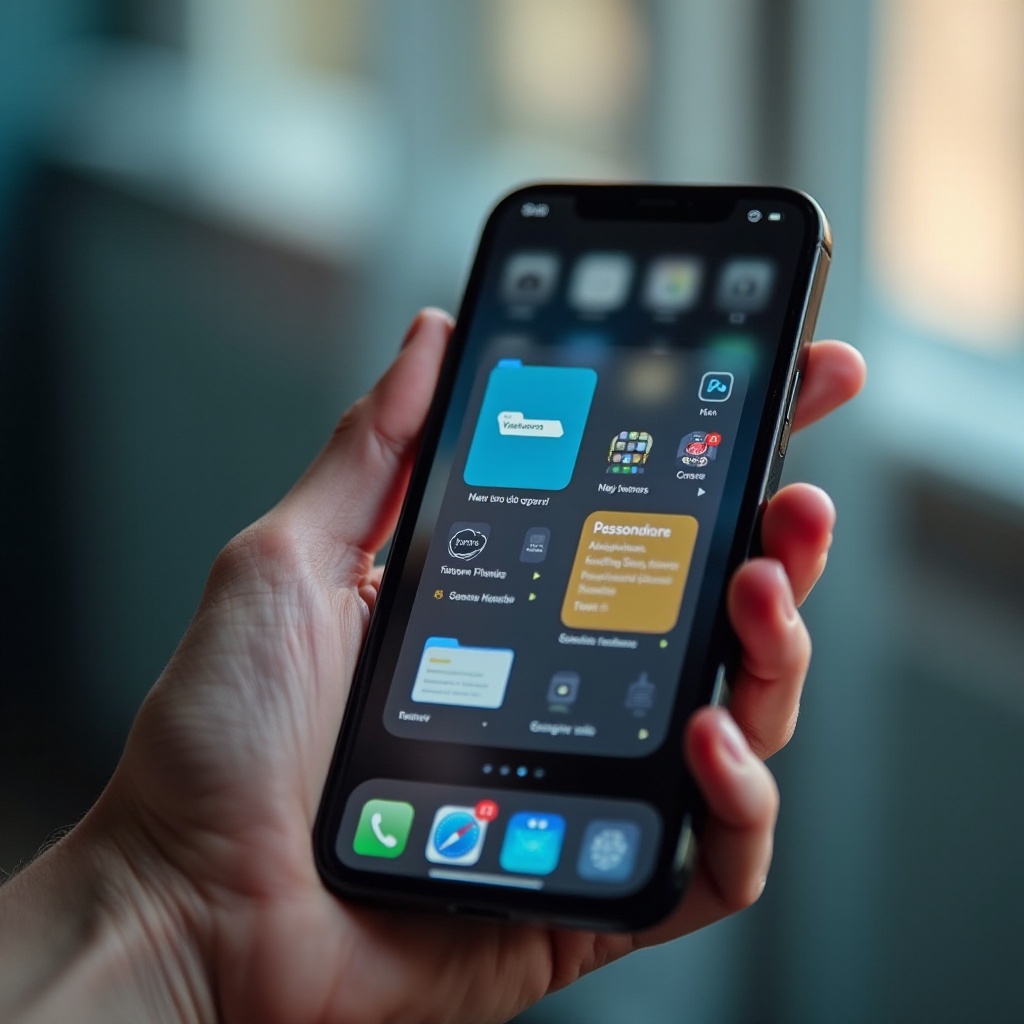
Hiểu về Thư Mục Ẩn của iPhone
Trước khi bạn có thể sử dụng triệt để tính năng thư mục ẩn, điều quan trọng là phải nắm bắt chức năng và mục đích của nó.
Thư Mục Ẩn trên iPhone là gì?
Trong ứng dụng Ảnh, thư mục ẩn cho phép người dùng phân tách ảnh và video khỏi thư viện chính của họ. Điều này giúp người dùng kiểm soát những gì họ chia sẻ và giữ riêng tư trong khi giữ cho thư viện chính được tổ chức.
Tại Sao Apple Sử Dụng Thư Mục Ẩn?
Thư mục ẩn được giới thiệu bởi Apple nhằm nâng cao quyền riêng tư của người dùng và giảm thiểu sự lộn xộn trong thư viện ảnh mặc định. Nó cho phép người dùng ẩn những hình ảnh nhạy cảm mà họ không muốn bị dính vào dòng duyệt ảnh thường xuyên của họ hoặc vô tình chia sẻ.
Hướng Dẫn Từng Bước: Tìm Kiếm Thư Mục Ẩn trên iPhone
Với chức năng và lý do của thư mục ẩn đã hiểu rõ, bước tiếp theo là học cách truy cập tính năng này hiệu quả.
Truy Cập Album Ẩn trong Ảnh
- Mở ứng dụng Ảnh của bạn.
- Chạm vào nút ‘Album’ ở dưới cùng màn hình.
- Cuộn xuống và tìm album ‘Ẩn’ trong danh sách.
- Chọn album ‘Ẩn’ để truy cập các tệp của bạn.
Tìm Kiếm Tệp Ẩn Sử Dụng Ứng Dụng Files
Để quản lý các loại tệp ẩn khác, ứng dụng Files rất hữu ích:
1. Khởi chạy ứng dụng Files từ màn hình chính của bạn.
2. Nhập từ khóa liên quan đến các tệp ẩn của bạn vào thanh tìm kiếm.
3. Xem lại kết quả để truy cập vào các mục ẩn.
Với hướng dẫn này, thư mục ẩn trên iPhone trở nên ít bí ẩn hơn, cung cấp cho bạn khả năng quản lý và xem lại nội dung ẩn một cách dễ dàng.
Ưu Điểm và Nhược Điểm của Việc Sử Dụng Thư Mục Ẩn
Hiểu được lợi ích và nhược điểm tiềm năng của việc sử dụng thư mục ẩn là điều cần thiết để tối ưu hóa trải nghiệm của bạn.
Lợi Ích cho Quyền Riêng Tư và Tổ Chức
- Quyền riêng tư: Bằng cách chuyển ảnh và tệp vào thư mục này, bạn giữ nội dung nhạy cảm tránh sự quan sát thông thường.
- Tổ chức: Xóa bỏ sự lộn xộn khỏi thư viện ảnh chính của bạn, đảm bảo các hình ảnh quan trọng dễ dàng truy cập trong khi ảnh cá nhân được giữ kín đáo.
Nhược Điểm Tiềm Năng và Giải Pháp của Chúng
- Ẩn Tình Cờ: Di chuyển các tệp vào thư mục ẩn không hợp lý. Xem xét thường xuyên thư mục này sẽ ngăn chặn các tệp quan trọng khỏi bị bỏ sót.
- Bảo Mật Hạn Chế: Mặc dù các tệp bị ẩn, hãy cân nhắc sử dụng bảo vệ bằng mật khẩu hoặc ứng dụng bên thứ ba để tăng cường bảo mật.
Tăng Cường Quyền Riêng Tư và Bảo Mật trên iPhone
Vượt xa việc sử dụng thư mục ẩn, cấu hình cài đặt quyền riêng tư bổ sung trên iPhone của bạn bổ sung thêm an ninh.
Mẹo để Quản Lý Nội Dung Ẩn An Toàn
- Liên tục xem xét các thư mục ẩn để đảm bảo không bỏ sót tệp quan trọng nào.
- Kích hoạt xác thực hai yếu tố cho các ứng dụng chứa nội dung nhạy cảm.
Điều Chỉnh Cài Đặt Quyền Riêng Tư cho Bảo Mật Tối Ưu
- Điều hướng đến ‘Cài đặt’ > ‘Quyền riêng tư’ để quản lý quyền ứng dụng một cách hiệu quả.
- Xem xét và giới hạn các ứng dụng không cần thiết truy cập vào ảnh và tệp của bạn.
- Sử dụng Face ID hoặc Touch ID để tăng cường bảo mật ứng dụng và dữ liệu.
Các biện pháp bổ sung này đảm bảo dữ liệu của bạn được bảo vệ trong khi duy trì khả năng truy cập của người dùng và khả năng sử dụng mượt mà.
Mẹo Chuyên Gia để Quản Lý Lưu Trữ iPhone Hiệu Quả
Tối ưu hóa lưu trữ iPhone của bạn có thể cải thiện đáng kể hiệu suất của nó trong khi tăng thêm tiện lợi cho việc quản lý cả nội dung nhìn thấy và ẩn.
Tổ Chức Thư Mục Nhìn Thấy và Ẩn
- Thường xuyên dọn dẹp ứng dụng Ảnh của bạn bằng cách chuyển các mục ít quan trọng đến các thư mục ẩn hoặc xóa chúng.
- Sử dụng tính năng iOS để nén các tệp lớn mà không làm mất chất lượng.
Ứng Dụng Đề Xuất để Quản Lý Lưu Trữ Tốt Hơn
- Sử dụng các dịch vụ như Google Photos và Dropbox để bổ sung lưu trữ và sao lưu.
- Cân nhắc các ứng dụng chuyên về nén tệp và loại bỏ trùng lặp để tối đa hóa lưu trữ.
Quản lý lưu trữ hiệu quả giúp thiết bị của bạn hoạt động hiệu quả và tổ chức, cân bằng cả nội dung nhìn thấy và ẩn một cách hiệu quả.
Kết Luận
Thư mục ẩn trong iPhone cung cấp lợi ích kép về quyền riêng tư và tổ chức. Bằng cách hiểu cách định vị và quản lý các thư mục này, bạn có thể đảm bảo rằng các tệp nhạy cảm của bạn vẫn được giấu khỏi ánh mắt của người khác, ngay cả khi cho mượn điện thoại của bạn. Được trang bị kiến thức từ hướng dẫn này, bạn sẽ dễ dàng điều hướng và quản lý nội dung của iPhone một cách tự tin.
Các câu hỏi thường gặp
Làm thế nào để ẩn ảnh trên iPhone mà không cần ứng dụng?
Bạn có thể ẩn ảnh trực tiếp trong ứng dụng Ảnh bằng cách chọn các bức ảnh bạn muốn ẩn, nhấn nút chia sẻ và chọn ‘Ẩn’. Chúng sẽ di chuyển đến album ‘Ẩn’.
Thư mục ẩn có thể được sao lưu qua iCloud không?
Có, thư mục ẩn là một phần của ứng dụng Ảnh và sẽ được sao lưu vào iCloud nếu bạn đã bật Ảnh iCloud.
Có ứng dụng bên thứ ba nào để nâng cao quản lý thư mục trên iPhone không?
Một số ứng dụng như Secret Photo Vault hoặc Keepsafe Photo Vault cung cấp thêm các lớp bảo vệ và tổ chức cho tệp của bạn.