
PS4 travado na tela azul? Guia completo de solução de problemas
Introdução
Um PS4 travado em uma tela azul pode arruinar uma sessão de jogo em segundos. Você aperta o botão de ligar, espera ver o logotipo do PlayStation e, em vez disso, vê uma tela azul ou um console que nunca passa de uma luz azul pulsante. Sem menu, sem jogos, apenas frustração.
Esse problema é tão comum que até ganhou apelido: tela azul ou “Luz Azul da Morte” para alguns usuários. A boa notícia é que isso nem sempre significa que o seu PS4 está morto. Muitos problemas de tela azul no PS4 vêm de falhas de software, cabos frouxos, configurações de exibição ou um simples problema de energia. Você pode resolver muitos deles em casa com um pouco de paciência e uma abordagem cuidadosa, passo a passo.
Este guia mostra tudo o que você pode tentar com segurança por conta própria. Você começará com verificações básicas, passará para o Modo de Segurança e correções de software e depois explorará verificações simples de hardware. Você também aprenderá a identificar falhas graves de hardware e quando faz mais sentido chamar uma assistência técnica ou substituir o console. Siga cada seção na ordem e você dará ao seu PS4 a melhor chance de iniciar novamente sem arriscar mais danos ou perda de dados.

O que “PS4 travado na tela azul” realmente significa?
Quando as pessoas dizem “PS4 travado na tela azul”, elas costumam descrever problemas diferentes, porém relacionados. Às vezes a TV mostra uma tela azul sólida, às vezes não há imagem alguma, e às vezes a luz de energia do console fica pulsando azul e nunca fica branca. Tudo isso parece igual para você como jogador: o PS4 não inicia ou não exibe corretamente.
A luz azul no PS4 faz parte da sequência normal de inicialização. Ela deveria ficar branca após alguns segundos. Se a luz azul continua pulsando ou a TV só mostra uma tela azul ou “sem sinal”, o processo de inicialização está falhando. Essa falha pode vir do software do sistema, do disco rígido, da conexão HDMI, da fonte de alimentação ou de problemas de hardware mais profundos, como a GPU ou a placa‑mãe.
Entender o que você vê e ouve ajuda a escolher os passos certos. O PS4 está desligando sozinho? Há som, mas nenhuma imagem? A luz chega a ficar branca em algum momento? Esses detalhes indicam causas diferentes e poupam seu tempo.
Sintomas comuns do problema de tela azul do PS4
Você pode estar lidando com um PS4 travado na tela azul se notar um ou mais destes sintomas:
- A luz de energia do PS4 pisca em azul e nunca fica branca.
- A TV mostra uma tela azul ou mensagem de “Sem sinal” depois que você liga o PS4.
- Você ouve o console funcionando, mas a tela nunca chega ao menu inicial.
- O PS4 desliga sozinho pouco depois de a luz azul aparecer.
- Os jogos travam em uma tela azul e, em seguida, o console não consegue iniciar normalmente.
Anote quais sintomas você vê. Isso ajuda mais tarde, especialmente se você acabar falando com o suporte ou com uma assistência técnica.
Tela azul vs luz azul vs sem sinal: diferenças principais
Esses termos costumam se misturar, mas apontam para partes ligeiramente diferentes do problema:
- Tela azul na TV: A tela recebe um sinal de vídeo, mas não está mostrando a interface do PS4. Pode ser um problema de resolução ou de software.
- Luz azul no PS4: O console está preso na sequência de inicialização. Pode ser software ou hardware.
- Mensagem de sem sinal: A TV não detecta nenhuma entrada. Geralmente é algo relacionado a HDMI, entrada da TV ou energia, mas também pode ser um problema mais profundo no console.
Tenha essas diferenças em mente ao avançar para a próxima seção. O próximo passo é fazer verificações rápidas que muitas vezes resolvem casos simples de “ps4 travado na tela azul” sem qualquer alteração complexa ou arriscada.
Verificações rápidas antes de tentar correções avançadas
Antes de entrar no Modo de Segurança ou em opções de redefinição, você deve descartar causas simples e não destrutivas. Muitos problemas de tela azul no PS4 vêm de algo básico: entrada errada na TV, cabo HDMI solto ou uma pequena falha de energia. Resolver isso leva apenas alguns minutos e pode poupá‑lo de redefinições desnecessárias ou perda de dados.
Essas verificações rápidas também ajudam a confirmar que a TV, os cabos e a fonte de alimentação não são o problema principal. Se o PS4 ainda se recusar a mostrar qualquer coisa após concluir esta seção, então você pode seguir para o Modo de Segurança e reparos de software com mais segurança.
Confirmando a entrada da TV e as configurações de HDMI
Comece pela exibição:
- Ligue sua TV ou monitor e o seu PS4.
- Certifique‑se de que a TV está ajustada para a entrada HDMI correta. Use o controle remoto da TV para alternar entre HDMI1, HDMI2 e outras portas.
- Desconecte e reconecte o cabo HDMI nas pontas do PS4 e da TV para garantir um encaixe firme.
- Se sua TV tiver várias portas HDMI, mude o cabo para outra porta e selecione essa entrada.
Algumas TVs também têm recursos como HDMI‑CEC ou modo de jogo. Embora geralmente ajudem, eles podem causar problemas em casos raros. Se você alterou recentemente as configurações de exibição, tente voltar o modo de imagem da TV para o padrão.
Inspecionando cabos e portas HDMI em busca de danos
Em seguida, verifique o cabo e as portas:
- Inspecione o cabo HDMI em busca de cortes, dobras ou conectores tortos.
- Olhe para dentro da porta HDMI do PS4 com uma luz. Verifique se há pinos tortos ou sujeira.
- Tente usar um cabo HDMI diferente que você saiba que funciona com outro dispositivo.
- Teste o PS4 em outra TV ou monitor, se possível.
Se o PS4 funcionar em outra TV ou com outro cabo, você encontrou o problema. Substitua o cabo com defeito ou use a entrada da TV que está funcionando a partir de agora.
Fazendo um ciclo básico de energia no PS4 e na TV
Problemas de energia também podem causar um PS4 travado na tela azul. Um ciclo de energia limpa falhas temporárias:
- Mantenha pressionado o botão de energia do PS4 por cerca de 7–10 segundos até ouvir um segundo bipe e o sistema desligar.
- Desconecte o cabo de energia do PS4 da tomada e do console.
- Desligue a TV e também tire‑a da tomada.
- Espere pelo menos 60 segundos.
- Conecte a TV novamente e ligue‑a.
- Conecte o PS4 diretamente a uma tomada de parede, evitando réguas de energia para este teste.
- Ligue o PS4 e veja se ele inicializa corretamente.
Se o console ainda travar, o problema de tela azul provavelmente é mais profundo do que um simples problema de cabo ou energia. Neste ponto, as ferramentas de software integradas ao PS4 tornam‑se sua melhor opção.
Como iniciar seu PS4 no Modo de Segurança
Quando o seu PS4 está travado em uma tela azul ou não consegue iniciar normalmente, o Modo de Segurança costuma ser sua melhor ferramenta. O Modo de Segurança carrega uma versão básica do sistema com funções limitadas. A partir daí, você pode alterar a resolução, atualizar o software do sistema, reconstruir o banco de dados ou redefinir o console.
Conseguir acessar o Modo de Segurança também é um teste importante. Se você conseguir entrar nele, há uma boa chance de que o problema seja relacionado a software ou ao disco rígido. Se não conseguir chegar lá de forma alguma, o problema pode estar em níveis mais profundos de hardware e exigir reparo profissional.
Instruções passo a passo para entrar no Modo de Segurança
Siga estes passos com atenção:
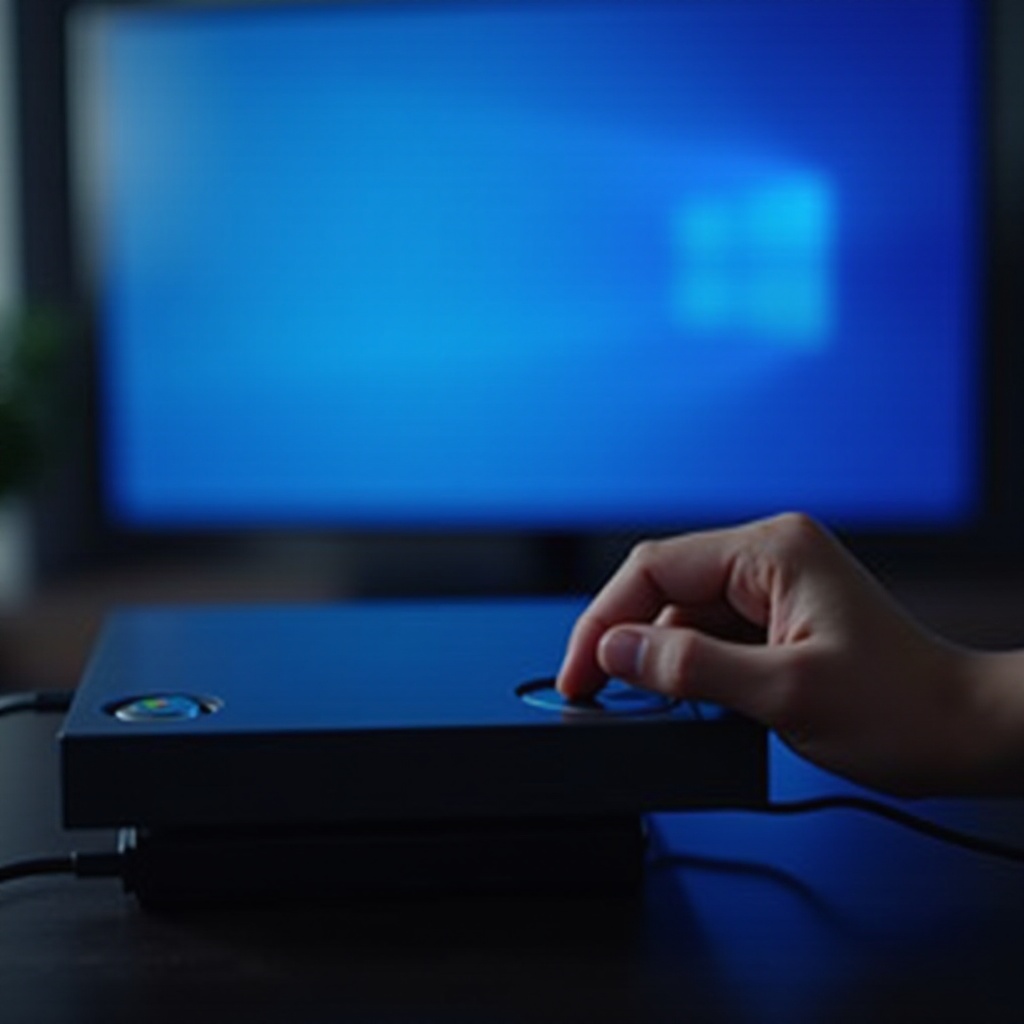
- Certifique‑se de que o PS4 está completamente desligado, não em modo de repouso. Se a luz estiver laranja, mantenha o botão de energia pressionado até ele desligar.
- Quando estiver desligado, pressione e segure o botão de energia. Você ouvirá um bipe imediatamente.
- Continue segurando o botão até ouvir um segundo bipe, cerca de 7 segundos depois do primeiro, então solte.
- Conecte um controle ao PS4 com um cabo USB.
- Pressione o botão PS no controle.
Se isso funcionar, o menu do Modo de Segurança aparecerá. Se você nunca vir o menu e o PS4 continuar pulsando em azul ou desligando, seu console pode ter um problema de hardware sério e algumas das correções de software abaixo podem não ser possíveis.
Entendendo as opções do menu do Modo de Segurança
O menu do Modo de Segurança inclui várias opções. As mais úteis para um PS4 travado na tela azul são:
- Reiniciar PS4: Reinicialização simples. Sempre tente isso primeiro.
- Alterar resolução: Força uma resolução mais baixa, como 480p. Útil para problemas de exibição.
- Atualizar software do sistema: Atualiza seu PS4 para a versão mais recente do sistema.
- Restaurar configurações padrão: Redefine as configurações, mas mantém os dados.
- Reconstruir banco de dados: Analisa e reorganiza o banco de dados do disco rígido.
- Inicializar PS4: Redefine o sistema e apaga todos os dados.
- Inicializar PS4 (Reinstalar software do sistema): Reinstala completamente o software do sistema via USB.
Agora que você sabe como chegar ao Modo de Segurança e o que cada opção faz, pode começar a aplicar correções de software direcionadas ao seu problema de tela azul.
Correções de software para um PS4 travado na tela azul
Depois de chegar ao Modo de Segurança, você pode aplicar correções baseadas em software. Siga das opções menos invasivas para as mais drásticas. Assim, você dá ao seu PS4 a melhor chance de se recuperar sem apagar seus jogos e saves, a menos que não haja outra opção.
As causas mais comuns que o software pode corrigir incluem arquivos de sistema corrompidos, entradas ruins no banco de dados, atualizações incompletas e incompatibilidades de resolução entre o PS4 e a TV.
Correção 1 – Reiniciar o PS4 e mudar a resolução no Modo de Segurança
Comece com os passos mais simples:
- No Modo de Segurança, selecione Reiniciar PS4. Deixe o sistema reiniciar e veja se ele chega à tela inicial.
- Se a tela azul ou “sem sinal” voltar, volte ao Modo de Segurança.
- Desta vez, escolha Alterar resolução. O PS4 irá reiniciar e tentar usar uma resolução mais baixa, geralmente 480p.
- Se ele iniciar, vá em Configurações > Som e Tela > Configurações de Saída de Vídeo e escolha uma resolução que sua TV suporte, como 1080p.
Incompatibilidades de resolução podem causar tela em branco ou azul mesmo quando o console está funcionando. Ajustar a resolução frequentemente resolve aqueles casos de “ps4 travado na tela azul” em que você ainda ouve o som, mas não vê nada.
Correção 2 – Atualizar o software do sistema (Internet ou USB)
Se mudar a resolução não funcionar, atualize o software do sistema do PS4:
- No Modo de Segurança, selecione Atualizar software do sistema.
- Escolha Atualizar pela Internet se o PS4 puder se conectar online.
- Siga as instruções na tela para baixar e instalar a atualização mais recente.
Se você não conseguir se conectar à internet, pode atualizar com um pendrive USB:
- No computador, acesse o site oficial de suporte do PS4 da Sony.
- Baixe o arquivo mais recente de atualização do software do sistema do PS4.
- Crie uma pasta chamada PS4 no pendrive e, dentro dela, uma subpasta chamada UPDATE.
- Coloque o arquivo de atualização na pasta UPDATE e renomeie para PS4UPDATE.PUP.
- Conecte o pendrive ao PS4.
- No Modo de Segurança, selecione Atualizar software do sistema e depois Atualizar por dispositivo de armazenamento USB.
Uma atualização pode corrigir bugs, reparar arquivos de sistema corrompidos e resolver atualizações anteriores que falharam e causam problemas de tela azul.
Correção 3 – Reconstruir o banco de dados do PS4 para corrigir dados corrompidos
Se o PS4 ainda estiver com dificuldade para iniciar, o banco de dados pode estar corrompido:
- Entre no Modo de Segurança.
- Selecione Reconstruir banco de dados.
- Confirme e aguarde. Esse processo pode levar vários minutos ou mais, dependendo do tamanho do seu disco.
Reconstruir o banco de dados analisa o disco e cria um novo índice do conteúdo. Não apaga seus jogos ou saves, mas pode corrigir muitos problemas, como travamentos, congelamentos e alguns erros de inicialização ligados a dados corrompidos.
Correção 4 – Inicializar o PS4 (redefinição de software em último caso)
Se nada disso funcionar, você pode tentar uma redefinição completa:
- No Modo de Segurança, selecione Inicializar PS4.
- Leia o aviso: isso apagará todos os dados de usuário, jogos e configurações.
- Confirme se você aceitar o risco.
Antes de fazer isso, faça backup de seus saves na nuvem, se você tiver PS Plus e ainda conseguir acessar o menu, ou em um pendrive USB. Se você tiver que escolher entre um console morto e um console funcionando, mas apagado, a inicialização muitas vezes vale a tentativa. Se nem mesmo a inicialização funcionar, o problema provavelmente é de hardware.
Quando as correções de software não ajudam mais, é hora de considerar o próprio hardware. A próxima seção cobre verificações básicas que você pode realizar com segurança em casa.
Verificações e correções de hardware que você pode tentar com segurança
Se as correções de software não resolverem o problema de “ps4 travado na tela azul”, é hora de olhar para verificações básicas de hardware que você pode fazer sem ferramentas avançadas. Essas ações se concentram no disco rígido, aquecimento e energia. Elas são relativamente seguras, mas você ainda deve manusear o console com cuidado e evitar abrir partes com as quais não se sinta à vontade.
Verificações de hardware simples ajudam você a decidir se uma assistência técnica provavelmente poderá resolver o problema ou se componentes mais sérios falharam.
Reencaixando ou substituindo o disco rígido interno
Um disco rígido com falha ou frouxo pode impedir seu PS4 de iniciar:
- Desligue totalmente o PS4 e desconecte todos os cabos.
- Remova a tampa da baia do HDD. Na maioria dos modelos ela desliza com facilidade.
- Desparafuse o suporte do disco rígido e puxe o disco suavemente para fora.
- Verifique se há danos visíveis ou conexões soltas.
- Recoloque o disco firmemente e remonte o suporte e a tampa.
- Conecte o PS4 e tente ligá‑lo, depois entre no Modo de Segurança se necessário.
Se recolocar o disco não ajudar e você suspeitar de falha, como ruídos de clique ou repetidos erros de leitura, pode tentar trocar o disco por um novo HDD ou SSD. Depois de instalar um novo disco, será necessário reinstalar o software do sistema a partir de um USB pelo Modo de Segurança.
Verificando superaquecimento e melhorando a ventilação
Superaquecimento pode causar travamentos e falhas na inicialização que parecem problemas de tela azul:
- Sinta ao redor do console enquanto ele estiver ligado. Se estiver muito quente e o ventilador estiver muito barulhento, o calor pode ser o problema.
- Certifique‑se de que o PS4 tenha espaço ao redor para circulação de ar. Não o coloque em um armário fechado.
- Use um pincel macio ou ar comprimido, com cuidado, para limpar poeira das saídas de ar.
- Evite colocar o console sobre superfícies macias que bloqueiem as entradas e saídas de ar.
Depois de melhorar a ventilação e limpar, deixe o console esfriar completamente e tente ligá‑lo novamente. Se o PS4 costumava esquentar muito, isso pode resolver parte dos problemas.
Dicas sobre fonte de alimentação, cabo de energia e proteção contra surtos
Instabilidade na energia pode disparar problemas de tela azul ou luz azul:
- Conecte o PS4 diretamente a uma tomada de parede, passando por cima de réguas ou protetores contra surto para teste.
- Tente uma tomada diferente em outro cômodo, se possível.
- Verifique o cabo de energia em busca de danos e substitua‑o se vir desgaste ou cortes.
Se o console funcionar bem em outra tomada ou com um novo cabo, você reduziu o problema. Após o teste, ainda é recomendável usar uma boa proteção contra surtos para evitar danos futuros causados por picos de energia.
Se essas verificações simples de hardware ainda não trouxerem seu PS4 de volta, o console pode estar enfrentando uma falha interna mais séria. A próxima seção explica como identificar isso e decidir entre reparo ou substituição.
Quando a tela azul do PS4 indica falha grave de hardware
Se você já tentou verificações rápidas, Modo de Segurança, correções de software e verificações básicas de hardware e o seu PS4 ainda está travado na tela azul, o problema pode ser mais profundo. Certos sintomas sugerem falhas graves de hardware, como problemas na GPU, placa‑mãe ou fonte de alimentação interna.
Nesse estágio, novas tentativas de DIY podem ser arriscadas. Abrir totalmente o console, refazer solda em chips ou substituir componentes internos sem ferramentas e experiência adequadas pode causar mais danos e pode anular qualquer garantia restante.
Sinais de problemas na GPU, placa-mãe ou nível BLOD
Fique atento a esses sinais de alerta:
- O PS4 nunca entra no Modo de Segurança, não importa quão cuidadosamente você siga os passos.
- A luz azul pisca e então o console emite um bipe e desliga.
- Você ouve bipes altos, mas não vê imagem alguma, mesmo depois de trocar cabos e TVs.
- Há cheiro de queimado ou dano visível ao redor da porta HDMI ou das saídas de ar.
Esses sinais geralmente indicam problemas em nível de Luz Azul da Morte ou falhas na placa‑mãe. Embora algumas assistências técnicas possam consertar isso, geralmente é necessário equipamento especializado e soldagem.
Opções de reparo vs substituir o console em 2024
Quando você suspeita de falha grave de hardware, tem três opções principais:
- Reparo oficial da Sony: Verifique se o seu PS4 ainda está sob alguma garantia ou plano de proteção estendida. Se estiver, entre em contato com o suporte da Sony.
- Assistência técnica local ou por correio: Muitas lojas são especializadas em reparo de consoles. Peça um orçamento e uma garantia pelo serviço.
- Substituir o PS4: Compare o custo do reparo com o preço de um PS4 recondicionado ou de um upgrade para um PS5.
Em 2024, os custos de reparo para grandes problemas de hardware do PS4 podem se aproximar do preço de um console usado ou recondicionado. Se os orçamentos de reparo forem altos e seu PS4 for antigo, a substituição pode ser a escolha mais inteligente a longo prazo, especialmente se você quiser migrar para um hardware mais novo.
Seja reparando ou substituindo, você ainda vai querer evitar cair no mesmo problema novamente. Por isso, a seção final foca em prevenir futuros problemas de tela azul.
Prevenindo futuros problemas de “PS4 travado na tela azul”
Depois de colocar seu console para funcionar novamente, ou se você comprar um substituto, é bom seguir alguns passos para evitar outra situação de “ps4 travado na tela azul”. Bons hábitos com atualizações, energia e manutenção podem reduzir muito o risco de tela azul, luz azul e falhas na inicialização.
Ao proteger seus dados e seu hardware, você torna futuros problemas mais fáceis e menos estressantes de lidar.
Hábitos seguros de atualização e desligamento
Siga estas práticas:
- Deixe as atualizações do sistema serem concluídas totalmente. Não desligue o PS4 enquanto ele estiver instalando atualizações.
- Use Energia > Desligar PS4 no menu em vez de tirar o console da tomada.
- Evite cortar a energia durante instalações de jogos ou mudanças no sistema.
Esses hábitos simples reduzem a chance de arquivos de sistema corrompidos ou atualizações incompletas que levam a problemas de tela azul.
Boas práticas de posicionamento, limpeza e controle de poeira
Para manter seu PS4 funcionando de forma fria e estável:
- Coloque o console em uma área aberta e bem ventilada.
- Mantenha‑o longe de aquecedores, luz solar direta e outros dispositivos quentes.
- Limpe regularmente a poeira das saídas de ar com um pincel macio ou jatos de ar cuidadosos.
- Evite empilhar outros dispositivos diretamente em cima do PS4.
Hardware frio e limpo dura mais e tem menos chance de travar ou falhar na inicialização.
Fazendo backup dos saves na nuvem ou em USB regularmente
Mesmo com o melhor cuidado, problemas ainda podem acontecer. Proteja seu progresso com backups:
- Se você tiver PlayStation Plus, ative o armazenamento online para saves de jogos.
- Você também pode fazer backup dos saves manualmente para um pendrive USB em Configurações > Gerenciamento de Dados Salvos do Aplicativo.
- Considere fazer backups completos ocasionais para um disco externo se tiver muitos dados.
Com backups em dia, mesmo um cenário pior, como ter que inicializar o console ou substituí‑lo, não apagará o progresso que você conquistou com tanto esforço.
Conclusão
Um PS4 travado em uma tela azul nem sempre significa o fim do seu console. Ao passar por verificações simples de exibição e energia, usar ferramentas do Modo de Segurança como mudança de resolução, atualizações de sistema e reconstrução de banco de dados e depois testar o hardware básico, você pode resolver muitos problemas em casa. Quando os sintomas apontam para falha grave de hardware, você pode tomar uma decisão informada entre reparo ou substituição.
A chave é seguir passo a passo, do menos ao mais drástico, e proteger seus dados sempre que possível. Combine isso com hábitos inteligentes, como desligamentos seguros, boa ventilação e backups regulares, e você reduzirá as chances de ver aquela tela azul novamente e manterá suas sessões de jogo tranquilas.
Perguntas Frequentes
Por que meu PS4 fica preso em uma tela azul, mas a luz fica branca?
Se a luz do PS4 fica branca, mas a TV mostra uma tela azul ou “Sem sinal”, o console provavelmente inicia, mas o display tem um problema. Tente mudar as portas HDMI, usar outro cabo, testar em outra TV ou entrar no Modo de Segurança e diminuir a resolução. Esses passos geralmente corrigem problemas de saída de vídeo sem precisar redefinir o console.
Posso corrigir a tela azul do PS4 sem perder meus dados de jogo?
Sim, em muitos casos é possível. Comece pelas opções do Modo de Segurança que não apagam dados: “Reiniciar PS4”, “Alterar Resolução”, “Atualizar Software do Sistema” e “Reconstruir Banco de Dados”. Elas podem corrigir muitos problemas de “ps4 preso na tela azul”. Use “Inicializar PS4” apenas como último recurso e faça backup dos seus salvamentos na nuvem ou em um USB sempre que possível antes de fazer isso.
Vale a pena consertar um PS4 com tela azul recorrente em 2024?
Depende da causa e do custo do reparo. Se uma simples troca de disco rígido ou um conserto na HDMI resolver o problema, o reparo pode valer a pena. Mas se você enfrenta telas azuis repetidas e os orçamentos para reparo de GPU ou placa-mãe forem altos, substituir o PS4 por um modelo recondicionado ou fazer upgrade para um PS5 pode ter melhor custo-benefício em 2024, especialmente se você joga com frequência.