
Como tirar captura de tela em laptop MSI
Introdução
Capturar screenshots é uma habilidade vital para usuários de laptops. Seja para salvar informações úteis, relatar um problema ou compartilhar sucessos em jogos, saber como tirar uma captura de tela em um laptop MSI é essencial. Este guia explorará maneiras fáceis e eficazes de capturar screenshots em laptops MSI.
Entendendo O Modelo Do Seu Laptop MSI
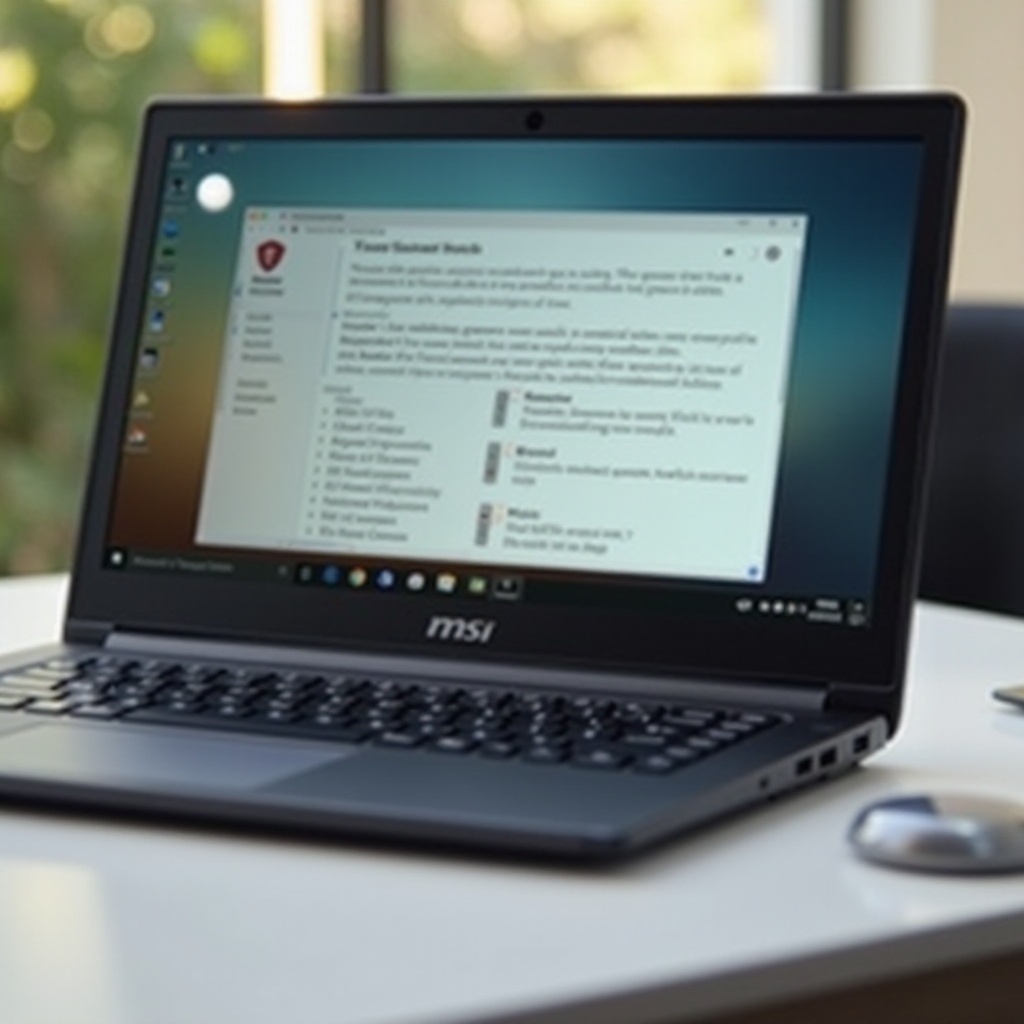
Antes de explorar vários métodos para tirar capturas de tela, é importante familiarizar-se com seu modelo específico de laptop MSI. Diferentes modelos MSI apresentam layouts de teclado e funcionalidades distintas. Entender essas nuances ajudará a escolher o método de captura de tela mais conveniente e eficaz para seu dispositivo. Uma vez que você esteja ciente das características únicas do seu modelo, selecionar a abordagem correta se torna direto.
Método 1: Usando a Tecla Print Screen
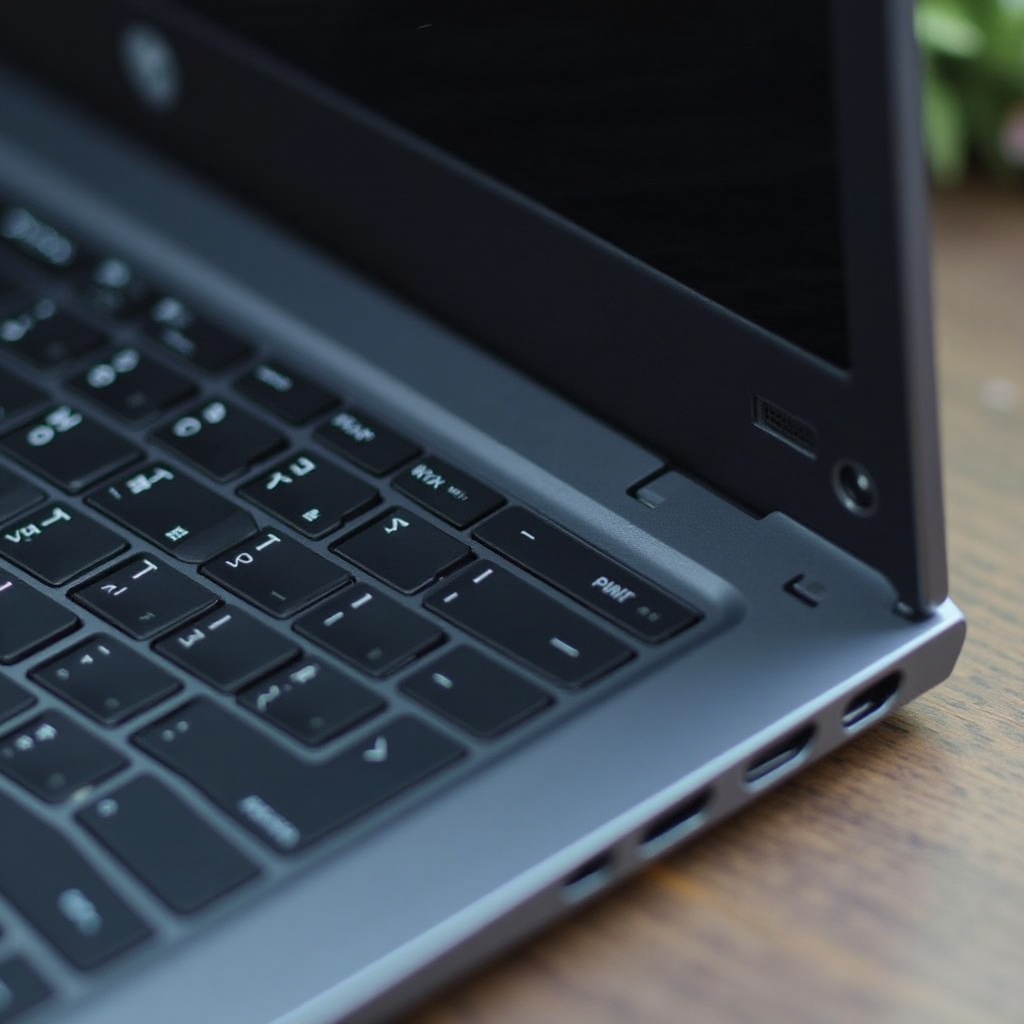
A tecla Print Screen (PrtScn) é uma das maneiras mais simples de capturar uma captura de tela. Veja como usá-la:
1. Identifique a tecla Print Screen em seu teclado, tipicamente rotulada como ‘PrtScn’ ou ‘PrtSc’.
2. Para capturar a tela inteira, pressione a tecla Print Screen.
3. Abra um programa como Paint ou Microsoft Word para colar a imagem.
4. Use ‘Ctrl + V’ para colar a captura de tela.
5. Salve a imagem capturada selecionando ‘Arquivo’ e depois ‘Salvar como’.
Este método é rápido e não requer software adicional, perfeito para capturas imediatas.
Método 2: Usando Ferramenta de Captura ou Snip & Sketch
Para ter mais controle sobre suas capturas de tela, o Windows oferece ferramentas integradas como Ferramenta de Captura e Snip & Sketch. Veja como você pode usá-las:
– Abra a Ferramenta de Captura ou Snip & Sketch no Menu Iniciar.
– Clique em ‘Novo’ para criar uma nova captura.
– Escolha o tipo de captura que deseja: forma livre, retangular, janela ou tela inteira.
– Anote e salve sua captura conforme necessário.
Essas ferramentas oferecem mais precisão, permitindo que você capture exatamente o que precisa, diferente da tela inteira com o método Print Screen.
Método 3: Usando Atalhos de Teclado
Atalhos de teclado podem aumentar significativamente a eficiência ao tirar capturas de tela. Abaixo estão alguns atalhos úteis:
– ‘Windows + PrtScn’: Captura a tela inteira e salva na pasta ‘Screenshots’ padrão em ‘Imagens’.
– ‘Alt + PrtScn’: Captura apenas a janela ativa e copia para a área de transferência, que pode ser colada em um aplicativo.
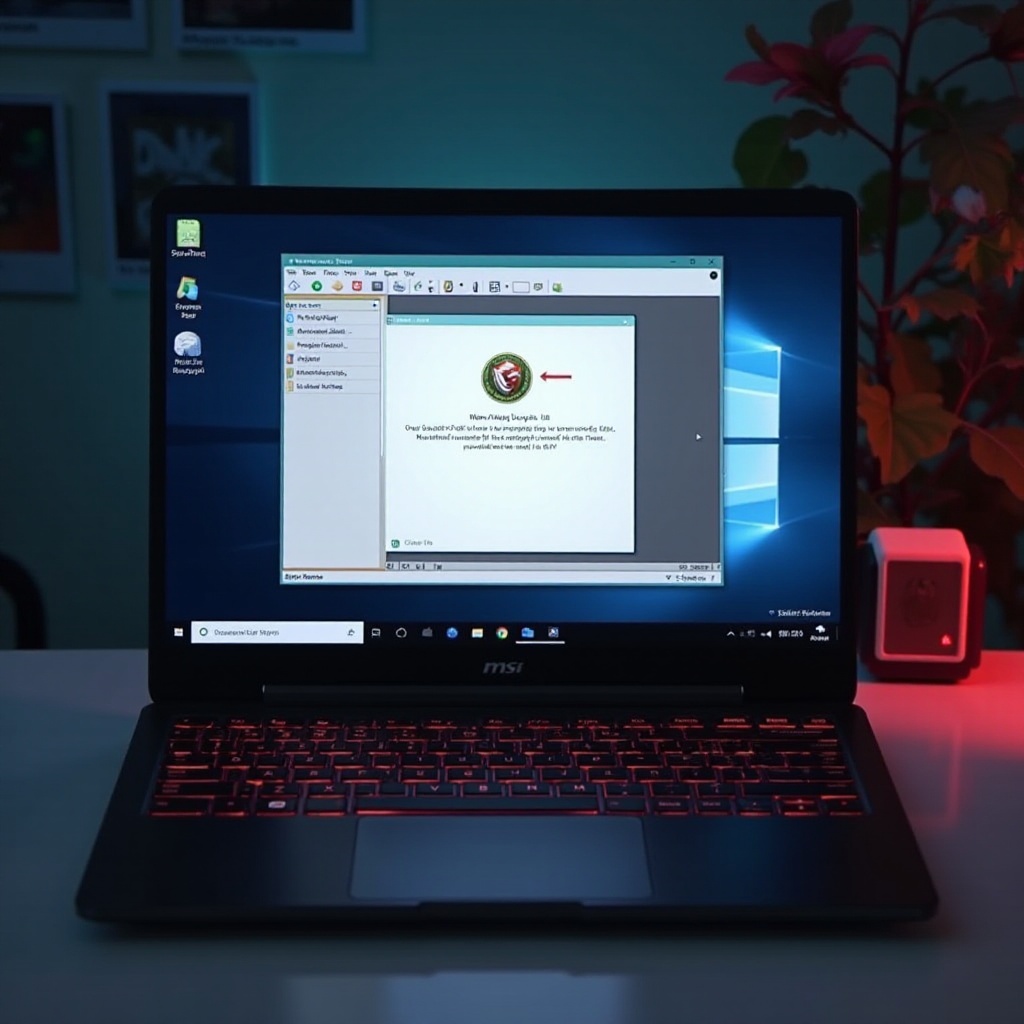
– ‘Windows + Shift + S’: Abre Snip & Sketch para selecionar a área da tela a capturar.
Esses atalhos são práticos para capturar a tela rapidamente sem interromper seu fluxo de trabalho.
Usando Software de Terceiros
Para usuários que precisam de funcionalidade adicional, software de terceiros pode ser benéfico. Ferramentas como Lightshot, Greenshot e ShareX vêm com recursos como:
– Atalhos personalizáveis.
– Opções diretas de upload e compartilhamento.
– Ferramentas avançadas de anotação e edição.
Esses softwares podem oferecer mais versatilidade e capacidades comparadas aos métodos padrão, especialmente se você precisar de recursos especializados de captura de tela.
Solução de Problemas Comuns de Captura de Tela
Apesar da simplicidade, os processos de captura de tela podem às vezes encontrar problemas. Abaixo estão alguns problemas comuns, juntamente com soluções potenciais:
– Se as capturas de tela não estiverem sendo salvas, certifique-se de ter armazenamento suficiente e que o caminho de salvamento está correto.
– Se as teclas não estiverem respondendo, verifique as configurações do teclado e certifique-se de que nenhum aplicativo está conflitando com as funções.
– Para má qualidade de imagem, ajuste as configurações de exibição para garantir clareza.
Saber como resolver esses problemas pode tornar seu fluxo de trabalho mais suave, mantendo as tarefas de captura de tela contínuas.
Conclusão
Dominar o ato de tirar capturas de tela em um laptop MSI pode aumentar significativamente a produtividade, melhorar a comunicação e facilitar o compartilhamento. Com vários métodos à sua disposição, desde ferramentas integradas até softwares de terceiros, você tem a flexibilidade de escolher o que é eficaz para você. Explore as diferentes técnicas e adote aquela que melhor se integra ao seu uso diário.
Perguntas Frequentes
Posso tirar uma captura de tela de apenas uma janela em um laptop MSI?
Sim, você pode usar ‘Alt + PrtScn’ para capturar apenas a janela ativa.
O que devo fazer se minhas capturas de tela não estiverem salvando?
Certifique-se de que seu computador tem espaço de armazenamento suficiente e verifique se o caminho de salvamento está correto.
Há uma maneira de tirar capturas de tela enquanto joga em laptops MSI?
Muitos jogos incluem funções de captura de tela, como pressionar ‘F12’ no Steam, ou usar o Dragon Center da MSI para opções adicionais.