
Como excluir o Chrome no Android: guia passo a passo para remover ou desativar o Chrome no seu telefone
Introdução
Quer excluir o Chrome no Android para economizar espaço, reduzir o inchaço ou mudar para outro navegador? Muitos usuários de Android não querem mais o Chrome como navegador principal, especialmente se preferem opções focadas em privacidade ou simplesmente desejam um app mais leve.
No entanto, remover o Chrome nem sempre é tão simples quanto tocar em “Desinstalar”. Em muitos celulares, o Chrome é um app de sistema. Isso significa que o Android o protege porque outros apps e serviços podem depender dele para abrir páginas da web. Se você se apressar e removê-lo ou desativá-lo sem preparação, pode acabar quebrando a forma como links são abertos a partir do seu e-mail, apps de chat ou outras ferramentas.
Este guia mostra todas as opções práticas para excluir o Chrome no Android, desde métodos simples, como desativar o app, até remoção avançada com ADB. Você também aprenderá como mudar para um novo navegador padrão e corrigir problemas comuns que aparecem depois que o Chrome é removido.
Ao final, você saberá exatamente o que pode e o que não pode fazer no seu celular específico e como fazer a mudança sem quebrar recursos do dia a dia.

Você Realmente Pode Excluir o Chrome no Android?
Antes de tentar excluir o Chrome no Android, você precisa saber o que o seu celular realmente permite. As opções que você vê dependem da marca do dispositivo, da versão do Android e de como o sistema do seu telefone trata o Chrome.
Em muitos aparelhos, o Chrome vem pré-instalado e atua como um componente central da web. Você pode ver botões como “Desativar” e “Desinstalar atualizações” em vez de uma opção completa de “Desinstalar”. Em alguns dispositivos, especialmente se você instalou o Chrome por conta própria pela Play Store, talvez seja possível desinstalá-lo como qualquer outro app.
Essas diferenças podem ser confusas. Para evitar erros, você deve primeiro entender por que o Chrome está no seu telefone em primeiro lugar e o que “desinstalar” versus “desativar” realmente significa. Quando entender os limites, poderá escolher um método que corresponda aos seus objetivos e ao seu nível de conforto.
Depois de conhecer os limites, você pode escolher o método mais seguro para reduzir o impacto do Chrome sem causar problemas para outros apps. Com essa base, você estará pronto para preparar seus dados e o dispositivo antes de fazer qualquer alteração.
Por Que o Chrome Vem Pré-instalado Como App de Sistema
A maioria dos celulares Android que são enviados com serviços do Google vem com o Chrome pré-instalado. Os fabricantes de celulares geralmente o incluem como app de sistema porque:
- O Google inclui o Chrome em conjunto com seus apps e serviços principais.
- Muitos apps usam o Chrome ou o Android System WebView baseado em Chrome para abrir conteúdo da web.
- O Chrome atua como navegador padrão desde o início, para uma experiência familiar.
Como app de sistema, o Chrome geralmente fica na parte somente leitura do armazenamento do telefone. É por isso que muitas vezes você não consegue removê-lo completamente sem usar ferramentas avançadas, como ADB ou fazer root no dispositivo.
Quando um app é de sistema:
- Normalmente você não pode tocar em um botão “Desinstalar” comum.
- O Android pode permitir apenas que você o “Desative” ou remova as atualizações.
- A versão base do app permanece no dispositivo como parte do sistema.
Esse design protege recursos centrais de serem excluídos por acidente, mas também dificulta quando você quer excluir o Chrome no Android completamente.
A Diferença Entre Desinstalar e Desativar o Chrome
Quando você abre a página de Informações do app do Chrome, pode ver várias opções. As duas principais são “Desinstalar” (ou “Desinstalar atualizações”) e “Desativar”.
Veja o que cada opção faz:
- Desinstalar: Remove o app e suas atualizações do seu espaço de usuário. Se o Chrome não for um app de sistema, isso o exclui totalmente.
- Desinstalar atualizações: Faz o Chrome voltar à versão de fábrica que veio com o celular, liberando algum espaço.
- Desativar: Desliga o Chrome. O ícone do app desaparece, ele não é mais executado e não aparece como opção de navegador padrão. Mas a cópia do sistema permanece no dispositivo.
Em muitos casos, desativar o Chrome é suficiente. Isso impede que o app seja executado e o mantém fora do caminho enquanto você usa outro navegador. A remoção completa só é possível com métodos avançados e você deve tratá-los com cuidado.
Agora que você entende o que é possível no seu dispositivo, o próximo passo é preparar seus dados e escolher um navegador alternativo para que a troca do Chrome seja tranquila.
Antes de Excluir o Chrome no Android: Leia Isto Primeiro
Agora que você conhece os limites, deve preparar o telefone antes de excluir o Chrome no Android ou mesmo desativá-lo. Um pouco de preparação evita perda de dados e torna a troca para outro navegador mais suave.
O Chrome geralmente armazena favoritos, senhas, dados de preenchimento automático de formulários e histórico de navegação de que você ainda pode precisar. Você também vai querer ter um novo navegador pronto antes de desligar o Chrome, para não acabar com links quebrados ou sem app para abrir sites.
Essas duas etapas — fazer backup dos dados e instalar uma alternativa — levam apenas alguns minutos e podem evitar frustrações depois. Quando tudo estiver em backup e um navegador substituto estiver instalado, você poderá seguir em frente com segurança para desativar ou redefinir o Chrome.
Faça Backup dos Favoritos, Senhas e Dados de Preenchimento Automático
Se você usa o Chrome regularmente, ele provavelmente contém dados valiosos. Antes de excluí-lo ou desativá-lo:
- Sincronize com sua conta Google
- Abra o Chrome.
- Toque nos três pontos (menu) > Configurações.
- Certifique-se de que você está conectado.
-
Vá em “Sincronizar” e confirme se favoritos, senhas e histórico estão sendo sincronizados.
-
Exporte os favoritos manualmente (opcional)
No desktop, você pode exportar os favoritos para um arquivo HTML e depois importá-los em outros navegadores. No Android, sincronizar com sua conta Google geralmente é suficiente, já que outros navegadores como Firefox ou Brave podem importar dados do Chrome no desktop. -
Salve as senhas
- Abra Chrome > Configurações > Gerenciador de senhas.
- Certifique-se de que as senhas estão sendo sincronizadas.
- Se necessário, exporte-as do Chrome em um navegador de desktop e importe-as para o novo navegador ou gerenciador de senhas.
Depois que seus dados estiverem seguros, você pode seguir adiante sem se preocupar que remover o Chrome vá apagar algo importante.
Instale um Navegador Alternativo Antes de Remover o Chrome
Você deve sempre ter outro navegador instalado antes de excluir ou desativar o Chrome. Isso garante que:
- Links de apps ainda sejam abertos em um navegador.
- Você possa continuar navegando sem interrupções.
- Você possa definir um novo navegador padrão imediatamente.
Opções populares incluem:
- Brave: Bom para privacidade e bloqueia anúncios por padrão.
- Firefox: Flexível, suporta extensões no Android.
- Navegador DuckDuckGo: Simples e focado em privacidade.
- Samsung Internet: Rápido, cheio de recursos, especialmente em celulares Samsung.
- Opera ou Opera Mini: Útil para economizar dados em conexões mais lentas.
Instale pelo menos uma alternativa pela Google Play Store. Abra o navegador uma vez para concluir a configuração inicial. Na próxima etapa, você verá como desativar o Chrome para que esse novo navegador assuma.
Como Desativar o Chrome no Android (Método Mais Comum)
Para a maioria dos usuários, desativar o Chrome é a forma mais segura e fácil de tirá-lo do caminho. Você impedirá que o Chrome seja executado, liberará alguns recursos e o ocultará da gaveta de apps, tudo isso sem tocar na partição do sistema.
Desativar o Chrome funciona bem se:
- Seu celular não permite desinstalar o Chrome completamente.
- Você quer uma mudança reversível.
- Você não quer usar ferramentas avançadas ou um computador.
Depois de desativado, o Chrome não abrirá mais links nem aparecerá como opção quando um app pedir qual navegador usar. Se mais tarde você decidir que sente falta do Chrome, poderá trazê-lo de volta com apenas alguns toques em Configurações.
Passo a Passo: Desative o Chrome pelas Configurações do App
Siga estes passos para desativar o Chrome no Android:
-
Abra Configurações
No seu celular, toque no app Configurações. -
Vá para Apps
- Procure por “Apps”, “Aplicativos” ou “Gerenciamento de apps”, dependendo do seu aparelho.
-
Toque para ver a lista de apps instalados.
-
Encontre o Chrome
- Role a tela e toque em “Chrome”.
-
Se não o vir, use a barra de pesquisa na parte superior da tela de Apps.
-
Abra Informações do app
Agora você deve ver a página de Informações do app do Chrome, mostrando armazenamento, uso de dados e botões como “Forçar parada”, “Desativar” ou “Desinstalar atualizações”. -
Toque em Desativar
- Toque em Desativar.
- Um aviso pode dizer que desativar apps integrados pode fazer outros apps se comportarem mal.
-
Confirme tocando em Desativar app ou OK.
-
Opcional: Forçar parada e limpar cache
- Depois de desativar, você também pode tocar em Forçar parada e Limpar cache para garantir que ele não esteja em execução.
O Chrome agora está desativado. O ícone do app deve desaparecer do lançador, e os apps não devem mais abrir links no Chrome.
O Que Acontece Depois de Desativar o Chrome
Quando você desativa o Chrome:
- O ícone do app desaparece da tela inicial e da gaveta de apps.
- O Chrome não será executado em segundo plano.
- O Chrome não aparece mais como opção de navegador em diálogos “Abrir com”.
- O armazenamento usado pelas atualizações pode ser liberado, embora o app base permaneça.
No entanto:
- Alguns componentes do sistema que dependem do Chrome ou do WebView ainda podem existir.
- Se nenhum outro navegador estiver definido como padrão, o Android pode perguntar qual app usar ao abrir links.
Se você mudar de ideia, pode reativar o Chrome voltando a Configurações > Apps > Chrome e tocando em Ativar. Essa natureza reversível faz da desativação a melhor primeira etapa para a maioria das pessoas que desejam excluir o Chrome no Android sem risco.
Se quiser ir além e recuperar ainda mais espaço ou redefinir o Chrome completamente, você também pode remover as atualizações e limpar os dados sem recorrer a ferramentas avançadas.
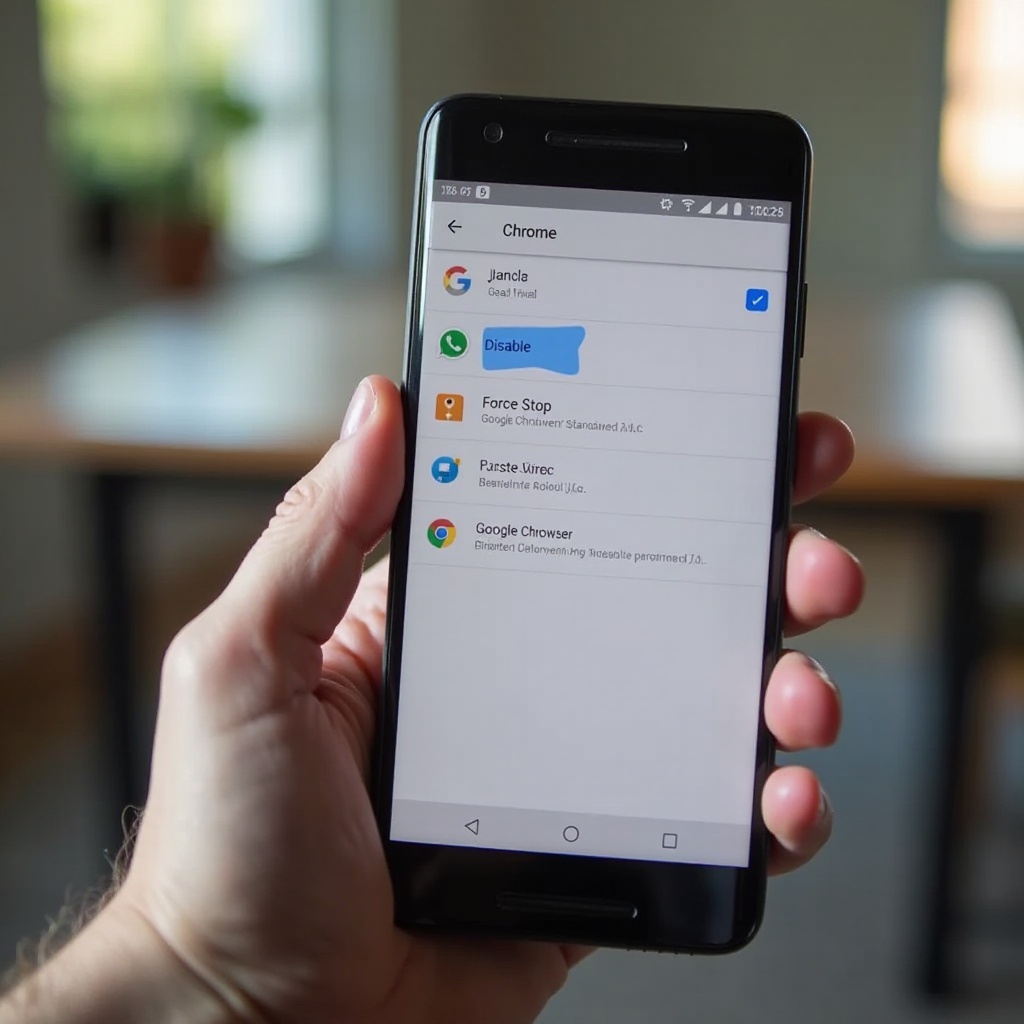
Como Desinstalar Atualizações do Chrome e Limpar Dados
Se o seu celular não permitir que você exclua o Chrome no Android completamente, outro método eficaz é remover as atualizações e limpar seus dados. Isso não elimina o Chrome por completo, mas:
- Libera espaço de armazenamento.
- Redefine o Chrome para a versão original de fábrica.
- Remove seus dados de navegação do app naquele dispositivo.
Esse método funciona bem se seu objetivo principal é reduzir a bagunça e recuperar espaço, não necessariamente remover todo rastro do Chrome. Depois de tentar desativar e redefinir o Chrome, você ainda pode querer mais controle. É aí que usuários avançados às vezes recorrem ao ADB.
Remova as Atualizações do Chrome para Liberar Espaço
Para desinstalar as atualizações do Chrome:
- Abra Configurações > Apps
- Vá em Configurações > Apps.
-
Encontre e toque em Chrome.
-
Toque no menu ou em Desinstalar atualizações
- Em alguns celulares, você verá Desinstalar atualizações diretamente na página de Informações do app.
-
Em outros, toque nos três pontos no canto superior direito e escolha Desinstalar atualizações.
-
Confirme a ação
- O Android avisará que o app será substituído pela versão de fábrica.
-
Toque em OK ou Desinstalar para confirmar.
-
Aguarde o processo terminar
O Chrome voltará à versão que veio com o dispositivo. Isso geralmente libera dezenas ou até centenas de megabytes, dependendo de quantas atualizações foram instaladas.
Depois disso, você ainda pode desativar o Chrome ou deixá-lo como um navegador de reserva leve.
Limpe Cache e Armazenamento para Melhor Desempenho
Para apagar completamente os dados locais do Chrome:
- Abra a página de Informações do app do Chrome
-
Vá em Configurações > Apps > Chrome.
-
Vá em Armazenamento ou Armazenamento e cache
-
Toque em Armazenamento ou Armazenamento e cache.
-
Toque em Limpar cache
-
Isso remove arquivos temporários e pode liberar algum espaço rapidamente.
-
Toque em Limpar armazenamento ou Limpar dados
- O Android avisará que todos os dados do app, incluindo configurações e contas, serão excluídos.
- Confirme para redefinir o Chrome completamente.
Limpar o armazenamento desconecta você de sites, remove o histórico de navegação e apaga favoritos locais que não estejam sincronizados. Faça isso somente depois de sincronizar ou fazer backup dos dados importantes.
Se você ainda quiser que o Chrome desapareça da sua lista de apps após desativar e remover suas atualizações, a próxima abordagem usa ADB para ocultar o Chrome para o seu usuário em um nível mais profundo.
Método Avançado: Remover Completamente o Chrome Usando ADB (Sem Root)
Se você quiser ir além de desativar o Chrome, pode usar o ADB (Android Debug Bridge) para removê-lo da sua conta de usuário. Este é um método avançado e deve ser utilizado apenas se você estiver confortável com computador e ferramentas de linha de comando.
Com o ADB, você pode executar comandos que desinstalam ou desativam apps de sistema no nível do usuário. Os arquivos do app permanecem na partição do sistema, mas não aparecem mais nem são executados para o seu usuário. Isso se aproxima bastante de uma desinstalação real.
No entanto, você precisa entender os riscos e estar preparado para reverter a mudança caso algo quebre. Se preferir uma mudança simples e reversível, fique apenas na desativação do Chrome em vez deste método.
Avisos Importantes Antes de Usar o ADB
Antes de usar o ADB para excluir o Chrome no Android, tenha estes pontos em mente:
- Você pode causar instabilidade no sistema se remover o pacote errado.
- Alguns apps podem depender do Chrome ou de seu mecanismo web para abrir links.
- Atualizações de sistema podem restaurar o Chrome ou fazer com que ele reapareça.
- Este método não faz root no seu telefone, mas ainda usa comandos poderosos do sistema.
Se você estiver usando um dispositivo de trabalho ou da escola, remover apps de sistema pode violar políticas. Nesse caso, não use este método. Só prossiga se você for o proprietário do dispositivo e aceitar o risco.
Ative as Opções de Desenvolvedor e a Depuração USB
Para preparar o seu telefone para o ADB:
- Ative as Opções de desenvolvedor
- Vá em Configurações > Sobre o telefone.
- Encontre Número da versão (Build number).
-
Toque nele 7 vezes até ver uma mensagem como “Você agora é um desenvolvedor”.
-
Ligue a Depuração USB
- Volte a Configurações > Sistema (ou Configurações adicionais em alguns dispositivos).
- Toque em Opções de desenvolvedor.
- Role a tela para baixo e ative a Depuração USB.
-
Confirme quaisquer avisos.
-
Conecte seu telefone a um computador
- Use um cabo USB.
- Quando solicitado no telefone, permita a depuração USB e escolha Sempre permitir deste computador, se você confiar nele.
Agora seu telefone está pronto para receber comandos ADB do computador.
Use Comandos ADB para Desinstalar o Chrome para o Seu Usuário
No seu computador:
- Instale o ADB (platform-tools)
- Baixe o platform-tools do site oficial do Google.
-
Extraia a pasta para um local de fácil acesso.
-
Abra um prompt de comando ou terminal na pasta platform-tools
- No Windows, você pode Shift+clique com o botão direito na pasta e selecionar “Abrir janela do PowerShell aqui” ou “Abrir janela de comando aqui”.
-
No macOS/Linux, abra o Terminal e navegue (
cd) até a pasta. -
Verifique se o dispositivo foi detectado
- Execute:
adb devices -
Se o seu telefone aparecer na lista, você está pronto.
-
Desinstale o Chrome para o usuário atual
- Execute:
adb shell pm uninstall --user 0 com.android.chrome - Se der certo, você verá uma mensagem
Success.
Esse comando remove o Chrome para o seu usuário (usuario 0 é o usuário principal). O app desaparece do telefone como se tivesse sido desinstalado, embora a cópia do sistema permaneça oculta.
Se algo der errado, você pode reinstalar o Chrome pela Google Play Store ou usar o ADB para ativá-lo novamente, dependendo do seu dispositivo e da versão do Android.
Depois de remover ou desativar o Chrome, você precisa garantir que outro navegador esteja pronto para lidar com todos os links da web no dispositivo. É por isso que o próximo passo é definir um novo navegador padrão.
Defina um Novo Navegador Padrão Depois de Excluir o Chrome no Android
Assim que você desativar ou remover o Chrome, precisará de um novo navegador padrão. Isso garante que links de e-mails, chats e outros apps ainda sejam abertos corretamente.
Escolher o navegador certo e defini-lo como padrão é a etapa final para concluir sua saída do Chrome. Uma boa substituição pode melhorar velocidade, privacidade e a experiência geral de navegação.
Melhores Alternativas ao Chrome para Celulares Android
Aqui estão algumas boas alternativas que você pode instalar pela Google Play Store:
-
Navegador Brave
Bloqueio de anúncios e rastreadores embutido, bom desempenho e interface familiar para quem vem do Chrome. -
Mozilla Firefox
Oferece extensões no Android, controles de privacidade fortes e sincronização multiplataforma. -
Navegador DuckDuckGo
Simples e prioriza privacidade. Bloqueia muitos rastreadores e oferece um Botão de Fogo para limpar abas rapidamente. -
Samsung Internet
Ótimo em celulares Samsung, com recursos robustos, bom desempenho e muitas opções de personalização. -
Opera / Opera Mini
Útil se você quiser compressão de dados e um navegador mais leve para redes lentas ou dispositivos mais antigos.
Instale pelo menos um deles antes de desativar ou remover o Chrome, para que possa mudar o padrão imediatamente.
Como Alterar o Navegador Padrão nas Configurações do Android
Para definir seu novo navegador como padrão:
-
Abra Configurações
Vá até o app Configurações do seu telefone. -
Vá para Apps ou Apps e notificações
- Toque em Apps ou Apps e notificações.
-
Procure por Apps padrão ou Aplicativos padrão.
-
Toque em App de navegador
- Abra a opção App de navegador.
-
Você deve ver uma lista de navegadores instalados.
-
Selecione o novo navegador
- Escolha Brave, Firefox, DuckDuckGo ou o navegador que você instalou.
- Isso o define como padrão para abrir links da web.
Agora, quando tocar em um link em e-mails ou apps de mensagens, o Android usará seu novo navegador em vez do Chrome. Se algum link ainda se comportar de forma estranha, a próxima seção explica como corrigir problemas comuns depois que o Chrome é removido.
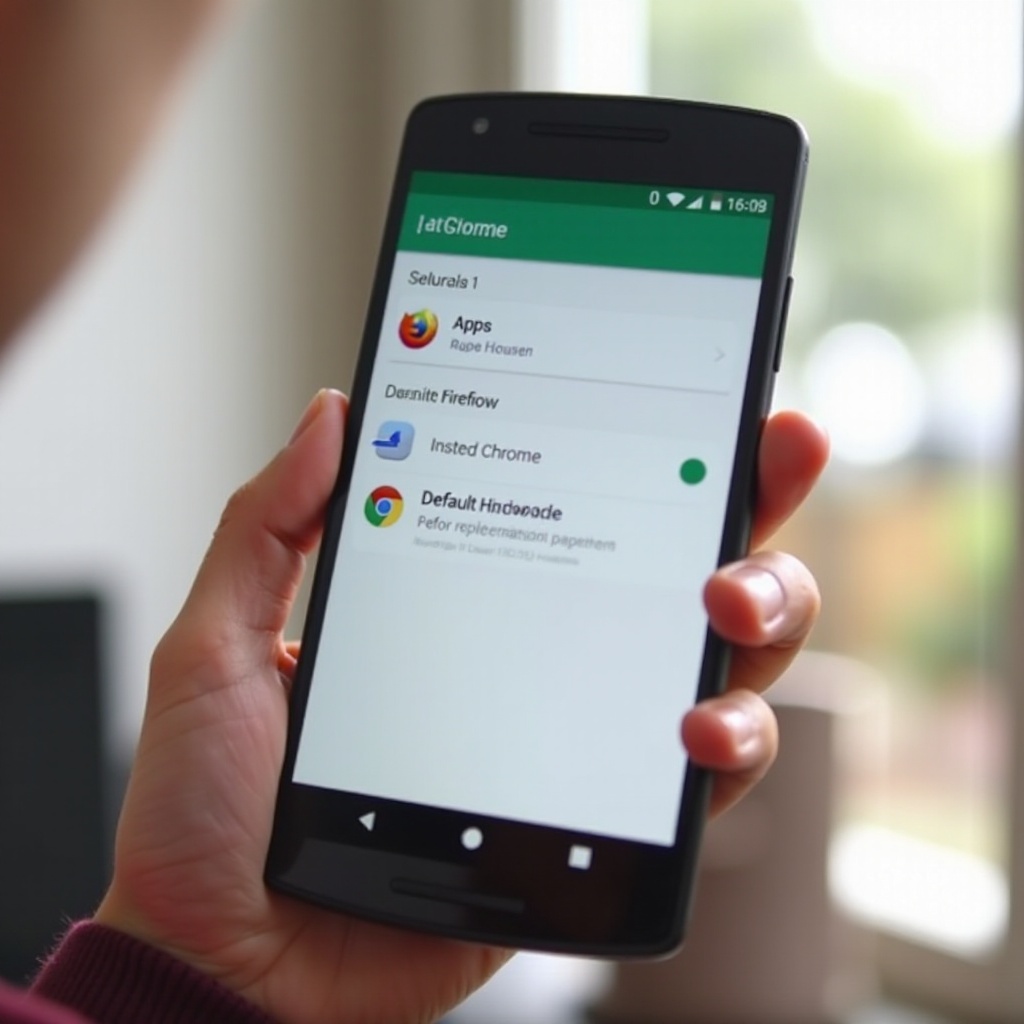
Problemas Comuns Após Desativar ou Excluir o Chrome
Depois de excluir o Chrome no Android — seja desativando, desinstalando atualizações ou usando ADB — você pode ver problemas inesperados. A maioria é fácil de corrigir quando você sabe o que procurar.
Sintomas comuns incluem:
- Links que se recusam a abrir.
- Mensagens como “Nenhum app para abrir URL”.
- Apps que ainda tentam chamar o Chrome mesmo que ele tenha sido removido.
Você pode resolver essas questões ajustando apps padrão, reinstalando temporariamente o Chrome ou limpando preferências de apps. Quando tudo estiver funcionando corretamente, você poderá aproveitar o novo navegador sem sentir falta do Chrome.
Apps Não Abrem Links ou Mostram “Nenhum App para Abrir URL”
Se os apps pararem de abrir links depois que o Chrome for removido ou desativado:
-
Verifique se outro navegador está instalado
Certifique-se de que Brave, Firefox ou outro navegador esteja no seu telefone. -
Defina o novo navegador como padrão
- Vá em Configurações > Apps > Apps padrão > App de navegador.
-
Escolha o novo navegador.
-
Limpe as configurações de links de apps (opcional)
- Em Configurações > Apps, encontre o app com problema (por exemplo, seu app de e-mail).
- Toque em Abrir por padrão ou Opções padrão.
- Limpe ou redefina esses padrões.
Assim que outro navegador estiver definido como padrão, a maioria dos apps deve voltar a abrir links normalmente.
Reinstalando ou Reativando o Chrome se Você Precisar Dele Novamente
Se algo não funcionar e você quiser o Chrome de volta:
- Se você desativou o Chrome:
- Vá em Configurações > Apps > Chrome.
- Toque em Ativar.
-
O Chrome reaparecerá e você poderá usá-lo novamente.
-
Se você removeu o Chrome via ADB ou desinstalação:
- Abra a Google Play Store.
- Pesquise por Google Chrome.
- Toque em Instalar.
Depois de reinstalar ou reativar o Chrome, você pode decidir se o mantém como reserva ou tenta desativá-lo novamente quando tudo o mais estiver configurado.
Redefinindo Preferências de Apps Padrão para Corrigir Problemas com Links
Se os links ainda se comportarem de forma estranha:
- Abra Configurações > Apps.
- Toque no menu de três pontos (se disponível).
- Escolha Redefinir preferências de apps.
- Confirme a redefinição.
Essa ação restaura configurações padrão para apps desativados, notificações e escolhas de apps padrão. Ela não apaga seus dados, mas pode fazer com que alguns avisos voltem a aparecer perguntando qual app usar.
Quando seus apps abrirem links corretamente e seu novo navegador estiver definido, você pode se perguntar o quanto essa mudança realmente melhora o celular. É aí que entram os ganhos de privacidade e desempenho.
Excluir o Chrome no Android Melhora a Privacidade e o Desempenho?
Ao excluir o Chrome no Android, você provavelmente tem dois objetivos principais: mais privacidade e melhor desempenho. Os ganhos reais dependem de como você usa o telefone e qual navegador você escolhe como substituto.
Remover ou desativar o Chrome pode reduzir a atividade em segundo plano desse app e liberar algum armazenamento. Mas a privacidade e velocidade geral do telefone também dependem de outros serviços do Google, apps pré-instalados e dos seus hábitos de uso.
Entender o que muda e o que não muda ajudará você a ter expectativas realistas e a decidir o que mais pode querer ajustar no dispositivo.
Quanto Armazenamento e Bateria Você Realmente Economiza
Ao desativar o Chrome e desinstalar atualizações:
- Você pode liberar de algumas dezenas a algumas centenas de megabytes de armazenamento, dependendo do tamanho das atualizações.
- Remover cache e dados pode liberar mais espaço, especialmente se você navega muito.
Para bateria e desempenho:
- O Chrome não será mais executado em segundo plano nem usará recursos para atualizações e sincronização.
- Se você mudar para um navegador mais leve, pode notar inicializações mais rápidas e menor uso de memória.
No entanto, se seu telefone tiver bastante armazenamento e um processador moderno, talvez você não perceba um grande ganho de velocidade apenas por remover o Chrome. O benefício costuma ser mais sobre reduzir a bagunça e focar nos apps que você realmente usa.
O Que Excluir o Chrome Muda e Não Muda em Termos de Privacidade
Do ponto de vista de privacidade:
Excluir ou desativar o Chrome faz:
- Parar o próprio Chrome de coletar dados de navegação naquele dispositivo.
- Reduzir o número de apps do Google dos quais você depende no dia a dia.
- Dar a chance de escolher um navegador que bloqueie mais rastreadores por padrão.
Mas não faz:
- Parar a telemetria do sistema Android ou a coleta de dados pelos Serviços do Google Play.
- Remover sua conta Google do dispositivo.
- Tornar automaticamente toda a sua atividade online privada.
Para uma privacidade mais forte:
- Escolha um navegador focado em privacidade (Brave, Firefox com os complementos adequados ou DuckDuckGo).
- Revise as permissões dos apps em todo o seu telefone.
- Considere usar uma VPN e um DNS voltado à privacidade.
Excluir o Chrome é um bom passo, mas é apenas uma parte de uma estratégia de privacidade mais ampla. Para concluir, vale recapitular suas principais opções e qual é a melhor para sua situação.
Conclusão
Agora você conhece as principais opções para excluir o Chrome no Android, do mais simples ao mais avançado. Para a maioria dos usuários, desativar o Chrome pelas Configurações e definir um novo navegador padrão é a abordagem mais segura e prática. Isso impede que o Chrome seja executado, limpa sua lista de apps e permite que você use um navegador que se encaixe melhor às suas necessidades.
Se quiser recuperar mais espaço, desinstalar atualizações e limpar dados pode ajudar. E se você estiver confortável com ADB e aceitar os riscos, pode remover o Chrome para sua conta de usuário para uma configuração mais limpa.
Qualquer que seja o método escolhido, certifique-se de fazer backup dos dados importantes e instalar antes um navegador alternativo. Em seguida, defina esse novo navegador como padrão para manter todos os seus apps funcionando sem problemas.
Excluir o Chrome não resolve magicamente todos os problemas de privacidade ou desempenho, mas pode reduzir o inchaço e dar mais controle sobre o seu telefone Android. Escolha os passos que correspondam ao seu nível de habilidade e aos seus objetivos, e você poderá fazer a mudança com confiança.
Perguntas Frequentes
É seguro excluir ou desativar o Chrome no Android?
Para a maioria dos usuários, desativar o Chrome é seguro. Isso oculta o app e impede que ele seja executado, mas o sistema ainda mantém os componentes principais de que precisa. Você pode ver avisos de que alguns apps podem se comportar de forma incorreta, mas problemas sérios são raros se você tiver outro navegador instalado. A remoção avançada com ADB envolve mais risco e só deve ser usada se você souber como desfazer as alterações.
Por que não consigo desinstalar completamente o Chrome do meu telefone?
Muitos telefones tratam o Chrome como um app do sistema porque ele vem incluído com os serviços principais do Google. Apps do sistema ficam em uma parte protegida do armazenamento e não podem ser removidos com uma simples desinstalação. É por isso que você normalmente vê “Desativar” ou “Desinstalar atualizações” em vez disso. Para removê-lo de forma mais completa, você precisa de ADB ou acesso root, mas isso é opcional e não é necessário para a maioria das pessoas.
Excluir o Chrome no Android vai afetar minha conta ou meus apps do Google?
Excluir ou desativar o Chrome não remove sua conta do Google do telefone. Gmail, Google Maps, YouTube e outros apps do Google continuam funcionando. O que muda é que o Chrome deixa de ser o responsável pela navegação na web nesse dispositivo. Se você depende da sincronização do Chrome para favoritos e senhas, faça um backup ou migre esses dados para outro navegador antes de remover ou desativar o Chrome.