
Como desativar o RCS de mensagens de texto no iPhone (mesmo que iPhones não tenham RCS)
Introdução
Muitas pessoas pesquisam como desativar o RCS de mensagens de texto no iPhone e acabam frustradas. Elas esperam ver uma opção de RCS nos Ajustes porque era isso que usavam no Android. Quando essa opção não aparece em lugar nenhum, parece que o telefone ou a operadora está escondendo alguma coisa.
A realidade é mais simples. Os iPhones atualmente não têm suporte a RCS. Em vez disso, a Apple usa o iMessage e o SMS/MMS para mensagens de texto. Contudo, o iOS inclui vários recursos que se parecem com o RCS, como confirmações de leitura, indicadores de digitação e mídia rica. Você pode desativar muitos desses recursos se quiser uma experiência mais simples e privada.
Neste guia, você vai aprender:
- O que é RCS e por que ele causa confusão para usuários de iPhone em 2024
- Como o iPhone realmente lida com mensagens de texto com e sem iMessage
- Quais configurações do iPhone se comportam como RCS e como desativá‑las
- Como desativar o RCS no seu antigo Android antes de mudar para iPhone
- Como corrigir problemas comuns de mensagens depois de alterar essas configurações
- Como pode ser o suporte futuro a RCS no iPhone e como você provavelmente irá desativá‑lo
Ao final, você saberá exatamente o que pode e o que não pode controlar quando se trata de RCS de mensagens de texto no iPhone e como configurar seu dispositivo para ter mensagens estáveis e previsíveis.

O Que é RCS e Por Que Usuários de iPhone Estão Confusos em 2024
RCS significa Rich Communication Services (Serviços de Comunicação Enriquecida). É um padrão moderno de mensagens que atualiza a tecnologia antiga de SMS com recursos que muitas pessoas esperam hoje. No Android, o RCS adiciona:
- Indicadores de digitação
- Confirmações de leitura e status de entrega mais detalhado
- Fotos e vídeos em alta qualidade
- Mensagens via Wi‑Fi ou dados móveis em vez de apenas SMS
- Melhorias em grupos e reações
Em muitos celulares Android, especialmente nos EUA, o Google Mensagens é o responsável pelo RCS. Dentro do Google Mensagens, você vê uma seção chamada Recursos de chat. É ali que você pode ativar ou desativar o RCS. As operadoras também divulgam o RCS com nomes como Mensagens Avançadas ou Chat.
É aqui que começa a confusão para donos de iPhone em 2024:
- As pessoas usam RCS no Android e se acostumam com a opção de Recursos de chat.
- Elas mudam para o iPhone e presumem que o RCS ainda está ativo em seu número em algum lugar.
- Elas procuram uma opção similar de RCS ou Chat nos Ajustes do iOS e não a encontram.
- Elas pesquisam como desativar o RCS de mensagens de texto no iPhone porque acham que está escondido.
Ao mesmo tempo, notícias de tecnologia e operadoras falam sobre o futuro suporte a RCS no iPhone, o que faz parecer que o RCS já está em funcionamento. Ainda não é o caso. A Apple ainda depende do seu próprio sistema iMessage mais SMS/MMS.
Para acabar com a confusão, você precisa entender o que o iPhone realmente usa quando você envia uma mensagem.
O iPhone Realmente Usa RCS para Mensagens de Texto?
Em 2024, o iPhone não usa RCS para mensagens de texto. Em vez disso, cada mensagem que você envia ou recebe passa por um de dois sistemas: iMessage ou SMS/MMS.
- O iMessage é o serviço de mensagens da Apple para dispositivos Apple. As mensagens aparecem em bolhas azuis. O iMessage oferece criptografia de ponta a ponta, confirmações de leitura, indicadores de digitação, figurinhas, fotos e vídeos em alta qualidade, reações e mais.
- O SMS/MMS é o sistema tradicional de mensagens da operadora. As mensagens aparecem em bolhas verdes. O SMS lida apenas com texto. O MMS adiciona suporte a fotos, vídeos e mensagens em grupo, mas com qualidade menor e menos recursos.
Se você envia mensagens para outro usuário de iPhone e o iMessage está ativado para ambos, sua mensagem passa pelos servidores da Apple. Se você envia mensagens para um usuário de Android ou se o iMessage está desativado, sua mensagem passa pela sua operadora como SMS ou MMS.
Nenhuma dessas rotas usa RCS no iPhone atualmente. Então por que tantas pessoas ainda tentam desativar o RCS de mensagens de texto no iPhone?
Existem três motivos comuns:
- Elas usaram RCS recentemente no Android e presumem que ele ainda está vinculado ao número de telefone.
- Elas veem bolhas azuis e verdes e pensam que uma delas deve ser RCS.
- Elas querem desativar recursos que parecem RCS, como confirmações de leitura e indicadores de digitação.
Quando você aceita que o iPhone ainda não usa RCS, a tarefa real fica clara. Você ou quer simplificar o iMessage, ou quer garantir que o RCS esteja totalmente desativado no seu antigo dispositivo Android. Antes de alterar qualquer configuração, ajuda saber quais recursos do iPhone você realmente está mirando.
O Que Você Pode Realmente Querer Desativar no iPhone em Vez do RCS
Quando as pessoas perguntam como desativar o RCS de mensagens de texto no iPhone, geralmente não estão falando sobre o protocolo RCS em si. Estão perguntando como impedir que o iPhone compartilhe informações extras ou use recursos mais ricos.
Na prática, a maioria dos usuários quer controlar três áreas principais.
Confirmações de Leitura e Indicadores de “Visto”
As confirmações de leitura mostram à outra pessoa quando você abriu a mensagem. No Android com RCS, você vê Entregue e Lida embaixo das mensagens. No iPhone, você vê um comportamento parecido com o iMessage.
Algumas pessoas gostam dessa transparência. Outras se sentem pressionadas a responder imediatamente quando alguém sabe que elas leram a mensagem. Se você quer uma experiência mais privada, desativar as confirmações de leitura é uma das primeiras mudanças a fazer.
Indicadores de Digitação e Compartilhamento de Atividade
Os indicadores de digitação mostram quando alguém está escrevendo, como os três pontinhos que aparecem no iMessage. Embora o iOS não ofereça uma opção direta para ocultar apenas os indicadores de digitação, você pode reduzir outros compartilhamentos de status, como o status de Foco e certas pré‑visualizações de notificações.
O objetivo é manter sua presença e atividade menos visíveis, semelhante a como alguns usuários de Android desativam recursos de chat RCS para evitar atualizações constantes de status.
Mídia em Alta Qualidade e Uso de Dados
O RCS facilita o envio de fotos e vídeos em alta qualidade no Android. O iMessage oferece uma sensação parecida no iPhone. Essa conveniência pode usar mais dados, o que importa se você tem um plano limitado.
Embora você não possa acionar uma chave de qualidade RCS no iPhone, pode gerenciar quando e como o Mensagens usa dados de celular e escolher quando enviar arquivos grandes. Se seu objetivo é imitar o comportamento do SMS simples, você pode enviar menos mensagens de mídia e usar mais texto.
Se quiser ir ainda mais longe e remover a maioria dos recursos avançados de mensagens da Apple, você pode desativar o iMessage completamente e depender apenas de SMS/MMS.
Como Desativar o iMessage e Usar Apenas SMS/MMS Básico
Desativar o iMessage é a medida mais drástica que você pode tomar para fazer o seu iPhone se comportar como um telefone de texto básico. Depois de fazer isso, suas mensagens passarão pela sua operadora como SMS ou MMS, independentemente de a outra pessoa usar iPhone ou Android.
Passo a Passo: Desativar o iMessage em Ajustes
Siga estes passos para desativar o iMessage no seu iPhone:
- Abra o app Ajustes.
- Role para baixo e toque em Mensagens.
- No topo da tela, encontre o botão iMessage.
- Toque no botão para desativá‑lo. Ele deve mudar de verde para cinza.
Depois que isso estiver desativado, seu iPhone deixará de enviar mensagens azuis. Toda mensagem enviada será enviada usando SMS ou MMS, desde que seu plano com a operadora inclua mensagens de texto.
Confirmar se o iPhone Está Enviando Apenas SMS/MMS
Para ter certeza de que suas alterações funcionaram, faça um teste rápido:
- Abra o app Mensagens.
- Inicie uma conversa com um contato que tenha um iPhone.
- Envie uma mensagem de teste curta, como “Teste”.
- Observe a cor da bolha da mensagem.
Se a bolha estiver verde, a mensagem foi enviada como SMS/MMS. Isso significa que o iMessage está realmente desativado no seu dispositivo.
Se as mensagens não forem enviadas ou você vir erros:
- Vá em Ajustes → Mensagens e verifique se Enviar como SMS está ativado.
- Abra Ajustes → Celular e veja se sua linha está ativa.
- Se sua operadora oferecer esse recurso, confirme se SMS/MMS está incluído no seu plano.
- Se os problemas continuarem, ative e desative o Modo Avião para redefinir sua conexão.
Prós e Contras de Desativar o iMessage
Antes de deixar o iMessage desativado de vez, pese os benefícios e desvantagens.
Prós:
- Todo contato usa o mesmo sistema básico de SMS/MMS.
- Menos problemas de protocolo quando você alterna entre iPhone e Android.
- Suas mensagens não dependem dos servidores da Apple, apenas da sua operadora.
Contras:
- Sem criptografia de ponta a ponta nas mensagens.
- Qualidade mais baixa de fotos e vídeos em comparação com o iMessage.
- Sem confirmações de leitura, indicadores de digitação, reações ou efeitos do iMessage.
- Chats em grupo ficam menos flexíveis e mais dependentes da sua operadora.
Se você está mudando do Android para o iPhone, desativar o iMessage pode não ser a única alteração necessária. Em muitos casos, os maiores problemas de mensagens vêm do fato de o RCS ainda estar ativo no seu telefone antigo.
Como Desativar o RCS no Seu Antigo Android Antes de Mudar para iPhone
Quando o RCS continua ativado em um antigo dispositivo Android, seu número pode permanecer registrado para chat RCS. Amigos com Android podem continuar enviando mensagens RCS que nunca voltam para SMS, então você não as recebe no seu novo iPhone.
Para evitar isso, você precisa desativar o RCS no Android antes de trocar de aparelho, ou o mais rápido possível depois.
Desativar RCS (Recursos de Chat) no Google Mensagens
Se você usou o Google Mensagens como seu app principal de SMS, faça o seguinte enquanto o seu SIM ainda estiver no Android:
- No seu dispositivo Android, abra o app Google Mensagens.
- Toque no seu ícone de perfil ou nos três pontos no canto superior.
- Selecione Ajustes do Mensagens.
- Toque em Recursos de chat.
- Desative a opção Ativar recursos de chat.
- Espere até o status mostrar Desconectado.
Não remova o cartão SIM até ver Desconectado. Isso garante que o Google removou completamente o registro do seu número de telefone do serviço RCS.
Desativar Recursos RCS da Operadora (AT&T, Verizon, T‑Mobile, etc.)
Se você usava um app de operadora ou o Samsung Mensagens com opções de chat, talvez também precise desativar o RCS ali.
- Abra o app de mensagens da sua operadora ou o Samsung Mensagens.
- Toque no botão de menu ou em Ajustes.
- Procure por opções chamadas Chat, Mensagens avançadas ou RCS.
- Desative qualquer chave de RCS ou mensagens avançadas que você encontrar.
Se não conseguir encontrar essas opções, visite o site de suporte da sua operadora e pesquise “desativar RCS” ou “desativar mensagens avançadas”. Muitas operadoras fornecem guias passo a passo para seus apps e planos específicos.
Verificar se Seu Número Foi Totalmente Desregistrado do RCS
Para garantir que o RCS está completamente desativado para o seu número:
- Mantenha o telefone Android ligado e conectado por um tempo após desativar o RCS.
- Peça a um amigo com Android para abrir a conversa com você e confirmar se as mensagens agora são enviadas como SMS, e não como RCS ou Chat.
- Somente depois disso, mova seu SIM para o iPhone ou conclua a ativação do eSIM.
Depois que você tiver desativado o RCS no Android e configurado o iMessage da forma que preferir, pode reforçar ainda mais a privacidade ajustando configurações do iPhone que se comportam como recursos de RCS.
Como Desativar Recursos “Parecidos com RCS” no iPhone para Mais Privacidade
Mesmo que o iPhone não use RCS, o iMessage oferece muitos dos mesmos recursos avançados. Se você prefere uma experiência de mensagens mais simples ou privada, pode desativar vários desses aprimoramentos mantendo o iMessage ligado.
Desativar Confirmações de Leitura para Todos ou Contatos Específicos
Para desativar confirmações de leitura para todos:
- Abra Ajustes no seu iPhone.
- Toque em Mensagens.
- Localize a opção Enviar recibos de leitura.
- Desative essa opção.
Se quiser compartilhar confirmações de leitura apenas com algumas pessoas, você pode gerenciá‑las por conversa:
- Abra o app Mensagens.
- Toque na conversa com a pessoa que deseja ajustar.
- Toque no nome ou na foto do contato na parte superior.
- Toque em Informações.
- Ative ou desative Enviar recibos de leitura para esse contato específico.
Dessa forma, você escolhe exatamente quem vê o seu status de leitura e quem não vê.
Desativar “Compartilhar Status de Foco” e Opções Semelhantes
Modos de Foco como Não Perturbe e Sono podem compartilhar seu status com outras pessoas via iMessage. Se você prefere não informar quando está silenciando notificações, desative isso.
- Vá em Ajustes → Foco.
- Toque em cada modo de Foco que você usa, como Não Perturbe ou Pessoal.
- Procure a opção Compartilhar Status de Foco.
- Desative essa opção para cada modo de Foco.
Você também pode abrir Ajustes → Mensagens e revisar qualquer opção relacionada ao compartilhamento de status. Reduzir esses sinais dá à sua experiência de mensagens uma sensação mais discreta.
Limitar Pré‑visualizações de Mensagens e Notificações na Tela Bloqueada
Para impedir que suas mensagens apareçam na tela bloqueada, onde outras pessoas podem vê‑las:
- Abra Ajustes.
- Toque em Notificações.
- Selecione Mensagens.
- Em Alertas, escolha onde deseja que os alertas apareçam (Tela bloqueada, Central de Notificações, Banners).
- Toque em Mostrar Pré‑visualizações e escolha Quando desbloqueado ou Nunca.
Essas mudanças não desativam nenhum protocolo, mas fazem o seu iPhone parecer mais com um telefone de texto básico que não revela muita coisa sem o seu consentimento.
Mesmo com todos esses ajustes, você ainda pode ter problemas depois de alterar as configurações de mensagens. Entender como resolver problemas comuns ajudará a manter suas mensagens funcionando.
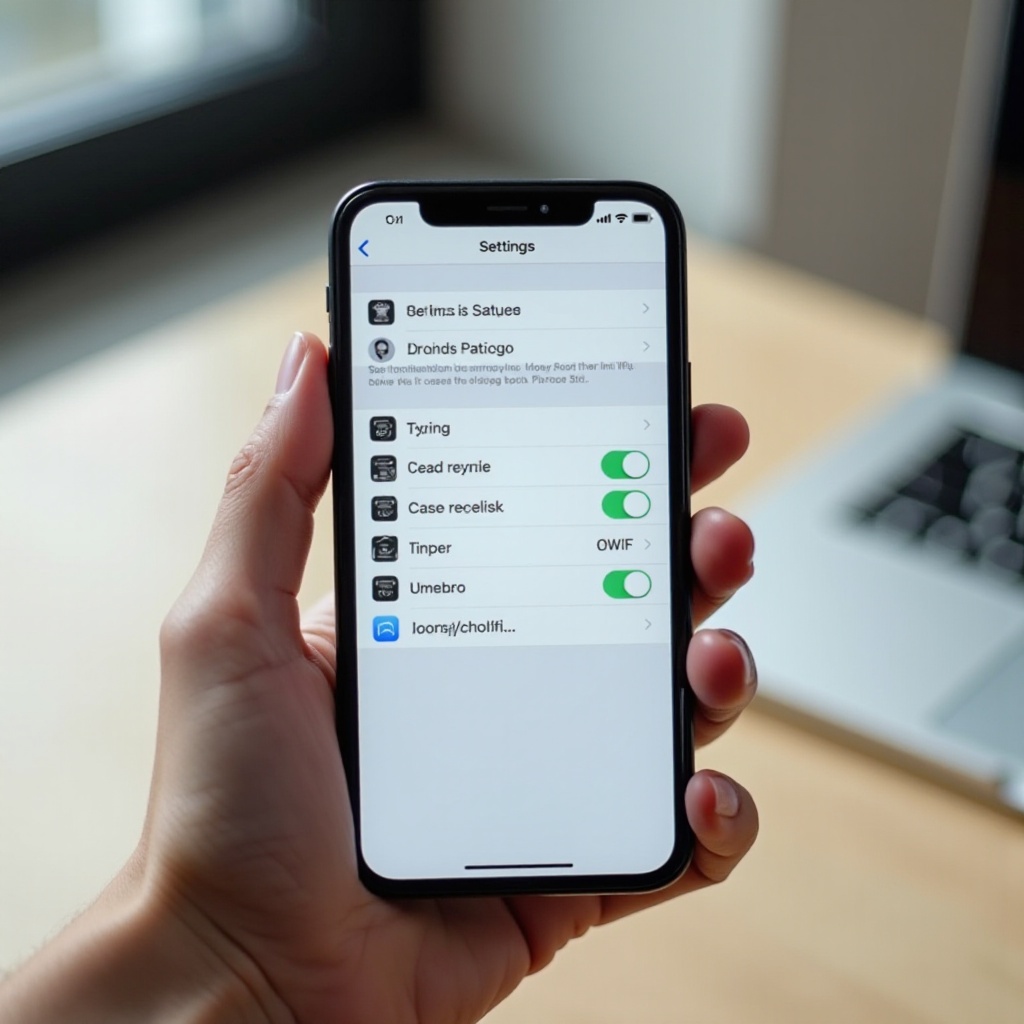
Corrigindo Problemas Comuns de Mensagens de Texto Após Alterar Essas Configurações
Desativar o iMessage, desligar o RCS no Android ou reforçar ajustes de privacidade às vezes pode causar comportamentos inesperados nas mensagens. A maioria dos problemas se encaixa em algumas categorias claras e tem soluções simples.
Não Receber Mensagens de Contatos Android
Se usuários de Android dizem que enviaram mensagens, mas você não vê nada no seu iPhone, siga estes passos:
- Confirme que você realmente desativou o RCS no seu antigo Android verificando o status de Recursos de chat no Google Mensagens.
- Peça a um contato Android para abrir a conversa com você e verificar se as mensagens aparecem como SMS, não como Chat/RCS.
- Peça que ele apague a conversa antiga com o seu número e inicie um novo histórico de conversa.
No seu iPhone, verifique também:
- Em Ajustes → Mensagens, garanta que Enviar como SMS esteja ativado.
- Em Ajustes → Celular, confirme se sua linha está ativa e pode enviar SMS/MMS.
- Se as mensagens ainda não chegarem, vá em Ajustes → Geral → Transferir ou Redefinir o iPhone → Redefinir → Redefinir Ajustes de Rede e redefina os ajustes de rede, então teste novamente.
Chats em Grupo com Usuários de iPhone e Android Quebrando
Chats em grupo que incluem tanto usuários de Android quanto de iPhone podem ficar instáveis depois que você muda de aparelho ou desativa o iMessage. Você pode ver grupos separados, mensagens ausentes ou respostas quebradas.
Para corrigir problemas em grupos:
- Peça para alguém do grupo iniciar um novo chat em grupo incluindo todos os participantes.
- Certifique‑se de que todos com Android desativaram o RCS para o seu antigo número e apagaram qualquer conversa antiga em RCS com você.
- Se você desativou o iMessage, espere que todos os grupos usem MMS. Esse comportamento depende do suporte da sua operadora a mensagens em grupo.
Se as mensagens em grupo continuarem falhando, pode ser um problema da operadora em vez da Apple.
Quando Entrar em Contato com a Operadora ou com o Suporte da Apple
Saber com quem falar pode poupar tempo.
Entre em contato com a operadora se:
- SMS ou MMS não forem enviados nem recebidos de forma alguma.
- Você suspeitar de um problema com sua linha telefônica, SIM ou plano.
- Mensagens em grupo com usuários Android falharem constantemente ou chegarem fora de ordem.
Entre em contato com o Suporte da Apple se:
- O iMessage não ativar ou desativar para o seu número de telefone.
- Você vir problemas apenas em conversas de bolha azul entre dispositivos Apple.
- As mensagens se comportarem de forma imprevisível após uma atualização do iOS e as soluções básicas não ajudarem.
Depois de ter uma configuração estável, é natural se perguntar como as coisas vão mudar quando a Apple finalmente adicionar suporte a RCS ao iPhone em uma futura atualização.
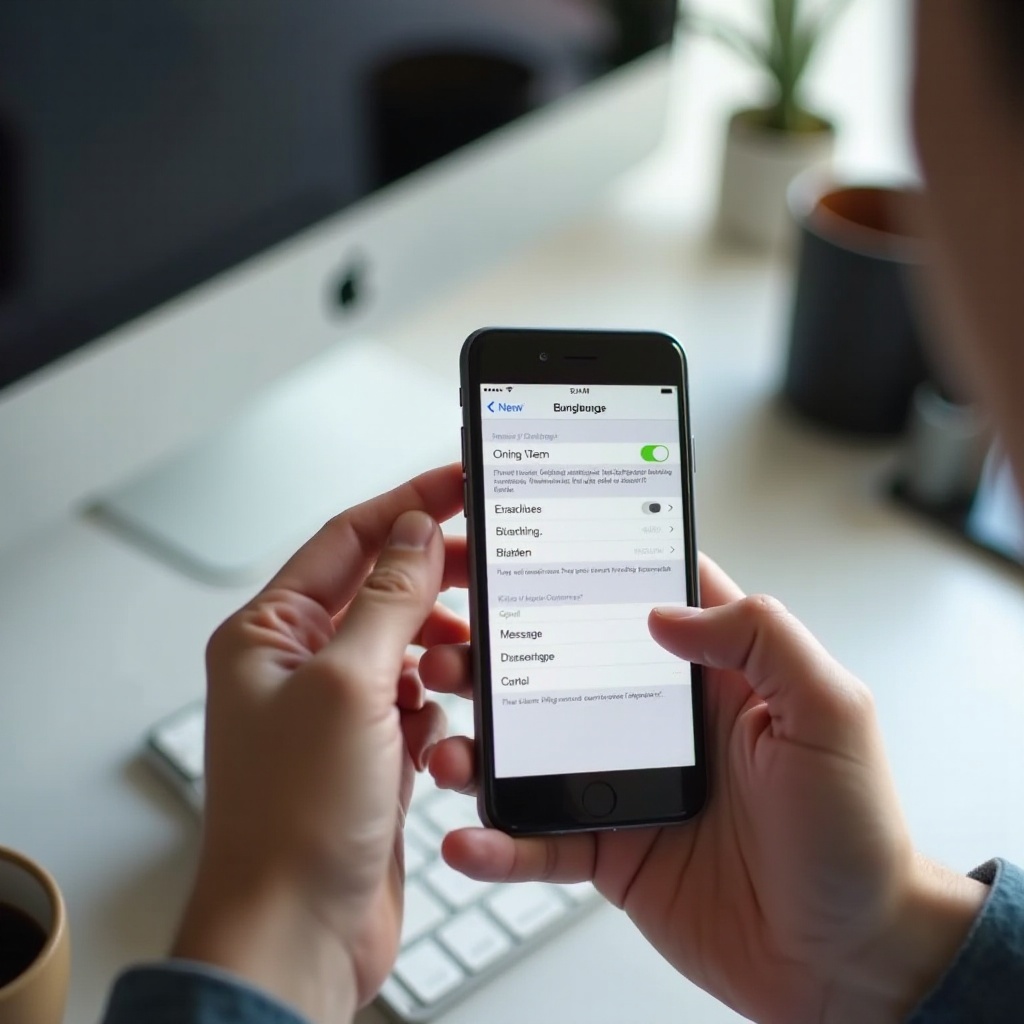
Olhando para o Futuro: Como o Suporte a RCS no iPhone Poderá Ser Desativado
A Apple anunciou que o suporte a RCS chegará em uma futura versão do iOS, mas ainda não foi lançado. Quando isso acontecer, os usuários de iPhone terão recursos de mensagens mais avançados em conversas com usuários Android, mantendo o iMessage para conversas entre dispositivos Apple.
Embora ainda não saibamos todos os detalhes, podemos fazer algumas suposições com base em como o RCS funciona hoje no Android e em como a Apple organiza seus ajustes.
Onde as Configurações de RCS Provavelmente Vão Aparecer no iOS
A Apple tende a manter as configurações de mensagens em um único lugar. É bem provável que qualquer nova opção de RCS apareça:
- Em Ajustes → Mensagens, como uma opção dedicada de RCS ou Chat.
- Dentro de uma nova seção chamada algo como RCS ou Mensagens avançadas.
Isso espelharia a forma como o próprio iMessage é controlado, dando a você uma chave clara de ligar/desligar para o RCS assim que estiver disponível.
Opções de RCS Esperadas: Recibos de Leitura, Digitação, Qualidade de Mídia
No Android, as configurações de RCS geralmente incluem opções para confirmações de leitura, indicadores de digitação e tratamento de mídia. Quando o RCS chegar ao iPhone, é razoável esperar controles como:
- Uma chave principal para ativar ou desativar recursos de chat RCS.
- Ajustes para confirmações de leitura e indicadores de digitação do RCS.
- Opções para qualidade de mídia e comportamento de download automático via Wi‑Fi e celular.
Nesse momento, a expressão como desativar o RCS de mensagens de texto no iPhone vai se referir a essa nova seção de RCS, e você terá um lugar claro para desativar esses recursos.
O Que Verificar Novamente Após Grandes Atualizações do iOS
Grandes atualizações do iOS frequentemente adicionam ou ajustam recursos de mensagens. Para manter suas preferências intactas, é uma boa ideia:
- Abrir Ajustes → Mensagens após cada grande atualização e revisar todas as opções, incluindo quaisquer futuras opções de RCS.
- Confirmar se o iMessage, SMS/MMS e quaisquer novos ajustes de RCS correspondem às suas metas de privacidade e uso.
- Fazer um teste rápido enviando mensagens para um usuário de iPhone e um de Android para verificar se tudo funciona conforme esperado.
Ao se manter proativo com essas verificações, você pode evitar surpresas e manter suas conversas funcionando sem problemas, use você ou não o RCS quando ele finalmente chegar ao iPhone.
Conclusão
Em 2024, não existe uma chave direta de RCS no iPhone porque o iOS simplesmente ainda não usa RCS para mensagens de texto. Em vez disso, seu iPhone depende do iMessage para conversas entre dispositivos Apple e de SMS/MMS via operadora para todo o resto. As configurações que você pode ajustar hoje são, em sua maioria, controles do iMessage e opções básicas de SMS/MMS.
Se o seu objetivo é desativar o RCS de mensagens de texto no iPhone, as medidas práticas são:
- Decidir se você quer manter o iMessage ou desativá‑lo e usar apenas SMS/MMS.
- Desativar confirmações de leitura, compartilhamento de status e pré‑visualizações de mensagens se quiser mais privacidade.
- Desligar os recursos de chat RCS no seu antigo telefone Android para que seu número não esteja mais vinculado ao RCS.
- Solucionar qualquer problema com a operadora ou com o Suporte da Apple, dependendo de onde estiver o problema.
Essas ações eliminam a confusão em torno de protocolos de mensagens avançadas e garantem que suas mensagens funcionem como você espera ao alternar entre Android e iPhone. Quando a Apple finalmente lançar o suporte a RCS, você provavelmente verá uma opção clara nos ajustes de Mensagens para ativá‑lo ou desativá‑lo, e já entenderá como ele se encaixa ao lado de iMessage e SMS/MMS.
Perguntas Frequentes
Posso desativar completamente as mensagens de texto RCS no meu iPhone em 2024?
Não. O iPhone não usa RCS em 2024, portanto não há nenhuma opção de RCS para desativar. Você pode desativar o iMessage e usar apenas SMS/MMS, e pode desativar os recibos de leitura e outros recursos avançados, mas essas são configurações do iMessage, não do RCS.
Por que algumas das minhas mensagens são verdes e outras azuis depois de alterar as configurações?
Mensagens azuis são iMessages entre dispositivos Apple. Mensagens verdes são SMS/MMS através da sua operadora. Se você desativar o iMessage, todas as mensagens ficarão verdes. Se o iMessage estiver ativado, mensagens para outros dispositivos Apple continuarão azuis, e mensagens para celulares Android serão sempre verdes.
Existe alguma maneira de obter recursos no estilo RCS no iPhone sem usar RCS?
Sim. O iMessage já oferece muitos recursos no estilo RCS, como recibos de leitura, indicadores de digitação, reações e mídia de alta qualidade. Para conversas entre plataformas, você pode usar apps como WhatsApp, Signal ou Telegram para obter recursos de mensagens avançadas semelhantes enquanto aguarda o suporte oficial a RCS no iPhone.