
Desativando o Modo de Segurança no Android: Guia Completo 2024
Introdução
O Modo de Segurança no Android pode salvar seu telefone quando os aplicativos continuam travando ou o sistema se torna instável, mas vira um problema quando você não sabe como desativá-lo. Muitos usuários de repente veem “Modo de segurança” na tela, percebem que alguns aplicativos sumiram e ficam confusos sobre o que fazer em seguida.
Este guia mostra tudo o que você precisa saber sobre como desativar o Modo de Segurança no Android. Você vai aprender o que é o Modo de Segurança, por que seu dispositivo pode ficar preso nele e métodos práticos, passo a passo, para sair dele com segurança. Você também verá dicas específicas para marcas como Samsung, Google Pixel, Motorola, OnePlus e outros celulares Android populares.
À medida que você avança em cada seção, também descobrirá como evitar que seu telefone volte a ficar preso no Modo de Segurança, para que seu Android permaneça estável e pronto para o uso diário.

O que é o Modo de Segurança no Android?
O Modo de Segurança é um recurso integrado de proteção e solução de problemas em celulares Android. Quando o dispositivo é inicializado no Modo de Segurança, ele carrega apenas os aplicativos e serviços principais do sistema que vieram de fábrica com o telefone. Quaisquer aplicativos de terceiros que você instalou depois são desativados temporariamente.
Esse ambiente reduzido ajuda você a descobrir se um problema vem do próprio sistema Android ou de algum aplicativo que você instalou. Se o telefone funciona bem no Modo de Segurança, mas se comporta mal no modo normal, o problema geralmente está em um ou mais aplicativos de terceiros.
Como o Modo de Segurança funciona em celulares Android
Quando seu celular Android está no Modo de Segurança, o sistema:
- Carrega apenas aplicativos de sistema pré-instalados e serviços essenciais.
- Desativa aplicativos de terceiros, widgets e a maioria dos processos em segundo plano.
- Alterna para o launcher e o layout padrão.
Como menos aplicativos e processos são executados, o dispositivo geralmente fica mais estável. É por isso que o Modo de Segurança é uma ferramenta de diagnóstico tão útil para travamentos, congelamentos e reinicializações aleatórias.
Sinais de que seu telefone está no Modo de Segurança
Normalmente você percebe que seu celular Android está no Modo de Segurança se notar:
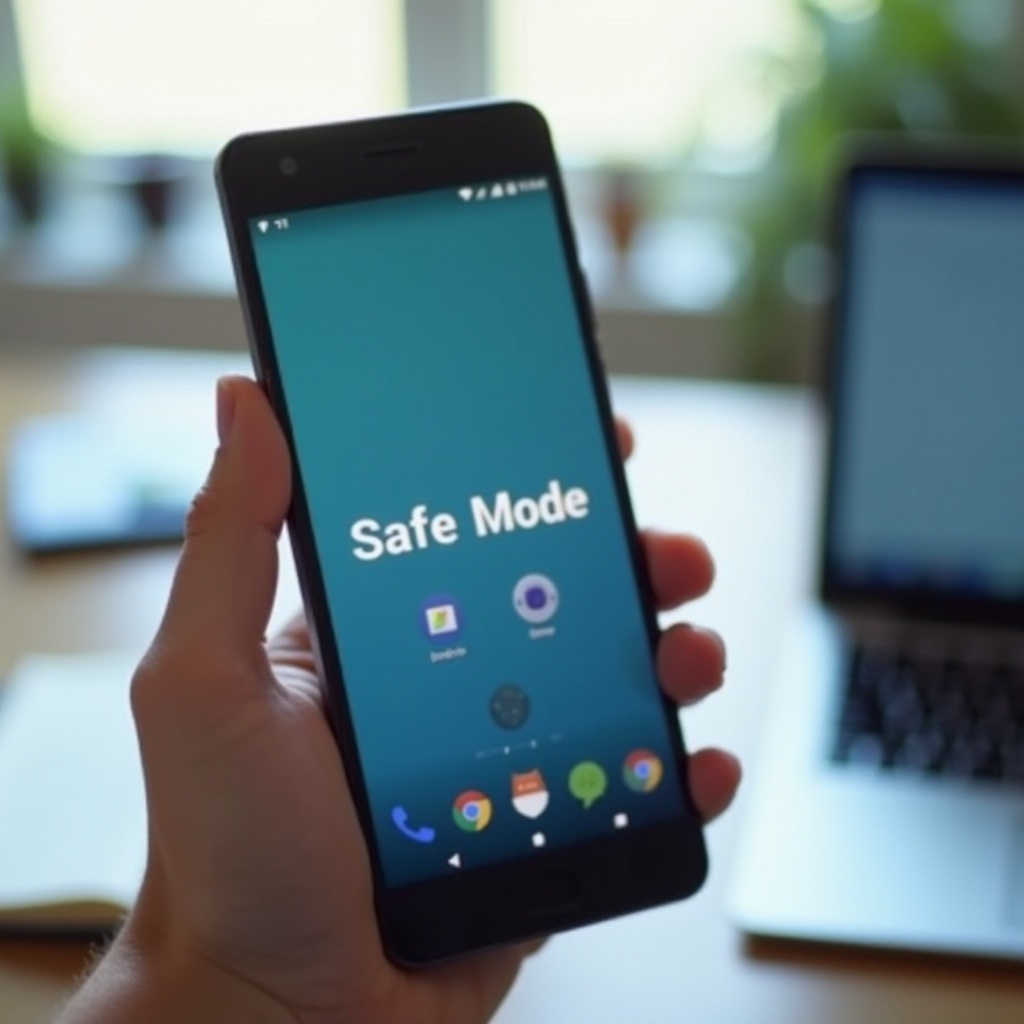
- As palavras “Modo de segurança” exibidas em um canto da tela.
- Muitos ícones de aplicativos baixados ausentes da tela inicial ou da gaveta de apps.
- Widgets removidos ou redefinidos para o padrão.
- Launchers personalizados não funcionando e a interface parecendo mais básica.
Se você vir essas mudanças, não está no modo normal e precisará sair do Modo de Segurança para usar todos os seus aplicativos novamente.
Por que o Android entra automaticamente no Modo de Segurança
O Android pode iniciar no Modo de Segurança sozinho quando detecta problemas graves, como:
- Travamentos repetidos de aplicativos ou conflitos entre apps.
- Erros de sistema ou instabilidade após uma atualização.
- Problemas em botões que simulam combinações de teclas do Modo de Segurança durante a inicialização.
O sistema faz isso para proteger seus dados e oferecer um ambiente controlado para corrigir o problema subjacente.
Agora que você entende o que o Modo de Segurança faz e como reconhecê-lo, o próximo passo é descobrir por que seu telefone pode estar preso nele.
Motivos comuns para o seu Android ficar preso no Modo de Segurança
Quando o Modo de Segurança se recusa a desligar, algo está forçando o telefone a permanecer nesse estado restrito. Saber a causa raiz ajuda a escolher a correção certa e evitar repetir o mesmo problema depois.
Instalações ou atualizações recentes de apps causando travamentos
Um dos gatilhos mais comuns é um aplicativo defeituoso ou mal programado. Você pode perceber que:
- O Modo de Segurança aparece logo após instalar ou atualizar um aplicativo específico.
- O telefone reiniciou ou travou pouco antes de entrar no Modo de Segurança.
Se o Android detectar travamentos constantes ligados a aplicativos de terceiros, ele pode iniciar no Modo de Segurança para carregar apenas apps de sistema confiáveis.
Falhas de sistema após atualizações do Android 13 ou 14
Atualizações recentes do Android 13 e Android 14 às vezes introduzem erros temporários ou problemas de compatibilidade. Isso pode levar a:
- Aplicativos que funcionavam antes começarem a travar.
- O telefone não conseguir concluir uma reinicialização normal.
- O dispositivo reiniciar em Modo de Segurança após uma atualização ou correção.
Quando o sistema encontra erros durante a inicialização, o Modo de Segurança pode atuar como alternativa até você remover ou corrigir o software que está causando problemas.
Botões de hardware travados ou danificados
Em muitos celulares Android, o Modo de Segurança é acionado ao manter pressionados alguns botões enquanto o telefone inicia, geralmente o botão de diminuir volume. Se:
- O botão de diminuir volume ou o botão de energia estiver travado ou danificado.
- Uma capa apertada pressionar algum botão durante a inicialização.
- Sujeira ou detritos fizerem um botão parecer permanentemente pressionado.
então o telefone pode pensar que você está tentando entrar no Modo de Segurança sempre que ele é ligado.
Malware, adware ou launchers problemáticos
Aplicativos maliciosos ou de baixa qualidade podem causar instabilidade grave, incluindo:
- Travamentos e congelamentos frequentes do sistema.
- Reinicializações repentinas durante o uso normal.
- Erros ao carregar a tela inicial ou o launcher.
Quando o launcher ou outros componentes críticos falham repetidamente, o Modo de Segurança oferece um ambiente limpo para remover apps prejudiciais e restaurar a estabilidade.
Depois que você entender por que o Modo de Segurança está ativo, deve preparar o dispositivo antes de tentar sair dele, para não correr o risco de perder dados importantes ou piorar o problema.
Coisas a fazer antes de desativar o Modo de Segurança
Antes de começar a desativar o Modo de Segurança no Android, é prudente verificar algumas coisas. Essas etapas rápidas protegem seus dados e facilitam a solução de problemas mais tarde, caso algo dê errado.
Confirmar se o Modo de Segurança está ativado
Primeiro, certifique-se de que você está mesmo no Modo de Segurança:
- Procure com atenção o texto “Modo de segurança” na parte inferior ou superior da tela.
- Abra a gaveta de apps e veja se alguns dos seus aplicativos baixados estão esmaecidos ou ausentes.
Se os apps parecerem normais e não houver o rótulo de Modo de Segurança, seu problema pode não ter relação com isso, e você talvez precise de outras etapas de solução de problemas.
Salvar e sincronizar dados importantes
O próprio Modo de Segurança não apaga dados, mas correções mais profundas às vezes podem. Antes de seguir em frente:
- Sincronize contatos, calendário e notas com sua conta do Google.
- Faça backup de fotos e vídeos em um serviço de nuvem como o Google Fotos ou outro provedor.
- Salve arquivos ou documentos importantes em um armazenamento em nuvem ou dispositivo externo.
Assim, se você precisar de um reset de fábrica ou de uma mudança grande depois, suas informações principais permanecerão seguras.
Verificar nível de bateria e espaço de armazenamento
Desativar o Modo de Segurança e testar diferentes soluções leva algum tempo, então:
- Carregue o telefone até pelo menos 30–40% de bateria.
- Abra as Configurações e verifique o armazenamento. Libere espaço se o celular estiver quase cheio.
Um telefone com bateria muito baixa ou pouco espaço é mais propenso a travar ou se comportar mal durante o processo, então resolver esses problemas antes reduz o risco.
Depois de fazer essas verificações básicas e backups, você pode passar para os métodos principais para desativar o Modo de Segurança no Android.
Métodos básicos para desativar o Modo de Segurança no Android
Na maioria das vezes, sair do Modo de Segurança é simples e rápido. Comece por estes métodos básicos, pois eles resolvem o problema de muitos usuários sem precisar alterar configurações ou remover aplicativos.
Método 1: Reinicialização padrão pelo menu de energia
Uma reinicialização normal geralmente basta para desativar o Modo de Segurança:
- Mantenha o botão de energia pressionado até o menu de energia aparecer.
- Toque em “Reiniciar” ou “Reboot”.
- Aguarde enquanto o telefone desliga e liga novamente.
Em alguns dispositivos, você pode ver um banner ou pop-up dizendo que o Modo de Segurança está ativado com uma opção para reiniciar e sair. Se aparecer, toque nela e confirme.
Método 2: Reinicialização forçada usando botões físicos
Se a tela estiver congelada ou o menu padrão de energia não aparecer:
- Mantenha pressionados ao mesmo tempo o botão de energia e o botão de diminuir volume.
- Continue segurando ambos por cerca de 10–15 segundos, ou até o telefone reiniciar.
- Solte os botões quando aparecer o logotipo do fabricante.
Essa reinicialização forçada limpa algumas falhas temporárias e pode ajudar o aparelho a iniciar novamente no modo normal.
Método 3: Reiniciando pela aba de notificações
Algumas versões e interfaces do Android incluem uma opção de reinício nos Ajustes Rápidos:
- Deslize de cima para baixo na tela para abrir a aba de notificações.
- Deslize novamente, se necessário, para ver todos os atalhos dos Ajustes Rápidos.
- Procure por um ícone de “Energia” ou botão “Reiniciar” e toque nele.
- Confirme a reinicialização se o sistema pedir.
Se houver uma notificação de Modo de Segurança, toque nela e siga as instruções para reiniciar fora do Modo de Segurança.
Método 4: Reinicializando com o telefone carregando
Se o telefone não responde bem ao reiniciar usando apenas a bateria:
- Conecte o telefone a um carregador confiável.
- Espere um ou dois minutos para a tensão estabilizar.
- Tente novamente uma reinicialização padrão ou forçada enquanto o telefone está carregando.
Às vezes uma fonte de energia mais estável ajuda o dispositivo a concluir uma sequência de inicialização normal.
Se esses métodos básicos não funcionarem e o dispositivo continuar voltando ao Modo de Segurança, o comportamento específico da marca pode estar envolvido. A próxima seção analisa diferenças entre fabricantes que podem afetar como você sai do Modo de Segurança.
Etapas específicas por marca para desativar o Modo de Segurança (dispositivos 2024)
Os fabricantes de Android costumam adicionar suas próprias camadas de interface e comportamentos de botões. Saber como sua marca lida com o Modo de Segurança pode facilitar a volta do telefone ao modo normal.
Celulares Samsung Galaxy: saindo do Modo de Segurança no One UI
Na maioria dos celulares Samsung Galaxy com versões recentes do One UI:
- Mantenha o botão de energia pressionado (ou energia + diminuir volume nos modelos mais novos) até o menu de energia aparecer.
- Toque em “Reiniciar” ou “Reiniciar telefone”.
- Confirme se aparecer uma mensagem.
Se o dispositivo ainda iniciar no Modo de Segurança após várias reinicializações:
- Remova a capa e veja se ela está pressionando o botão de diminuir volume.
- Pressione cada botão físico para ver se algum parece travado ou sem resposta.
Os celulares Samsung são sensíveis à entrada de botões durante a inicialização, então uma tecla de diminuir volume travada costuma causar loops de Modo de Segurança.
Celulares Google Pixel: desativando o Modo de Segurança no Android puro
Em dispositivos Google Pixel que usam Android próximo ao puro:
- Mantenha o botão de energia pressionado para abrir o menu de energia.
- Toque em “Reiniciar”.
- Se você vir uma barra ou cartão de Modo de Segurança na parte inferior, toque nele e escolha “Reiniciar para sair do Modo de Segurança”.
Os Pixels normalmente saem do Modo de Segurança com uma única reinicialização, a menos que haja um problema mais profundo com apps ou hardware que continue forçando o Modo de Segurança na inicialização.
Celulares Motorola e Nokia: combinações de botões e menus
Dispositivos Motorola e Nokia seguem um padrão semelhante, mas às vezes não têm um botão direto de reiniciar:
- Mantenha o botão de energia pressionado.
- Se “Reiniciar” estiver disponível, toque nele. Se não, toque em “Desligar”.
- Depois que o telefone desligar, aguarde 10–15 segundos.
- Mantenha o botão de energia pressionado novamente para ligá-lo, certificando-se de não pressionar os botões de volume.
Se o Modo de Segurança continuar aparecendo, inspecione as teclas de volume e remova acessórios que possam estar pressionando-as.
OnePlus e outras marcas Android: opções típicas para sair do Modo de Segurança
Para OnePlus e muitas outras marcas Android:
- Mantenha o botão de energia pressionado.
- Toque em “Reiniciar” ou deslize o controle de reinício, dependendo da interface.
- Deixe o telefone reiniciar completamente e verifique se o Modo de Segurança sumiu.
Se o dispositivo continuar voltando ao Modo de Segurança:
- Remova a capa protetora.
- Teste todos os botões físicos para ver se estão duros ou travados.
- Tente uma reinicialização forçada usando energia + diminuir volume.
Se as etapas específicas da marca falharem e o telefone continuar em loop no Modo de Segurança, é provável que você esteja lidando com um problema persistente de software ou hardware que exige uma solução mais profunda.
O que fazer se o Modo de Segurança continuar ativando (problema de loop)
Quando o Modo de Segurança aparece toda vez que você reinicia, algo está acionando-o ativamente. Você precisa descartar primeiro problemas de hardware e depois remover qualquer app problemático ou dado corrompido que possa estar forçando o aparelho a esse estado.
Inspecionando botões de volume e energia em busca de danos físicos
Como muitos dispositivos usam combinações de botões para entrar no Modo de Segurança, concentre-se nas teclas de volume e energia:
- Pressione separadamente aumentar volume, diminuir volume e energia.
- Verifique se algum botão parece travado, solto ou incomumente macio.
- Limpe ao redor dos botões com cuidado usando um pano seco ou uma escova macia.
Se o botão de diminuir volume parecer travado ou não “clicar” normalmente, o telefone pode estar “achando” que você o mantém pressionado durante a inicialização, o que ativa o Modo de Segurança.
Removendo capas, películas e acessórios
Algumas capas, coldres e suportes pressionam os botões sem que você perceba:
- Retire o telefone da capa ou bumper.
- Remova alças, clipes ou suportes magnéticos que toquem as bordas.
- Reinicie o telefone sem nenhum acessório conectado.
Se o telefone iniciar normalmente, sem Modo de Segurança, assim que a capa for removida, você encontrou a origem do loop.
Desinstalando apps suspeitos ou recentemente instalados
Se o hardware parecer em ordem, foque no software. O Modo de Segurança permite remover apps problemáticos porque eles ficam desativados, mas ainda visíveis nas configurações:
- Enquanto estiver no Modo de Segurança, abra “Configurações” e vá em “Apps” ou “Apps e notificações”.
- Ordene os apps por “Recentemente instalados” ou revise os que você adicionou pouco antes do problema.
- Desinstale qualquer app suspeito, com baixa avaliação ou desconhecido.
- Dê atenção especial a launchers de terceiros, apps de limpeza e aplicativos de fora da Play Store.
Depois de remover apps suspeitos, reinicie o telefone para ver se ele agora inicia no modo normal.
Limpando a partição de cache (se seu telefone permitir)
Alguns celulares Android permitem limpar a partição de cache, onde ficam arquivos temporários do sistema:
- Desligue o telefone completamente.
- Mantenha pressionada uma combinação de botões, como energia + aumentar volume (isso varia conforme a marca) para entrar no Modo de Recuperação (Recovery).
- Use as teclas de volume para destacar “Wipe cache partition”.
- Pressione o botão de energia para confirmar.
- Quando terminar, selecione “Reboot system now”.
Esse processo não apaga seus dados pessoais, mas pode resolver problemas de inicialização causados por arquivos de cache corrompidos.
Se o Modo de Segurança ainda não desativar depois dessas etapas, talvez você precise redefinir as configurações do sistema ou fazer um reset de fábrica. Antes disso, você deve fazer backup dos dados e entender exatamente o que cada opção avançada faz.
Correções avançadas: quando os métodos básicos não funcionam
Quando reinicializações, verificações de hardware e remoção de aplicativos não resolvem o problema, correções mais avançadas podem ajudar. Elas se concentram em redefinir configurações e, se necessário, apagar e restaurar completamente o dispositivo. Sempre proteja seus dados primeiro.
Redefinindo configurações do sistema sem apagar dados
Em muitos celulares Android, é possível redefinir as configurações sem apagar arquivos pessoais:
- Abra “Configurações”.
- Vá em “Sistema” e toque em “Opções de redefinição” (ou em um menu similar, como “Gerenciamento geral”).
- Escolha “Redefinir configurações” ou “Redefinir todas as configurações”.
- Confirme quando o sistema avisar.
Isso redefine preferências do sistema, redes e algumas configurações de aplicativos para o padrão, mas geralmente mantém suas fotos, vídeos e apps baixados.
Usando “Redefinir preferências de apps” para corrigir apps problemáticos
Redefinir as preferências de apps pode corrigir aplicativos de sistema desativados, padrões quebrados e limites em segundo plano que causam instabilidade:
- Abra “Configurações” e vá em “Apps”.
- Toque no menu de três pontos no canto superior.
- Selecione “Redefinir preferências de apps”.
- Confirme a ação.
Isso irá:
- Reativar apps desativados.
- Redefinir aplicativos padrão para ações.
- Restaurar configurações de notificações e dados em segundo plano dos apps.
Depois de redefinir as preferências de apps, reinicie o telefone e veja se ele inicia fora do Modo de Segurança.
Fazendo backup dos dados antes de um reset de fábrica
Se os loops de Modo de Segurança continuarem, um reset de fábrica pode ser a única forma de restaurar o funcionamento normal. Antes de fazê-lo:
- Sincronize contatos, calendários e dados de apps com sua conta do Google.
- Faça backup de fotos e vídeos na nuvem ou em um computador.
- Exporte conversas importantes e documentos, quando possível.
Verifique as configurações de backup e confirme se os dados recentes estão incluídos. Essa preparação torna a recuperação muito mais tranquila após o reset.
Fazendo um reset de fábrica com segurança no Android 13 e 14
Depois de fazer backup dos dados, você pode redefinir o dispositivo:
- Abra “Configurações”.
- Vá em “Sistema” > “Opções de redefinição” (ou o menu equivalente da sua marca).
- Toque em “Apagar todos os dados (reset de fábrica)”.
- Leia o aviso e confirme.
- Aguarde o telefone apagar os dados e reiniciar.
Após o reset, configure o telefone novamente:
- Faça login com sua conta do Google.
- Restaure seus backups quando solicitado.
- Reinstale os apps gradualmente, e não todos de uma vez.
Tenha cuidado para não reinstalar aplicativos que possam ter causado o problema de Modo de Segurança anteriormente. Com o software totalmente renovado, o telefone deve agora iniciar normalmente, sem o Modo de Segurança.
Neste ponto, seu dispositivo deve estar fora do Modo de Segurança e estável novamente. Para evitar repetir a mesma situação, é útil adotar alguns hábitos preventivos.
Como evitar ficar preso no Modo de Segurança novamente
Bons hábitos de manutenção podem reduzir travamentos, proteger seus dados e diminuir a chance de o telefone voltar ao Modo de Segurança no futuro.
Instalar apps apenas de fontes confiáveis
A qualidade dos aplicativos tem grande impacto na estabilidade. Para reduzir riscos:
- Instale aplicativos principalmente pela Google Play Store.
- Evite arquivos APK aleatórios de sites desconhecidos.
- Verifique avaliações, comentários e número de downloads antes de instalar.
Menos aplicativos arriscados significam menos chances de travamentos e conflitos que empurrem o sistema para o Modo de Segurança.
Manter o Android e os apps atualizados em 2024
Atualizações frequentemente corrigem bugs, fecham brechas de segurança e melhoram o desempenho:
- Ative atualizações automáticas para o sistema e apps sempre que possível.
- Instale atualizações de segurança do Android logo que aparecerem.
- Mantenha atualizados apps importantes como launchers, teclados e navegadores.
Software atualizado tem menos chances de criar o tipo de instabilidade que aciona o Modo de Segurança na inicialização.
Manter armazenamento e desempenho saudáveis
Pouco espaço e uso pesado de recursos podem deixar o telefone instável:
- Tente manter pelo menos 10–20% do armazenamento livre.
- Desinstale apps que você não usa mais.
- Apague arquivos grandes desnecessários, como vídeos duplicados ou downloads antigos.
Um dispositivo com espaço livre suficiente e menos apps pesados é menos propenso a travar ou reiniciar em Modo de Segurança.
Usar ferramentas de segurança para detectar apps problemáticos cedo
Verificações básicas de segurança ajudam a identificar apps ruins antes que causem problemas graves:
- Use ferramentas de segurança integradas, como o Google Play Protect.
- Faça verificações regulares para detectar apps nocivos ou suspeitos.
- Remova qualquer app sinalizado como malware ou com comportamento estranho.
Ao combinar escolhas seguras de apps, atualizações regulares e verificações de rotina, você reduz bastante as chances de voltar a se preocupar em desativar o Modo de Segurança no Android.
Conclusão
O Modo de Segurança no Android é um recurso valioso de segurança e diagnóstico, mas pode parecer confuso e frustrante quando não desliga. Ao entender o que é o Modo de Segurança, por que seu telefone entra nele e como cada correção funciona, você consegue lidar com o problema com confiança, em vez de tentativas às cegas.
Comece com reinicializações simples, depois verifique os botões físicos e remova apps suspeitos. Se o Modo de Segurança continuar voltando, limpe caches, redefina configurações e faça backup dos dados antes de recorrer a um reset de fábrica. Quando o telefone estiver funcionando normalmente de novo, mantenha-o assim instalando apenas apps confiáveis, ficando em dia com as atualizações e preservando um armazenamento saudável.
Com essa abordagem passo a passo, desativar o Modo de Segurança no Android se torna um processo direto, e seu telefone permanece confiável para chamadas, mensagens, trabalho e entretenimento do dia a dia.
Perguntas Frequentes
Desativar o Modo de Segurança no Android apaga algum dos meus dados?
Desativar o Modo de Segurança reiniciando o telefone não apaga seus dados. Suas fotos, mensagens e aplicativos permanecem no lugar. A perda de dados só ocorre se você desinstalar aplicativos ou executar ações como uma restauração de fábrica. Para ficar seguro, faça backup de arquivos importantes antes de etapas de solução de problemas mais avançadas, mas uma reinicialização normal para sair do Modo de Segurança é inofensiva.
Por que meu telefone Android volta para o Modo de Segurança após reiniciar?
Se o seu telefone voltar para o Modo de Segurança após cada reinicialização, algo está forçando isso. Causas comuns incluem o botão de diminuir volume travado, uma capa apertada pressionando os botões ou um aplicativo com defeito que faz o sistema travar na inicialização. Remova a capa, teste os botões e desinstale aplicativos recém-instalados ou suspeitos. Se isso não ajudar, limpe a partição de cache, redefina as configurações ou considere uma restauração de fábrica após fazer backup dos seus dados.
É seguro usar meu telefone normalmente após sair do Modo de Segurança?
Sim, é seguro usar o telefone normalmente após sair do Modo de Segurança, desde que você tenha corrigido a causa do problema. Se você usou o Modo de Segurança para remover um aplicativo com defeito ou corrigir configurações, seu dispositivo deve funcionar como de costume. Se travamentos ou congelamentos voltarem no modo normal, volte para o Modo de Segurança, revise os aplicativos recentes e considere correções mais profundas, como redefinir as preferências de aplicativos, redefinir as configurações ou entrar em contato com o fabricante ou a operadora para obter suporte.