
Atualizando as Configurações da Conta Apple no seu iPhone: O Guia Completo de 2024
Introdução
Atualizar as definições da conta Apple no seu iPhone mantém os seus dados mais seguros, as suas apps a funcionar e as suas subscrições ativas. O seu ID Apple liga o seu iPhone ao iCloud, à App Store, Apple Music, Apple TV e muitos outros serviços. Quando os detalhes da sua conta estão antigos ou incorretos, pode deparar‑se com erros de início de sessão, falhas de pagamento, problemas de sincronização ou alertas repetidos para “Atualizar as definições do ID Apple”.
Este guia mostra como atualizar as definições da conta Apple passo a passo, diretamente no seu iPhone. Vai aprender a abrir os menus corretos, alterar detalhes pessoais, reforçar a segurança, gerir métodos de pagamento, ajustar as definições do iCloud e de multimédia e corrigir alertas e erros comuns. Cada secção baseia‑se na anterior para que, no fim, o seu ID Apple esteja mais seguro, mais exato e mais fácil de gerir.
Antes de atualizar qualquer coisa, precisa de ter uma imagem clara do que a sua conta Apple controla no seu iPhone e onde esses controlos se encontram dentro da app Definições.
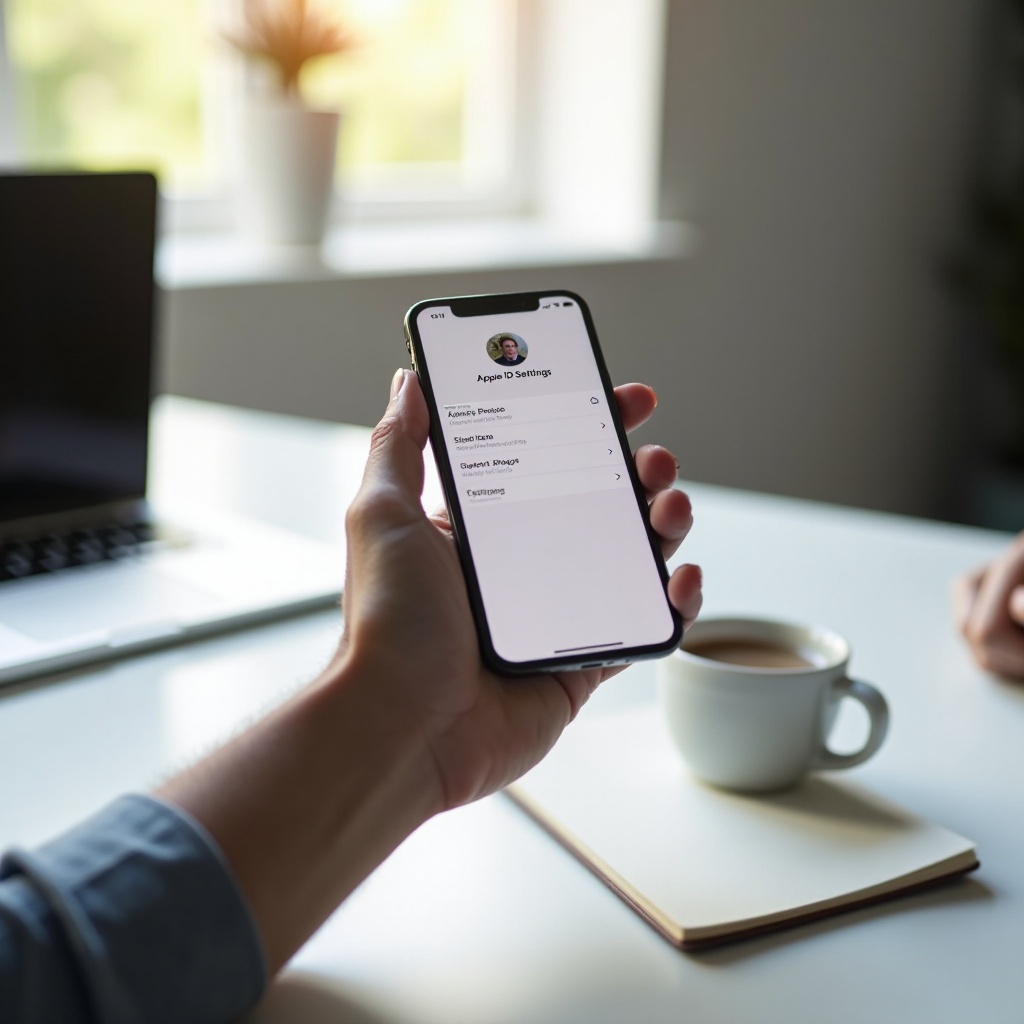
Compreender a sua conta Apple no iPhone
O seu ID Apple é a conta central que alimenta os seus dispositivos Apple. Atualizar as definições da conta Apple no seu iPhone afeta a forma como utiliza apps, conteúdos multimédia, cópias de segurança e funcionalidades na nuvem em todos os dispositivos Apple com sessão iniciada com o mesmo ID.
O que o seu ID Apple controla no seu iPhone
Quando inicia sessão com um ID Apple no seu iPhone, liga‑se a:
- iCloud para cópias de segurança, fotografias, ficheiros, contactos, calendários e Chaves
- App Store e Apple Arcade para apps e jogos
- Apple Music e Apple TV para música, séries e filmes
- iMessage e FaceTime para mensagens e chamadas seguras
- Encontrar iPhone e partilha de localização
- Subscrições e compras integradas em muitas apps
Se as definições da sua conta Apple estiverem desatualizadas ou incorretas, poderá notar:
- Apps a pedir que inicie sessão repetidamente
- Transferências e atualizações falhadas ou em pausa
- A sincronização do iCloud a não funcionar para fotografias, contactos ou notas
- Pagamentos recusados ou subscrições congeladas
Secções principais dentro das definições da conta Apple
No seu iPhone, gere o seu ID Apple na app Definições. No topo das Definições, verá o seu nome e imagem de perfil. Essa faixa abre a página do seu ID Apple.
Depois de tocar nela, verá secções principais como:
- Nome, Números de telefone, Email – detalhes pessoais e informação de contacto
- Palavra‑passe e Segurança – palavra‑passe, autenticação de dois fatores e dispositivos de confiança
- Pagamento e Envio – cartões e endereços usados para compras
- iCloud – que dados são sincronizados e copiados para a nuvem
- Multimédia e Compras – opções da conta da App Store e de multimédia
- Partilha com a família – compras e subscrições partilhadas para o seu grupo familiar
Cada secção contém controlos diferentes. Vai alternar entre elas à medida que atualiza as definições da conta Apple nas secções seguintes.
Porque é importante atualizar regularmente as suas definições Apple em 2024
A Apple continua a adicionar novas ferramentas de segurança e funcionalidades de conta no iOS 17 e atualizações posteriores. Palavras‑passe antigas, números de telefone de confiança em falta ou métodos de pagamento expirados aumentam o risco de:
- Saídas e bloqueios de sessão inesperados
- Falhas em compras de apps ou renovações de subscrições
- Problemas de segurança se alguém tentar aceder à sua conta
Verificar e atualizar regularmente as definições da conta Apple ajuda a evitar esses problemas e mantém os seus dispositivos a funcionar sem falhas. Agora que compreende o que o seu ID Apple controla, o passo seguinte é aprender exatamente como aceder e navegar nessas definições no seu iPhone.
Como aceder e navegar nas definições da conta Apple no iPhone
Saber onde encontrar as opções do ID Apple torna a atualização mais rápida e menos confusa. Os principais controlos estão num único local e, depois de conhecer o caminho, pode voltar sempre que precisar de fazer alterações.
Abrir a faixa do ID Apple na app Definições
Para abrir as definições do seu ID Apple no iPhone:
- Desbloqueie o seu iPhone.
- Toque na app Definições (o ícone de engrenagem cinzento).
- No topo das Definições, toque no seu nome e fotografia.
Isto leva‑o ao ecrã principal do ID Apple, que é o ponto de partida para atualizar as definições da conta Apple.
Visão geral das principais opções do ID Apple (Nome, Palavra‑passe e Segurança, Pagamento e Envio)
No ecrã do ID Apple, verá várias linhas de opções:
- Nome, Números de telefone, Email – altere o seu nome, emails e números de telefone.
- Palavra‑passe e Segurança – altere a sua palavra‑passe, gere a autenticação de dois fatores e reveja dispositivos de confiança.
- Pagamento e Envio – adicione ou edite métodos de pagamento e endereços.
- iCloud – escolha que apps e dados são sincronizados e copiados.
- Multimédia e Compras – gere como inicia sessão na App Store e como realiza compras.
- Encontrar – gere as definições de localização e recuperação de dispositivos.
Cada linha abre um novo ecrã com alternadores e opções relacionadas, e irá trabalhar nas mais importantes nas próximas secções.
Detalhes da interface do iOS 17 e onde encontrar cada definição
No iOS 17:
- A faixa do ID Apple está fixa no topo do ecrã principal de Definições.
- Pode deslizar para baixo e usar a barra de pesquisa em Definições para procurar termos como “ID Apple”, “iCloud” ou “Palavra‑passe”.
- A maioria dos controlos relacionados com a conta está sob o seu nome, não espalhada pelas Definições.
Com a navegação clara, está pronto para editar o primeiro grupo de informações importantes: os seus detalhes pessoais, como nome, endereços de email e números de telefone.
Atualizar detalhes pessoais na sua conta Apple
Os detalhes pessoais ajudam a Apple a identificá‑lo e a contactá‑lo sobre a sua conta. Ao atualizar as definições da conta Apple, comece por garantir que o seu nome, endereços de email e números de telefone são exatos e atuais.
Alterar o seu nome, endereços de email e números de telefone
Para atualizar estes dados:
- Abra Definições e toque no seu nome.
- Toque em Nome, Números de telefone, Email.
Neste ecrã, pode:
- Atualizar o seu nome tal como aparece no seu ID Apple.
- Adicionar, editar ou remover números de telefone associados à sua conta.
- Adicionar, editar ou remover endereços de email que a Apple usa para o contactar.
Use contactos reais e ativos que controle. Estes dados são importantes quando a Apple precisa de verificar a sua identidade ou enviar alertas de segurança.
Definir e gerir o email principal do seu ID Apple
O email principal do seu ID Apple é o email que utiliza para iniciar sessão. Para gerir emails:
- Em Nome, Números de telefone, Email, veja a secção Contactável em.
- Toque em Editar para remover endereços de email antigos que já não utiliza.
- Toque em Adicionar Email ou Número de telefone para adicionar um novo contacto.
- Siga os passos para verificar qualquer novo endereço de email.
Se alterar o email que serve como o seu ID Apple, alguns serviços vão pedir que volte a iniciar sessão com o novo endereço. As suas compras e dados continuam associados à própria conta, não ao email antigo.
Trusted phone numbers are used for two‑factor authentication and account recovery codes. To manage them:
Atualizar números de telefone de confiança para recuperação de conta
Os números de telefone de confiança são usados para autenticação de dois fatores e códigos de recuperação de conta. Para os gerir:
- Volte ao ecrã principal do ID Apple.
- Toque em Palavra‑passe e Segurança.
- Toque em Editar junto a Números de telefone de confiança.
Aqui pode:
- Adicionar o seu número de telemóvel atual como número de confiança.
- Remover números que já não possui ou utiliza.
- Definir o seu número principal como contacto de confiança primário.
Mantenha sempre pelo menos um número de telefone pessoal e ativo nesta lista. Com os seus dados pessoais em ordem, o passo seguinte é proteger a sua conta com uma palavra‑passe forte e funcionalidades de segurança modernas.
Alterar com segurança a palavra‑passe do seu ID Apple no iPhone
A sua palavra‑passe é a primeira linha de defesa contra acessos não autorizados. Atualizar as definições da conta Apple deve incluir sempre rever e melhorar a sua palavra‑passe.
Sinais de que precisa de atualizar a palavra‑passe do seu ID Apple
Altere imediatamente a palavra‑passe do seu ID Apple se:
- Receber alertas de início de sessão para localizações ou dispositivos que não reconhece.
- Amigos ou familiares relatarem mensagens estranhas ou atividade invulgar associada aos seus serviços Apple.
- Usou a mesma palavra‑passe noutros sites que sofreram falhas de segurança.
- Simplesmente não se lembra da última vez que a alterou.
Uma palavra‑passe nova e forte pode bloquear qualquer pessoa que tenha visto ou adivinhado a antiga.
Passo a passo: alterar a palavra‑passe a partir da app Definições do iPhone
Para alterar a palavra‑passe do seu ID Apple no iPhone:
- Abra Definições e toque no seu nome.
- Toque em Palavra‑passe e Segurança.
- Toque em Alterar palavra‑passe.
- Introduza o código do iPhone, se solicitado.
- Introduza uma nova palavra‑passe, confirme‑a e toque em Alterar ou Atualizar.
Depois de a alterar:
- O seu iPhone passa a usar a nova palavra‑passe.
- Outros dispositivos podem pedir que volte a iniciar sessão.
- Apps ou serviços ligados ao ID Apple podem pedir a nova palavra‑passe quando os utilizar.
Criar uma palavra‑passe forte e única e guardá‑la em segurança
Ao escolher uma nova palavra‑passe:
- Use pelo menos 12 caracteres.
- Misture letras maiúsculas e minúsculas, números e símbolos.
- Evite nomes, palavras comuns ou algo fácil de adivinhar.
Para guardar a sua palavra‑passe:
- Use o Porta‑chaves iCloud para a guardar e preencher automaticamente nos dispositivos Apple.
- Use uma app de gestor de palavras‑passe de confiança se preferir uma ferramenta de terceiros.
Depois de a sua palavra‑passe ser forte, o passo seguinte é reforçar a segurança com autenticação de dois fatores e um controlo cuidadoso sobre dispositivos de confiança.
Gerir segurança, autenticação de dois fatores e dispositivos de confiança
As ferramentas de segurança modernas da Apple vão além de uma única palavra‑passe. A autenticação de dois fatores (2FA) e os dispositivos de confiança ajudam a confirmar que é realmente você ao iniciar sessão ou atualizar definições sensíveis da conta Apple.
Ativar ou rever a autenticação de dois fatores
Para verificar o estado da autenticação de dois fatores:
- Abra Definições e toque no seu nome.
- Toque em Palavra‑passe e Segurança.
- Procure a linha rotulada Autenticação de dois fatores.
Se estiver desativada, ative‑a e siga as instruções no ecrã. Vai:
- Confirmar ou adicionar números de telefone de confiança.
- Receber códigos de verificação ao iniciar sessão em novos dispositivos ou navegadores.
Se já estiver ativa, use este ecrã para confirmar que os números de telefone e opções apresentados continuam corretos.
Adicionar e remover números de telefone e dispositivos de confiança
Os números de telefone de confiança recebem códigos de verificação por SMS ou chamada telefónica. Os dispositivos de confiança, como o seu iPhone ou iPad atual, podem mostrar pedidos de verificação no ecrã.
Deve:
- Remover qualquer dispositivo que já não possua ou utilize da lista de dispositivos de confiança.
- Adicionar o seu número de telemóvel pessoal atual como número de confiança.
- Verificar se os números de recuperação pertencem a si ou a alguém em quem confia.
Isto reduz a probabilidade de alguém conseguir intercetar um código e obter acesso à sua conta.
Ver alertas de segurança e atividade recente da conta
A Apple envia alertas quando a sua conta é alterada ou quando alguém inicia sessão a partir de uma nova localização. Normalmente, verá estes alertas:
- Como notificações nos seus dispositivos Apple.
- Em emails enviados para o endereço de email do seu ID Apple.
Reveja estes alertas e confirme se reconhece a atividade. Se vir algo suspeito, altere a sua palavra‑passe, verifique os seus dispositivos de confiança e remova qualquer dispositivo que não conheça.
Com a segurança e os detalhes de início de sessão em bom estado, está pronto para atualizar métodos de pagamento e subscrições para evitar problemas de faturação e interrupções de serviço.
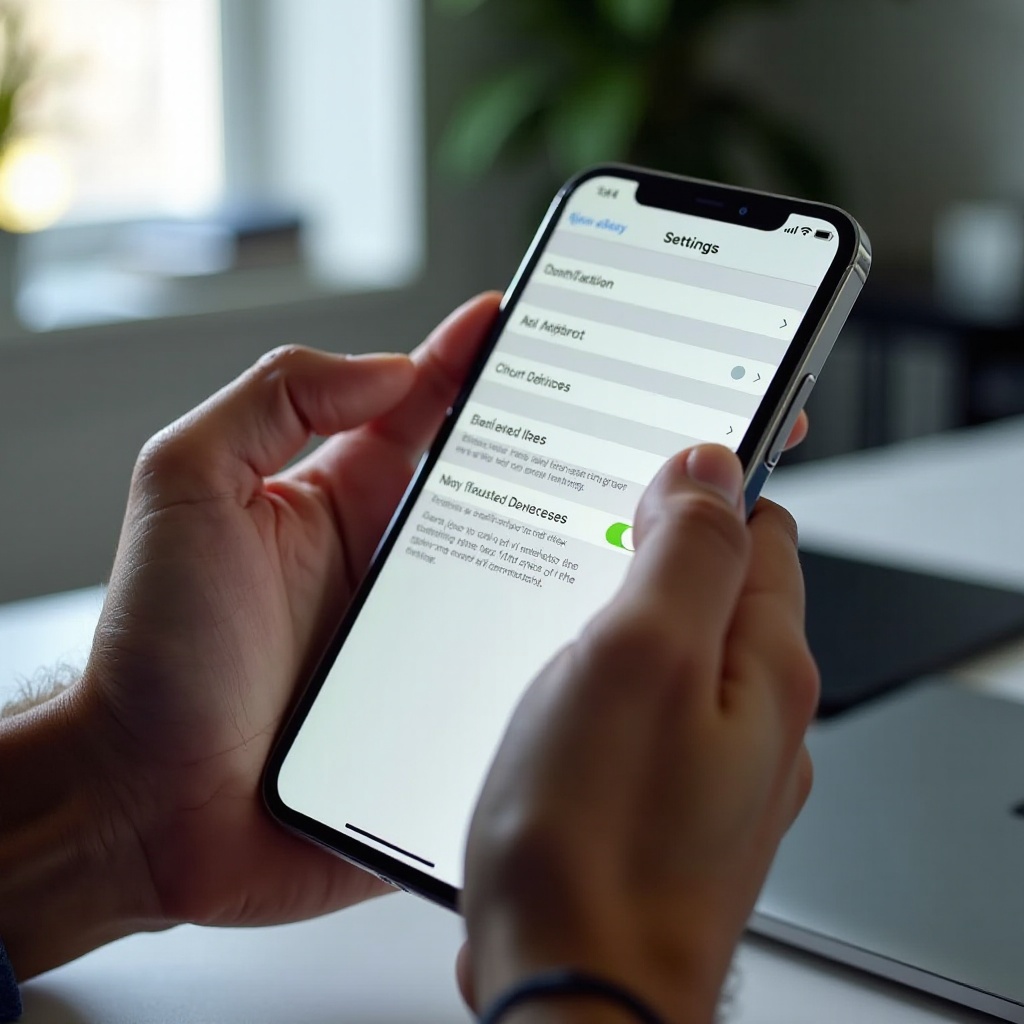
Atualizar pagamento, faturação e subscrições nas definições da conta Apple
Dados de pagamento e faturação atualizados ajudam a manter as suas apps, subscrições e compras de multimédia a funcionar sem problemas. Atualizar as definições da conta Apple deve incluir sempre rever como paga pelos serviços Apple.
Editar cartões de crédito, cartões de débito e outros métodos de pagamento
Para gerir métodos de pagamento:
- Abra Definições e toque no seu nome.
- Toque em Pagamento e Envio.
- Autentique com Face ID, Touch ID ou o seu código.
Neste ecrã, pode:
- Toque em Adicionar método de pagamento para adicionar um novo cartão ou opção de pagamento.
- Toque em Editar para remover cartões antigos ou alterar qual é o principal.
- Atualizar datas de validade ou códigos de segurança de cartões existentes quando mudarem.
Certifique‑se de que tem pelo menos um método de pagamento válido se tiver subscrições ativas ou Partilha com a família.
Atualizar endereços de faturação e envio no seu iPhone
Abaixo dos seus métodos de pagamento verá detalhes de endereço de faturação e, possivelmente, de envio. Mantenha‑os atualizados para que o seu banco possa verificar as transações.
Confirme que:
- O seu endereço de faturação corresponde ao que o banco ou emissor do cartão tem registado.
- O seu país ou região reflete onde realmente vive e tem conta bancária.
- Atualiza estes campos quando se muda para um novo endereço.
Se o endereço não corresponder ao do seu fornecedor de pagamento, as cobranças podem falhar mesmo que o cartão seja válido.
Rever e gerir subscrições e definições de renovação
Para rever subscrições:
- Abra Definições.
- Toque no seu nome e depois toque em Subscrições.
Na página Subscrições, pode:
- Ver todas as subscrições ativas e expiradas associadas ao seu ID Apple.
- Atualizar planos, como mudar para um nível diferente de serviço.
- Cancelar subscrições que já não pretende.
Limpar regularmente as subscrições ajuda a poupar dinheiro e garante que os seus métodos de pagamento apenas suportam serviços que realmente utiliza. Com a faturação tratada, o foco seguinte é como o seu ID Apple se liga ao iCloud, à App Store e aos serviços de multimédia.
Ajustar definições de iCloud, App Store e multimédia ligadas à sua conta
As definições de iCloud, App Store e multimédia controlam como os dados circulam entre os seus dispositivos e como compra ou transfere conteúdos. Atualizar as definições da conta Apple aqui mantém o seu armazenamento sob controlo e as suas compras organizadas.
Gerir serviços iCloud (Fotografias, Drive, Contactos, Cópias de segurança)
Para ajustar as opções de iCloud:
- Abra Definições e toque no seu nome.
- Toque em iCloud.
No ecrã do iCloud, pode:
- Ativar ou desativar a Cópia de segurança do iCloud para o seu dispositivo.
- Escolher que apps sincronizam dados com o iCloud, como Contactos, Calendários, Notas e outras.
- Ativar ou desativar Fotografias do iCloud para sincronizar as suas fotos e vídeos.
Ative apenas os serviços de que precisa. Isto ajuda a manter-se dentro do limite de armazenamento e a manter os dados mais importantes em segurança.
Ver armazenamento do iCloud e opções de upgrade no iPhone
No mesmo ecrã do iCloud, toque em Gerir armazenamento da conta ou Gerir armazenamento para ver quanto espaço está a utilizar. Aqui pode:
- Ver quais as apps e cópias de segurança que ocupam mais espaço.
- Eliminar cópias de segurança de dispositivos antigos de que já não precisa.
- Atualizar ou descer o seu plano iCloud+ se precisar de mais ou menos armazenamento.
Se vir frequentemente avisos de pouco espaço, limpar dados antigos e escolher o plano certo pode evitar falhas nas cópias de segurança.
Definições de App Store e compras de multimédia e controlos de Partilha com a família
Ainda dentro das definições do seu ID Apple:
- Toque em Multimédia e Compras para ajustar como inicia sessão na App Store e faz compras.
- Gira os requisitos de palavra‑passe para compras e transferências.
- Revise o seu histórico de compras se precisar de verificar transações antigas.
Se usa Partilha com a família, também pode:
- Ver que subscrições e compras partilha com os membros da família.
- Confirmar como funciona o pagamento para o seu grupo familiar.
Mesmo com estas definições ajustadas, pode continuar a ver a faixa “Atualizar as definições do ID Apple”. A secção seguinte explica como lidar com esse alerta.
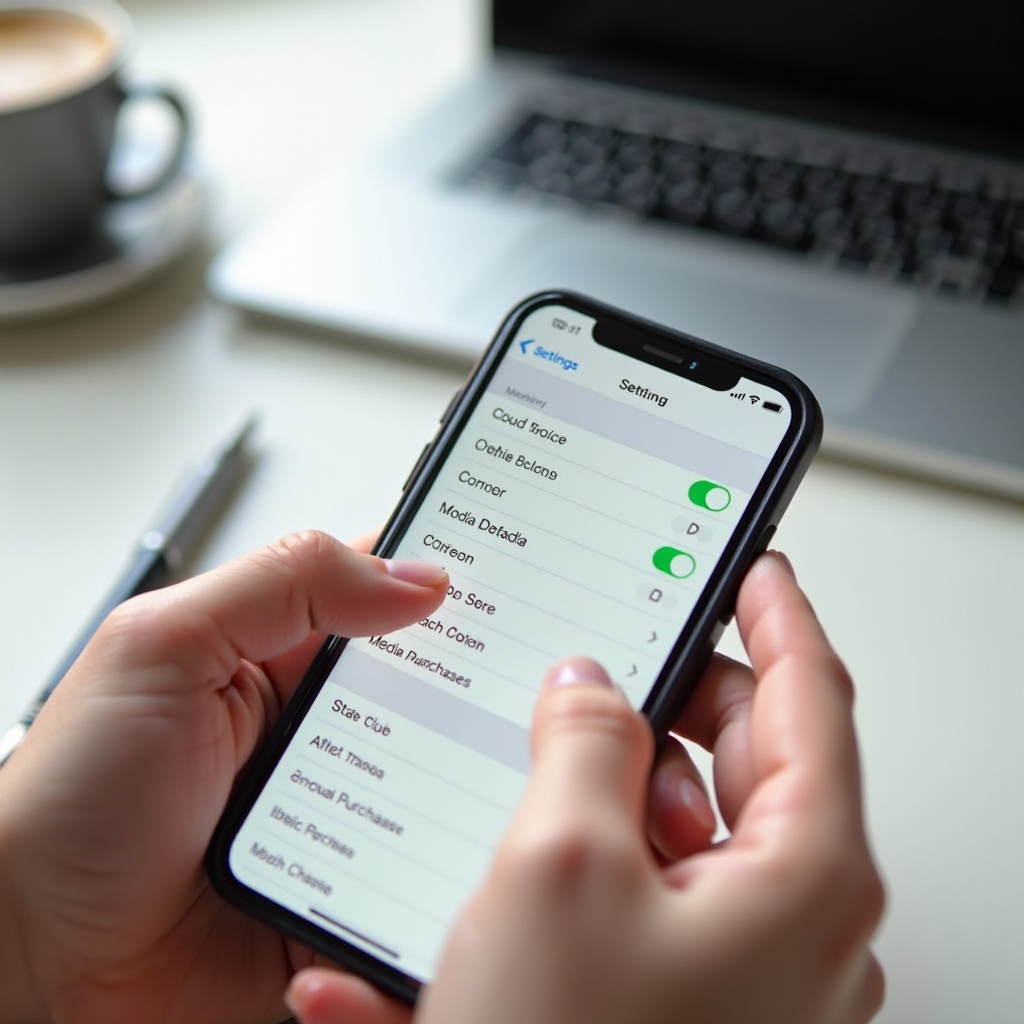
Corrigir o alerta “Atualizar as definições do ID Apple” no iPhone
A faixa “Atualizar as definições do ID Apple” em Definições pode ser simples de eliminar ou pode indicar que algo precisa da sua atenção. Saber o que a provoca ajuda a responder de forma rápida e confiante.
Porque aparece a mensagem “Atualizar as definições do ID Apple”
Este alerta geralmente aparece quando:
- Recentemente alterou a palavra‑passe do seu ID Apple.
- Iniciou sessão num novo dispositivo ou restaurou o seu iPhone a partir de uma cópia de segurança.
- O seu método de pagamento precisa de verificação ou expirou.
- A Apple exige que aceite termos e condições atualizados.
A faixa é um pedido para confirmar a sua identidade ou concluir uma alteração inacabada.
Passos rápidos para eliminar o alerta atualizando as suas definições
Para responder ao alerta:
- Abra Definições no seu iPhone.
- Toque na faixa “Atualizar as definições do ID Apple” perto do topo.
- Siga as instruções, que podem incluir:
- Introduzir novamente a palavra‑passe do seu ID Apple.
- Atualizar ou confirmar os seus dados de pagamento.
- Aceitar novos termos e condições da Apple.
Quando concluir os passos pedidos, a faixa deve desaparecer das Definições.
O que fazer se a notificação ficar presa ou voltar constantemente
Se o alerta se mantiver no ecrã mesmo depois de seguir os passos:
- Certifique‑se de que a sua ligação à internet é estável, por Wi‑Fi ou dados móveis.
- Reinicie o seu iPhone e tente novamente.
- Desative temporariamente qualquer app de VPN e repita o processo.
- Verifique a página Estado do sistema da Apple num navegador para ver se os serviços ID Apple ou iCloud têm problemas.
Se ainda assim não desaparecer, poderá precisar de uma resolução de problemas mais profunda, como terminar sessão e voltar a iniciar sessão com o seu ID Apple. A secção seguinte descreve passos avançados para casos difíceis.
Resolução de problemas avançada quando não consegue atualizar as definições da conta Apple
Por vezes, as correções básicas não são suficientes. Problemas de rede, falhas de servidor ou definições corrompidas podem bloquear atualizações. Nesses casos, uma resolução de problemas mais avançada pode ajudar.
Verificações de rede, VPN e estado dos serviços iCloud
Se não conseguir atualizar as definições da conta Apple ou continuar a ver erros:
- Desative qualquer serviço ou perfil de VPN no seu iPhone.
- Alterne entre Wi‑Fi e dados móveis para testar redes diferentes.
- Visite a página oficial Estado do sistema da Apple no Safari ou outro navegador para confirmar se o ID Apple, iCloud e serviços relacionados estão disponíveis.
Se a Apple mostrar uma interrupção temporária, aguarde até os serviços voltarem ao normal e tente novamente.
Terminar sessão e voltar a iniciar sessão com o seu ID Apple no iPhone
Se as verificações de rede não ajudarem, tente terminar sessão e voltar a iniciar:
- Abra Definições e toque no seu nome.
- Desça e toque em Terminar sessão.
- Siga as instruções para manter ou remover cópias dos dados do iCloud no seu iPhone.
- Depois de terminar sessão, reinicie o iPhone.
- Abra Definições, toque em Iniciar sessão no seu iPhone e introduza os dados do seu ID Apple.
Este processo renova a ligação da sua conta e muitas vezes elimina falhas persistentes.
Quando contactar o Suporte Apple por problemas de conta
Deve contactar o Suporte Apple se:
- O seu ID Apple estiver bloqueado ou desativado e não conseguir desbloqueá‑lo sozinho.
- Vir repetidos avisos de segurança ou alterações suspeitas que não efetuou.
- Não conseguir alterar detalhes críticos como números de telefone de confiança ou o seu email principal.
O Suporte Apple pode verificar a sua identidade e ajudar a restaurar o acesso quando as ferramentas de autoajuda não são suficientes. Uma vez estabilizada a sua conta, pode focar‑se numa rotina simples para manter tudo saudável ao longo do tempo.
Boas práticas para manutenção contínua da conta Apple
Não precisa reformular as suas definições todas as semanas, mas uma revisão leve e regular mantém o seu ID Apple seguro e atualizado. Alguns hábitos simples podem evitar muitos problemas futuros.
Uma verificação simples mensal de segurança e definições
Uma vez por mês, reserve alguns minutos para:
- Confirmar que os seus números de telefone e dispositivos de confiança estão corretos.
- Rever alertas recentes de início de sessão e emails da Apple à procura de algo invulgar.
- Ver as suas subscrições e cancelar as que já não usa.
Estas verificações rápidas ajudam a detetar problemas cedo, antes que se tornem questões graves de conta.
Manter opções de recuperação e contactos atualizados
Sempre que:
- Mudar de número de telefone,
- Mudar para um novo endereço, ou
- Mudar a sua conta de email principal,
atualize esses dados em Nome, Números de telefone, Email e em Palavra‑passe e Segurança. Se as opções de recuperação apontarem para números ou emails antigos, recuperar a conta torna‑se mais difícil se algum dia ficar bloqueado.
Ensinar membros da família a usar a conta Apple em segurança
Se gere dispositivos de familiares ou usa Partilha com a família:
- Explique o básico sobre palavras‑passe fortes e autenticação de dois fatores.
- Ensine a reconhecer pedidos reais da Apple em vez de páginas falsas de phishing.
- Ajude‑os a verificar ocasionalmente as próprias definições da conta Apple.
Um pouco de orientação pode proteger não só o seu ID Apple, como também as contas das pessoas à sua volta.
Conclusão
Atualizar as definições da conta Apple no seu iPhone é uma das melhores formas de proteger os seus dados e manter as suas apps e serviços a funcionar sem problemas. Ao percorrer detalhes pessoais, palavras‑passe e segurança, métodos de pagamento, iCloud, definições de multimédia e alertas como “Atualizar as definições do ID Apple”, constrói uma configuração mais segura e fiável.
Os passos neste guia mostram que a maioria das alterações exige apenas alguns toques depois de saber onde procurar. Crie o hábito de rever as definições do seu ID Apple algumas vezes por ano e atualize detalhes importantes sempre que a sua vida mudar. O seu iPhone fornece todas as ferramentas de que precisa para gerir a sua conta Apple, por isso use‑as para se manter seguro, ligado e livre de problemas desnecessários de conta.
Perguntas Frequentes
Posso atualizar todas as configurações da minha conta Apple diretamente do meu iPhone?
Sim. Você pode atualizar quase todas as configurações importantes da conta Apple pelo seu iPhone, incluindo sua senha, endereços de e‑mail, números de telefone confiáveis, métodos de pagamento, opções do iCloud e assinaturas. Basta abrir Ajustes, tocar no seu nome no topo e percorrer as seções do ID Apple. Em casos raros, como uma conta bloqueada ou problemas especiais de cobrança, você ainda poderá precisar de ajuda do Suporte da Apple.
Alterar a senha ou o e‑mail do meu ID Apple vai me desconectar dos meus outros dispositivos Apple?
Alterar a senha ou o e‑mail principal do seu ID Apple pode fazer com que outros dispositivos, como seu iPad, Mac ou Apple Watch, peçam os novos dados de início de sessão. Normalmente você permanecerá conectado até que cada dispositivo solicite a atualização. Tenha a nova senha em mãos e siga as instruções de início de sessão em cada dispositivo para restaurar o acesso completo ao iCloud, à App Store e a outros serviços.
É seguro atualizar as configurações da conta Apple usando Wi‑Fi público no meu iPhone?
É mais seguro usar uma rede privada e confiável, mas você pode atualizar as configurações da conta Apple em uma rede Wi‑Fi pública se tiver cuidado. Evite inserir sua senha em redes que pareçam suspeitas. Se precisar atualizar configurações em Wi‑Fi público, considere usar uma VPN confiável e sempre verifique se as solicitações vêm do app Ajustes oficial ou das telas de início de sessão da Apple, e não de pop‑ups do navegador ou links em e‑mails aleatórios.