
11 maneiras comprovadas de aumentar o volume do seu telefone Android (sem root)
Introdução
Chamadas silenciosas, músicas fracas e notificações quase inaudíveis podem fazer até um poderoso telefone Android parecer frustrante. Muitas pessoas colocam o volume em 100% e ainda assim têm dificuldade para ouvir claramente. A boa notícia é que o Android oferece muito mais controle sobre o volume do que a maioria dos usuários imagina. Quando você sabe onde procurar, geralmente consegue aumentar o volume do celular Android sem hacks arriscados ou acesso root.
Este guia apresenta etapas práticas que qualquer pessoa pode seguir. Você verificará as configurações de volume do sistema, corrigirá problemas de Bluetooth, ajustará finamente o volume de mídia e melhorará a saída física do alto-falante do telefone. Você também verá como aumentar o volume do celular Android com segurança, sem danificar o alto-falante ou sua audição.
Começaremos com a forma como o Android lida com o volume nos bastidores e, em seguida, passaremos de verificações básicas para ajustes específicos de marca e soluções de áudio externas. Ao final, você terá uma lista de verificação clara e reutilizável que pode aplicar a quase qualquer dispositivo Android moderno.
Entenda Como o Volume do Android Realmente Funciona
Antes de alterar as configurações, você precisa saber o que elas realmente controlam. O Android usa vários canais de volume e controles deslizantes separados. Se você aumentar o controle errado, o som ainda pode continuar baixo. Entender esse sistema ajuda você a corrigir o problema real em vez de adivinhar.
Canais de Volume Separados: Mídia, Chamada, Toque e Mais
O Android divide o som em diferentes canais, cada um com seu próprio controle deslizante de volume:
- Volume de mídia – músicas, vídeos, jogos, podcasts, aplicativos de redes sociais.
- Volume de chamada – volume do fone de ouvido ou do viva-voz durante chamadas telefônicas.
- Volume do toque – toques de chamadas recebidas.
- Volume de notificações – alertas de mensagens e aplicativos.
- Volume do alarme – despertador e lembretes programados.
- Volume do sistema – sons do sistema, como toques de teclado e som de bloqueio de tela.
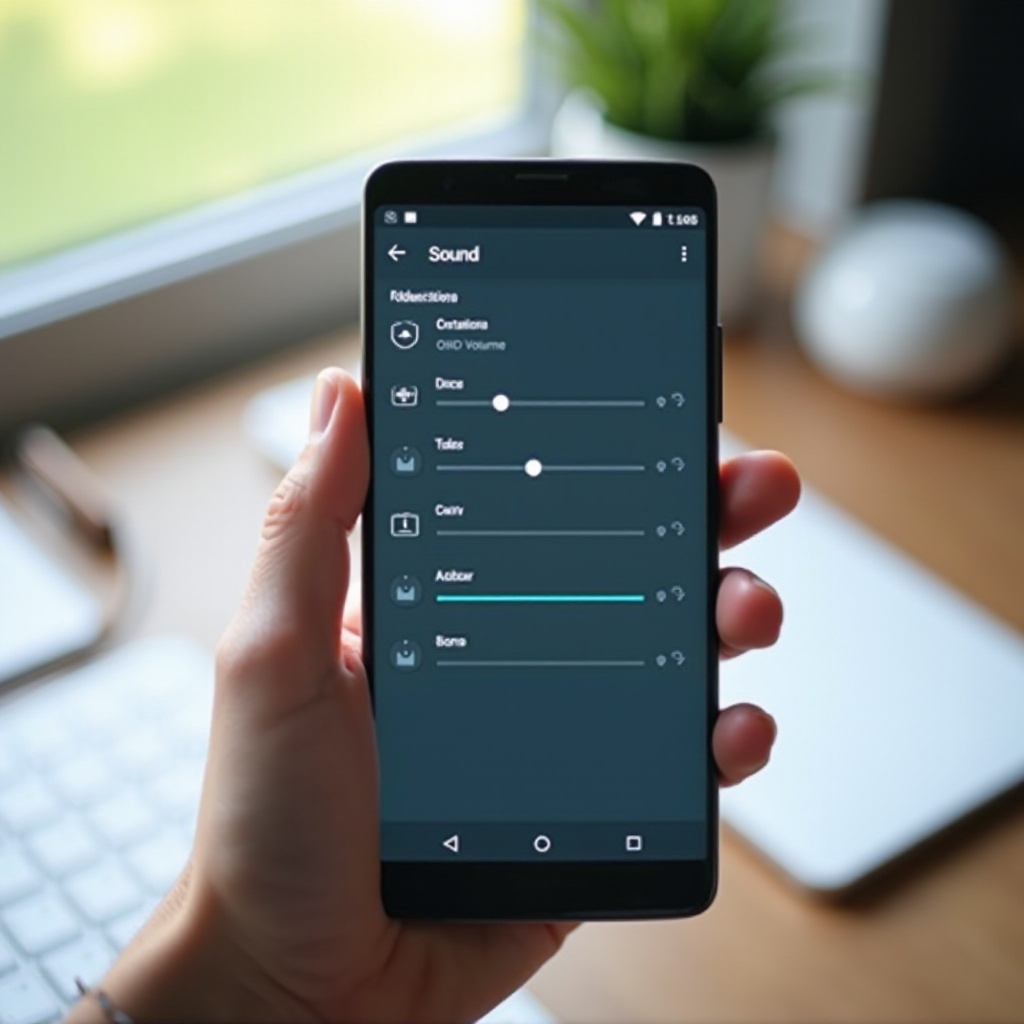
Quando você pressiona os botões de volume, o Android geralmente altera o volume do que estiver ativo. Por exemplo, se uma música estiver tocando, os botões mudam o volume de mídia. Para ver todos os controles deslizantes de uma vez:
- Pressione um botão de volume.
- Toque no pequeno ícone de configurações ou nos três pontos ao lado do controle deslizante.
- Ajuste cada canal para o nível de volume desejado.
Se a mídia estiver baixa, mas o toque estiver alto, você precisa aumentar o controle deslizante de mídia, não apenas o volume principal que vê à primeira vista.
Volume do Sistema vs. Volume Dentro do Aplicativo
Muitos aplicativos, como YouTube, Spotify e jogos móveis, também têm seus próprios controles de volume e opções de normalização. Isso significa que:
- O volume do sistema controla o nível máximo que o telefone pode emitir no geral.
- O volume dentro do aplicativo controla o quão alto aquele aplicativo toca dentro desse limite.
Se o volume de mídia do sistema estiver no máximo, mas um vídeo ou música ainda parecer baixo, verifique:
- O controle deslizante de volume dentro do aplicativo.
- As configurações de áudio ou som dentro desse aplicativo.
- Qualquer opção de “normalização de volume” ou “intensidade de som” que possa reduzir picos.
Depois de entender como o Android separa o volume, você pode ajustar cada parte com mais precisão. Com essa base, o próximo passo é eliminar os problemas simples que muitas vezes passam despercebidos.
Comece com Verificações Básicas de Volume
Muitos problemas de volume que parecem complexos na verdade vêm de configurações muito simples. Antes de instalar aplicativos de reforço ou mergulhar nas opções de desenvolvedor, você deve garantir que o básico não seja a causa do problema.
Coloque Todos os Controles de Volume no Máximo Corretamente
Siga estas etapas para confirmar se todos os controles de volume relevantes estão ajustados corretamente:
- Pressione o botão de aumentar volume várias vezes.
- Toque no ícone de configurações ao lado da barra de volume.
- Verifique e ajuste:
- Mídia
- Chamada
- Toque
- Notificação
- Alarme
- Certifique-se de que os controles deslizantes que você utiliza não estejam presos no meio ou em um nível baixo.
Em seguida, teste diferentes situações:
- Reproduza uma música ou vídeo e aumente o volume de mídia enquanto estiver tocando.
- Faça uma chamada e use os botões de volume para aumentar o volume da chamada durante a ligação.
- Acione um toque de teste e verifique se o volume do toque está alto o suficiente.
Fazendo isso, você garante que não está confiando em apenas um controle deslizante que afeta apenas parte do seu áudio. Se tudo parecer correto, mas seu telefone Android ainda parecer baixo, verifique se modos especiais não estão silenciando ou limitando o som.
Desative o Modo Silencioso, Vibrar Somente e Não Perturbe
Mesmo que os controles deslizantes pareçam altos, o Android pode silenciar o som com modos e perfis:
- Modo silencioso – nenhum som.
- Apenas vibrar – vibração, mas sem alertas audíveis.
- Não Perturbe (DND) – pode bloquear chamadas, mensagens e alertas de aplicativos.
Para verificar isso:
- Deslize de cima para baixo para abrir os Ajustes Rápidos.
- Procure por:
- Ícones de Som / Vibrar / Silencioso.
- Um ícone de Não Perturbe (geralmente um círculo com uma linha).
- Certifique-se de que o telefone esteja no modo Som, não em Vibrar ou Silencioso.
- Se o DND estiver ativado:
- Toque e segure o ícone.
- Desative-o ou ajuste para que chamadas e aplicativos importantes possam tocar.
Uma vez que o básico esteja correto e o telefone esteja realmente autorizado a emitir som, você pode partir para uma otimização mais profunda do áudio e extrair o máximo do hardware de som do aparelho.
Otimize as Configurações de Som Integradas para Máxima Intensidade
Com o volume básico e os modos configurados corretamente, o próximo grande ganho vem das ferramentas de áudio integradas. A maioria dos smartphones Android modernos inclui equalizadores e efeitos de som que podem deixar o áudio mais alto e claro sem qualquer aplicativo extra.
Use os Efeitos de Áudio e o Equalizador do Seu Telefone
Muitas marcas (Samsung, Xiaomi, OnePlus, Google Pixel e outras) trazem recursos de áudio integrados. Para encontrá-los:
- Vá em Configurações > Som e vibração (ou Sons e vibração).
- Procure por Qualidade e efeitos de som, Efeitos de áudio ou Equalizador.
Ferramentas típicas que você poderá ver:
- Equalizador (EQ) – permite ajustar graves, médios e agudos.
- Dolby Atmos ou similar – aprimoramento de som para músicas, filmes e jogos.
- Realce estéreo – amplia o campo sonoro.
Para aumentar a sensação de volume:
- Ative o Dolby Atmos ou similar, se disponível.
- Abra o equalizador.
- Escolha um preset como:
- “Loudness”
- “Rock”
- “Pop”
- Ou, manualmente:
- Aumente levemente as frequências médias e altas.
- Evite empurrar os graves ao máximo, pois graves em excesso podem soar embolados e reduzir a clareza.
Você não está apenas aumentando o volume; está aumentando a clareza com que ouve os detalhes, o que muitas vezes parece mais alto sem deixar tudo no extremo.
Desative o Limitador de Volume e Proteções de Audição
Algumas regiões e dispositivos incluem limites de software para proteger a audição. Embora esses limites ajudem na segurança, eles também podem deixar seu telefone Android mais baixo do que você gostaria em ambientes barulhentos.
Para verificar esses limites:
- Vá em Configurações > Som e vibração ou Som.
- Procure opções como:
- Limite de volume
- Proteção de audição
- Volume seguro
- Se houver um limite de volume de mídia:
- Toque nele e desative, ou
- Aumente o limite máximo.
Use isso com cuidado. Evite ouvir em volumes muito altos por longos períodos, mesmo que o telefone permita.
Verifique as Configurações de Áudio Específicas de Cada App
Alguns aplicativos substituem o comportamento do sistema. Por exemplo:
- Spotify:
- Configurações > Reprodução > Nível de volume.
- Defina Nível de volume como Alto se quiser mais impacto.
- YouTube Music:
- Verifique a opção de normalização de volume e teste com ela ativada e desativada.
- Aplicativos de vídeo:
- Procure por opções de “Normalizar volume” ou “Intensidade”.
Certifique-se de que cada aplicativo não esteja usando um modo “Silencioso” ou “Normal” que reduza seu volume geral. Depois de maximizar as opções integradas e as configurações dos apps, você pode decidir se vale a pena usar ferramentas de terceiros para ajustes mais finos.
Use com Segurança Aplicativos de Reforço de Volume e Equalizador
Se as ferramentas nativas não forem suficientes, aplicativos de reforço de volume ou equalizador da Play Store podem ajudar a aumentar ainda mais o volume do celular Android. Porém, é preciso usá-los com cuidado para evitar distorção ou danos a longo prazo.
Como Funcionam os Aplicativos de Reforço de Volume no Android
Aplicativos de reforço de volume geralmente:
- Se conectam à cadeia de áudio do Android.
- Aplicam ganho extra ao sinal antes de ele chegar ao alto-falante ou aos fones.
- Às vezes adicionam um equalizador adicional para alterar o equilíbrio de frequências.
Esse ganho extra pode deixar tudo mais alto, mas:
- Ganho excessivo causa distorção (estalos ou chiados).
- Reforço constante pode forçar os pequenos alto-falantes do telefone e reduzir sua vida útil.
Use aplicativos de reforço como um ajuste final, não como substituto de configurações corretas de sistema e aplicativos.
Como Escolher Aplicativos de Reforço e EQ Confiáveis e Seguros
Ao escolher um aplicativo:
- Verifique avaliações e comentários – procure feedback recente positivo de usuários reais.
- Veja o histórico de atualizações – prefira apps atualizados em 2024, não abandonados.
- Evite apps com permissões excessivas – eles não precisam de acesso a seus contatos ou SMS.
- Prefira apps que:
- Ofereçam um equalizador claro para todo o sistema.
- Pemitam controlar o ganho com precisão.
- Mostrem avisos sobre possível distorção quando você elevar muito os níveis.
Instale apenas um aplicativo principal de efeitos de áudio por vez. Vários apps de reforço podem entrar em conflito, causar instabilidade e muitas vezes soar pior.
Configurações de EQ Recomendadas para Som Mais Alto e Claro
Ao abrir seu aplicativo de equalizador:
- Comece com um preset plano (todas as bandas no meio).
- Aumente levemente a faixa de médios (cerca de 1–4 kHz).
- Eleve ligeiramente os agudos (4–8 kHz) para maior clareza.
- Mantenha ou aumente levemente os graves, mas não os coloque no máximo.
Se o app tiver um controle de pré-amplificação ou ganho:
- Aumente gradualmente e ouça enquanto ajusta.
- Pare de aumentar quando ouvir os primeiros sinais de distorção.
Se você ainda não conseguir volume suficiente após essas mudanças, o problema pode ser de hardware, não de software. Para verificar, teste chamadas e diferentes tipos de mídia separadamente.
Corrija Volume Baixo em Chamadas e Problemas no Fone de Ouvido do Aparelho
Às vezes o problema aparece apenas durante chamadas telefônicas. A mídia é alta o suficiente, mas você tem dificuldade para ouvir a pessoa do outro lado. Nesse caso, foque no volume de chamadas e nas configurações relacionadas.
Aumente o Volume da Chamada e Ajuste Durante a Ligação
Para ajustar corretamente o volume de chamadas:
- Faça ou atenda uma chamada.
- Enquanto a chamada estiver ativa, pressione o botão de aumentar volume.
- Observe o indicador na tela. Ele deve mostrar Volume de chamada, não volume de mídia.
- Aumente até o máximo.
Se você tentar mudar o volume de chamada sem uma ligação ativa, muitos telefones acabam ajustando o volume de mídia. Sempre teste enquanto estiver numa chamada real ou ouvindo uma caixa postal, para ter certeza de que está alterando o canal correto.
Desative Redução de Ruído ou “Melhorias” na Chamada
Alguns aparelhos incluem redução de ruído ou recursos de “melhoria” de chamadas que reduzem ruídos de fundo. Às vezes, eles também reduzem o volume geral ou a clareza. Para testar isso:
- Vá em Configurações > Configurações de chamada ou abra as configurações do app Telefone.
- Procure por:
- Redução de ruído
- Melhoria de chamada
- Volume extra
- Desative esses recursos e faça outra chamada de teste.
- Se o telefone tiver uma opção de Volume extra durante chamadas, tente ativá-la quando necessário.
Se a outra pessoa soar mais alta e mais clara após essas alterações, mantenha as novas configurações para chamadas futuras.
Redefina a Rede e Teste com Diferentes Aplicativos
Se você ainda tiver volume baixo em chamadas após ajustar as configurações:
- Teste chamadas com:
- O discador de telefone padrão.
- Apps de VoIP, como WhatsApp, Telegram ou Signal.
- Se todas as chamadas estiverem baixas:
- Vá em Configurações > Sistema > Opções de redefinição.
- Toque em Redefinir Wi-Fi, rede móvel e Bluetooth (os nomes podem variar por marca).
- Confirme e reinicie o telefone.
Falhas relacionadas à rede às vezes afetam o áudio de chamadas, especialmente em aparelhos que alternam entre chamadas via Wi-Fi e redes móveis. Se o áudio melhorar após a redefinição, o problema provavelmente era de software. Se não melhorar, você deve verificar o conteúdo de mídia, como músicas e vídeos, em seguida.
Aumente o Volume de Mídia para Músicas, Vídeos e Jogos
Problemas de volume de mídia geralmente vêm das configurações dos aplicativos de streaming ou de opções de economia de energia. Se músicas e vídeos soam fracos mesmo com o volume no máximo, foque nos aplicativos que os reproduzem e no gerenciamento de bateria do sistema.
Ajuste as Configurações de Apps de Streaming (Spotify, YouTube etc.)
Nos seus aplicativos de música ou vídeo:
- Spotify:
- Vá em Configurações > Reprodução.
- Defina Nível de volume como Alto.
- Certifique-se de que a qualidade de streaming não esteja ajustada para a opção mais baixa.
- YouTube / YouTube Music:
- Tenha certeza de que o controle de volume do player está no máximo.
- Teste a normalização de volume ou opções de intensidade com ela ativada e desativada.
- Outros aplicativos de vídeo:
- Abra as configurações e procure por seções de áudio ou reprodução.
- Desative recursos de “volume inteligente” que reduzam perceptivelmente o volume.
Muitos aplicativos adotam perfis mais seguros e suaves por padrão para evitar saltos bruscos de volume. Alterá-los para perfis mais altos pode oferecer um aumento imediato.
Desative o Economizador de Bateria e Limites de Desempenho
Modos de economia de bateria podem reduzir o desempenho e às vezes afetar o volume ou a qualidade do áudio. Para verificar:
- Vá em Configurações > Bateria.
- Desative o Economizador de bateria ou o modo de Economia de energia.
- Desligue perfis de economia ultra ou extrema enquanto testa o som.
Além disso:
- Vá em Configurações > Apps > selecione seu app de música ou vídeo.
- Verifique Bateria ou Otimização de bateria.
- Certifique-se de que o app não esteja fortemente restringido em segundo plano.
Alguns telefones reduzem o processamento de áudio para economizar energia, o que pode deixar o som menos dinâmico e ligeiramente mais baixo. Desativar esses limites, pelo menos quando você precisa de volume total, ajuda o aparelho a reproduzir som no seu melhor.
Limpe o Cache e Atualize Aplicativos com Problemas
Se um app específico estiver sempre baixo enquanto outros soam normais:
- Vá em Configurações > Apps > selecione esse app.
- Toque em Armazenamento e cache (ou similar).
- Toque em Limpar cache (evite Limpar dados, a menos que você esteja disposto a fazer login novamente).
- Atualize o app na Google Play Store.
Dados em cache ou versões desatualizadas às vezes causam comportamentos estranhos de áudio. Depois de atualizar, teste novamente. Se o volume parecer normal nos alto-falantes e nos fones com fio, mas baixo no Bluetooth, as configurações de Bluetooth são o próximo ponto provável.
Corrija Problemas de Volume no Bluetooth no Android
O Bluetooth adiciona outra camada de controle de volume. Seu telefone e o dispositivo Bluetooth têm seus próprios níveis, além de recursos como Volume Absoluto que podem limitar o volume máximo em algumas combinações.
Desative o Volume Absoluto nas Opções de Desenvolvedor
O Volume Absoluto vincula o volume do telefone ao volume do dispositivo Bluetooth. Em alguns fones ou alto-falantes, isso reduz o volume máximo que você consegue alcançar. Para desativar:
- Ative as Opções de desenvolvedor (se ainda não estiverem ativas):
- Vá em Configurações > Sobre o telefone.
- Toque em Número da versão sete vezes.
- Digite seu PIN, se solicitado.
- Vá em Configurações > Sistema > Opções do desenvolvedor.
- Role até encontrar Desativar volume absoluto.
- Ative essa opção.
- Desconecte e reconecte seu dispositivo Bluetooth.
Agora o telefone e o dispositivo Bluetooth terão controles de volume separados, e você pode aumentar ambos para obter mais volume do que antes.
Repare Fones Bluetooth, Headphones e Alto-Falantes
Às vezes um emparelhamento defeituoso causa volume baixo ou som estranho. Corrija assim:
- Vá em Configurações > Bluetooth.
- Toque no seu dispositivo e escolha Esquecer ou Desemparelhar.
- Desligue o Bluetooth e ligue novamente.
- Coloque seus fones ou alto-falante em modo de emparelhamento.
- Emparelhe novamente a partir do telefone.
Depois de reparar, aumente tanto o volume do telefone quanto o do dispositivo. Muitos dispositivos Bluetooth têm seus próprios botões de volume, então não se esqueça de usá-los.
Verifique o App Companheiro, EQ e Atualizações de Firmware
Fones e alto-falantes premium frequentemente vêm com um aplicativo companheiro. Abra-o e verifique:
- Equalizador – confirme que ele não está em um preset muito baixo.
- Atualizações de firmware – uma atualização pode corrigir bugs de áudio ou melhorar o volume.
- Modos de som – mude para modos “Bass boost”, “Outdoor” ou “Loud”, se disponíveis.
Se o volume via Bluetooth ainda for fraco, mas o alto-falante interno estiver normal, é hora de olhar a condição física dos alto-falantes do telefone e a forma como você posiciona o aparelho.
Melhore a Saída Física de Som do Alto-Falante do Telefone
Ajustes de software têm um limite. Poeira, sujeira e grades de alto-falante bloqueadas podem reduzir drasticamente o volume. Uma manutenção física simples e truques de posicionamento podem dar um grande aumento sem instalar nenhum aplicativo.
Limpe as Grades dos Alto-Falantes e Portas com Segurança
Com o tempo, bolsos, bolsas e capas empurram fiapos para os furos dos alto-falantes e para a porta USB-C. Para limpá-los com segurança:
- Desligue o telefone.
- Use:
- Uma escova de dente macia e seca.
- Um pincel pequeno e macio.
- Um pedaço de fita crepe ou a borda adesiva de um post-it.
- Pincele ou pressione delicadamente nas grades e portas.
- Evite:
- Alfinetes, agulhas ou outros objetos pontiagudos.
- Ferramentas de metal.
- Líquidos de limpeza ou sprays.
Depois de limpar, toque uma música alta e veja se nota diferença. Grades bloqueadas costumam deixar o som abafado e baixo, então esse passo simples pode recuperar volume perdido.
Evite Capas e Cases que Bloqueiem o Alto-Falante
Algumas capas de telefone:
- Cobrem ou bloqueiam parcialmente os furos do alto-falante.
- Redirecionam o som para longe de você.
- Acumulam poeira perto das grades.
Verifique sua capa testando:
- Retire a capa e toque áudio no volume máximo.
- Compare o volume e a clareza com a capa colocada.
- Se o som for mais alto e claro sem a capa, considere:
- Cortar uma pequena abertura ao redor do alto-falante (com cuidado), ou
- Comprar uma capa com recortes adequados para o alto-falante.
Além disso, evite deixar o telefone apoiado em superfícies macias que bloqueiem o alto-falante, como camas e sofás, principalmente quando você depende do toque ou dos alarmes.
Use Superfícies e Orientação para Amplificar o Som
Você pode aumentar a sensação de volume usando truques simples de física e posicionamento:
- Coloque o alto-falante voltado para cima sobre uma superfície dura, como uma mesa de madeira.
- Posicione o telefone perto de uma parede para refletir o som em sua direção.
- Apoie o telefone em um ângulo dentro de:
- Uma tigela pequena.
- Um copo ou caneca.
- Um suporte de papelão para telefone.
Esses itens agem como amplificadores passivos e podem oferecer um aumento pequeno, mas perceptível, especialmente para vídeos e músicas em ambientes silenciosos. Se você precisar de mais volume do que um alto-falante de telefone pode oferecer realisticamente, dispositivos de áudio externos são o próximo passo mais seguro.
Use Dispositivos de Áudio Externos para um Grande Aumento de Volume
Todo alto-falante de telefone tem um limite físico. Se você quer som que preencha o ambiente ou áudio muito alto ao ar livre, usar dispositivos externos é a melhor maneira de aumentar o volume do celular Android sem risco de dano.
Escolha um Alto-Falante Bluetooth Potente para Uso Interno e Externo
Ao escolher um alto-falante Bluetooth:
- Verifique a potência em watts – mais watts geralmente significam mais volume potencial.
- Observe o tamanho do driver – drivers maiores deslocam mais ar.
- Leia avaliações que mencionem:
- Volume máximo.
- Desempenho ao ar livre.
- Distorção em volume alto.
Emparelhe-o com seu telefone, aumente os dois volumes e você terá muito mais potência do que um alto-falante de celular pode fornecer com segurança, com melhor grave e clareza.
Benefícios de Fones com Fio e DACs USB-C
Fones de ouvido com fio ainda oferecem várias vantagens sobre o Bluetooth em muitos casos:
- Som mais consistente, sem compressão do Bluetooth.
- Geralmente volume máximo mais alto.
- Menor latência para jogos e vídeos rápidos.
Se seu telefone não tiver entrada para fone de ouvido, use:
- Um adaptador USB-C para 3,5 mm com DAC de qualidade.
- Fones intra-auriculares ou headphones com fio.
Bons equipamentos com fio permitem ouvir em um volume mais baixo no telefone e ainda assim perceber tudo claramente, o que protege tanto sua audição quanto o hardware de áudio do aparelho.
Acessórios Compactos: Caixinhas e Mini Alto-Falantes de Clipe
Mini alto-falantes e dispositivos de clipe podem:
- Prender no telefone, bicicleta ou mochila.
- Funcionar com uma pequena bateria recarregável.
- Fornecer um aumento significativo de volume em um formato compacto.
Eles são ótimos quando você quer mais som do que o telefone sozinho oferece, mas ainda precisa de algo portátil e leve. Enquanto ajusta seu conjunto, lembre-se de que algumas marcas também adicionam seus próprios aprimoramentos de áudio que você pode aproveitar.
Dicas de Volume Específicas por Dispositivo (Samsung, Pixel, OnePlus etc.)
Diferentes marcas adicionam ferramentas de áudio personalizadas sobre o Android. Saber onde elas ficam no seu aparelho permite extrair um pouco mais de volume e melhorar a qualidade sem recorrer a apps de terceiros.
Samsung: Dolby Atmos, Adapt Sound e Modos de Som
Nos dispositivos Samsung:
- Vá em Configurações > Sons e vibração > Qualidade e efeitos de som.
- Ative o Dolby Atmos e teste modos como:
- Auto
- Música
- Filme
- Ative o Dolby Atmos para jogos se você joga no celular.
- Use o Adapt Sound para ajustar o áudio à sua audição:
- Vá em Configurações > Sons e vibração > Qualidade e efeitos de som > Adapt Sound.
- Siga a configuração para adequar as frequências aos seus ouvidos.
Esses recursos podem deixar tudo mais encorpado e alto, especialmente quando você usa fones ou earbuds.
Google Pixel: Som Adaptável e Controles de Volume
Nos telefones Pixel:
- Vá em Configurações > Som e vibração.
- Ative o Som adaptável, se disponível. Ele ajusta o som com base no ambiente.
- Verifique os volumes de Mídia e Chamada no mesmo menu.
Os aparelhos Pixel priorizam áudio limpo e equilibrado, em vez de efeitos pesados. Mesmo pequenos ganhos de clareza com o Som adaptável podem ajudar você a ouvir melhor no mesmo nível de volume.
OnePlus/Xiaomi/Outras Marcas: Perfis de Áudio e Modos de Reforço
Em marcas como OnePlus, Xiaomi, Realme e Oppo:
- Abra Configurações > Som e vibração.
- Procure por:
- Dirac audio.
- Perfis de áudio.
- Ultra volume ou Modo externo.
- Teste cada perfil com músicas e chamadas.
- Se o telefone tiver um modo Externo ou Boost, ative-o quando precisar de volume extra.
Essas ferramentas específicas de cada marca, combinadas com os ajustes de sistema e aplicativos descritos antes, fornecem uma abordagem completa para o ajuste de volume no Android. Enquanto aumenta a intensidade, você também deve pensar na segurança auditiva a longo prazo.
Proteja Sua Audição Enquanto Aumenta o Volume
Deixar o celular mais alto é satisfatório, mas seus ouvidos precisam de proteção. Danos auditivos se acumulam ao longo do tempo e, uma vez instalados, não se revertem. É possível curtir um volume maior e ainda ficar seguro se você seguir algumas regras simples.
Sinais de que Seu Volume Está Alto Demais para Escuta Segura
Você provavelmente está ouvindo alto demais se:
- Seus ouvidos zumbem depois de usar fones ou alto-falantes.
- Os sons parecem apagados ou abafados após longas sessões de escuta.
- Você continua aumentando o volume ao longo do tempo para ouvir os mesmos detalhes.
Se notar qualquer um desses sinais, diminua o volume e dê um descanso imediato aos ouvidos.
Use Sessões Curtas e Pausas em Volume Alto
Para reduzir riscos enquanto aumenta o volume do celular Android:
- Siga a regra 60/60:
- Ouça a, no máximo, 60% do volume total.
- Por, no máximo, 60 minutos seguidos.
- Faça pequenas pausas a cada hora para permitir que seus ouvidos se recuperem.
- Use ponteiras isolantes ou headphones fechados em locais barulhentos, assim você não precisa exagerar no volume.
Esses hábitos permitem curtir som alto e claro sem sacrificar a saúde auditiva a longo prazo.
Quando Preferir Alto-Falantes Externos em Vez de Volume Máximo
Se você frequentemente recorre ao volume máximo:
- Mude para um alto-falante Bluetooth ou fones melhores.
- Evite forçar o pequeno alto-falante do telefone até seus limites físicos.
- Lembre-se de que clareza, distância e tamanho do alto-falante geralmente importam mais do que volume bruto.
Com a segurança em mente, agora você pode reunir todas essas etapas em uma rotina rápida reutilizável em qualquer dispositivo Android.
Lista Rápida: Maneiras Fáceis de Deixar Seu Android Mais Alto
Você viu muitas etapas detalhadas. Esta seção reúne tudo em uma lista simples que você pode percorrer em poucos minutos sempre que quiser aumentar o volume do celular Android.
As 3 Mudanças que Geralmente Fazem Mais Diferença
Comece com estas medidas de maior impacto:
- Coloque no máximo todos os controles de volume relevantes (mídia, chamada, toque, notificações).
- Desative Silencioso/Vibrar e Não Perturbe enquanto testa.
- Ative os efeitos de áudio do telefone:
- Dolby Atmos ou aprimoramentos semelhantes.
- Um preset de equalizador alto ou claro.
Para áudio Bluetooth, também desative o Volume Absoluto nas Opções de desenvolvedor e aumente tanto o volume do telefone quanto o do dispositivo.
Uma Rotina Simples para Novos Telefones e Apps
Sempre que configurar um celular novo ou instalar um novo app de mídia:
- Abra Configurações > Som e vibração e ajuste todos os controles deslizantes.
- Ative os aprimoramentos de som e selecione um preset de EQ claro.
- Abra cada app de música ou vídeo:
- Coloque o volume interno no máximo.
- Defina qualquer “nível de volume” ou “normalização” para um perfil mais alto e depois faça o ajuste fino.
- Teste com alto-falantes e fones para saber como cada um se comporta.
Essa rotina garante que você não perca ganhos fáceis de volume ao configurar um aparelho novo.
Quando Parar de Ajustar e Buscar Reparo de Hardware
Considere reparo ou substituição se:
- O som continuar baixo mesmo com todas as configurações otimizadas.
- Você ouvir chiados constantes, zumbidos ou desequilíbrio entre esquerda e direita.
- A limpeza do alto-falante não melhorar o volume.
- Outros celulares soarem muito mais altos com os mesmos fones ou alto-falantes.
Nesse ponto, um alto-falante ou chip de áudio com defeito pode ser a causa. Um técnico pode testar e consertar isso com mais segurança do que apenas ajustes de software.
Conclusão
Você não precisa de acesso root ou hacks arriscados para aumentar o volume do celular Android. Ao entender como o Android lida com diferentes canais de volume, verificar modos básicos, usar ferramentas de som integradas e adicionar aplicativos de reforço com cuidado quando necessário, você consegue resolver a maioria dos problemas de volume baixo.
Você aprendeu como aumentar o volume de chamadas, mídia e Bluetooth, limpar e posicionar o telefone para melhor som e ampliar o conjunto com alto-falantes externos e fones. Também viu por que proteger sua audição e o hardware do telefone é tão importante quanto conseguir mais volume.
Use a lista rápida sempre que configurar um novo aparelho ou instalar um novo app de áudio. Com alguns ajustes inteligentes e hábitos de escuta seguros, seu telefone Android pode soar mais alto, mais claro e mais útil em qualquer situação.
Perguntas Frequentes
Por que o volume do meu telefone Android está tão baixo mesmo quando está em 100%?
Outras configurações podem estar limitando o volume. Modos Silencioso ou Não Perturbe, controles de volume em nível de aplicativo, Volume Absoluto do Bluetooth ou um limite de volume de mídia podem manter o som baixo. Poeira na grade do alto-falante ou uma capa bloqueando a saída também podem reduzir o volume. Verifique os modos de som, as configurações dos aplicativos e limpe o alto-falante para eliminar cada causa.
Apps de aumento de volume podem danificar o alto-falante do meu telefone Android?
Podem, se você forçar demais. Apps de aumento de volume elevam o ganho antes de o áudio chegar ao alto-falante. Em níveis extremos, isso causa distorção e pode sobrecarregar ou até danificar os pequenos alto-falantes do telefone com o tempo. Use apenas apps confiáveis, aumente o ganho lentamente, pare quando ouvir distorção e evite deixar tudo no máximo por longos períodos.
Como posso aumentar o volume do meu telefone Android sem instalar nenhum app?
Você pode fazer muita coisa sem apps extras. Coloque todos os controles deslizantes de volume no máximo, desative os modos Silencioso e Não Perturbe, ative efeitos de áudio integrados como Dolby Atmos, ajuste o equalizador do sistema e verifique as configurações de volume específicas de cada aplicativo. Limpe as grades do alto-falante, remova capas que bloqueiem o alto-falante e coloque o telefone em uma superfície rígida ou perto de uma parede para amplificar o som passivamente.