
PS4 Macet di Layar Biru? Panduan Pemecahan Masalah Lengkap
Pendahuluan
PS4 yang macet di layar biru dapat merusak sesi bermain game dalam hitungan detik. Anda menekan tombol daya, mengharapkan logo PlayStation, tetapi malah melihat layar biru atau konsol yang tidak pernah melewati lampu biru yang berkedip. Tidak ada menu, tidak ada game, hanya rasa frustrasi.
Masalah ini cukup umum sehingga memiliki julukan: layar biru atau “Blue Light of Death” bagi sebagian pengguna. Kabar baiknya, ini tidak selalu berarti PS4 Anda mati total. Banyak masalah layar biru PS4 disebabkan oleh gangguan perangkat lunak, kabel yang longgar, pengaturan tampilan, atau masalah daya yang sederhana. Anda dapat memperbaiki banyak di antaranya di rumah dengan sedikit kesabaran dan pendekatan bertahap yang hati‑hati.
Panduan ini memandu Anda melalui semua hal yang bisa Anda coba sendiri dengan aman. Anda akan mulai dengan pemeriksaan dasar, berlanjut ke Safe Mode dan perbaikan perangkat lunak, lalu memeriksa perangkat keras sederhana. Anda juga akan belajar cara mengenali kerusakan perangkat keras serius dan kapan lebih masuk akal untuk menghubungi bengkel perbaikan atau mengganti konsol. Ikuti setiap bagian secara berurutan, dan Anda akan memberi PS4 Anda peluang terbaik untuk bisa menyala kembali tanpa mempertaruhkan kerusakan lebih lanjut atau kehilangan data.
Apa Arti Sebenarnya dari ‘PS4 Macet di Layar Biru’?
Ketika orang mengatakan “PS4 macet di layar biru”, mereka sering menggambarkan masalah yang berbeda tetapi saling berkaitan. Terkadang TV menampilkan layar biru solid, terkadang tidak ada gambar sama sekali, dan terkadang lampu daya konsol berkedip biru dan tidak pernah berubah menjadi putih. Semuanya terasa sama bagi Anda sebagai pemain: PS4 tidak mau menyala atau tidak menampilkan gambar dengan benar.
Lampu biru pada PS4 adalah bagian dari urutan startup normalnya. Lampu ini seharusnya berubah menjadi putih setelah beberapa detik. Jika lampu biru terus berkedip atau TV hanya menampilkan layar biru atau “no signal”, berarti proses startup gagal. Kegagalan itu bisa berasal dari perangkat lunak sistem, hard drive, sambungan HDMI, suplai daya, atau masalah perangkat keras yang lebih dalam seperti GPU atau motherboard.
Memahami apa yang Anda lihat dan dengar membantu Anda memilih langkah yang tepat. Apakah PS4 mati sendiri? Apakah ada suara tetapi tidak ada gambar? Apakah lampu pernah berubah menjadi putih? Detail ini mengarah ke penyebab yang berbeda dan menghemat waktu Anda.
Gejala Umum Masalah Layar Biru PS4
Anda mungkin sedang menghadapi PS4 yang macet di layar biru jika Anda melihat satu atau lebih gejala berikut:
- Lampu daya PS4 berkedip biru dan tidak pernah berubah menjadi putih.
- TV menampilkan layar biru atau pesan “No signal” setelah Anda menyalakan PS4.
- Anda mendengar konsol menyala, tetapi layar tidak pernah mencapai menu utama.
- PS4 mati sendiri tak lama setelah lampu biru muncul.
- Game crash ke layar biru, lalu konsol gagal menyala secara normal.
Catat gejala yang Anda lihat. Ini membantu nanti, terutama jika Anda akhirnya berbicara dengan dukungan atau bengkel perbaikan.
Layar Biru vs Lampu Biru vs No Signal: Perbedaan Utama
Istilah‑istilah ini sering tercampur, tetapi mengarah ke bagian masalah yang sedikit berbeda:
- Layar biru di TV: Tampilan menerima sinyal video, namun tidak menampilkan antarmuka pengguna PS4. Ini mungkin masalah resolusi atau perangkat lunak.
- Lampu biru di PS4: Konsol macet dalam urutan startup. Bisa karena perangkat lunak atau perangkat keras.
- Pesan no signal: TV tidak mendeteksi input apa pun. Biasanya terkait HDMI, input TV, atau daya, tetapi juga bisa merupakan masalah konsol yang lebih dalam.
Ingat perbedaan ini saat Anda berlanjut ke bagian berikutnya. Langkah selanjutnya adalah melakukan pemeriksaan cepat yang sering memperbaiki kasus “ps4 macet di layar biru” yang sederhana tanpa perubahan rumit atau berisiko.
Pemeriksaan Cepat Sebelum Memulai Perbaikan Lanjutan
Sebelum masuk ke Safe Mode atau opsi reset, Anda harus menyingkirkan penyebab sederhana yang tidak merusak. Banyak masalah layar biru PS4 berasal dari hal‑hal dasar: input TV yang salah, kabel HDMI yang longgar, atau gangguan daya kecil. Memperbaikinya hanya memakan waktu beberapa menit dan dapat menyelamatkan Anda dari reset yang tidak perlu atau kehilangan data.
Pemeriksaan cepat ini juga membantu Anda memastikan bahwa TV, kabel, dan suplai daya bukanlah masalah utamanya. Jika PS4 masih menolak menampilkan apa pun setelah Anda menyelesaikan bagian ini, barulah Anda dapat beralih ke Safe Mode dan perbaikan perangkat lunak dengan lebih yakin.
Memastikan Input TV dan Pengaturan HDMI
Mulailah dengan tampilan:
- Nyalakan TV atau monitor dan PS4 Anda.
- Pastikan TV disetel ke input HDMI yang benar. Gunakan remote TV untuk berpindah antara HDMI1, HDMI2, dan port lainnya.
- Lepaskan dan pasang kembali kabel HDMI di ujung PS4 dan TV untuk memastikan koneksi rapat.
- Jika TV Anda memiliki beberapa port HDMI, pindahkan kabel ke port lain dan pilih input tersebut.
Beberapa TV juga memiliki fitur seperti HDMI‑CEC atau game mode. Walau biasanya membantu, dalam kasus langka fitur ini dapat menimbulkan masalah. Jika Anda baru saja mengubah pengaturan tampilan, coba kembalikan mode gambar TV ke default.
Memeriksa Kabel dan Port HDMI dari Kerusakan
Selanjutnya, periksa kabel dan port:
- Periksa kabel HDMI dari sobekan, tekukan tajam, atau konektor yang bengkok.
- Lihat ke dalam port HDMI PS4 dengan bantuan cahaya. Periksa apakah ada pin yang bengkok atau kotoran.
- Coba kabel HDMI lain yang Anda tahu berfungsi dengan perangkat lain.
- Uji PS4 pada TV atau monitor lain jika memungkinkan.
Jika PS4 berfungsi di TV lain atau dengan kabel lain, Anda telah menemukan masalahnya. Ganti kabel yang rusak atau gunakan input TV yang berfungsi mulai sekarang.
Melakukan Power Cycle Dasar pada PS4 dan TV
Masalah daya juga dapat menyebabkan PS4 macet di layar biru. Power cycle menghapus gangguan sementara:
- Tahan tombol daya PS4 selama sekitar 7–10 detik sampai Anda mendengar bunyi bip kedua dan sistem mati.
- Lepaskan kabel daya PS4 dari stopkontak dan dari konsol.
- Matikan TV dan cabut juga kabelnya.
- Tunggu setidaknya 60 detik.
- Colokkan kembali TV dan nyalakan.
- Colokkan PS4 langsung ke stopkontak di dinding, hindari power strip untuk pengujian ini.
- Nyalakan PS4 dan lihat apakah konsol bisa menyala dengan benar.
Jika konsol masih macet, masalah layar biru kemungkinan lebih dalam daripada sekadar kabel atau daya. Pada titik ini, alat perangkat lunak bawaan PS4 menjadi opsi terbaik Anda berikutnya.
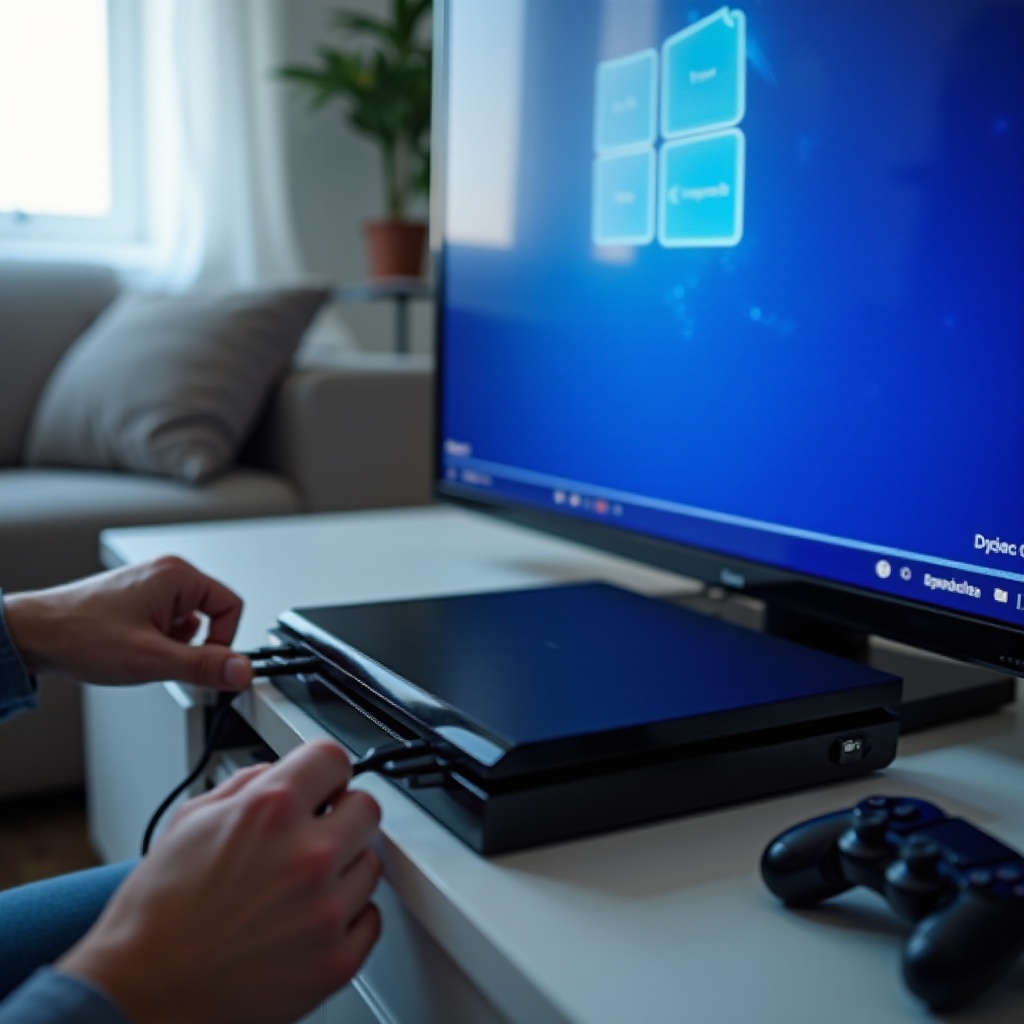
Cara Menyalakan PS4 dalam Safe Mode
Saat PS4 Anda macet di layar biru atau gagal menyala secara normal, Safe Mode sering kali menjadi alat terbaik. Safe Mode memuat versi dasar sistem dengan fungsi terbatas. Dari sana, Anda dapat mengubah resolusi, memperbarui perangkat lunak sistem, membangun kembali database, atau mereset konsol.
Berhasil masuk ke Safe Mode juga merupakan tes penting. Jika Anda bisa masuk ke Safe Mode, ada kemungkinan besar masalahnya terkait perangkat lunak atau hard drive. Jika Anda sama sekali tidak dapat mengaksesnya, masalah mungkin berada di perangkat keras yang lebih dalam dan mungkin memerlukan perbaikan profesional.
Panduan Langkah demi Langkah untuk Masuk ke Safe Mode
Ikuti langkah‑langkah berikut dengan saksama:
- Pastikan PS4 benar‑benar mati, bukan dalam Rest Mode. Jika lampu berwarna oranye, tahan tombol daya hingga konsol mati.
- Setelah mati, tekan dan tahan tombol daya. Anda akan mendengar satu bunyi bip segera.
- Terus tahan tombol hingga Anda mendengar bunyi bip kedua, sekitar 7 detik setelah yang pertama, lalu lepaskan.
- Sambungkan sebuah kontroler ke PS4 dengan kabel USB.
- Tekan tombol PS pada kontroler.
Jika berhasil, menu Safe Mode akan muncul. Jika Anda tidak pernah melihat menu dan PS4 terus berkedip biru atau mati, konsol Anda mungkin memiliki masalah perangkat keras serius, dan beberapa perbaikan perangkat lunak di bawah ini mungkin tidak dapat dilakukan.
Memahami Opsi Menu Safe Mode
Menu Safe Mode memiliki beberapa opsi. Yang paling berguna untuk PS4 yang macet di layar biru adalah:
- Restart PS4: Restart sederhana. Selalu coba ini terlebih dahulu.
- Change Resolution: Memaksa resolusi yang lebih rendah seperti 480p. Berguna untuk masalah tampilan.
- Update System Software: Memperbarui PS4 ke versi sistem terbaru.
- Restore Default Settings: Mengatur ulang pengaturan tetapi mempertahankan data.
- Rebuild Database: Memindai dan menata ulang database hard drive.
- Initialize PS4: Mengatur ulang sistem dan menghapus semua data.
- Initialize PS4 (Reinstall System Software): Instal ulang penuh perangkat lunak sistem melalui USB.
Sekarang setelah Anda tahu cara masuk Safe Mode dan apa fungsi tiap opsi, Anda dapat mulai menerapkan perbaikan perangkat lunak yang terarah untuk masalah layar biru Anda.
Perbaikan Perangkat Lunak untuk PS4 yang Macet di Layar Biru
Setelah Anda masuk ke Safe Mode, Anda dapat menerapkan perbaikan berbasis perangkat lunak. Beralihlah dari opsi yang paling ringan ke yang paling drastis. Dengan cara ini, Anda memberi PS4 peluang terbaik untuk pulih tanpa menghapus game dan save kecuali jika tidak ada pilihan lain.
Penyebab paling umum yang bisa diperbaiki oleh perangkat lunak meliputi file sistem yang rusak, entri database yang bermasalah, pembaruan yang tidak lengkap, dan ketidakcocokan resolusi antara PS4 dan TV.
Perbaikan 1 – Restart PS4 dan Ubah Resolusi di Safe Mode
Mulailah dengan langkah paling sederhana:
- Di Safe Mode, pilih Restart PS4. Biarkan sistem reboot dan lihat apakah bisa mencapai layar utama.
- Jika layar biru atau “no signal” kembali muncul, masuk lagi ke Safe Mode.
- Kali ini, pilih Change Resolution. PS4 akan restart dan mencoba menggunakan resolusi yang lebih rendah, sering kali 480p.
- Jika berhasil menyala, buka Settings > Sound and Screen > Video Output Settings dan pilih resolusi yang didukung TV Anda, seperti 1080p.
Ketidakcocokan resolusi dapat menyebabkan layar kosong atau biru meskipun konsol berfungsi. Mengatur ulang resolusi sering menyelesaikan kasus “ps4 macet di layar biru” di mana Anda masih mendengar suara tetapi tidak melihat apa‑apa.
Perbaikan 2 – Perbarui Perangkat Lunak Sistem (Internet atau USB)
Jika mengubah resolusi tidak berhasil, perbarui perangkat lunak sistem PS4:
- Di Safe Mode, pilih Update System Software.
- Pilih Update Using Internet jika PS4 dapat terhubung ke internet.
- Ikuti petunjuk di layar untuk mengunduh dan memasang pembaruan terbaru.
Jika Anda tidak dapat terhubung ke internet, Anda dapat memperbarui dengan flashdisk USB:
- Di komputer, buka situs dukungan resmi PS4 milik Sony.
- Unduh file pembaruan perangkat lunak sistem PS4 terbaru.
- Buat folder bernama PS4 di flashdisk, lalu subfolder bernama UPDATE.
- Letakkan file pembaruan di folder UPDATE dan ubah namanya menjadi PS4UPDATE.PUP.
- Colokkan flashdisk ke PS4.
- Di Safe Mode, pilih Update System Software, lalu Update from USB Storage Device.
Pembaruan dapat memperbaiki bug, memperbaiki file sistem yang rusak, dan mengatasi pembaruan gagal sebelumnya yang menyebabkan masalah layar biru.
Perbaikan 3 – Rebuild Database PS4 untuk Memperbaiki Data Rusak
Jika PS4 masih kesulitan menyala, database mungkin rusak:
- Masuk ke Safe Mode.
- Pilih Rebuild Database.
- Konfirmasi dan tunggu. Proses ini bisa berlangsung beberapa menit atau lebih lama, tergantung ukuran drive Anda.
Rebuild database memindai drive dan membuat indeks konten yang baru. Ini tidak menghapus game atau save Anda, tetapi dapat memperbaiki banyak masalah seperti hang, crash, dan beberapa masalah startup yang terkait dengan data rusak.
Perbaikan 4 – Initialize PS4 (Reset Perangkat Lunak Jalan Terakhir)
Jika semua di atas tidak berhasil, Anda dapat mencoba reset penuh:
- Di Safe Mode, pilih Initialize PS4.
- Baca peringatan: ini akan menghapus semua data pengguna, game, dan pengaturan.
- Konfirmasi jika Anda menerima risikonya.
Sebelum melakukan ini, cadangkan save Anda ke cloud jika Anda memiliki PS Plus dan masih dapat mengakses menu, atau ke flashdisk USB. Jika Anda harus memilih antara konsol mati total dan konsol yang berfungsi tetapi terhapus, inisialisasi sering layak dicoba. Jika inisialisasi pun gagal, masalahnya kemungkinan terkait perangkat keras.
Saat perbaikan perangkat lunak tidak lagi membantu, Anda perlu mempertimbangkan perangkat keras itu sendiri. Bagian berikut membahas pemeriksaan dasar yang dapat Anda lakukan dengan aman di rumah.
Pemeriksaan dan Perbaikan Perangkat Keras yang Aman untuk Dicoba
Jika perbaikan perangkat lunak tidak menyelesaikan masalah “ps4 macet di layar biru”, saatnya melihat pemeriksaan perangkat keras dasar yang dapat Anda lakukan tanpa alat canggih. Tindakan ini berfokus pada hard drive, panas, dan daya. Relatif aman, tetapi Anda tetap harus menangani konsol dengan lembut dan menghindari membuka bagian yang tidak Anda kuasai.
Pemeriksaan perangkat keras sederhana membantu Anda memutuskan apakah bengkel perbaikan kemungkinan bisa memperbaiki masalah atau jika komponen yang lebih serius telah gagal.
Melepas dan Memasang Ulang atau Mengganti Hard Drive Internal
Hard drive yang bermasalah atau longgar dapat mencegah PS4 menyala:
- Matikan PS4 sepenuhnya dan cabut semua kabel.
- Lepaskan penutup bay HDD. Pada sebagian besar model, penutup ini dapat digeser dengan mudah.
- Lepaskan sekrup bracket hard drive dan tarik drive dengan hati‑hati.
- Periksa apakah ada kerusakan yang jelas atau koneksi yang longgar.
- Pasang kembali drive dengan kuat dan rakit kembali bracket serta penutup.
- Colokkan PS4 dan coba nyalakan, lalu masuk ke Safe Mode jika perlu.
Jika memasang ulang tidak membantu dan Anda menduga kerusakan drive, seperti suara klik atau kesalahan baca berulang, Anda dapat mencoba mengganti drive dengan HDD atau SSD baru. Setelah memasang drive baru, Anda perlu menginstal ulang perangkat lunak sistem dari USB melalui Safe Mode.
Memeriksa Overheating dan Meningkatkan Ventilasi
Kepanasan dapat menyebabkan crash dan kegagalan startup yang tampak seperti masalah layar biru:
- Raba area sekitar konsol saat menyala. Jika sangat panas dan kipas berisik, panas mungkin menjadi masalah.
- Pastikan PS4 memiliki ruang di sekelilingnya untuk aliran udara. Jangan menempatkannya di dalam kabinet tertutup.
- Gunakan kuas lembut atau udara bertekanan, dengan hati‑hati, untuk membersihkan debu dari ventilasi.
- Hindari menempatkan konsol di permukaan lunak yang menutupi ventilasi.
Setelah meningkatkan ventilasi dan membersihkan, biarkan konsol benar‑benar dingin, lalu coba nyalakan kembali. Jika PS4 sebelumnya sering sangat panas, hal ini mungkin menyelesaikan sebagian masalah Anda.
Tips Suplai Daya, Kabel Daya, dan Pelindung Lonjakan
Ketidakstabilan daya dapat memicu masalah layar biru atau lampu biru:
- Colokkan PS4 langsung ke stopkontak dinding, melewati power strip atau pelindung lonjakan untuk pengujian.
- Coba stopkontak lain di ruangan berbeda jika memungkinkan.
- Periksa kabel daya dari kerusakan dan ganti jika Anda melihat aus atau sobekan.
Jika konsol berfungsi baik di stopkontak lain atau dengan kabel baru, Anda telah mempersempit penyebabnya. Setelah pengujian, tetap gunakan pelindung lonjakan yang andal untuk mencegah kerusakan akibat lonjakan listrik di masa depan.
Jika pemeriksaan perangkat keras sederhana ini masih belum membuat PS4 Anda kembali normal, konsol Anda mungkin menghadapi kerusakan internal yang lebih serius. Bagian berikut menjelaskan cara mengenalinya dan memutuskan perbaikan atau penggantian.
Saat Layar Biru PS4 Menunjukkan Kerusakan Perangkat Keras Serius
Jika Anda telah mencoba pemeriksaan cepat, Safe Mode, perbaikan perangkat lunak, dan pemeriksaan perangkat keras dasar namun PS4 masih macet di layar biru, masalahnya mungkin lebih dalam. Gejala tertentu menunjukkan kerusakan perangkat keras serius, seperti GPU, motherboard, atau suplai daya internal.
Pada tahap ini, upaya DIY lebih lanjut bisa berisiko. Membuka konsol sepenuhnya, memanaskan ulang chip (reflow), atau mengganti komponen internal tanpa alat dan pengalaman yang tepat dapat menyebabkan kerusakan lebih parah dan mungkin membatalkan garansi yang tersisa.
Tanda‑Tanda Masalah GPU, Motherboard, atau Tingkat BLOD
Perhatikan tanda peringatan berikut:
- PS4 tidak pernah masuk Safe Mode, seberapa pun teliti Anda mengikuti langkah‑langkahnya.
- Lampu biru berkedip lalu konsol berbunyi bip dan mati.
- Anda mendengar bunyi bip keras tetapi tidak ada gambar sama sekali, bahkan setelah mengganti kabel dan TV.
- Ada bau hangus atau kerusakan yang terlihat di sekitar port HDMI atau ventilasi.
Tanda‑tanda ini sering menunjukkan masalah tingkat Blue Light of Death atau kerusakan motherboard. Meskipun beberapa bengkel dapat memperbaikinya, mereka biasanya membutuhkan kemampuan menyolder dan peralatan khusus.
Opsi Perbaikan vs Mengganti Konsol di 2024
Saat Anda mencurigai kerusakan perangkat keras serius, ada tiga opsi utama:
- Perbaikan resmi Sony: Periksa apakah PS4 Anda masih dalam masa garansi atau paket perlindungan tambahan. Jika ya, hubungi dukungan Sony.
- Bengkel perbaikan lokal atau kirim‑via‑pos: Banyak bengkel mengkhususkan diri pada perbaikan konsol. Mintalah estimasi biaya dan garansi atas pekerjaan mereka.
- Mengganti PS4: Bandingkan biaya perbaikan dengan harga PS4 rekondisi atau peningkatan ke PS5.
Pada tahun 2024, biaya perbaikan untuk kerusakan perangkat keras besar PS4 bisa mendekati harga konsol bekas atau rekondisi. Jika biaya perbaikan tinggi dan PS4 Anda sudah tua, mengganti konsol mungkin pilihan jangka panjang yang lebih cerdas, terutama jika Anda ingin beralih ke perangkat yang lebih baru.
Baik Anda memperbaiki atau mengganti, Anda tetap ingin menghindari masalah yang sama terulang lagi. Karena itu, bagian terakhir berfokus pada pencegahan masalah layar biru di masa depan.
Mencegah Masalah ‘PS4 Macet di Layar Biru’ di Masa Depan
Setelah konsol Anda berfungsi kembali, atau jika Anda membeli pengganti, Anda sebaiknya mengambil beberapa langkah untuk menghindari situasi “ps4 macet di layar biru” lagi. Kebiasaan yang baik terkait pembaruan, daya, dan perawatan dapat secara drastis mengurangi risiko layar biru, lampu biru, dan kegagalan saat startup.
Dengan melindungi data dan perangkat keras, Anda membuat masalah di masa depan menjadi lebih mudah dan kurang membuat stres untuk ditangani.
Kebiasaan Aman Saat Update dan Mematikan Konsol
Ikuti praktik berikut:
- Biarkan pembaruan sistem selesai sepenuhnya. Jangan mematikan PS4 saat sedang memasang pembaruan.
- Gunakan Power > Turn Off PS4 dari menu alih‑alih mencabut konsol.
- Hindari memutus daya saat instalasi game atau perubahan sistem berlangsung.
Kebiasaan sederhana ini mengurangi kemungkinan file sistem rusak atau pembaruan yang tidak lengkap yang mengarah ke masalah layar biru.
Praktik Terbaik Penempatan, Pembersihan, dan Pengendalian Debu
Untuk menjaga PS4 tetap dingin dan stabil:
- Letakkan konsol di area terbuka dengan ventilasi baik.
- Jauhkan dari pemanas, sinar matahari langsung, dan perangkat panas lainnya.
- Bersihkan debu dari ventilasi secara rutin dengan kuas lembut atau semprotan udara yang hati‑hati.
- Hindari menumpuk perangkat lain tepat di atas PS4.
Perangkat keras yang tetap dingin dan bersih lebih awet dan lebih kecil kemungkinannya mengalami crash atau gagal saat startup.
Mencadangkan Save ke Cloud atau USB Secara Teratur
Bahkan dengan perawatan terbaik, masalah masih bisa terjadi. Lindungi progres Anda dengan membuat cadangan:
- Jika Anda memiliki PlayStation Plus, aktifkan penyimpanan online untuk save game.
- Anda juga dapat mencadangkan save secara manual ke flashdisk USB melalui Settings > Application Saved Data Management.
- Pertimbangkan cadangan penuh sesekali ke drive eksternal jika Anda memiliki banyak data.
Dengan cadangan, bahkan skenario terburuk seperti inisialisasi ulang atau mengganti konsol tidak akan menghapus progres game yang sudah Anda bangun dengan susah payah.
Kesimpulan
PS4 yang macet di layar biru tidak selalu berarti akhir dari konsol Anda. Dengan menjalani pemeriksaan tampilan dan daya yang sederhana, menggunakan alat Safe Mode seperti perubahan resolusi, pembaruan sistem, dan rebuild database, lalu menguji perangkat keras dasar, Anda dapat memperbaiki banyak masalah di rumah. Saat gejala mengarah ke kerusakan perangkat keras serius, Anda dapat membuat pilihan yang tepat antara perbaikan atau penggantian.
Kuncinya adalah melangkah setahap demi setahap, dari yang paling ringan hingga paling drastis, dan melindungi data Anda kapan pun memungkinkan. Dipadukan dengan kebiasaan cerdas seperti mematikan dengan benar, ventilasi yang baik, dan pencadangan rutin, Anda akan mengurangi risiko melihat layar biru itu lagi dan menjaga sesi bermain tetap lancar.
Pertanyaan yang Sering Diajukan
Mengapa PS4 saya macet di layar biru tetapi lampunya berubah menjadi putih?
Jika lampu PS4 berubah menjadi putih tetapi TV menampilkan layar biru atau “Tidak ada sinyal”, kemungkinan konsol menyala dengan normal tetapi tampilan mengalami masalah. Cobalah mengganti port HDMI, menggunakan kabel lain, menguji dengan TV yang berbeda, atau masuk ke Safe Mode dan menurunkan resolusi. Langkah-langkah ini biasanya memperbaiki masalah output tanpa mengatur ulang konsol.
Bisakah saya memperbaiki layar biru PS4 tanpa kehilangan data game saya?
Bisa, dalam banyak kasus Anda bisa. Mulailah dengan opsi Safe Mode yang tidak menghapus data: “Restart PS4”, “Change Resolution”, “Update System Software”, dan “Rebuild Database”. Opsi-opsi ini dapat memperbaiki banyak masalah “ps4 stuck on blue screen”. Gunakan “Initialize PS4” hanya sebagai pilihan terakhir, dan cadangkan save Anda ke cloud atau USB kapan pun memungkinkan sebelum melakukannya.
Apakah layak memperbaiki PS4 dengan layar biru yang berulang pada tahun 2024?
Tergantung pada penyebab dan biaya perbaikannya. Jika penggantian hard drive sederhana atau perbaikan HDMI dapat menyelesaikan masalah, perbaikan bisa saja sepadan. Namun jika Anda menghadapi layar biru berulang dan perkiraan biaya perbaikan GPU atau motherboard tinggi, mengganti PS4 dengan model rekondisi atau meningkatkan ke PS5 mungkin memberikan nilai yang lebih baik pada tahun 2024, terutama jika Anda sering bermain game.