
TP-Link jelerősítő beüzemelése lépésről lépésre – teljes, gyakorlati útmutató
Bevezetés: mikor és miért van szükség TP-Link jelerősítőre?
Gyenge a wifi a hálószobában, megakad a film a nappaliban, vagy a home office asztalánál esik vissza a sebesség? Ilyenkor merül fel a kérdés: elég egy TP-Link jelerősítő, vagy teljesen új hálózatra van szükség.
A TP-Link jelerősítő úgy működik, mint egy ‘jelhid’, amely a meglévő wifi hálózatod jelét veszi és továbbküldi. Nem váltja le a routert, hanem kiegészíti azt. Érdemes akkor használnod, ha az internet sebessége alapvetően rendben van a router közelében, csak a lakás vagy ház bizonyos pontjain gyenge a jel.
Tipikus helyzetek, amikor egy TP-Link jelerősítő jó megoldás:
- 60–120 m²-es lakás, ahol a router az egyik sarokban van.
- Családi ház, ahol az emelet vagy a kert vége már ‘holtpont’.
- Vastag falú ház, ahol 1–2 szobával odébb már gyenge a wifi.
Ha azonban már a router mellett is lassú az internet, vagy sok eszközt használsz (okostévé, konzol, laptop, telefon, okoseszközök), érdemes mesh rendszerben vagy erősebb routerben gondolkodni. 2024-ben a TP-Link jelerősítők továbbra is népszerűek, mert olcsón, gyorsan és viszonylag egyszerűen javítják a lefedettséget – feltéve, hogy jól állítod be őket. Ebben segít ez az útmutató, amely végigvezet a tp link jelerősítő beüzemelése teljes folyamatán.
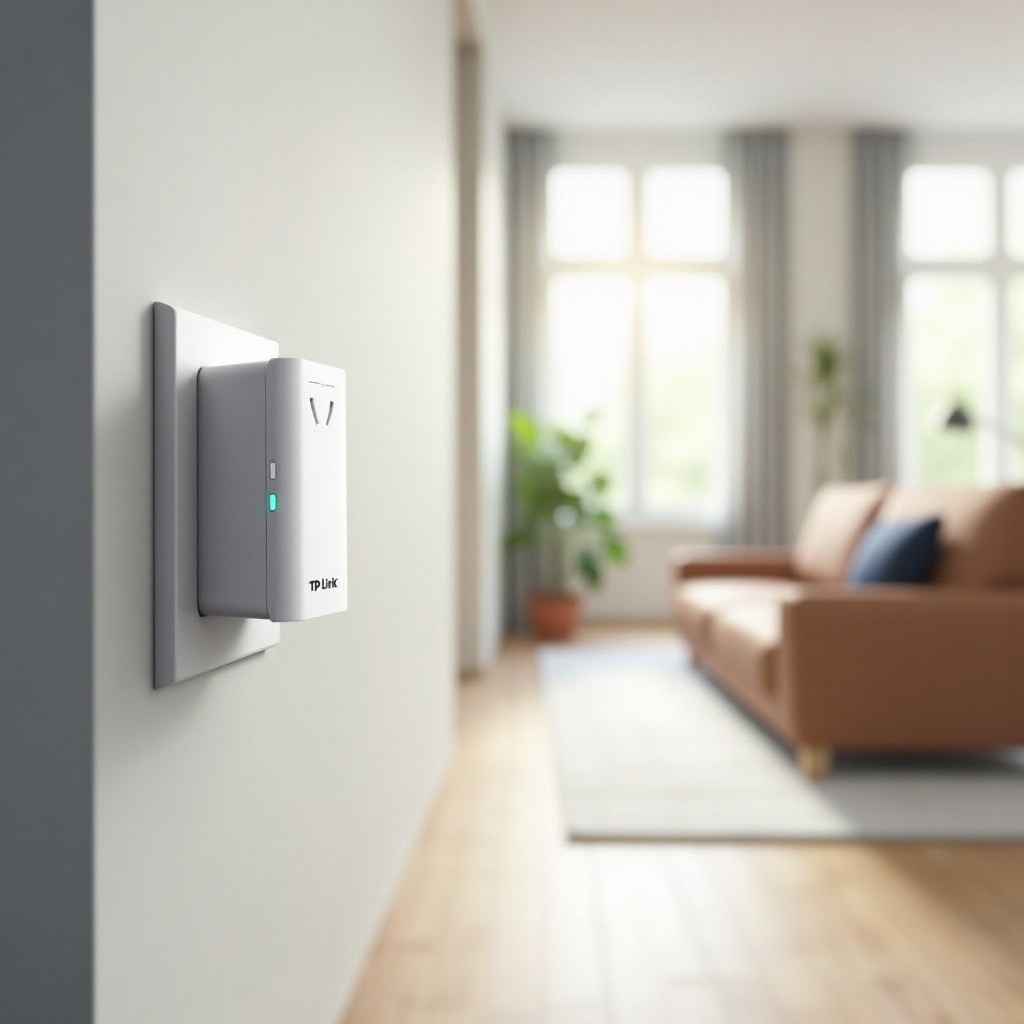
Előkészületek a TP-Link jelerősítő beüzemelése előtt
Mielőtt nekiállsz a tp link jelerősítő beüzemelése lépéseinek, érdemes néhány percet szánni az előkészületekre. Ha ezeket rendbe teszed, a beállítás sokkal kevesebb bosszúsággal jár, és nagyobb eséllyel kapod a kívánt lefedettséget.
Először is, mérd fel a jelenlegi wifi hálózatot:
- Jegyezd fel a wifi hálózat nevét (SSID).
- Keresd elő a wifi jelszót (a szolgáltatói router címkéjén vagy a szerződésben is lehet).
- Nézd meg, hol erős a jel, és hol gyenge vagy teljesen eltűnik.
Hasznos, ha van kéznél egy okostelefon, amelyre internetsebesség-mérő alkalmazást is felteszel. Ezzel gyorsan felmérheted, mennyire használható a kapcsolat az egyes szobákban. Már ekkor látni fogod, hol kell majd javítani a lefedettségen.
A router típusa és helye szintén kulcsfontosságú. 2024-ben sokan használnak szolgáltatói eszközöket (Telekom, Vodafone, DIGI stb.). Ezek gyakran:
- a bejáratnál vagy az előszobában vannak,
- egy sarokban, alacsonyra téve, esetleg szekrényben,
- ritkán a lakás közepén, optimális helyen.
Nem kell mindent átrendezni, de fontos tudni, honnan indul a jel, mert a jelerősítőt úgy kell elhelyezned, hogy még legyen elég erős jel a számára. A jelerősítő ideális konnektora nagyjából a router és a gyenge jelű terület között félúton legyen. Ha már ott is alig van jel, a jelerősítő sem tud csodát tenni.
Miután felmérted a hálózatot és a lakást, jöhet a következő lépés: a megfelelő TP-Link jelerősítő kiválasztása, különösen azért, mert a későbbi beüzemelés és teljesítmény szorosan kapcsolódik a választott modell képességeihez.
A megfelelő TP-Link jelerősítő kiválasztása 2024-ben
Nem minden TP-Link jelerősítő egyforma. A tp link jelerősítő beüzemelése akkor lesz igazán sikeres, ha a feladathoz illő modellt választasz. Három fő szempontot érdemes figyelembe venni.
1. Alap jelerősítő vagy OneMesh-képes modell?
A TP-Link kínál alap jelerősítőket és OneMesh-képes modelleket. A OneMesh azt jelenti, hogy bizonyos TP-Link routerekkel kvázi mesh rendszert tudsz építeni, így:
- a router és a jelerősítő közös, egységes hálózatot hoz létre,
- az eszközeid automatikusan váltanak a jobb jel felé,
- kevesebb szakadás és kevesebb ‘kézi átváltás’ szükséges.
Ha TP-Link OneMesh-képes routered van, érdemes OneMesh jelerősítőt választani, mert hosszú távon stabilabb és kényelmesebb hálózatot kapsz.
2. 2,4 GHz és 5 GHz támogatás
A legtöbb modern jelerősítő már dual-band, vagyis kezeli a 2,4 és az 5 GHz sávot is.
- A 2,4 GHz nagyobb hatótávolságot ad, de lassabb, és zsúfoltabb lehet.
- Az 5 GHz gyorsabb, kevésbé zavarják a szomszéd hálózatok, de kisebb a hatótávolság.
Ha gyors interneted van (például 300 Mbit/s vagy felette), érdemes olyan jelerősítőt venni, ami erős 5 GHz-es sávval is rendelkezik, mert így a gyorsabb eszközeid többet profitálnak a jelerősítőből.
3. Ethernet csatlakozó – kell vagy nem kell?
Egyes TP-Link jelerősítőkön van LAN (Ethernet) port. Ez hasznos lehet, ha:
- okostévét, játékkonzolt vagy PC-t akarsz stabilan, kábellel rákötni,
- egy régi, wifi nélküli eszköznek szeretnél hálózatot adni.
Ha van ilyen igényed, válassz Ethernet csatlakozóval rendelkező modellt. Ha csak mobilt, laptopot és tabletet használsz, elég lehet az egyszerűbb változat.
Ha már megvan a megfelelő eszköz, kezdődhet a tényleges tp link jelerősítő beüzemelése. A legegyszerűbb és legfelhasználóbarátabb módszer a TP-Link Tether alkalmazás használata, ezért először ezt nézzük meg.
TP-Link jelerősítő beüzemelése Tether alkalmazással
A TP-Link Tether alkalmazás 2024-ben az egyik legkényelmesebb módja a jelerősítők beüzemelésének. Okostelefonról egyszerű, érthető lépésekben vezet végig, így a technikában kevésbé jártas felhasználók is könnyen végig tudják csinálni.
1. TP-Link Tether letöltése és első indítás
- Nyisd meg a Google Play Áruházat vagy az App Store-t.
- Keresd rá: ‘TP-Link Tether’.
- Telepítsd az alkalmazást, majd indítsd el.
Nem kötelező, de hasznos, ha létrehozol egy TP-Link ID-t (fiókot), mert így később távolról is menedzselheted az eszközt.
2. Csatlakozás a jelerősítő wifi hálózatához
- Dugd be a TP-Link jelerősítőt egy konnektorba a router közelében.
- Várj, amíg a LED-ek stabilan világítani kezdenek.
- A telefonodon keresd meg a jelerősítő által sugárzott ideiglenes wifi hálózatot (például ‘TP-LINK_Extender_XXXX’).
- Csatlakozz hozzá.
3. Gyorsbeállítás varázsló
Indítsd el a Tether appot, ahol a jelerősítőt látnod kell az elérhető eszközök között.
- Válaszd ki a jelerősítőt.
- Add meg az admin jelszót (ha első beállítás, ekkor hozod létre).
- Az alkalmazás megkeresi a környékbeli wifi hálózatokat.
- Válaszd ki a saját routered hálózatát SSID alapján.
- Írd be a router wifi jelszavát.
4. Hálózatnév (SSID) és jelszó beállítása
Itt két lehetőséged van:
- Másolod a router hálózatnevét és jelszavát. Ekkor egy ‘egységes’ hálózatod lesz.
- Új nevet adsz (például ‘Halószoba_wifi’). Ekkor te döntöd el, melyik hálózatra csatlakozol.
A legtöbb felhasználónak az azonos SSID egyszerűbb, mert az eszközök automatikusan váltanak a router és a jelerősítő között.
5. Mentés és tesztelés
- Mentsd a beállításokat.
- Várd meg, amíg a jelerősítő újraindul.
- Helyezd át a jelerősítőt a végleges helyére (kb. félúton a router és a gyenge jelű terület között).
- Csatlakozz a hálózatra, és futtass egy sebességtesztet a korábban gyenge jelű helyen.
Ha valami nem működik, vagy nem szeretnél mobilappot használni, böngészőből is beüzemelheted az eszközt. A következő rész azt mutatja meg, hogyan zajlik a tp link jelerősítő beüzemelése webes felületen.
TP-Link jelerősítő beüzemelése webes felületen (böngészővel)
Nem mindenki szívesen használ mobilalkalmazást hálózati eszközök konfigurálására. A tp link jelerősítő beüzemelése böngészőn keresztül is megoldható, számítógépről vagy akár telefonról.
1. A jelerősítő elérése
- Csatlakozz a jelerősítő ideiglenes wifi hálózatához.
- Nyiss meg egy böngészőt, és írd be a címsorba:
https://tplinkrepeater.netvagy- a használati útmutatóban szereplő IP-címet (gyakran
192.168.0.254).
2. Admin jelszó létrehozása
Első belépésnél a rendszer kérni fogja, hogy hozz létre admin jelszót.
- Válassz erős jelszót, amit csak te ismersz.
- Ezzel véded a jelerősítő beállításait az illetéktelen módosításoktól.
3. Gyors telepítési varázsló
A webes felület is felajánl egy Quick Setup (Gyors beállítás) folyamatot.
- Válaszd ki az országot / régiót, ha kéri.
- Kerestess wifi hálózatokat.
- Válaszd ki a saját routered SSID-ját.
- Írd be a wifi jelszót.
Ha dual-band jelerősítőd van, mind a 2,4 GHz-es, mind az 5 GHz-es hálózatot be tudod állítani, külön megadva az egyes sávokhoz tartozó beállításokat.
4. SSID és jelszó beállítása
Itt is el kell döntened, hogyan viselkedjen a jelerősítő hálózata:
- Használhatod ugyanazt az SSID-t és jelszót, mint a router. Ez kényelmes, mert egységes hálózatot kapsz.
- Választhatsz külön nevet a jelerősítő által sugárzott hálózathoz, ha tudatosan akarod irányítani, melyik eszköz melyik hálózatra csatlakozzon.
5. Firmware frissítés
A webes felületen általában találsz ‘Firmware Update’ vagy ‘System Tools’ menüpontot.
- Ellenőrizd, van-e elérhető frissítés.
- Ha van, indítsd el a frissítést, és ne húzd ki az eszközt közben.
A webes beállítás egy kicsit műszakibb, de teljes kontrollt ad. Ha még ennél is gyorsabb, gombnyomásos megoldást keresel, a következő lépésben a WPS funkciót nézzük meg, amely szintén a tp link jelerősítő beüzemelése egyik gyakori módszere.
TP-Link jelerősítő beüzemelése WPS gombbal
A WPS (Wi-Fi Protected Setup) lehetővé teszi, hogy egy gombnyomással csatlakoztasd a jelerősítőt a routerhez. Kényelmes, de nem minden router támogatja, és biztonsági szempontból vegyes a megítélése, ezért fontos tudatosan használni.
1. Mi az a WPS, és mennyire biztonságos 2024-ben?
A WPS egy párosítási eljárás. Rövid ideig engedi, hogy egy új eszköz jelszó megadása nélkül csatlakozzon a hálózatra. 2024-ben otthoni felhasználásra még elfogadható megoldás, de érdemes:
- csak a párosítás idejére bekapcsolni,
- utána ellenőrizni a beállításokat Tetherben vagy böngészőben.
2. WPS párosítás menete
- Ellenőrizd, hogy a routeren van-e WPS gomb (WPS felirat vagy két nyíl logó).
- Dugd be a jelerősítőt a router közelébe.
- Nyomd meg a router WPS gombját.
- 1–2 percen belül nyomd meg a jelerősítő WPS gombját.
- Várd meg, amíg a LED jelzi a sikeres csatlakozást.
3. LED visszajelzések értelmezése
- Folyamatos zöld: sikeres csatlakozás, jó jel.
- Sárga vagy narancs: gyengébb jel, érdemes közelebb hozni a routerhez.
- Villogó vagy piros: sikertelen, próbáld újra vagy állítsd be appból.
4. WPS utáni ellenőrzés
WPS után is érdemes:
- belépni Tether appból vagy webes felületről,
- ellenőrizni a csatlakoztatott hálózat nevét és a titkosítást,
- szükség esetén módosítani az SSID-t és a jelszót.
Ha a jelerősítő már csatlakozott a routerhez, a következő fontos kérdés a helyes elhelyezés és a teljesítmény finomhangolása. Ezen múlik, mennyit hozol ki a tp link jelerősítő beüzemelése eredményéből.
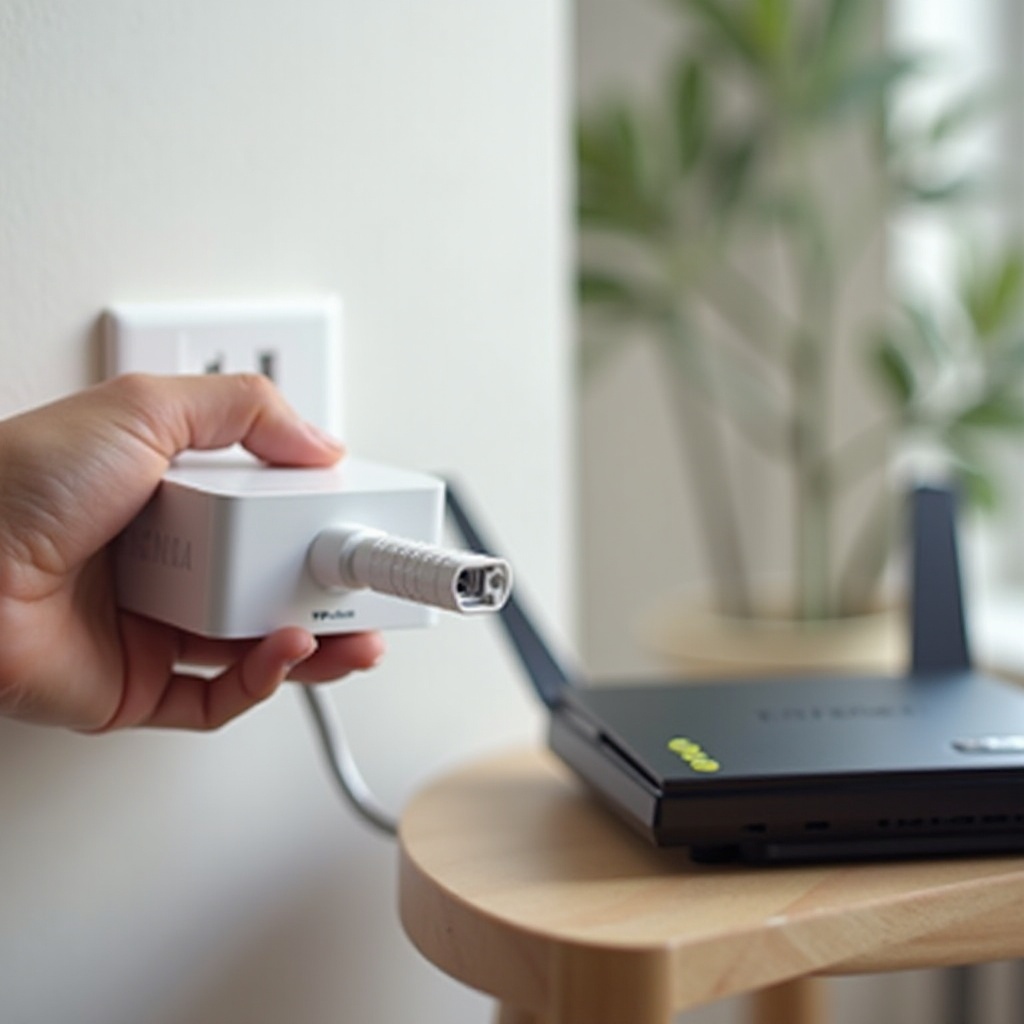
Optimális elhelyezés és teljesítményoptimalizálás
Sokan beüzemelik a jelerősítőt, majd ott hagyják az első konnektorban, ahol épp kényelmes volt. A tp link jelerősítő beüzemelése azonban csak félsiker, ha rossz helyen van az eszköz. A jó elhelyezés legalább annyit számít, mint a helyes beállítás.
1. LED jelzések értelmezése
A legtöbb TP-Link jelerősítőn van jelerősség-jelző LED.
- Zöld: jó helyen van, elég erős a jel.
- Sárga / narancs: használható, de lehetne jobb.
- Piros: túl gyenge jel, hozd közelebb a routerhez.
Első beüzemelés után érdemes:
- áthelyezni a jelerősítőt abba a konnektorba, ahol végleg használni szeretnéd,
- megnézni a LED színét,
- ha piros, egy konnektorral visszább menni a router felé.
2. Hol ne legyen a jelerősítő?
Kerüld az alábbiakat:
- mikrosütő, hűtő, nagy fém tárgyak közvetlen közelsége,
- zárt szekrény, komód mögötti eldugott hely,
- vastag vasbeton fal közvetlen túlsó oldala.
A legjobb, ha a jelerősítőt:
- derékmagasság környékén,
- nyitott, szellős helyen,
- a router és a gyenge jelű terület között köztes ponton helyezed el.
3. Egy vagy több jelerősítő?
Nagyobb lakásban vagy családi házban előfordulhat, hogy egyetlen jelerősítő kevés. Ha:
- több szint van,
- a kertben is szeretnél stabil wifi-t,
- vagy 150 m²-nél nagyobb területet akarsz lefedni,
akkor érdemes több jelerősítőt vagy inkább mesh rendszert (például TP-Link Deco) használni. Egy idő után a sok jelerősítő helyett egy jól megtervezett mesh hálózat lesz stabilabb.
4. OneMesh bekapcsolása
Ha OneMesh-képes routered és jelerősítőd van:
- lépj be a router és a jelerősítő felületére,
- engedélyezd a OneMesh funkciót mindkét eszközön,
- ellenőrizd, hogy a hálózatok összeolvadtak-e.
A OneMesh segít a zökkenőmentes váltásban, ha a lakásban járkálva mozogsz az eszközeiddel, és kevesebb lesz a szakadás.
5. Csatornaválasztás és interferencia
Zsúfolt társasházakban sok szomszéd wifi hálózata zavarhatja a tiédet.
- Használj wifi-analizáló alkalmazást, és nézd meg, mely csatornák vannak tele.
- A router admin felületén válaszd a kevésbé zsúfolt csatornát.
- 2,4 GHz-en a 1, 6 vagy 11 csatorna jellemzően jó választás.
Ha a beállítások és az elhelyezés ellenére gond van, akkor célzott hibakeresésre lesz szükség. A következő részben a tp link jelerősítő beüzemelése közben leggyakrabban előforduló hibákat és megoldásaikat nézzük át.
Gyakori hibák a TP-Link jelerősítő beüzemelése során és megoldásaik
A tp link jelerősítő beüzemelése közben több tipikus hiba is előfordulhat. Ha ezeket ismered, gyorsabban megtalálod a megoldást, és nem kell feleslegesen órákat kísérletezéssel töltened.
1. Nem tudsz csatlakozni a jelerősítő wifi hálózatához
- Ellenőrizd, hogy a jelerősítő be van-e dugva, és a LED-ek világítanak-e.
- Győződj meg róla, hogy a megfelelő SSID-re próbálsz csatlakozni.
- Ha többször sikertelen, indítsd újra a jelerősítőt: húzd ki, várj 10 másodpercet, majd dugd vissza.
2. Elfogadja a jelszót, de nincs internet
Ilyenkor általában a jelerősítő és a router közötti kapcsolat hibás.
- Ellenőrizd Tetherben vagy webes felületen, hogy a jelerősítő tényleg a routered hálózatához csatlakozik-e.
- Nézd meg, jól írtad-e be a router wifi jelszavát.
- Ha szükséges, futtasd újra a Quick Setup varázslót.
3. Jel erős, sebesség lassú
A jelerősítő csak azt tudja továbbítani, amit a routertől kap.
- Ha a router messze van, a jelerősítő gyenge jelet erősít tovább, így a sebesség is alacsony lesz.
- Próbáld meg közelebb hozni a jelerősítőt a routerhez, és ellenőrizd újra a sebességet.
- Ha sok eszköz csatlakozik, lehet, hogy egyszerűen kevés a sávszélesség – ilyenkor a jelerősítő sem csodaszer.
4. Router vagy szolgáltató problémája
Néha nem a jelerősítő a hibás.
- Teszteld a sebességet közvetlenül a router mellett.
- Ha ott is lassú, hívd a szolgáltatót, és kérj vonalmérést.
- Ellenőrizd a router firmware-jét is, frissíts, ha kell.
5. Mikor érdemes resetelni?
Ha teljesen összekuszálódtak a beállítások, segíthet a gyári visszaállítás.
- Nyomd meg a reset gombot a jelerősítőn (általában tűvel vagy hegyes tárggyal éred el).
- Tartsd nyomva 8–10 másodpercig, amíg a LED-ek villannak.
- Állítsd be újra az eszközt Tetherrel vagy böngészővel.
A hibák kezelése után már egy működő rendszered lesz. Ahhoz, hogy ez hosszú távon is biztonságos és stabil maradjon, érdemes a következő fejezetben szereplő biztonsági és karbantartási szempontokra is figyelni.
Biztonságos használat és karbantartás 2024-ben
A tp link jelerősítő beüzemelése nemcsak a jel erősítéséről szól, hanem a hálózatod védelméről is. Néhány tudatos beállítással sok kockázatot csökkenthetsz, és elkerülheted, hogy illetéktelenek használják a wifi-det.
1. WPA2/WPA3 titkosítás
- A jelerősítődnek ugyanazt a titkosítást kell használnia, mint a routernek.
- WPA2-PSK vagy WPA3-PSK ajánlott 2024-ben.
- Kerüld a WEP-et és az ‘open’ (nyitott) hálózatot.
Ezt Tetherben vagy a webes felületen tudod ellenőrizni, illetve átállítani.
2. Erős wifi jelszó
- Használj legalább 12 karaktert.
- Kombináld a kis- és nagybetűket, számokat és speciális karaktereket.
- Ne legyen könnyen kitalálható (név, születési dátum, rendszám).
Érdemes 6–12 havonta jelszót váltani, főleg, ha sok vendég kapta meg a régit.
3. Vendéghálózat
Ha gyakran jönnek vendégek, jobb, ha nem a fő hálózat jelszavát osztod meg.
- Ha a router és a jelerősítő támogatja, hozz létre vendéghálózatot.
- Ennek adhatsz külön jelszót, amelyet bármikor lecserélhetsz.
- A vendéghálózat elválasztható a belső eszközeidtől (NAS, okosotthon, kamerák).
4. Firmware frissítések
A TP-Link időnként frissítéseket ad ki a jelerősítőkhöz.
- Hibajavításokat és biztonsági foltozásokat tartalmaznak.
- Néha új funkciókat is hoznak.
- Legalább évente néhányszor érdemes ránézni Tetherben vagy a böngészős admin felületen, és telepíteni az elérhető frissítéseket.
Ha ezekre figyelsz, a tp link jelerősítő beüzemelése nemcsak pillanatnyi megoldást jelent, hanem hosszú távon is megbízható, biztonságos hálózatot ad. Végül röviden összefoglaljuk, hogyan néz ki a jól felépített rendszer.
Összefoglalás: így hozod ki a legtöbbet a TP-Link jelerősítőből
A tp link jelerősítő beüzemelése akkor sikeres, ha átgondoltan választasz eszközt, tudatosan állítod be, és jó helyre teszed. A folyamat lényege:
- Felméred az otthoni hálózatot és a holtpontokat.
- A feladathoz illő TP-Link jelerősítőt választasz (sávok, OneMesh, Ethernet).
- Tether appal, webes felülettel vagy WPS-sel beállítod a kapcsolatot a routerrel.
- Optimalizálod az elhelyezést a LED jelzések és a sebességtesztek alapján.
- Gondoskodsz a biztonságról (erős jelszó, WPA2/WPA3, vendéghálózat, friss firmware).
Ha sok eszközt használsz, vagy nagy házban, több szinten szeretnél stabil wifi-t, előfordulhat, hogy egy idő után mesh rendszerre (például TP-Link Deco) érdemes váltani. Átlagos lakásban azonban egy jól beállított TP-Link jelerősítő is látványosan javíthatja a hálózatod minőségét, és megszüntetheti a zavaró holtpontokat.
Gyakran feltett kérdések
Mennyire csökkenti a sebességet a TP-Link jelerősítő, és hogyan minimalizálható a veszteség?
Minden jelerősítő okoz némi sebességvesztést, mert továbbítja a jelet a router és az eszköz között. A veszteség mértéke függ a router és a jelerősítő közötti jel erősségétől, a használt sávoktól (2,4 vagy 5 GHz), valamint attól, hány eszköz csatlakozik a hálózatra. Minimalizálhatod a sebességveszteséget, ha jó helyre teszed a jelerősítőt (zöld jelerősség LED), dual-band eszköznél az 5 GHz-es sávot használod, ha lehetséges, és a routerhez közeli eszközöket közvetlenül a routerre csatlakoztatod, nem a jelerősítőre.
Szükséges-e külön TP-Link router a jelerősítőhöz, vagy működik más gyártó eszközével is?
A TP-Link jelerősítők általában bármilyen gyártó routerével működnek, amennyiben az kompatibilis wifi szabványt használ (b/g/n/ac/ax). Nem kötelező tehát TP-Link routert venned a jelerősítő mellé. Ha viszont OneMesh funkciót szeretnél használni, akkor TP-Link OneMesh-képes routerre van szükség, mert a mesh-szerű, zökkenőmentes váltás a hozzá tervezett eszközökkel működik a legjobban.
Mit tegyek, ha a TP-Link jelerősítő beüzemelése után is vannak holtpontok a lakásban?
Először próbáld meg kicsit áthelyezni a jelerősítőt – néha már 1–2 konnektor különbség is sokat számít. Ellenőrizd a csatornaválasztást, különösen társasházban, és mérd meg a sebességet több ponton, hogy lásd, pontosan hol gyenge a jel. Ha így sem jó, lehet, hogy egy második jelerősítőre van szükség, vagy a lakás mérete, kialakítása miatt érdemesebb mesh rendszerre (például TP-Link Deco) váltani, mert az egységesebb, stabilabb lefedettséget ad nagyobb területen is.