
IP kamera beüzemelése lépésről lépésre okosotthonban – teljes útmutató
Bevezetés
Az IP kamera beüzemelése ma már nem csak szakemberek feladata. Egy átlagos felhasználó is meg tudja oldani, ha tudja, milyen lépéseken kell végigmenni, és mire kell közben figyelni. Egy jól beállított IP kamera nem csak megnyugtató biztonságot ad, hanem szerves része lehet az okosotthon rendszerednek is.
Ez az útmutató végigvezet a teljes folyamaton: a megfelelő kamera kiválasztásától a fizikai telepítésen át a hálózati beállításokig, majd az okosotthon integrációig. Szó lesz a tárhelymegoldásokról, az adatvédelemről, a jogi kérdésekről és a leggyakoribb hibákról is, hogy az ‘ip kamera beüzemelése’ ne legyen többé bizonytalan, időrabló feladat.
A cél, hogy a cikk végére ne csak egy működő kamerád legyen, hanem egy biztonságos, stabil, átgondoltan felépített rendszered, amely illeszkedik a mindennapi használathoz és az okosotthonod felépítéséhez.
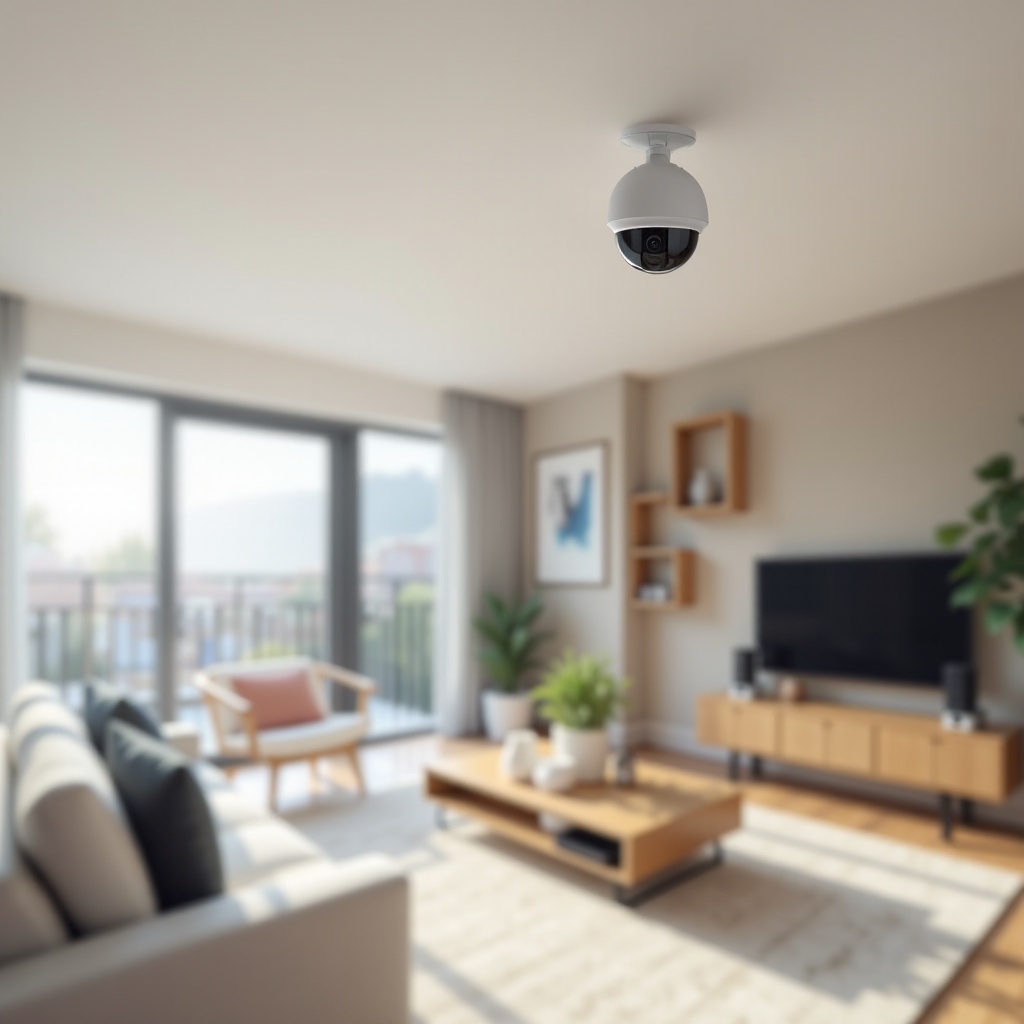
Mi az az IP kamera, és miért fontos a megfelelő beüzemelés?
Az IP kamera olyan hálózati kamera, amely digitális formában készít képet és videót, és azt a helyi hálózaton vagy az interneten továbbítja. Nem különálló zárt rendszert épít, mint a régi analóg CCTV, hanem beleolvad az otthoni hálózatba, ugyanúgy, mint a laptopod vagy a telefonod.
Az ‘ip kamera beüzemelése’ során nem csak az a lényeg, hogy legyen kép. Legalább ilyen fontos, hogy:
– stabil legyen a kapcsolat,
– ne legyenek biztonsági rések,
– könnyen elérd és vissza tudd nézni a felvételeket,
– jól működjön együtt az okosotthon rendszerrel.
A nem megfelelően beüzemelt kamera:
– akadozó vagy rossz minőségű képet ad,
– túlterheli a hálózatot,
– gyenge jelszó vagy nyitott port miatt könnyebben feltörhető,
– kellemetlen jogi helyzetbe sodorhat, ha nem megfelelő területet figyel.
Mitől ‘okos’ egy IP kamera 2024-ben?
Egy modern IP kamera ma már sokkal többet tud egyszerű videórögzítésnél. Gyakori funkciók:
– mozgás-, ember- vagy járműfelismerés,
– zónás mozgásérzékelés, hogy csak a fontos részeket figyelje,
– integráció Google Home, Amazon Alexa, Apple Home vagy Home Assistant rendszerbe,
– kétirányú hangkommunikáció, beépített sziréna vagy reflektor,
– esemény alapú értesítések és felhőszinkron.
Az okosság lényege, hogy a kamera nem csak figyel, hanem reagál is, és más okoseszközöket is vezérelhet automatizációkon keresztül. Így az IP kamera a teljes biztonsági rendszer aktív szereplőjévé válik.
IP kamera vs. hagyományos analóg kamera
Az analóg kamerák jellemzően külön rögzítőre (DVR) csatlakoznak koaxiális kábellel, és zárt rendszert alkotnak. Az IP kamerák ezzel szemben:
– hálózati kábelen vagy Wi-Fi-n kommunikálnak,
– NVR-re, NAS-ra vagy felhőbe rögzítenek,
– könnyebben integrálhatók szoftveres rendszerekbe és okosotthon platformokba,
– jobban skálázhatók, egyszerűbben bővíthetők.
Ez az oka, hogy okosotthonhoz szinte mindig IP kamera a jó választás. A következő lépés a megfelelő típus kiválasztása.
Miért kritikus a helyes beállítás okosotthon környezetben?
Okosotthonban rengeteg eszköz kommunikál egymással. Ha a kamera rosszul konfigurált:
– feleslegesen terhelheti a Wi-Fi hálózatot,
– biztonsági kockázatot jelenthet a teljes rendszerre,
– automatizációk nem működnek, vagy téves riasztást adnak,
– távoli elérésnél instabillá válhat a kép.
Ezért nem elég csak ‘bedugni és menni fog’. Tudatos beállításokra van szükség. A következő fejezetben megmutatjuk, hogyan válassz olyan IP kamerát, amellyel később könnyebb lesz a beüzemelés és integráció.
IP kamera kiválasztása okosotthonhoz
Mielőtt az ‘ip kamera beüzemelése’ elindulna, a legfontosabb döntés a megfelelő eszköz kiválasztása. Egy rosszul megválasztott kamera később sok kompromisszumra kényszerít, vagy akár teljes cserét igényel.
Beltéri és kültéri IP kamerák fő különbségei
Beltéri kamera:
– nem időjárásálló,
– általában kisebb, diszkrétebb,
– gyakran olcsóbb,
– sokszor erősebb motoros funkciókat (forgathatóság, dönthetőség) kínál.
Kültéri kamera:
– IP65 vagy magasabb védettségi szinttel rendelkezik,
– ellenáll esőnek, pornak, hőmérséklet-ingadozásnak,
– erősebb éjjellátó képességgel bír,
– kialakítása robusztusabb, nehezebben rongálható.
Ha a kamera bármikor kint lesz, mindenképp kültéri típust válassz, még akkor is, ha fedett helyre kerül. Így megelőzheted a nedvesség és a hőmérséklet okozta károkat.
Felbontás, látószög, éjjellátás és egyéb fontos paraméterek
Néhány kulcsparaméter, amit érdemes figyelni:
– Felbontás: minimum Full HD (1080p), de egyre gyakoribb a 2K vagy 4 MP. Minél nagyobb, annál jobb az arc- és rendszámfelismerés.
– Látószög: 90–130 fok körül optimális beltérben. Túl nagy látószög esetén torzulhat a kép, de nagyobb terület látszik.
– Éjjellátás: IR LED-ek, starlight szenzorok, színes éjszakai mód. Nézd a megadott hatótávot (pl. 10–30 m), és ha lehet, kerüld a nagyon olcsó, zajos éjszakai képet adó kamerákat.
– Hang: mikrofon, hangszóró, kétirányú kommunikáció. Hasznos lehet bejárati ajtónál, babaszobában, csengőkamera esetén.
Ezek mellett figyelj a kamera alkalmazásának minőségére, a frissítések gyakoriságára és a gyártó támogatására is.
Wi-Fi-s vagy vezetékes (PoE) IP kamera – melyiket válaszd?
Wi-Fi-s kamera előnyei:
– egyszerűbb telepítés, kevesebb kábel,
– rugalmasabb elhelyezés,
– ideális bérlakásban vagy ott, ahol nehéz kábeleket húzni.
PoE (Power over Ethernet) kamera előnyei:
– stabilabb kapcsolat, kisebb késleltetés,
– egyetlen UTP kábelen megy az adat és a táp,
– zavarásra kevésbé érzékeny,
– jobb választás többkamerás rendszerhez, családi házhoz.
Ha csak 1–2 kamerát szeretnél, jó Wi-Fi-lefedettséggel, a Wi-Fi-s megoldás kényelmes. Több kamera, nagyobb távolságok vagy gyengébb Wi-Fi esetén a PoE biztonságosabb és hosszú távon megbízhatóbb.
Okosotthon kompatibilitás: Google Home, Alexa, Apple Home, Home Assistant
Már vásárlás előtt ellenőrizd:
– támogatja-e a kamera a Google Home / Google Assistant integrációt,
– működik-e Amazon Alexa-val, Echo Show-val,
– van-e natív Apple Home / HomeKit támogatás,
– elérhető-e ONVIF/RTSP a Home Assistant és más DIY rendszerekhez.
Ha az okosotthon központod (pl. Home Assistant) már megvan, keress olyan modelleket, amelyekről ismert, hogy jól integrálhatók vele. Ezzel elkerülheted, hogy utólag derüljön ki: a kamera csak gyári appban használható.
A következő lépés a gyakorlatias előkészítés: hálózat, elhelyezés és tápellátás megtervezése, ami sok későbbi problémát előz meg.
Előkészületek az IP kamera beüzemelése előtt
A megfelelő kamera kiválasztása után az előkészítés következik. Ha ezt gondosan elvégzed, maga az ip kamera beüzemelése sokkal gördülékenyebb lesz, és kevesebb hibát kell utólag korrigálnod.
Hálózati környezet felmérése: router, sávszélesség, Wi-Fi lefedettség
Ellenőrizd az indulás előtt:
– mennyire stabil a jelenlegi internetkapcsolatod,
– hol áll a router, milyen a jel a tervezett kamerahelyen,
– hány eszköz használja már a Wi-Fi-t,
– elegendő-e a feltöltési sávszélesség (különösen több kamera esetén).
Használj Wi-Fi jelmérő appot a telefonodon. Ha a jel gyenge:
– gondolkodj mesh Wi-Fi rendszerben vagy jelerősítőben,
– vagy inkább PoE kamerát válassz a kritikus helyekre.
Optimális kameraelhelyezés lakásban és kertben
Fontos szempontok a hely kiválasztásakor:
– lássa a bejáratot, fontos ablakokat, kertkaput,
– ne közvetlenül erős fényforrásba nézzen (nap, reflektor, ablak),
– ne legyen könnyen elérhető, leverhető, ellopható,
– ne takarja ki bútor, növény, eresz vagy egyéb tárgy.
Beltérben gyakran jó választás:
– előszoba,
– nappali bejárat felé néző sarok,
– lépcsőház, közlekedő.
Kint:
– főbejárat fölé,
– garázsbejárat fölé,
– kertkapu vagy kocsibeálló irányába.
Tápellátási lehetőségek: adapter, PoE, napelemes megoldások
Gyakori tápellátási módok:
– Hagyományos adapter: konnektor kell a közelben. Praktikus, de esztétikus vezetékezésre figyelni kell.
– PoE: PoE-s switch vagy PoE injektor szükséges. Előnye, hogy egyetlen UTP kábel elég.
– Napelemes: ritkább, de hasznos lehet olyan helyen, ahol nehéz a vezetékezés. Általában akkumulátoros, Wi-Fi-s kamerákkal kombinálják.
Mindig tervezd meg előre, honnan kap áramot a kamera, és mennyire védett a csatlakozás az időjárástól és a rongálástól.
Biztonsági és adatvédelmi szempontok a telepítés helyének megválasztásánál
Ne irányítsd a kamerát:
– közvetlenül a szomszéd ablakára vagy kertjére,
– olyan helyre, ahol mások magánszféráját folyamatosan és indokolatlanul sértheti.
Törekedj arra, hogy a kamera főként a saját ingatlanodra nézzen. Ha társasházi közös területet figyelsz, egyeztess a közösséggel, és szükség esetén kérj jogi tanácsot.
Ha a tervezés megvan, jöhet a következő lépés: a kamera fizikai felszerelése és beállítása a helyszínen.
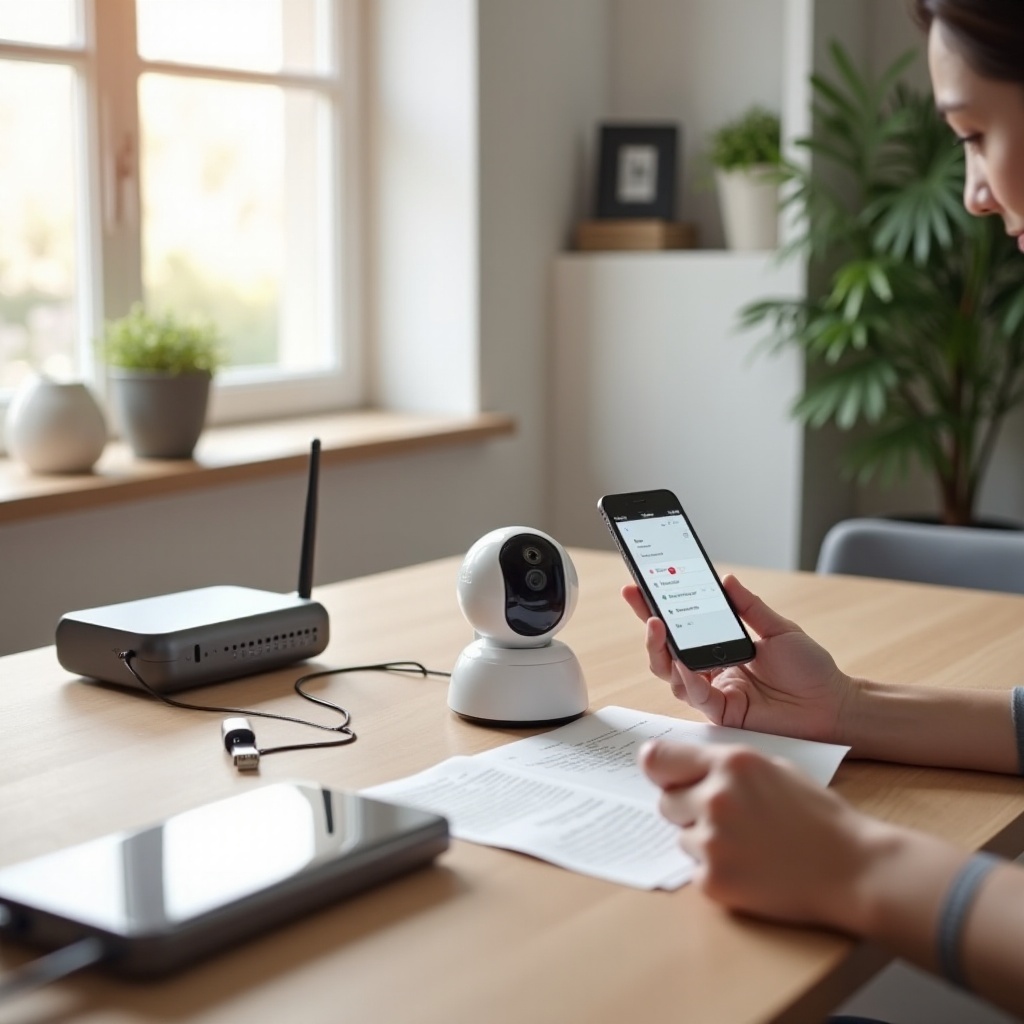
IP kamera fizikai telepítése
Az előkészületek után következik a fizikai telepítés, amely megalapozza a stabil működést. Ez a rész főleg kézügyességet igényel, de néhány alapvető szabály betartásával bárki meg tudja oldani.
Kicsomagolás, tartozékok ellenőrzése
Nyisd ki a dobozt, és ellenőrizd, hogy minden benne van-e:
– kamera,
– tápadapter vagy PoE-injektor (ha jár hozzá),
– csavarok, tiplik, fali konzol,
– rövid leírás, QR-kód az apphoz.
Ha valami hiányzik, még a szerelés előtt jelezd az eladónak, így elkerülöd a félbehagyott munkát.
Felszerelés falra, mennyezetre vagy polcra
A felszerelés tipikus lépései:
1. Jelöld be a furatokat a tartó alapján.
2. Fúrj lyukat, helyezd be a tiplit.
3. Csavard fel a konzolt stabilan.
4. Rögzítsd a kamerát a konzolon.
Ha nem akarsz fúrni, beltérben egyes kamerákat polcra vagy szekrény tetejére is tehetsz, de számolj azzal, hogy könnyebben elmozdulhatnak, és kevésbé lesz fix a látószög.
Kameraszög, magasság és vakfoltok minimalizálása
Ideális magasság általában 2,2–2,7 méter. Teszteld:
– látszik-e az, amit szeretnél,
– nincsenek-e sötét, nem látható részek,
– nem takarja-e ki bútor, növény, eresz vagy oszlop.
Mozgasd kicsit a kamerát, majd nézd meg a telefonodon élőképen, mit lát. Szánj időt a pontos beállításra, mert később ritkán lesz kedved újra létrát ragadni.
Kábelek elvezetése, kültéri kábelezés védelme
- Rögzítsd a kábeleket kábelbilinccsel vagy kábelcsatornával.
- Kültérben használj UV-álló kábelcsatornát.
- Ha lehet, vezesd a csatlakozásokat fedett, védett helyre.
A jó kábelezés nem csak esztétikus, hanem megnehezíti a rongálást is. Ha a kamera fizikailag a helyén van, jöhet a szoftveres beállítás a mobilalkalmazás segítségével.
IP kamera beüzemelése mobilapplikációval
Ha a kamera már a helyén van, indulhat a szoftveres rész. A legtöbb modern IP kamera gyári mobilappot használ, amely lépésről lépésre végigvezet a beállításon.
Gyári app letöltése és fiók létrehozása
- Keresd meg a kamerán lévő QR-kódot vagy nézd meg a leírásban az app nevét.
- Töltsd le az alkalmazást a Google Play Áruházból vagy az App Store-ból.
- Hozz létre fiókot e-mail címmel vagy telefonszámmal.
- Válassz erős jelszót, és ha lehet, kapcsold be a kétlépcsős azonosítást.
Ezzel a kamera fiókja és az app közötti kapcsolat biztonságos alapot kap.
Első párosítás: QR-kód, Bluetooth vagy AP mód használata
A párosítás típusa gyártótól függ, de általában:
– QR-kóddal a kamera a telefon kijelzőjéről olvassa be a Wi-Fi adatokat,
– Bluetooth segít a kezdeti csatlakozásban,
– AP módnál a kamera saját Wi-Fi hálózatot hoz létre, ehhez csatlakozol a telefonoddal.
Kövesd az app lépéseit. Ha elakadsz, indítsd újra a kamerát, és kezdd elölről a folyamatot. Egy hibás lépés gyakran egy újraindítással korrigálható.
Wi-Fi kapcsolat beállítása és tesztelése
Az app bekéri a Wi-Fi hálózat nevét és jelszavát. Ügyelj arra, hogy:
– 2,4 GHz-es hálózatot használj, ha a kamera ezt igényli,
– pontosan írd be a jelszót,
– a telefon ugyanarra a hálózatra legyen csatlakozva a beállításkor.
Sikeres párosítás után nézd meg az élőképet. Ha szaggat a kép vagy gyakran megszakad, ellenőrizd a jel erősségét, és szükség esetén változtass a kamera helyén vagy a router pozícióján.
Alapbeállítások: dátum, idő, nyelv, firmware frissítés
Az első indítás után:
– állítsd be a helyes időzónát,
– válaszd ki a magyar nyelvet, ha elérhető,
– ellenőrizd, van-e új firmware, és frissíts, ha szükséges.
A pontos idő kulcsfontosságú, mert a felvételek időbélyege erre épül. A friss firmware pedig sokszor biztonsági hibákat javít, és új funkciókat is hozhat.
Élőkép, mikrofon és hangszóró próba
Teszteld a kamera fő funkcióit:
– mennyire éles a kép különböző fényviszonyok között,
– működik-e a hang (hallod-e a helyiség vagy udvar zajait),
– ha van benne hangszóró, tudsz-e beszélni a kamerán keresztül.
Ha valami nem megfelelő, most még könnyen finomhangolhatod a beállításokat. A következő lépésben haladóbb hálózati beállításokkal teheted még stabilabbá és biztonságosabbá a rendszert.
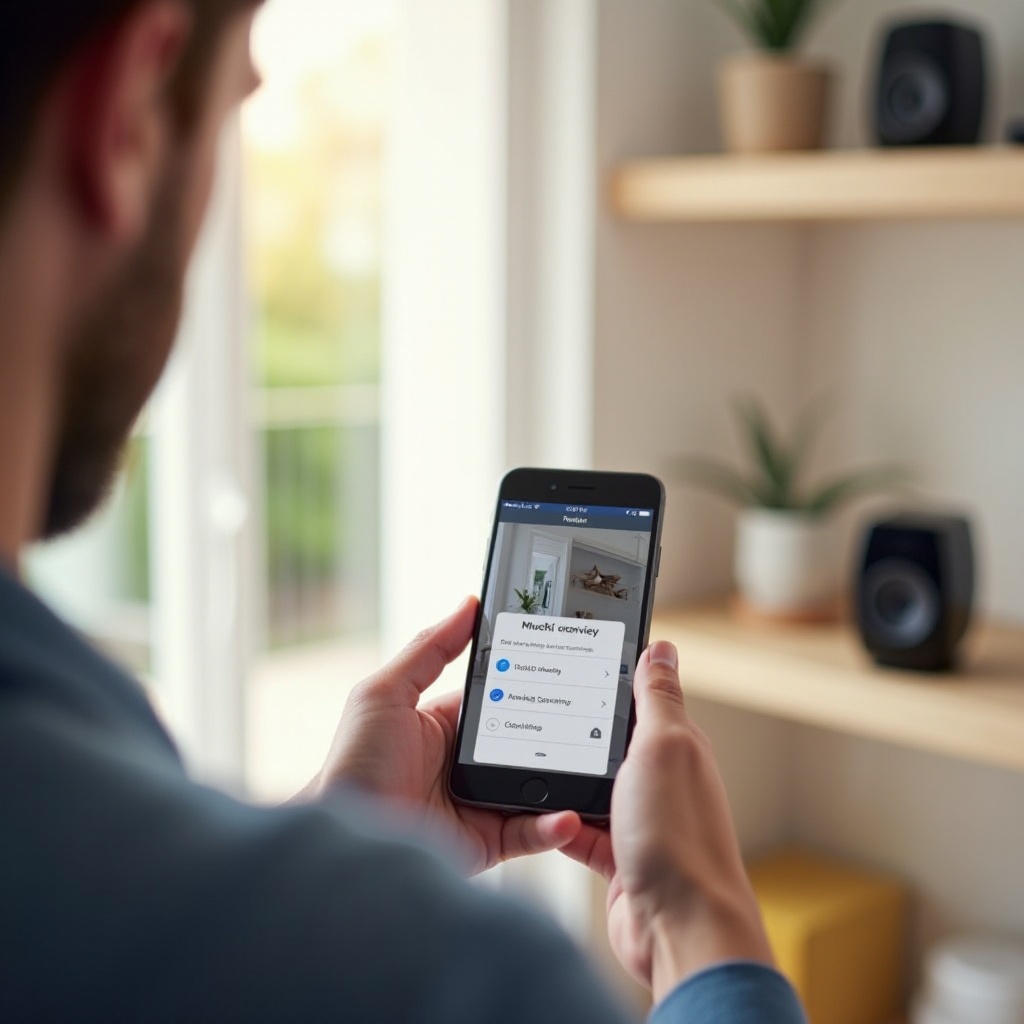
Haladó hálózati beállítások IP kamerához
A kamera már működik, de az ip kamera beüzemelése ezzel nem ér véget. Ha stabil, hosszú távon is megbízható rendszert szeretnél, érdemes a haladó hálózati beállításokra is figyelni.
DHCP vs. fix IP cím beállítása a routerben
Gyárilag a kamera általában DHCP-t használ, vagyis a router oszt neki címet. Ez kényelmes, de:
– idővel megváltozhat az IP cím,
– nehezebb lesz más rendszerekbe (NVR, NAS, Home Assistant) integrálni.
Javasolt lépések:
1. Nézd meg a kamera IP címét a router admin felületén.
2. Állíts be fix IP-t (DHCP reservation) a kamera MAC-címe alapján.
3. Jegyezd fel az IP címet, hogy később is könnyen hivatkozhass rá.
RTSP és ONVIF engedélyezése NVR/NAS rendszerekhez
Ha szeretnéd:
– NAS-on (pl. Synology, QNAP) rögzíteni a felvételeket,
– saját NVR-t használni,
– Home Assistantba vagy más rendszerbe integrálni a kamerát,
akkor engedélyezd a kamera webes felületén (ha támogatott):
– RTSP streamet,
– ONVIF protokollt.
Állíts külön felhasználót erős jelszóval ezekhez a stream-ekhez, hogy a fő admin jelszó ne kerüljön más rendszerbe.
Távoli elérés: P2P, DDNS, VPN lehetőségek
Három fő megoldás, ha úton is látni akarod a kamerát:
– P2P: a gyári felhőszolgáltatáson keresztül, QR-kódos egyszerű párosítással. Kezdőknek ez a legkényelmesebb.
– DDNS + porttovábbítás: haladó megoldás, több biztonsági kockázattal. Csak akkor használd, ha érted a kockázatokat.
– VPN: a legbiztonságosabb módszer, amin keresztül ‘hazacsatlakozol’ a hálózatodra, mintha otthon lennél.
Ha nem vagy jártas hálózatban, maradj P2P-nél, vagy kérj szakembert egy biztonságos VPN megoldáshoz.
Biztonság: alapértelmezett jelszó lecserélése, titkosított kapcsolatok
Soha ne hagyd:
– az alapértelmezett felhasználónevet és jelszót,
– nyitott portokkal, szabadon internetre lógni a kamerát.
Tedd meg:
– cseréld erős, egyedi jelszóra a kamera fiókját,
– kapcsold be a titkosított (HTTPS) kapcsolatot, ha elérhető,
– használj külön, IoT-s Wi-Fi hálózatot a kameráknak, ha a router támogatja.
Ha a hálózati beállítások rendben vannak, jöhet az a rész, amelytől a kamera igazán okosotthon-eszközzé válik: az integráció és az automatizációk.
IP kamera integrálása okosotthon rendszerbe
Az ip kamera beüzemelése akkor válik igazán hasznossá, amikor a kamera szerves része lesz az okosotthonodnak. Nem csak te figyeled, hanem más eszközök is reagálnak a jelzéseire.
IP kamera csatlakoztatása Google Home-hoz
- Nyisd meg a Google Home alkalmazást.
- Válaszd a ‘+’ ikont, majd az ‘Eszköz hozzáadása’ menüpontot.
- Keresd ki a kamera márkáját vagy a kapcsolódó szolgáltatást.
- Jelentkezz be a kamera gyártójának fiókjával.
- Válaszd ki, melyik otthonba és szobába kerüljön a kamera.
Ezután a Nest Hubon, Chromecasttal a TV-n vagy a telefonodon hangutasítással is meg tudod jeleníteni a képet, például: ‘Hé Google, mutasd a bejárati kamerát’.
Kamera megjelenítése okoskijelzőn vagy okos TV-n
Használhatsz:
– Google Nest Hubot: hangutasítással megjelenítheted az élőképet,
– Chromecastot: a Google Home appból ‘cast’-olhatod a kameraképet,
– Android TV-t vagy más okos TV-t, ahol a kamera appja natívan elérhető.
Ez különösen kényelmes, ha a nappaliban gyorsan rá akarsz nézni, ki csöngetett vagy mi történik a kertben.
Integráció Amazon Alexa és Apple Home környezetben
Amazon Alexa esetén:
– az Alexa appban add hozzá a gyártó skilljét,
– jelentkezz be a kamera fiókjával,
– engedélyezd a kamerák elérését,
– használd Echo Show-n: ‘Alexa, show me the front door camera’.
Apple Home esetén:
– válassz HomeKit-kompatibilis kamerát,
– a Home appban a HomeKit kód beolvasásával add hozzá,
– ezután iPhone-on, iPaden, Apple TV-n is használhatod.
Home Assistant és egyéb DIY megoldások
Home Assistantban:
– ha ONVIF vagy RTSP elérhető, a legtöbb kamera integrálható,
– az ‘Integrations’ menüben keresd ki a megfelelő integrációt,
– add meg a kamera IP címét, portját, felhasználónevét és jelszavát.
Egyéb rendszerek (OpenHAB, Node-RED stb.) hasonló módon képesek a kamera stream-eket és eseményeket kezelni. A lényeg, hogy a kamera elérhető legyen stabil IP címen.
Alap automatizációk: mozgásérzékelésre lámpa- és riasztóvezérlés
Néhány hasznos automatizációs példa:
– Ha a kamera mozgást észlel a kertben sötétben, kapcsoljon fel a kerti lámpa.
– Ha a kamera mozgást észlel ‘Távol’ módban, küldjön azonnal értesítést, és kapcsoljon be a sziréna.
– Ha a kamera emberi alakot ismer fel az ajtó előtt, küldjön képet a telefonodra.
Ezekkel a megoldásokkal az IP kamera nem csak néma megfigyelő, hanem aktív biztonsági eszköz lesz a rendszeredben. Miután a kamera működik és integráltad az okosotthonba, el kell döntened, hogyan kezeled és tárolod a felvételeket.
Felvételkezelés és tárhelymegoldások
A működő kamera után a következő kérdés: hová kerüljön a felvétel, és mennyi ideig őrizd meg? Ez a biztonság, adatvédelem és költség szempontjából is fontos.
microSD kártya előnyei és korlátai
Előnyök:
– egyszerű, olcsó megoldás,
– nincs szükség külön rögzítőre,
– sok kamera támogatja a microSD kártyát.
Korlátok:
– a kártya idővel elhasználódhat, meghibásodhat,
– ha ellopják a kamerát, a felvétel is vele megy,
– korlátozott tárhely (pl. 32–256 GB), amely pár nap–pár hét felvételre elég, beállítástól függően.
Felhő alapú tárhely előfizetéses modellekkel
Sok gyártó kínál:
– havi vagy éves előfizetést,
– 7–30 napos visszanézhetőséget,
– eseményalapú tárolást.
Előnyök:
– ha ellopják a kamerát, a felvétel a felhőben megmarad,
– nem kell saját NVR/NAS,
– a felvételek távolról is könnyen elérhetők.
Hátrányok:
– folyamatos költséget jelent,
– adatvédelmi kérdéseket vet fel (hol tárolják az adatot, ki fér hozzá).
NAS, NVR és régi PC használata rögzítőként
- NVR: kifejezetten IP kamerákhoz fejlesztett rögzítő, merevlemezzel, több csatornával.
- NAS: otthoni fájlszerver, gyártófüggően kamerarögzítő funkcióval.
- Régi PC: futtathatsz rajta rögzítőszoftvert (pl. Blue Iris, iSpy).
Előnyök:
– nagy tárhely, sok kamera kezelése,
– teljes kontroll a felvételek felett,
– fejlettebb keresési és visszajátszási lehetőségek.
Hátrányok:
– költségesebb és bonyolultabb, mint egy egyszerű microSD vagy felhő,
– több áramot fogyaszt, és karbantartást igényel.
Felvételi módok: folyamatos, ütemezett, eseményalapú rögzítés
Választható opciók:
– Folyamatos rögzítés: mindig felvesz, több tárhely kell, viszont semmiről nem maradsz le.
– Ütemezett rögzítés: csak bizonyos órákban rögzít (pl. éjszaka vagy munkaidőben).
– Eseményalapú rögzítés: mozgás, hang vagy emberfelismerés esetén készít felvételt.
A legtöbb felhasználónak az eseményalapú rögzítés a legpraktikusabb, mert így kisebb tárhely is elég, és sokkal könnyebb visszanézni, mi történt.
A felvételek kezelése mellett fontos kérdés, hogy mindezt hogyan teheted jogszerűen és adatvédelmi szempontból is helyesen. Erre térünk ki a következő fejezetben.
Adatvédelem és jogi szempontok IP kameránál 2024-ben
Az ‘ip kamera beüzemelése’ nem csak technikai, hanem jogi kérdés is. A felvételek személyes adatokat tartalmazhatnak, ezért az adatvédelemről beszélni elengedhetetlen.
Mit rögzíthetsz jogszerűen otthonod körül?
Általános szabályok:
– saját ingatlanod területét szabadon figyelheted,
– közterület egy részlete ráláthat a képre, de ne ez legyen a fő fókusz,
– ne irányítsd kamerát kifejezetten a szomszéd kertjére vagy ablakára.
Ha társasházról, közös használatú területről van szó, érdemes közös döntést hozni, és szükség esetén jogásszal egyeztetni.
GDPR és személyes adatok kezelése felvételeknél
A felvételen szereplő emberek adatai személyes adatnak minősülhetnek. Magáncélú használatnál a szabályozás enyhébb, de:
– ne oszd meg nyilvánosan a felvételeket indokolatlanul,
– tarts ésszerű megőrzési időt (ne tárold feleslegesen évekig),
– gondoskodj a felvételek biztonságos tárolásáról (jelszó, titkosítás, hozzáférés-kezelés).
Tájékoztatás, ha vendégek vagy szerelők érkeznek
Udvariassági és adatvédelmi szempontból is jó gyakorlat:
– szóban jelezni, hogy kamerás megfigyelés folyik,
– vagy jól látható helyen piktogramot, rövid tájékoztatót elhelyezni.
Ez csökkenti a félreértéseket és növeli a bizalom érzetét. Mindezek mellett érdemes azt is tudni, hogyan bánik az adataiddal a felhőszolgáltató, ha ilyet is használsz.
Felhőszolgáltatók adatkezelési szabályainak ellenőrzése
Ha felhőt használsz:
– olvasd el, hol tárolják az adatot (EU-n belül vagy kívül),
– nézd meg, meddig őrzik meg a felvételeket, és hogyan törölheted őket,
– ellenőrizd, milyen feltételekkel férhetnek hozzá az adatokhoz.
Érdemes olyan szolgáltatót választani, aki átlátható adatkezelési szabályokat kommunikál, és biztosítja a felhasználó számára az adatok feletti kontrollt.
Ha a technikai és jogi alapok is rendben vannak, akkor már csak egy dolog marad: felkészülni a gyakori hibákra, hogy ha probléma adódik, tudd, mit tegyél.
Gyakori hibák az IP kamera beüzemelése során és megoldásuk
Még a legjobb útmutató mellett is adódhatnak problémák. Ha felkészülten állsz hozzá, gyorsan tudsz reagálni, és nem lesz kedved az egészet feladni.
Nem csatlakozik az IP kamera a Wi-Fi hálózathoz
Lehetséges okok:
– a kamera csak 2,4 GHz-et támogat, te pedig 5 GHz-es hálót adtál meg,
– rossz jelszót írtál be,
– túl gyenge a jel,
– a router MAC-szűrést vagy más korlátozást használ.
Megoldás:
1. Ellenőrizd a hálózat típusát (2,4 vs. 5 GHz).
2. Írd be újra a jelszót, figyelve a nagybetűkre.
3. Tedd közelebb a kamerát a routerhez az első párosításkor.
4. Kapcsold ki ideiglenesen a MAC-szűrést vagy egyéb szigorú szűrést.
Szakadozik az élőkép, gyenge a minőség
Lehetséges okok:
– gyenge a Wi-Fi jel,
– túl magas a felbontás, kevés a sávszélesség,
– túl sok eszköz használja egyszerre a hálózatot.
Megoldás:
– csökkentsd a kamera stream felbontását vagy bitrátáját,
– erősítsd a Wi-Fi-t (mesh rendszer, jobb router) vagy válts PoE-re,
– időzítsd a nagy sávszélességű feladatokat (letöltés, streaming) más időpontra.
Nem érkeznek push értesítések a telefonra
Ellenőrizd:
– engedélyezve vannak-e az értesítések az appban,
– a telefon rendszerében is engedélyezted-e az értesítést,
– az energiatakarékossági mód nem tiltja-e az app háttérben futását,
– az események (mozgás, hang) be vannak-e kapcsolva a kamera beállításaiban.
Sokszor elég az, ha a telefon beállításai közt engedélyezed a háttérben való futást és az értesítések megjelenítését.
A kamera ‘eltűnik’ az okosotthon rendszerből
Lehetséges okok:
– IP címe megváltozott,
– hálózati újraindítás történt,
– az integrációs token lejárt vagy hibás.
Megoldás:
– állíts be fix IP-t a kamerának,
– frissítsd vagy hozd létre újra az integrációt (Google Home, Alexa, Home Assistant),
– indítsd újra a routert és a kamerát.
Firmware frissítési problémák kezelése
Ne frissíts:
– instabil hálózaton,
– áramszünetveszélyes helyzetben.
Ha frissítés közben hiba történik:
– várj pár percet, hátha a kamera magától újraindul,
– ha teljesen ‘lefagyott’, nézd meg a gyártó oldalán az útmutatót,
– végső esetben kérj szervizt vagy gyártói támogatást.
Összefoglalás
Az ip kamera beüzemelése több lépésből áll, de logikus sorrendben végighaladva bárki számára megvalósítható. A jó eredmény kulcsa:
– megfelelő kamera kiválasztása a felhasználási célhoz,
– gondos előkészítés és fizikai telepítés,
– stabil hálózati és biztonsági beállítások,
– okosotthon integráció és ésszerű automatizációk,
– jogszerű, átlátható adatkezelés és tárhelystratégia.
Ha ezeket a szempontokat figyelembe veszed, a rendszered nem csak működni fog, hanem hosszú távon is megbízhatóan szolgálja a biztonságod és kényelmed. Az ‘ip kamera beüzemelése’ így egyszeri projekt helyett egy jól felépített, tudatos befektetés lesz az otthonod jövőjébe.
Gyakran feltett kérdések
Mennyi időt vesz igénybe egy IP kamera beüzemelése okosotthonban?
Egy átlagos felhasználónak nagyjából 30–60 perc egy IP kamera beüzemelése, ha a Wi-Fi stabil, és a helyszínt előre kiválasztottad. Ha fúrni, kábeleket elvezetni is kell, vagy több kamerát telepítesz, a folyamat több órára is elnyúlhat. Az okosotthon integráció (Google Home, Alexa, Home Assistant) általában további 10–20 perc kameránként.
Szükségem van szakemberre, vagy meg tudom magam is csinálni a beüzemelést?
A legtöbb modern IP kamerát úgy tervezték, hogy laikus felhasználó is be tudja üzemelni a gyári alkalmazással. Ha nem gond a fúrás és a mobilapp használata, valószínűleg megoldod egyedül. Érdemes szakembert hívni, ha bonyolult kábelezésre van szükség, több PoE kamera és NVR kerül felszerelésre, vagy vállalati, üzleti környezetben nagyobb rendszerben gondolkodsz.
Mennyire biztonságos egy Wi-Fi-s IP kamera, és hogyan védhetem meg a rendszeremet?
Egy Wi-Fi-s IP kamera akkor biztonságos, ha erős, egyedi jelszót használsz, bekapcsolod a kétlépcsős azonosítást, rendszeresen frissíted a firmware-t, külön IoT-s hálózatot használsz, ha tud a router ilyet, és nem nyitod ki feleslegesen a portokat az internet felé. Ha magas biztonsági szintet szeretnél, használj VPN-t távoli eléréshez, és kerüld a nyilvános, jelszó nélküli Wi-Fi hálózatról való csatlakozást a kamerarendszerhez.