
Cara Menonaktifkan RCS Pesan Teks di iPhone (Meskipun iPhone Tidak Memiliki RCS)
Pendahuluan
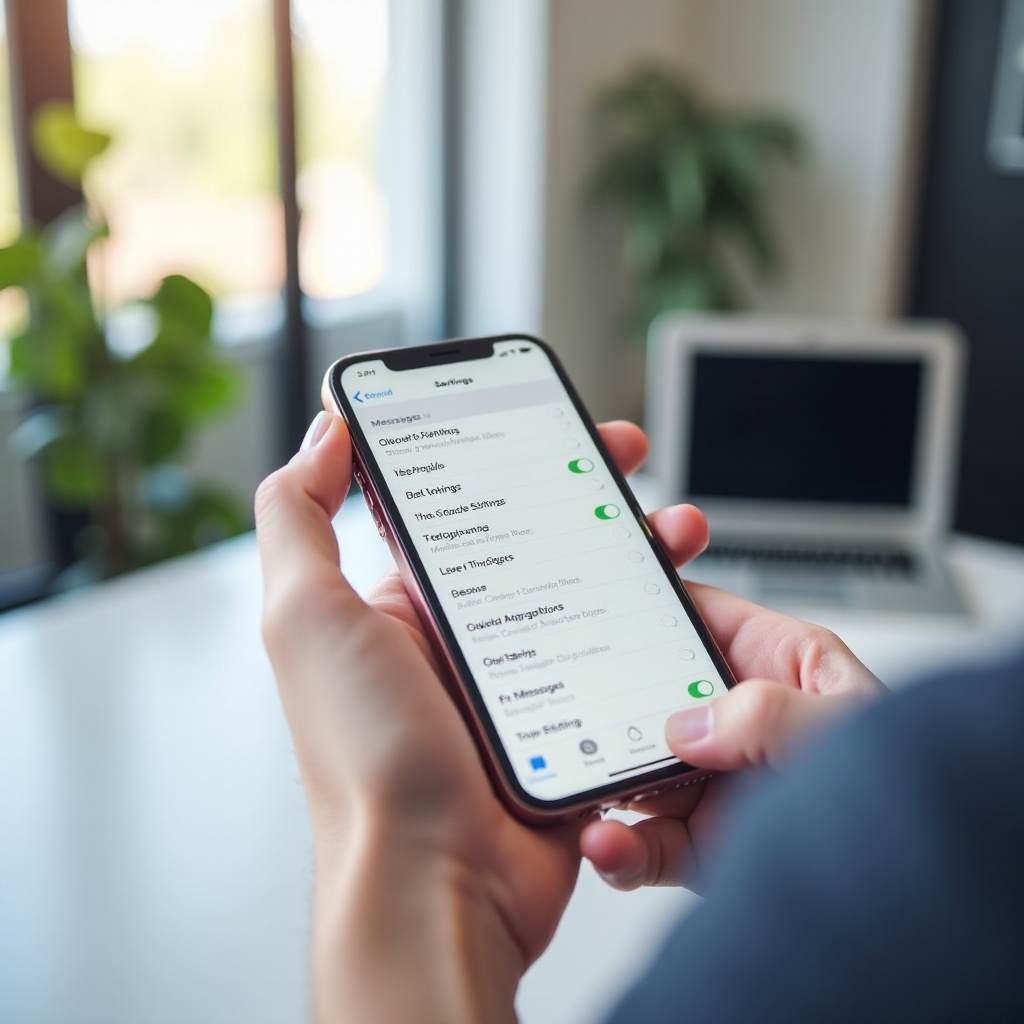
Banyak orang mencari cara mematikan RCS pesan teks di iPhone dan berakhir dengan rasa frustrasi. Mereka berharap melihat tombol RCS di Pengaturan karena itulah yang mereka gunakan di Android. Ketika opsi itu tidak ditemukan di mana pun, rasanya seperti ponsel atau operator menyembunyikan sesuatu.
Kenyataannya lebih sederhana. iPhone saat ini tidak mendukung RCS. Sebagai gantinya, Apple menggunakan iMessage dan SMS/MMS untuk pesan teks. Namun, iOS menyertakan beberapa fitur yang tampak dan terasa seperti RCS, seperti laporan dibaca, indikator sedang mengetik, dan media kaya. Anda dapat mematikan banyak fitur ini jika Anda menginginkan pengalaman yang lebih sederhana dan lebih privat.
Dalam panduan ini, Anda akan mempelajari:
- Apa itu RCS dan mengapa hal ini menimbulkan kebingungan bagi pengguna iPhone pada tahun 2024
- Bagaimana iPhone sebenarnya menangani pesan teks dengan dan tanpa iMessage
- Pengaturan iPhone mana yang berperilaku seperti RCS dan cara menonaktifkannya
- Cara mematikan RCS di Android lama Anda sebelum pindah ke iPhone
- Cara memperbaiki masalah perpesanan umum setelah mengubah pengaturan ini
- Seperti apa dukungan RCS di iPhone di masa depan dan bagaimana kemungkinan cara mematikannya
Pada akhirnya, Anda akan mengetahui secara tepat apa yang bisa dan tidak bisa Anda kendalikan terkait RCS pesan teks di iPhone dan bagaimana menyiapkan perangkat Anda untuk perpesanan yang stabil dan dapat diprediksi.
Apa Itu RCS dan Mengapa Pengguna iPhone Bingung di Tahun 2024
RCS adalah singkatan dari Rich Communication Services. Ini adalah standar perpesanan modern yang meningkatkan teknologi SMS lama dengan fitur-fitur yang diharapkan banyak orang saat ini. Di Android, RCS menambahkan:
- Indikator sedang mengetik
- Laporan dibaca dan status pengiriman yang lebih detail
- Foto dan video berkualitas tinggi
- Perpesanan melalui Wi‑Fi atau data seluler alih-alih hanya SMS
- Obrolan grup dan reaksi yang lebih baik
Di banyak ponsel Android, terutama di AS, Google Messages menjalankan RCS. Di dalam Google Messages, Anda akan melihat bagian bernama Fitur chat. Di sanalah Anda dapat menyalakan atau mematikan RCS. Operator juga memasarkan RCS dengan nama seperti Advanced Messaging atau Chat.
Di sinilah kebingungan mulai terjadi bagi pemilik iPhone pada tahun 2024:
- Orang menggunakan RCS di Android dan terbiasa dengan tombol Fitur chat.
- Mereka beralih ke iPhone dan berasumsi RCS masih aktif pada nomor mereka di suatu tempat.
- Mereka mencari opsi RCS atau Chat yang serupa di Pengaturan iOS dan tidak menemukannya.
- Mereka mencari cara mematikan RCS pesan teks di iPhone karena mengira itu disembunyikan.
Pada saat yang sama, berita teknologi dan operator membicarakan dukungan RCS yang akan datang di iPhone, yang membuatnya terdengar seolah-olah RCS sudah aktif. Itu belum terjadi. Apple masih mengandalkan sistem iMessage miliknya ditambah SMS/MMS.
Untuk menghilangkan kebingungan, Anda perlu memahami apa yang sebenarnya digunakan iPhone saat Anda mengirim teks.
Apakah iPhone Benar-Benar Menggunakan RCS untuk Pesan Teks?
Per tahun 2024, iPhone tidak menggunakan RCS untuk pesan teks. Sebagai gantinya, setiap pesan yang Anda kirim atau terima melewati salah satu dari dua sistem: iMessage atau SMS/MMS.
- iMessage adalah layanan perpesanan Apple untuk perangkat Apple. Pesan muncul sebagai gelembung biru. iMessage mendukung enkripsi end‑to‑end, laporan dibaca, indikator sedang mengetik, stiker, foto dan video berkualitas tinggi, reaksi, dan lainnya.
- SMS/MMS adalah sistem pesan tradisional milik operator. Pesan muncul sebagai gelembung hijau. SMS hanya menangani teks. MMS menambahkan dukungan untuk gambar, video, dan pesan grup, tetapi dengan kualitas lebih rendah dan fitur lebih sedikit.
Jika Anda mengirim teks ke pengguna iPhone lain dan iMessage diaktifkan untuk Anda berdua, pesan Anda akan dikirim melalui Apple. Jika Anda mengirim teks ke pengguna Android atau iMessage dimatikan, pesan Anda akan dikirim melalui operator sebagai SMS atau MMS.
Tidak satu pun dari jalur ini saat ini menggunakan RCS di iPhone. Lalu mengapa begitu banyak orang masih mencoba mematikan RCS pesan teks di iPhone?
Ada tiga alasan umum:
- Mereka baru saja menggunakan RCS di Android dan berasumsi itu masih terikat pada nomor ponsel mereka.
- Mereka melihat gelembung biru dan hijau dan mengira salah satunya pasti RCS.
- Mereka ingin menonaktifkan fitur yang terasa seperti RCS, seperti laporan dibaca dan indikator sedang mengetik.
Setelah Anda menerima bahwa iPhone belum menggunakan RCS, tugas sebenarnya menjadi jelas. Anda entah ingin menyederhanakan iMessage, atau ingin memastikan RCS benar-benar dimatikan di perangkat Android lama Anda. Sebelum kita mengubah pengaturan apa pun, akan membantu jika Anda tahu fitur iPhone mana yang sebenarnya menjadi sasaran Anda.
Apa yang Mungkin Sebenarnya Ingin Anda Matikan di iPhone Alih-Alih RCS
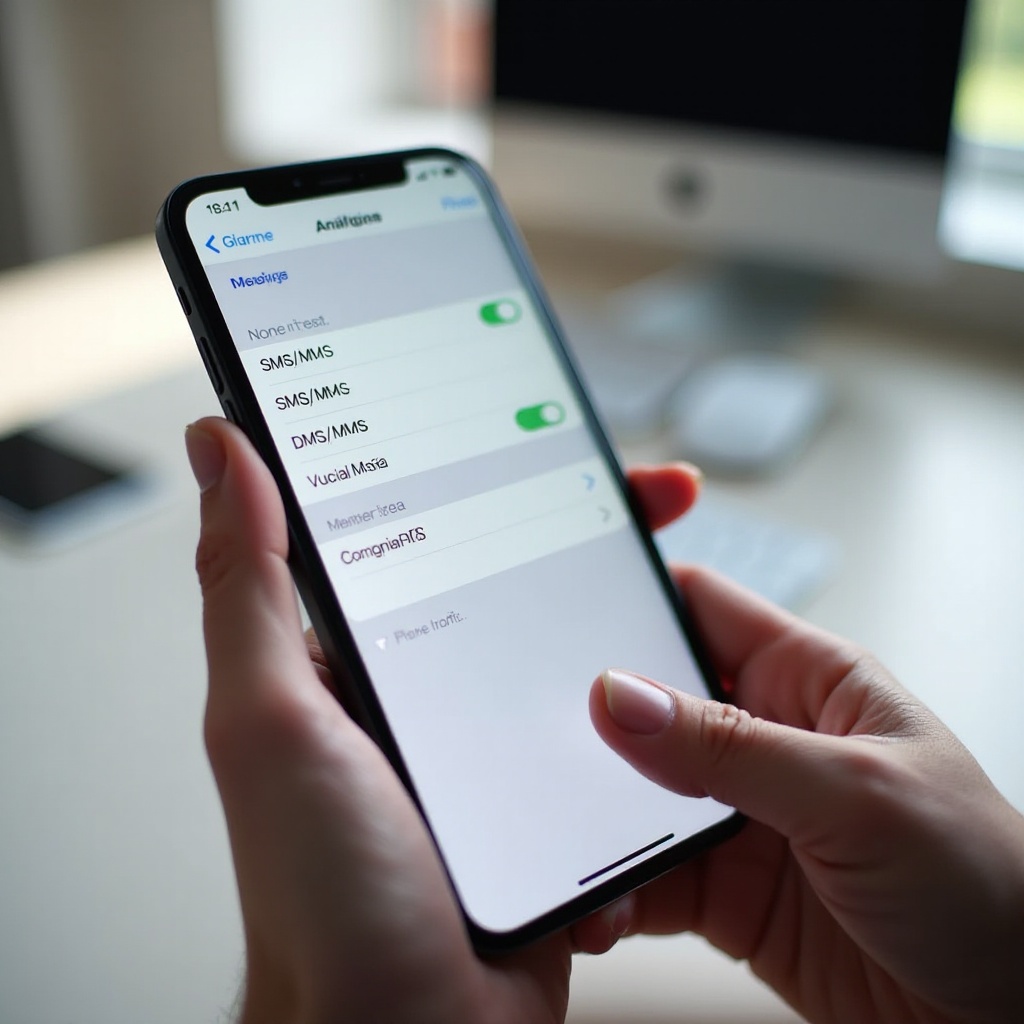
Ketika orang bertanya cara mematikan RCS pesan teks di iPhone, biasanya mereka tidak bertanya tentang protokol RCS tertentu. Mereka bertanya bagaimana caranya menghentikan iPhone dari membagikan informasi tambahan atau menggunakan fitur yang lebih kaya.
Dalam praktiknya, sebagian besar pengguna ingin mengontrol tiga area utama.
Laporan Dibaca dan Indikator ‘Terbaca’
Laporan dibaca menunjukkan kepada orang lain saat Anda telah membuka pesan mereka. Di Android dengan RCS, Anda melihat Terkirim dan Terbaca di bawah pesan. Di iPhone, Anda melihat perilaku serupa dengan iMessage.
Beberapa orang menyukai transparansi ini. Yang lain merasa tertekan untuk segera membalas ketika seseorang tahu mereka telah membaca pesan. Jika Anda menginginkan pengalaman yang lebih privat, mematikan laporan dibaca adalah salah satu perubahan pertama yang perlu dilakukan.
Indikator Sedang Mengetik dan Berbagi Aktivitas
Indikator sedang mengetik menunjukkan saat seseorang sedang mengetik, seperti tiga titik yang muncul di iMessage. Meskipun iOS tidak memberi Anda tombol langsung untuk menyembunyikan indikator sedang mengetik saja, Anda dapat mengurangi pembagian status lain seperti status Fokus dan pratinjau notifikasi tertentu.
Tujuannya adalah agar keberadaan dan aktivitas Anda tidak terlalu terlihat, mirip dengan bagaimana beberapa pengguna Android mematikan fitur chat RCS untuk menghindari pembaruan status yang terus-menerus.
Media Berkualitas Tinggi dan Penggunaan Data
RCS membuat pengiriman foto dan video berkualitas tinggi menjadi mudah di Android. iMessage menawarkan pengalaman serupa di iPhone. Kenyamanan ini dapat menggunakan lebih banyak data, yang penting jika Anda menggunakan paket terbatas.
Meskipun Anda tidak dapat membalik sakelar kualitas RCS di iPhone, Anda dapat mengatur kapan dan bagaimana Pesan menggunakan data seluler, dan memilih kapan mengirim file besar. Jika tujuan Anda adalah meniru perilaku SMS biasa, Anda dapat mengirim lebih sedikit pesan media dan lebih banyak mengandalkan teks.
Jika Anda ingin melangkah lebih jauh dan menghapus sebagian besar fitur perpesanan Apple yang canggih, Anda dapat mematikan iMessage sepenuhnya dan hanya mengandalkan SMS/MMS.
Cara Mematikan iMessage dan Hanya Menggunakan SMS/MMS Dasar
Mematikan iMessage adalah langkah terkuat yang dapat Anda ambil untuk membuat iPhone berperilaku seperti ponsel teks dasar. Setelah Anda melakukan ini, pesan Anda akan dikirim melalui operator sebagai SMS atau MMS, terlepas dari apakah orang lain menggunakan iPhone atau Android.
Langkah demi Langkah: Nonaktifkan iMessage di Pengaturan
Ikuti langkah-langkah berikut untuk mematikan iMessage di iPhone Anda:
- Buka aplikasi Pengaturan.
- Gulir ke bawah dan ketuk Pesan.
- Di bagian atas layar, temukan sakelar iMessage.
- Ketuk sakelar untuk mematikannya. Warna akan berubah dari hijau menjadi abu-abu.
Setelah ini dimatikan, iPhone Anda akan berhenti mengirim pesan berwarna biru. Setiap pesan keluar akan dikirim menggunakan SMS atau MMS, selama paket operator Anda menyertakan layanan SMS.
Pastikan iPhone Anda Hanya Mengirim SMS/MMS
Untuk memastikan perubahan Anda berhasil, lakukan tes singkat:
- Buka aplikasi Pesan.
- Mulai percakapan dengan kontak yang memiliki iPhone.
- Kirim pesan uji singkat, misalnya ‘Tes’.
- Lihat warna gelembung pesan.
Jika gelembung berwarna hijau, pesan terkirim sebagai SMS/MMS. Itu berarti iMessage benar-benar mati di perangkat Anda.
Jika pesan gagal dikirim atau Anda melihat galat:
- Buka Pengaturan → Pesan dan pastikan Kirim sebagai SMS diaktifkan.
- Buka Pengaturan → Seluler dan periksa bahwa jalur Anda aktif.
- Jika operator Anda mendukungnya, pastikan SMS/MMS termasuk dalam paket Anda.
- Jika masalah berlanjut, aktifkan lalu matikan Mode Pesawat untuk mengatur ulang koneksi Anda.
Kelebihan dan Kekurangan Mematikan iMessage
Sebelum Anda mematikan iMessage untuk selamanya, pertimbangkan manfaat dan kekurangannya.
Kelebihan:
- Setiap kontak menggunakan sistem SMS/MMS dasar yang sama.
- Lebih sedikit masalah protokol saat Anda berpindah antara iPhone dan Android.
- Teks Anda tidak bergantung pada server Apple, hanya pada operator Anda.
Kekurangan:
- Tidak ada enkripsi end‑to‑end untuk pesan Anda.
- Kualitas foto dan video lebih rendah dibandingkan iMessage.
- Tidak ada laporan dibaca, indikator sedang mengetik, reaksi, atau efek iMessage.
- Obrolan grup menjadi kurang fleksibel dan lebih bergantung pada dukungan operator Anda.
Jika Anda beralih dari Android, mematikan iMessage mungkin bukan satu-satunya perubahan yang Anda perlukan. Dalam banyak kasus, masalah teks terbesar muncul karena RCS masih aktif di ponsel lama Anda.
Cara Mematikan RCS di Android Lama Anda Sebelum Pindah ke iPhone
Ketika RCS tetap diaktifkan di perangkat Android lama, nomor Anda dapat tetap terdaftar untuk chat RCS. Teman yang menggunakan Android mungkin terus mengirim pesan RCS kepada Anda yang tidak pernah beralih ke SMS, sehingga Anda tidak menerimanya di iPhone baru.
Untuk menghindari hal ini, Anda harus menonaktifkan RCS di ponsel Android sebelum beralih, atau sesegera mungkin setelahnya.
Nonaktifkan RCS (Fitur Chat) di Google Messages
Jika Anda menggunakan Google Messages sebagai aplikasi pesan utama, lakukan ini saat SIM Anda masih berada di ponsel Android:
- Di perangkat Android Anda, buka aplikasi Google Messages.
- Ketuk ikon profil Anda atau tiga titik di sudut atas.
- Pilih Setelan pesan.
- Ketuk Fitur chat.
- Matikan Aktifkan fitur chat.
- Tunggu hingga status berubah menjadi Terputus.
Jangan keluarkan kartu SIM sampai Anda melihat status Terputus. Hal itu memastikan Google telah sepenuhnya menghapus pendaftaran nomor ponsel Anda dari layanan RCS-nya.
Matikan Fitur RCS Operator (AT&T, Verizon, T‑Mobile, dll.)
Jika Anda menggunakan aplikasi operator atau Samsung Messages dengan opsi chat, Anda mungkin perlu menonaktifkan RCS di sana juga.
- Buka aplikasi pesan milik operator Anda atau Samsung Messages.
- Ketuk tombol menu atau Pengaturan.
- Cari opsi dengan label Chat, Advanced messaging, atau RCS.
- Matikan setiap sakelar RCS atau advanced messaging yang Anda temukan.
Jika Anda tidak dapat menemukan opsi ini, kunjungi situs dukungan operator Anda dan cari ‘matikan RCS’ atau ‘matikan advanced messaging’. Banyak operator menyediakan panduan langkah demi langkah untuk aplikasi dan paket mereka masing-masing.
Periksa Bahwa Nomor Anda Benar-Benar Tidak Terdaftar dari RCS
Untuk memastikan RCS benar-benar dimatikan untuk nomor Anda:
- Biarkan ponsel Android tetap menyala dan terhubung untuk sementara waktu setelah menonaktifkan RCS.
- Minta seorang teman dengan ponsel Android membuka percakapan dengan Anda dan memastikan pesan sekarang terkirim sebagai SMS, bukan sebagai RCS atau Chat.
- Baru setelah itu pindahkan SIM Anda ke iPhone atau selesaikan aktivasi eSIM Anda.
Setelah Anda menonaktifkan RCS di Android dan mengonfigurasi iMessage sesuai keinginan, Anda dapat memperketat privasi lebih jauh dengan menyesuaikan pengaturan iPhone yang berperilaku seperti fitur RCS.
Cara Mematikan Fitur Mirip ‘RCS’ di iPhone untuk Privasi Lebih Tinggi
Meskipun iPhone tidak menjalankan RCS, iMessage memberikan banyak fitur kaya yang sama. Jika Anda lebih suka pengalaman perpesanan yang lebih sederhana atau privat, Anda dapat mematikan beberapa peningkatan ini sambil tetap mempertahankan iMessage.
Matikan Laporan Dibaca untuk Semua atau Kontak Tertentu
Untuk menonaktifkan laporan dibaca untuk semua orang:
- Buka Pengaturan di iPhone Anda.
- Ketuk Pesan.
- Temukan opsi Kirim Laporan Dibaca (Send Read Receipts).
- Matikan opsi tersebut.
Jika Anda hanya ingin berbagi laporan dibaca dengan beberapa orang, Anda dapat mengelolanya per percakapan:
- Buka aplikasi Pesan.
- Ketuk percakapan dengan orang yang ingin Anda sesuaikan.
- Ketuk nama atau foto kontak di bagian atas.
- Ketuk Info.
- Aktifkan atau nonaktifkan Kirim Laporan Dibaca untuk kontak tertentu tersebut.
Dengan cara ini, Anda dapat memilih dengan tepat siapa yang dapat melihat status baca Anda dan siapa yang tidak.
Nonaktifkan ‘Bagikan Status Fokus’ dan Opsi Berbagi Serupa
Mode Fokus seperti Jangan Ganggu dan Tidur dapat membagikan status Anda kepada orang lain melalui iMessage. Jika Anda tidak ingin menyiarkan saat Anda membisukan notifikasi, matikan fitur ini.
- Buka Pengaturan → Fokus.
- Ketuk setiap mode Fokus yang Anda gunakan, seperti Jangan Ganggu atau Pribadi.
- Cari sakelar Bagikan Status Fokus (Share Focus Status).
- Matikan sakelar ini untuk setiap mode Fokus.
Anda juga dapat membuka Pengaturan → Pesan dan meninjau setiap opsi yang terkait dengan berbagi status. Mengurangi sinyal-sinyal ini memberi pengalaman perpesanan yang lebih rendah profilnya.
Batasi Pratinjau Pesan dan Notifikasi Layar Kunci
Untuk mencegah pesan Anda muncul di layar kunci tempat orang lain dapat melihatnya:
- Buka Pengaturan.
- Ketuk Notifikasi.
- Pilih Pesan.
- Di bawah Peringatan, pilih di mana Anda ingin peringatan muncul (Layar Kunci, Pusat Notifikasi, Spanduk).
- Ketuk Tampilkan Pratinjau dan pilih Saat Tidak Terkunci atau Jangan Pernah.
Perubahan ini tidak menonaktifkan protokol apa pun, tetapi membuat iPhone Anda terasa lebih mirip ponsel teks dasar yang tidak banyak mengungkapkan tanpa persetujuan Anda.
Bahkan dengan semua penyesuaian ini, Anda mungkin masih mengalami masalah setelah mengubah pengaturan perpesanan. Memahami cara mengatasi masalah umum akan membantu menjaga pesan Anda tetap lancar.
Memperbaiki Masalah Pesan Teks Umum Setelah Mengubah Pengaturan Ini
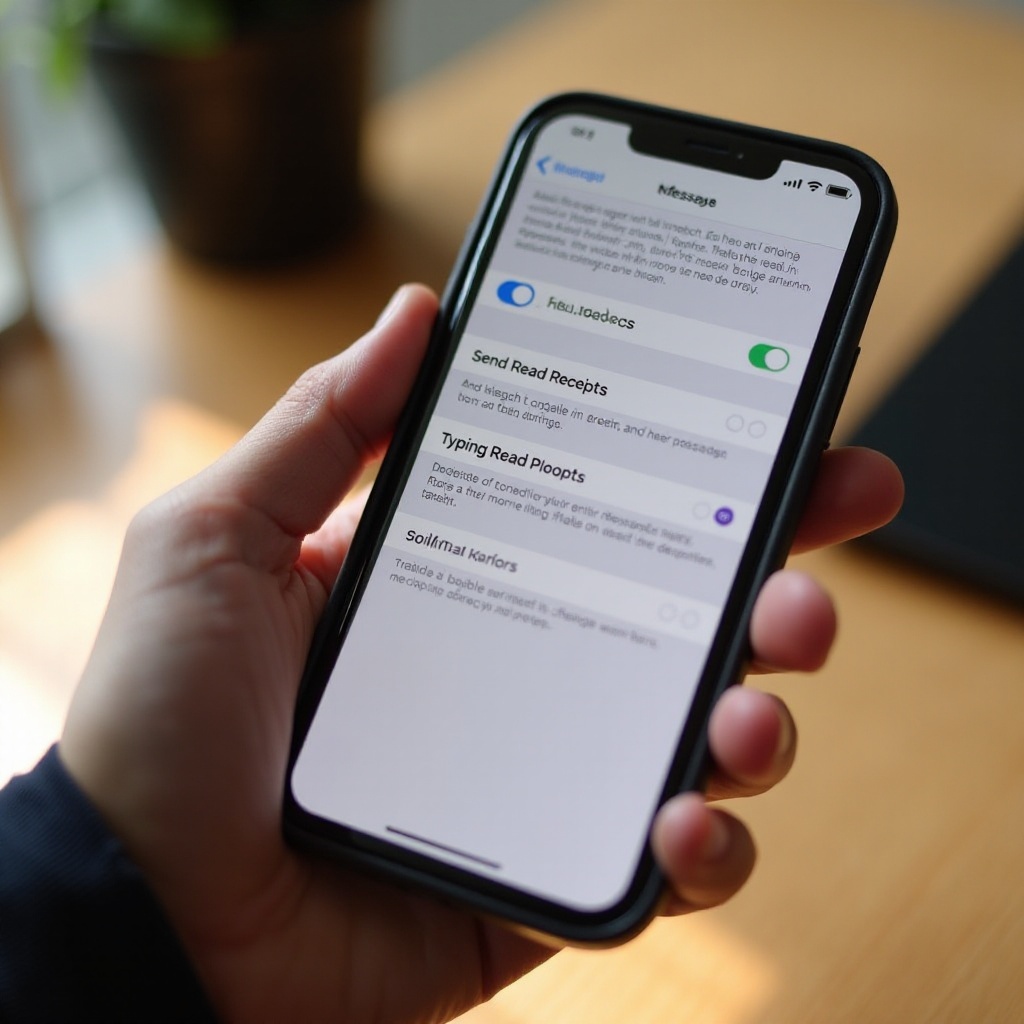
Mematikan iMessage, menonaktifkan RCS di Android, atau memperketat pengaturan privasi kadang-kadang dapat menyebabkan perilaku perpesanan yang tidak terduga. Sebagian besar masalah jatuh ke beberapa kategori jelas dan memiliki solusi yang mudah.
Tidak Menerima Pesan dari Kontak Android
Jika pengguna Android bersikeras mereka sudah mengirim pesan tetapi Anda tidak melihat apa pun di iPhone, ikuti langkah-langkah berikut:
- Pastikan Anda benar-benar menonaktifkan RCS di ponsel Android lama dengan memeriksa status Fitur chat di Google Messages.
- Minta satu kontak Android untuk membuka percakapan dengan Anda dan memastikan pesan mereka muncul sebagai SMS, bukan sebagai Chat/RCS.
- Minta mereka menghapus thread percakapan lama dengan nomor Anda dan memulai thread baru.
Di iPhone Anda, juga periksa:
- Di Pengaturan → Pesan, pastikan Kirim sebagai SMS diaktifkan.
- Di Pengaturan → Seluler, pastikan jalur Anda aktif dan diizinkan mengirim SMS/MMS.
- Jika pesan masih tidak tiba, buka Pengaturan → Umum → Transfer atau Atur Ulang iPhone → Atur Ulang → Atur Ulang Pengaturan Jaringan dan atur ulang pengaturan jaringan, lalu uji kembali.
Obrolan Grup Bermasalah antara Pengguna iPhone dan Android
Obrolan grup yang terdiri dari pengguna Android dan iPhone dapat menjadi tidak stabil setelah Anda mengganti perangkat atau mematikan iMessage. Anda mungkin melihat thread grup terpisah, pesan hilang, atau balasan yang kacau.
Untuk memperbaiki masalah grup:
- Minta seseorang di dalam grup untuk memulai thread grup baru yang menyertakan semua peserta.
- Pastikan semua pengguna Android telah menonaktifkan RCS untuk nomor lama Anda dan menghapus semua thread percakapan RCS lama dengan Anda.
- Jika Anda mematikan iMessage, harapkan semua grup menggunakan MMS. Perilaku ini bergantung pada dukungan operator Anda untuk pesan grup.
Jika pesan grup tetap gagal, kemungkinan ini masalah operator, bukan Apple.
Kapan Harus Menghubungi Operator vs. Dukungan Apple
Mengetahui siapa yang harus dihubungi dapat menghemat waktu.
Hubungi operator Anda jika:
- SMS atau MMS sama sekali tidak dapat dikirim atau diterima.
- Anda menduga ada masalah dengan jalur telepon, SIM, atau paket Anda.
- Pesan grup dengan pengguna Android terus-menerus gagal atau datang tidak berurutan.
Hubungi Dukungan Apple jika:
- iMessage tidak mau diaktifkan atau dinonaktifkan untuk nomor Anda.
- Anda melihat masalah hanya di percakapan gelembung biru antar perangkat Apple.
- Pesan berperilaku tidak menentu setelah pembaruan iOS dan pemecahan masalah dasar tidak membantu.
Setelah Anda memiliki pengaturan yang stabil, wajar jika bertanya-tanya bagaimana semuanya akan berubah ketika Apple akhirnya menambahkan dukungan RCS ke iPhone dalam pembaruan mendatang.
Melihat ke Depan: Bagaimana Dukungan RCS di iPhone di Masa Depan Bisa Dimatikan
Apple telah mengumumkan bahwa dukungan RCS akan hadir dalam rilis iOS di masa depan, tetapi belum diluncurkan. Saat itu terjadi, pengguna iPhone akan mendapatkan fitur perpesanan yang lebih kaya dalam percakapan dengan pengguna Android sambil tetap mempertahankan iMessage untuk chat antar Apple.
Meskipun kita belum mengetahui setiap detailnya, kita dapat membuat beberapa perkiraan berdasarkan cara RCS saat ini bekerja di Android dan cara Apple merancang pengaturan.
Di Mana Pengaturan RCS Kemungkinan Akan Muncul di iOS
Apple cenderung menempatkan pengaturan perpesanan di satu tempat. Sangat mungkin sakelar RCS baru akan muncul:
- Di bawah Pengaturan → Pesan, sebagai opsi khusus RCS atau Chat.
- Di dalam bagian baru berlabel seperti RCS atau Advanced messaging.
Ini akan mencerminkan cara iMessage dikontrol, memberi Anda sakelar on/off yang jelas untuk RCS setelah tersedia.
Sakelar RCS yang Diharapkan: Laporan Dibaca, Mengetik, Kualitas Media
Di Android, pengaturan RCS sering menyertakan opsi laporan dibaca, indikator sedang mengetik, dan penanganan media. Ketika RCS hadir di iPhone, Anda secara masuk akal dapat mengharapkan kontrol seperti:
- Sakelar utama untuk mengaktifkan atau menonaktifkan fitur chat RCS.
- Pengaturan untuk laporan dibaca dan indikator sedang mengetik RCS.
- Opsi kualitas media dan perilaku unduh otomatis melalui Wi‑Fi dan seluler.
Pada saat itu, frasa cara mematikan RCS pesan teks di iPhone akan merujuk ke bagian RCS baru ini, dan Anda akan memiliki tempat yang jelas untuk mematikan fitur tersebut.
Apa yang Perlu Dicek Ulang Setelah Pembaruan iOS Besar
Pembaruan iOS besar sering menambahkan atau menyesuaikan fitur perpesanan. Untuk menjaga preferensi Anda tetap utuh, ada baiknya untuk:
- Membuka Pengaturan → Pesan setelah setiap pembaruan besar dan meninjau semua sakelar, termasuk opsi RCS yang mungkin ada di masa depan.
- Memastikan iMessage, SMS/MMS, dan pengaturan RCS baru sesuai dengan tujuan privasi dan penggunaan Anda.
- Melakukan tes singkat dengan mengirim pesan ke pengguna iPhone dan Android untuk memastikan semuanya berfungsi sebagaimana mestinya.
Dengan tetap proaktif melakukan pemeriksaan ini, Anda dapat menghindari kejutan dan menjaga percakapan tetap berjalan lancar, baik Anda menggunakan RCS ataupun tidak ketika akhirnya hadir di iPhone.
Kesimpulan
Per tahun 2024, tidak ada sakelar RCS langsung di iPhone karena iOS memang belum menggunakan RCS untuk pesan teks. Sebagai gantinya, iPhone Anda mengandalkan iMessage untuk chat antar Apple dan SMS/MMS melalui operator untuk yang lainnya. Pengaturan yang dapat Anda ubah saat ini sebagian besar adalah kontrol iMessage dan opsi SMS/MMS dasar.
Jika tujuan Anda adalah mematikan RCS pesan teks di iPhone, langkah praktisnya adalah:
- Memutuskan apakah Anda ingin mempertahankan iMessage atau mematikannya dan hanya menggunakan SMS/MMS.
- Menonaktifkan laporan dibaca, berbagi status, dan pratinjau pesan jika Anda menginginkan lebih banyak privasi.
- Mematikan fitur Chat RCS di ponsel Android lama sehingga nomor Anda tidak lagi terikat ke RCS.
- Menyelesaikan masalah apa pun dengan operator atau Dukungan Apple tergantung di mana letak masalahnya.
Tindakan ini menghilangkan kebingungan seputar protokol pesan kaya dan memastikan teks Anda bekerja sesuai harapan saat Anda berpindah antara Android dan iPhone. Ketika Apple akhirnya menghadirkan dukungan RCS, Anda kemungkinan akan melihat opsi yang jelas di pengaturan Pesan untuk menyalakan atau mematikannya, dan Anda sudah akan memahami bagaimana posisinya di samping iMessage dan SMS/MMS.
Pertanyaan yang Sering Diajukan
Bisakah saya mematikan sepenuhnya pesan teks RCS di iPhone saya pada tahun 2024?
Tidak. iPhone sama sekali tidak menggunakan RCS pada tahun 2024, jadi tidak ada pengaturan RCS yang bisa dimatikan. Anda dapat mematikan iMessage dan hanya menggunakan SMS/MMS, serta menonaktifkan laporan dibaca dan fitur kaya lainnya, tetapi itu adalah pengaturan iMessage, bukan RCS.
Mengapa beberapa teks saya berwarna hijau dan yang lainnya biru setelah mengubah pengaturan?
Pesan biru adalah iMessage antara perangkat Apple. Pesan hijau adalah SMS/MMS melalui operator Anda. Jika Anda mematikan iMessage, semua pesan akan menjadi hijau. Jika iMessage aktif, pesan ke perangkat Apple lain akan tetap biru, dan teks ke ponsel Android akan selalu hijau.
Apakah ada cara untuk mendapatkan fitur bergaya RCS di iPhone tanpa menggunakan RCS?
Ada. iMessage sudah menawarkan banyak fitur bergaya RCS, seperti laporan dibaca, indikator sedang mengetik, reaksi, dan media berkualitas tinggi. Untuk obrolan lintas platform, Anda dapat menggunakan aplikasi seperti WhatsApp, Signal, atau Telegram untuk mendapatkan fitur perpesanan kaya yang serupa sambil menunggu dukungan RCS resmi di iPhone.