
Cara Menghidupkan Kembali Keyboard: Panduan Pemecahan Masalah Lengkap
Pendahuluan
Keyboard yang tidak berfungsi dapat mengganggu tugas harian Anda dan menyebabkan frustrasi yang signifikan. Apakah itu keyboard berkabel atau nirkabel, alasan untuk kerusakannya dapat bervariasi. Panduan praktis ini akan memandu Anda melalui langkah-langkah pemecahan masalah penting untuk dengan cepat dan efisien mengembalikan fungsi keyboard Anda.
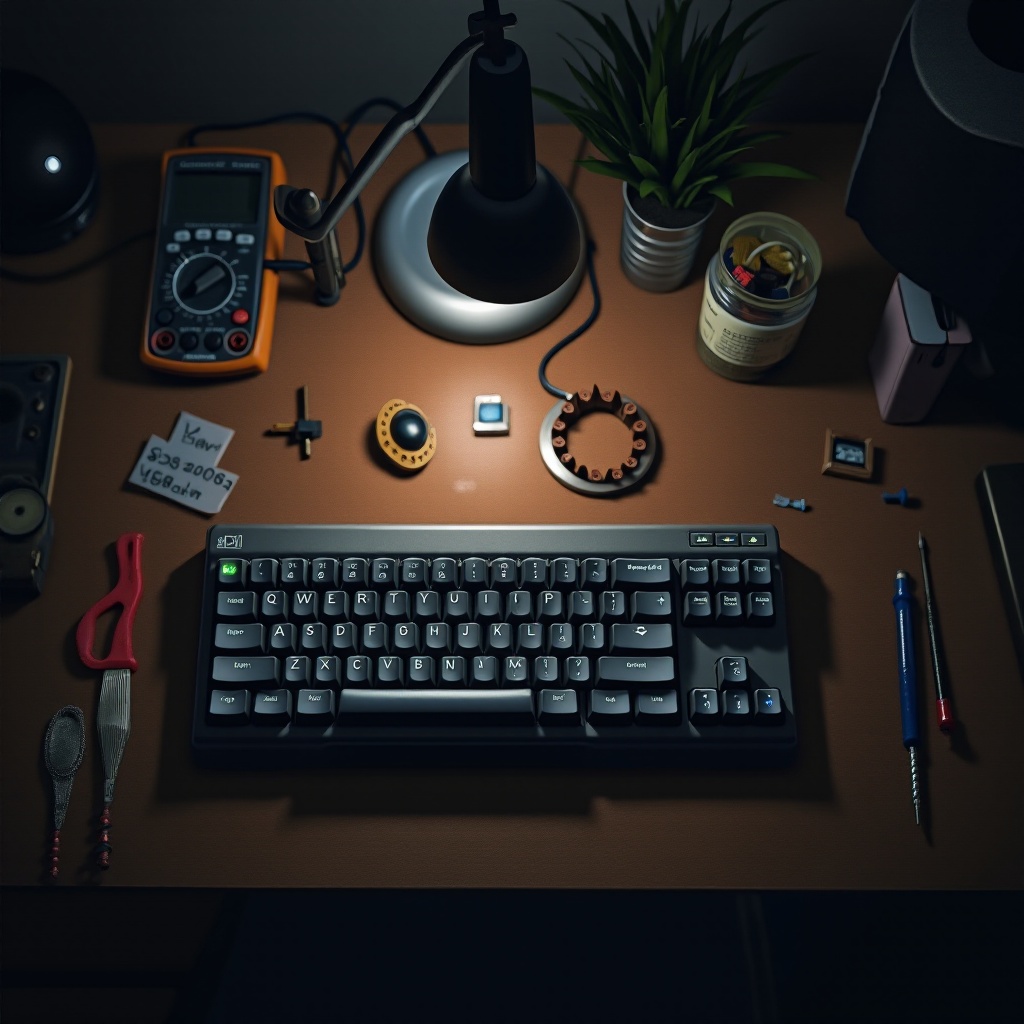
Pemeriksaan Awal
Sebelum menangani masalah yang kompleks, penting untuk melakukan pemeriksaan dasar:
- Pastikan koneksi yang benar untuk keyboard Anda. Untuk keyboard berkabel, sambungkan kembali konektor USB dengan aman. Untuk yang nirkabel, pastikan penerima terhubung dengan benar.
- Periksa kerusakan fisik. Pastikan kabel dan konektor utuh dan port bersih serta bebas dari kotoran.
- Uji keyboard pada perangkat lain untuk menentukan apakah masalahnya ada pada keyboard atau komputer.
Dengan melewati langkah-langkah awal ini, banyak masalah koneksi sederhana dapat diselesaikan. Jika keyboard Anda tetap tidak responsif, lanjutkan ke solusi khusus untuk keyboard nirkabel.
Solusi Keyboard Nirkabel
Keyboard nirkabel memerlukan pendekatan yang sedikit berbeda:
-
Mengganti Baterai: Mulailah dengan mengganti baterai. Meskipun indikator menunjukkan bahwa mereka masih hidup, satu set baterai baru dapat segera memperbaiki masalah terkait daya.
-
Membangun Kembali Koneksi Bluetooth: Navigasi ke pengaturan Bluetooth Anda, hapus keyboard dari perangkat yang dikenal, dan sambungkan kembali. Pastikan keyboard berada dalam mode pemasangan saat melakukan ini.
-
Menginstal Ulang Driver Keyboard: Periksa masalah driver dengan memperbarui atau menginstal ulang driver Anda melalui pengaturan komputer atau situs web produsen.
Jika solusi nirkabel gagal, dan jika keyboard tetap tidak aktif, pertimbangkan langkah pemecahan masalah berkabel karena kemungkinan juga berlaku.
Perbaikan Keyboard Berkabel
Memecahkan masalah keyboard berkabel bisa jadi sederhana, meskipun terkadang memerlukan perhatian lebih:
-
Memeriksa Port USB dan Kabel: Uji keyboard Anda di port USB yang berbeda untuk menghilangkan kemungkinan koneksi yang salah. Jika memungkinkan, gunakan kabel USB yang berbeda.
-
Mereset Komputer Anda: Terkadang, reset komputer sederhana dapat menyelesaikan banyak masalah. Setelah reboot, sambungkan kembali keyboard Anda dan periksa apakah bekerja.
-
Memastikan Kompatibilitas OS: Pembaruan sistem operasi mungkin telah menyebabkan masalah kompatibilitas. Pastikan OS Anda terbaru atau, jika masalah dimulai setelah pembaruan, coba kembalikan ke versi sebelumnya.
Setelah resolusi tidak berhasil, menggali lebih dalam dengan teknik pemecahan masalah lanjutan adalah langkah berikutnya untuk keyboard berkabel dan nirkabel.
Teknik Pemecahan Masalah Lanjutan
Untuk masalah yang terus-menerus, gunakan langkah-langkah lanjutan ini:
-
Menggunakan Device Manager di Windows: Buka Device Manager, temukan keyboard Anda di bawah ‘Keyboards,’ klik kanan dan pilih ‘Update Driver’ atau ‘Uninstall,’ kemudian restart komputer Anda.
-
Reset Keyboard di macOS: Buka Preferensi Sistem dan Keyboard, lalu atur ulang semua pengaturan keyboard untuk mungkin mengatasi perilaku yang tidak terduga.
-
Memeriksa Pembaruan Firmware: Kunjungi situs produsen untuk memeriksa pembaruan firmware yang dapat memperbaiki bug yang diketahui. Ikuti instruksi yang diberikan untuk mengunduh dan menginstalnya.
Langkah-langkah ini adalah langkah canggih dan tidak selalu diperlukan. Namun, jika solusi sederhana tidak cukup, langkah-langkah ini penting untuk menyelesaikan masalah mendasar. Masalah yang terus-menerus memerlukan pertimbangan dukungan profesional.
Kapan Harus Mencari Bantuan Profesional
Upaya menyeluruh dengan langkah-langkah ini dapat berarti mencari bantuan ahli:
-
Mengidentifikasi Masalah Perangkat Keras: Jika kerusakan terlihat, seperti kabel yang aus atau tombol yang rusak, profesional mungkin perlu menyelesaikan perbaikan.
-
Menilai Pilihan Garansi dan Dukungan: Periksa apakah keyboard Anda masih dalam garansi. Jika iya, pabrikan mungkin akan menggantinya atau memperbaikinya secara gratis.
Mengambil nasihat ahli bukanlah pengakuan kegagalan tetapi langkah pragmatis menuju penyelesaian. Seringkali, dengan keyboard kelas atas, wawasan profesional menghemat waktu dan uang.

Kesimpulan
Menutup, menyelesaikan masalah keyboard melibatkan langkah-langkah logis yang dapat Anda lakukan sendiri. Mulailah dengan pemeriksaan dasar, lanjutkan ke pemecahan masalah khusus untuk keyboard nirkabel dan berkabel, dan gunakan teknik lanjutan jika diperlukan. Jika upaya ini tidak membuahkan hasil, bantuan profesional tersedia. Pembaruan dan pemeliharaan berkala dianjurkan untuk mencegah masalah di masa mendatang.
Pertanyaan yang Sering Diajukan
Mengapa keyboard saya tidak menyala setelah penggantian baterai?
Pastikan bahwa baterai baru dipasang dengan benar dan terisi penuh. Pastikan kompartemen baterai bersih dan bebas dari korosi atau kotoran.
Bisakah driver keyboard yang rusak mencegah keyboard saya berfungsi?
Tentu saja, driver yang usang atau rusak dapat menghambat fungsionalitas. Pastikan driver Anda diperbarui; pasang ulang jika perlu untuk menyelesaikan konflik apa pun.
Apa yang harus saya lakukan jika keyboard saya masih tidak responsif setelah mencoba semua solusi?
Pertimbangkan untuk menghubungi produsen atau spesialis perbaikan untuk memeriksa masalah perangkat keras. Jika masih dalam garansi, produsen mungkin akan mengganti atau memperbaikinya.