
Cara Mematikan Fitur Arm’s Length di iPhone: Nonaktifkan Jarak Layar dan Peringatan Terkait
Pendahuluan
Anda mengambil iPhone, memegangnya dekat dengan wajah, dan sebuah pesan memberi tahu Anda untuk menjauhkannya. Banyak orang menggambarkan ini sebagai ponsel yang memberi tahu mereka untuk menjaganya agar tetap “sepanjang lengan”. Jika Anda merasa pop-up jarak ini mengganggu atau menyita perhatian, Anda tidak sendiri.
Apple menambahkan peringatan ini untuk membantu melindungi kesehatan mata, tetapi peringatan ini dapat mengganggu saat membaca, bermain game, atau menonton video. Kabar baiknya, Anda bisa mematikan peringatan “sepanjang lengan” ini atau menyesuaikan pengaturan terkait agar lebih sesuai dengan kebutuhan Anda.
Panduan ini menjelaskan apa yang sebenarnya dimaksud dengan “sepanjang lengan”, bagaimana fitur Jarak Layar (Screen Distance) bekerja, dan bagaimana cara menonaktifkannya langkah demi langkah. Anda juga akan mempelajari cara mengelola peringatan serupa, memilih alternatif yang lebih aman, dan memperbaiki masalah jika peringatan terus muncul kembali bahkan setelah dimatikan.
Pada akhirnya, Anda akan tahu persis bagaimana cara mematikan fitur sepanjang lengan di iPhone sambil tetap menjaga perangkat Anda nyaman dan aman untuk digunakan.
Apa Arti ‘Sepanjang Lengan’ di iPhone?
Kebanyakan pengguna iPhone tidak pernah melihat frasa “sepanjang lengan” tertulis di layar. Sebagai gantinya, mereka melihat pesan yang menyuruh mereka memegang perangkat lebih jauh saat perangkat terlalu dekat dengan mata. Karena pilihan kata ini, orang sering menyebutnya sebagai peringatan “tahan pada jarak sepanjang lengan”.
Peringatan ini berasal dari fitur Jarak Layar milik Apple dan alat-alat keamanan lain di dalam Waktu Layar (Screen Time). Tujuannya adalah mengingatkan Anda agar tidak terlalu lama memegang ponsel terlalu dekat, yang dapat membuat mata tegang, terutama pada anak-anak.
Namun, Jarak Layar bukan satu-satunya fitur iPhone yang bisa terlihat seperti peringatan “sepanjang lengan”. Beberapa pop-up keamanan dan peringatan konten lain dapat dengan mudah membingungkan pengguna dan membuat lebih sulit untuk mengetahui pengaturan mana yang perlu Anda ubah.
Mengapa Anda Melihat Pesan Sejenis ‘Tahan Sepanjang Lengan’
Jarak Layar menggunakan sensor kamera depan untuk mengukur seberapa dekat mata Anda dengan layar. Saat iPhone mendeteksi bahwa Anda terlalu dekat dalam jangka waktu tertentu, perangkat akan menampilkan pesan layar penuh yang meminta Anda untuk menjauhkan perangkat.
Alasan umum Anda melihat peringatan ini meliputi:
- Membaca teks kecil sambil memegang ponsel dekat
- Menonton video di tempat tidur dengan layar dekat wajah
- Bermain game atau menggulir dalam waktu lama pada jarak yang pendek
Setelah Anda menjauhkan ponsel, pesan akan menghilang dan Anda dapat terus menggunakan perangkat tanpa langkah tambahan apa pun.
Jarak Layar dan Peringatan Keamanan Lain yang Sering Membingungkan Pengguna
Banyak pengguna mencari cara mematikan fitur sepanjang lengan di iPhone karena mereka melihat berbagai peringatan dan mengira semuanya berasal dari satu fitur. Contoh umum termasuk:
- Peringatan Jarak Layar tentang memegang ponsel terlalu dekat
- Peringatan Keamanan Komunikasi di Pesan dan AirDrop
- Peringatan konten sensitif di Foto dan aplikasi lainnya
- Pop-up batas Waktu Layar saat Anda mencapai batas penggunaan yang ditetapkan
Semua ini berkaitan dengan keamanan atau kesehatan, tetapi berada di bagian yang berbeda dalam Pengaturan. Untuk memperbaiki masalah spesifik yang Anda alami, Anda perlu tahu fitur mana yang menjadi penyebabnya. Di bagian berikutnya, kita akan fokus pada Jarak Layar itu sendiri, karena ini adalah sumber utama dari peringatan “tahan lebih jauh” tersebut.
Memahami Fitur Jarak Layar di iOS
Untuk mengendalikan dan menonaktifkan peringatan ini, akan membantu jika Anda mengetahui cara kerja Jarak Layar dan apa yang ingin dicapai Apple dengan fitur ini. Saat Anda memahami tujuannya, Anda bisa memutuskan apakah akan mematikannya atau membiarkannya menyala dan menyesuaikan pengaturan lain sebagai gantinya.
Jarak Layar adalah bagian dari upaya Apple untuk mendorong penggunaan perangkat yang lebih sehat. Fitur ini menggunakan perangkat keras dan perangkat lunak secara bersamaan untuk memperingatkan Anda ketika Anda memegang iPhone terlalu dekat dalam waktu lama. Fitur ini terutama ditujukan untuk anak-anak, namun orang dewasa juga bisa melihat peringatannya jika fitur diaktifkan.
Bagaimana iPhone Mendeteksi Seberapa Dekat Anda Memegang Layar
iPhone modern memiliki sistem kamera TrueDepth di bagian depan. Apple menggunakan sensor ini untuk Face ID dan fitur lain, tetapi sensor ini juga dapat memperkirakan seberapa jauh jarak mata Anda dari layar.
Berikut yang terjadi dalam istilah sederhana:
- Anda membuka kunci dan menggunakan iPhone seperti biasa.
- Jarak Layar berjalan diam-diam di latar belakang saat diaktifkan.
- Kamera TrueDepth memeriksa seberapa dekat wajah Anda dengan layar.
- Jika wajah Anda tetap terlalu dekat selama waktu tertentu, iOS memicu peringatan Jarak Layar.
- Sebuah pesan layar penuh meminta Anda untuk menjauhkan perangkat.
Setelah Anda memindahkan ponsel ke jarak yang lebih aman, peringatan akan menghilang dan Anda bisa kembali melakukan aktivitas sebelumnya. Proses ini otomatis dan tidak memerlukan tindakan khusus dari Anda selain menjauhkan ponsel.
Mengapa Apple Menggunakan Peringatan Jarak untuk Kesehatan Mata
Apple memperkenalkan Jarak Layar untuk menjawab kekhawatiran kesehatan mata yang muncul akibat memegang layar sangat dekat dalam waktu lama. Penelitian menunjukkan bahwa penggunaan layar jarak dekat, terutama pada anak-anak, dapat meningkatkan ketegangan mata dan berkontribusi pada masalah penglihatan.
Jarak Layar bertujuan untuk:
- Mendorong pengguna untuk memegang layar pada jarak yang lebih sehat
- Mengurangi kelelahan mata dari sesi membaca atau bermain game yang panjang
- Membimbing anak-anak menuju kebiasaan penggunaan layar yang lebih baik tanpa pengawasan orang tua terus-menerus
Ini adalah manfaat yang berguna, tetapi sebagian pengguna merasa peringatannya lebih mengganggu daripada membantu. Jika Anda sudah mengatur kebiasaan penggunaan layar dengan baik atau Anda tidak suka interupsi, Anda mungkin ingin mematikan fitur ini. Sekarang setelah Anda memahami fungsinya, bagian berikutnya akan menunjukkan cara menonaktifkannya secara tepat.
Cara Mematikan Jarak Layar (‘Sepanjang Lengan’) di iPhone
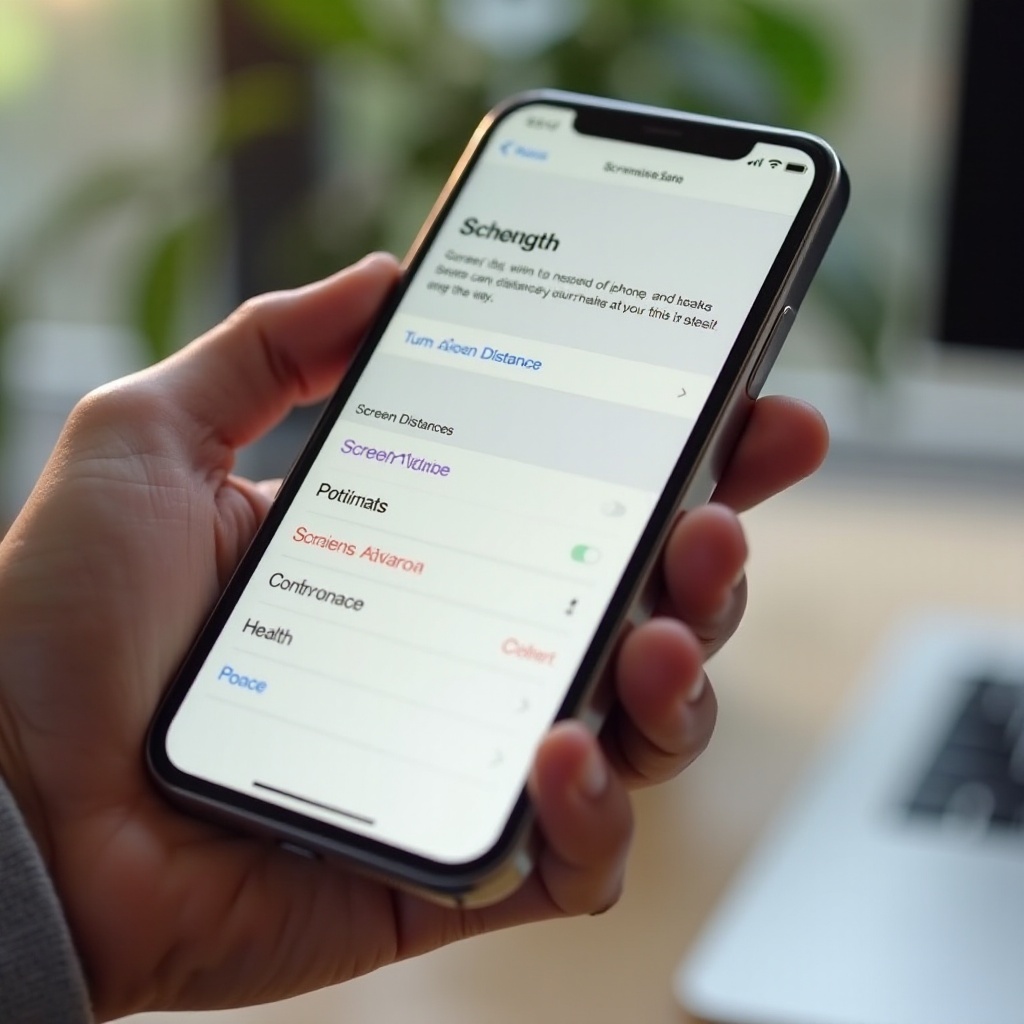
Jika Anda ingin menghentikan peringatan gaya “tahan sepanjang lengan”, Anda perlu menonaktifkan Jarak Layar di Pengaturan. Anda dapat mematikannya untuk iPhone Anda sendiri atau untuk perangkat anak jika Anda mengelola Waktu Layar mereka.
Sebelum mulai, sebaiknya pastikan iPhone Anda mendukung fitur ini dan Anda menggunakan versi iOS terbaru. Dengan begitu, Anda tahu Anda mencari di tempat yang tepat dan tidak membuang waktu mencari pengaturan yang tidak dimiliki perangkat Anda.
Periksa Versi iOS dan Kompatibilitas Perangkat
Jarak Layar tersedia di iPhone dan iPad yang lebih baru dengan Face ID dan versi iOS atau iPadOS terkini. Untuk memeriksa versi perangkat lunak Anda:
- Buka Pengaturan.
- Ketuk Umum.
- Ketuk Mengenai dan lihat Versi Perangkat Lunak.
Jika Anda melihat versi iOS yang terbaru dan memiliki perangkat dengan Face ID, Anda seharusnya menemukan opsi Jarak Layar di dalam Waktu Layar. Jika perangkat Anda lebih lama atau tidak memiliki Face ID, Anda mungkin tidak melihat pengaturan ini, yang merupakan hal normal dan bukan bug.
Jika versi iOS Anda usang, perbarui terlebih dahulu:
- Buka Pengaturan > Umum > Pembaruan Perangkat Lunak.
- Unduh dan pasang pembaruan yang tersedia.
Setelah memperbarui, periksa lagi opsi Jarak Layar di bawah Waktu Layar.
Langkah demi Langkah: Menonaktifkan Jarak Layar di Pengaturan
Setelah memastikan kompatibilitas, ikuti langkah berikut untuk mematikan Jarak Layar dan menghentikan peringatan sepanjang lengan:
- Buka Pengaturan di iPhone Anda.
- Gulir ke bawah dan ketuk Waktu Layar.
- Jika Waktu Layar mati, nyalakan terlebih dahulu agar semua opsi muncul.
- Cari Jarak Layar dan ketuk opsi tersebut.
- Baca penjelasan singkat jika Anda mau, lalu temukan tombol sakelar (toggle).
- Matikan sakelar Jarak Layar.
Jika perangkat Anda merupakan bagian dari grup Berbagi Keluarga dan orang lain (seperti orang tua) mengelola Waktu Layar, Anda mungkin perlu kode sandi Waktu Layar mereka untuk menonaktifkan fitur ini.
Setelah Jarak Layar dimatikan, iPhone Anda akan berhenti menampilkan peringatan untuk menjauhkan perangkat saat Anda terlalu dekat.
Apa yang Berubah Setelah Anda Mematikan Jarak Layar
Setelah menonaktifkan Jarak Layar:
- Anda tidak lagi melihat peringatan jarak saat memegang ponsel terlalu dekat.
- Aplikasi, game, dan video biasa akan berjalan seperti biasa tanpa pop-up tambahan dari fitur ini.
- Face ID dan kamera TrueDepth tetap berfungsi untuk membuka kunci dan aplikasi yang didukung.
Jika Anda merasa merindukan pengingat ini atau menyadari mata lebih mudah lelah, Anda dapat menyalakan kembali Jarak Layar kapan saja dengan membalik langkah di atas. Setelah Jarak Layar terkendali, langkah berikutnya adalah melihat peringatan lain yang sering disalahartikan sebagai peringatan sepanjang lengan, dan cara mengelolanya jika juga mengganggu Anda.
Cara Mengelola Peringatan iPhone Lain yang Sering Disalahartikan sebagai ‘Sepanjang Lengan’
Bahkan setelah Anda mematikan Jarak Layar, Anda mungkin masih melihat pop-up lain yang terlihat seperti peringatan keamanan atau jarak. Ini biasanya berasal dari Keamanan Komunikasi, Peringatan Konten Sensitif, atau batas Waktu Layar.
Untuk benar-benar menyelesaikan masalah, Anda juga perlu memahami dan mengelola fitur-fitur ini. Dengan begitu, Anda dapat mengontrol kapan dan mengapa iPhone menginterupsi Anda dan menghindari mencampuradukkan jenis peringatan yang berbeda.
Peringatan Keamanan Komunikasi di Pesan dan AirDrop
Keamanan Komunikasi dirancang untuk melindungi pengguna, terutama anak-anak, dari gambar sensitif atau eksplisit di Pesan dan beberapa aplikasi lainnya. Saat mendeteksi konten seperti itu, sistem dapat mengaburkan gambar dan menampilkan peringatan.
Untuk menyesuaikan Keamanan Komunikasi:
- Buka Pengaturan.
- Ketuk Waktu Layar.
- Ketuk Keamanan Komunikasi.
- Matikan Keamanan Komunikasi jika Anda tidak ingin melihat peringatan ini.
Jika Anda mengelola perangkat anak, Anda dapat membiarkannya menyala untuk akun mereka sambil mematikannya di perangkat Anda sendiri. Ini memungkinkan Anda tetap melindungi area yang paling penting sekaligus menghindari peringatan yang tidak Anda perlukan.
Peringatan Konten Sensitif dan Pembatasan Konten & Privasi
Peringatan Konten Sensitif dapat muncul di aplikasi seperti Foto dan Pesan ketika sistem mendeteksi gambar yang berpotensi sensitif. Untuk mengelolanya:
- Buka Pengaturan.
- Ketuk Privasi & Keamanan atau cari di bawah Waktu Layar, tergantung tampilan iOS Anda.
- Temukan Peringatan Konten Sensitif.
- Matikan jika Anda lebih suka tidak melihat peringatan ini.
Pembatasan Konten & Privasi di Waktu Layar juga dapat memblokir situs web, aplikasi, atau jenis konten tertentu. Jika pembatasan diaktifkan, Anda akan melihat peringatan atau layar blokir. Anda bisa menyesuaikannya di:
- Pengaturan > Waktu Layar > Pembatasan Konten & Privasi
Dengan menyetel pengaturan ini secara lebih halus, Anda dapat mengurangi peringatan yang tidak diinginkan tanpa mematikan semua fitur keamanan di iPhone.
Batas Waktu Layar dan Pop-Up yang Terlihat Serupa
Batas aplikasi Waktu Layar menampilkan peringatan saat Anda mencapai batas harian untuk aplikasi atau kategori tertentu. Peringatan ini bisa terlihat mirip dengan peringatan sistem lainnya dan terkadang disalahartikan sebagai pesan sepanjang lengan.
Untuk mengubah atau menghapus batas:
- Buka Pengaturan.
- Ketuk Waktu Layar.
- Ketuk Batas Aplikasi.
- Edit atau hapus batas apa pun yang tidak Anda inginkan.
Dengan Jarak Layar dan fitur terkait ini terkendali, Anda dapat memutuskan seberapa ketat atau longgar Anda ingin pengaturan peringatan keamanan iPhone. Sekarang Anda bisa fokus pada apakah mematikan peringatan sepanjang lengan adalah pilihan jangka panjang yang tepat bagi Anda.
Haruskah Anda Mematikan Fitur Sepanjang Lengan / Jarak Layar di iPhone?
Menonaktifkan Jarak Layar adalah pilihan pribadi. Sebelum Anda mematikannya dan melupakannya, ada baiknya mempertimbangkan pro dan kontranya. Tujuannya adalah menemukan pengaturan yang sesuai dengan kebiasaan dan kebutuhan kesehatan Anda, bukan sekadar bereaksi terhadap satu pop-up yang mengganggu.
Dengan menimbang manfaat dan kelemahannya, Anda dapat memutuskan apakah mematikan peringatan sepanjang lengan adalah langkah terbaik, atau justru lebih masuk akal untuk membiarkannya menyala dan menyesuaikan pengaturan kenyamanan lainnya.
Manfaat Membiarkan Jarak Layar Tetap Aktif
Berikut alasan Anda mungkin ingin mempertahankan Jarak Layar:
- Pengingat kesehatan mata: Fitur ini mendorong Anda untuk memegang ponsel pada jarak yang lebih aman, yang dapat mengurangi ketegangan dan kelelahan mata.
- Membantu anak-anak: Anak-anak sering memegang layar sangat dekat. Pengingat otomatis dapat mendukung kebiasaan yang lebih sehat tanpa pengawasan terus-menerus.
- Mengubah kebiasaan secara halus: Seiring waktu, Anda mungkin mulai memegang ponsel sedikit lebih jauh secara alami, bahkan tanpa disadari.
Jika Anda atau anak-anak menghabiskan waktu lama menonton video, membaca, atau bermain game di ponsel, Jarak Layar dapat menambah lapisan perlindungan yang berguna dengan usaha yang sangat kecil.
Alasan Anda Mungkin Ingin Menonaktifkannya
Di sisi lain, banyak pengguna memiliki alasan yang kuat untuk mematikannya:
- Sering mengganggu: Jika gaya kerja atau membaca Anda melibatkan memegang ponsel lebih dekat, pop-up dapat mengganggu konsentrasi.
- Kebutuhan visual: Beberapa orang perlu memegang ponsel dekat karena masalah penglihatan. Peringatan terus-menerus bisa terasa menjengkelkan atau tidak membantu.
- Kebiasaan sudah baik: Jika Anda sudah mempraktikkan penggunaan layar yang sehat dan sering beristirahat, Anda mungkin tidak membutuhkan pengingat tambahan.
Anda selalu bisa bereksperimen: matikan Jarak Layar selama seminggu, perhatikan bagaimana perasaan Anda, lalu putuskan apakah akan tetap mematikannya atau menyalakannya lagi. Setelah tahu preferensi Anda, Anda bisa memakai pengaturan tampilan lain untuk tetap nyaman.
Pengaturan Alternatif Terbaik untuk Penggunaan iPhone yang Nyaman Tanpa Peringatan Jarak
Jika Anda memutuskan untuk mematikan Jarak Layar, Anda tetap bisa melindungi mata dan merasa nyaman dengan menyesuaikan beberapa pengaturan lain. Opsi-opsi ini tidak mengganggu dengan pop-up, tetapi dapat membuat layar lebih nyaman di mata.
Dengan menggabungkan penyesuaian tampilan dan sedikit perubahan kebiasaan, Anda bisa menikmati iPhone tanpa pengingat sepanjang lengan dan tetap menghindari ketegangan yang tidak perlu.
Gunakan Night Shift, True Tone, dan Mode Gelap untuk Mengurangi Ketegangan Mata
Apple menyertakan beberapa fitur tampilan yang melunakkan cahaya dan warna dari layar Anda:
- Night Shift:
- Buka Pengaturan > Tampilan & Kecerahan > Night Shift.
- Atur jadwal atau biarkan menyala selama jam malam.
- Night Shift mengubah tampilan ke warna yang lebih hangat, yang bagi banyak orang terasa lebih nyaman di mata pada malam hari.
- True Tone:
- Di Pengaturan > Tampilan & Kecerahan, nyalakan True Tone.
- Fitur ini menyesuaikan warna layar berdasarkan cahaya sekitar, sehingga tampilan terlihat lebih alami.
- Mode Gelap:
- Di menu yang sama, beralih ke Mode Gelap.
- Mode Gelap menggunakan latar belakang yang lebih gelap, yang dapat mengurangi silau dan membuat membaca lebih nyaman, terutama dalam cahaya redup.
Fitur-fitur ini bekerja bersama untuk membuat layar Anda kurang menyilaukan tanpa menghalangi aktivitas atau menampilkan peringatan layar penuh.
Sesuaikan Ukuran Teks, Kecerahan, dan Kunci Otomatis untuk Kenyamanan
Anda juga dapat mengubah tampilan konten sehingga Anda tidak tergoda memegang ponsel terlalu dekat:
- Ukuran Teks dan Teks Tebal:
- Buka Pengaturan > Tampilan & Kecerahan > Ukuran Teks.
- Perbesar ukuran teks hingga Anda bisa membaca dengan nyaman pada jarak normal.
- Anda juga dapat mengaktifkan Teks Tebal agar huruf lebih jelas.
- Kecerahan:
- Di Pengaturan > Tampilan & Kecerahan, turunkan penggeser Kecerahan ke tingkat yang nyaman.
- Aktifkan Kecerahan Otomatis di Pengaturan > Aksesibilitas > Tampilan & Ukuran Teks agar ponsel menyesuaikan dengan lingkungan Anda.
- Kunci Otomatis:
- Buka Pengaturan > Tampilan & Kecerahan > Kunci Otomatis.
- Pilih waktu yang lebih singkat atau sedang (misalnya 1–3 menit) agar layar tidak terus menyala saat Anda meletakkannya.
Perubahan ini membantu Anda membaca lebih mudah, tidak bergantung pada kebiasaan memegang ponsel terlalu dekat, dan mengurangi ketegangan selama sesi yang panjang. Jika Anda masih melihat peringatan yang tidak diharapkan setelah semua ini, bagian berikut menjelaskan langkah pemecahan masalah.
Pemecahan Masalah Jika Peringatan Sejenis Sepanjang Lengan Tidak Menghilang
Terkadang pengguna mematikan Jarak Layar dan pengaturan lainnya, tetapi masih melihat peringatan yang serupa. Jika itu terjadi, biasanya disebabkan oleh sinkronisasi Waktu Layar antar perangkat, aturan Berbagi Keluarga, atau perangkat lunak yang kedaluwarsa.
Sebelum berasumsi ada yang rusak, lakukan beberapa pemeriksaan cepat. Langkah-langkah ini akan membantu memastikan semua perangkat dan akun Anda mengikuti aturan yang sama.
Periksa Waktu Layar di Semua Perangkat pada ID Apple Anda
Jika Anda menggunakan lebih dari satu perangkat Apple (seperti iPad dan iPhone) dengan ID Apple yang sama, pengaturan Waktu Layar dapat tersinkronisasi dan saling memengaruhi.
Untuk menghindari kebingungan:
- Buka Pengaturan di setiap perangkat yang Anda gunakan.
- Ketuk Waktu Layar.
- Periksa apakah Bagikan di Seluruh Perangkat (Share Across Devices) aktif.
- Pastikan Jarak Layar dimatikan di setiap perangkat yang tidak Anda inginkan peringatannya.
Jika Jarak Layar aktif di satu perangkat dan Anda membagikan pengaturan Waktu Layar, hal ini dapat memengaruhi cara fitur tersebut berperilaku di perangkat lainnya.
Verifikasi Berbagi Keluarga dan Pembatasan Anak
Jika Anda adalah bagian dari grup Berbagi Keluarga, penyelenggara keluarga dapat mengontrol Waktu Layar untuk akun anak. Dalam kasus ini:
- Orang tua atau penyelenggara harus mematikan Jarak Layar untuk perangkat anak.
- Penyelenggara mungkin perlu memasukkan kode sandi Waktu Layar untuk mengubah pengaturan.
Untuk menyesuaikannya, penyelenggara harus:
- Buka Pengaturan > Waktu Layar.
- Pilih nama anak.
- Ketuk Jarak Layar dan nonaktifkan.
Tanpa langkah ini, iPhone anak mungkin akan terus menampilkan peringatan jarak dan keamanan meskipun si anak mencoba mengubahnya di perangkat.
Mulai Ulang, Perbarui iOS, atau Atur Ulang Pengaturan Waktu Layar
Jika Jarak Layar tampak sudah dimatikan tetapi peringatan masih muncul, coba solusi berikut:
- Mulai ulang iPhone
- Tahan tombol daya dan volume, geser untuk mematikan, tunggu beberapa detik, lalu nyalakan kembali.
- Perbarui iOS
- Buka Pengaturan > Umum > Pembaruan Perangkat Lunak.
- Pasang pembaruan yang tersedia untuk memastikan Anda memiliki perbaikan bug terbaru.
- Atur ulang pengaturan Waktu Layar (jika cara lain tidak berhasil)
- Di Pengaturan > Waktu Layar, Anda dapat mematikan Waktu Layar sepenuhnya lalu menyalakannya lagi.
- Atur ulang preferensi Anda, pastikan Jarak Layar tetap dimatikan.
Langkah-langkah ini seharusnya menyelesaikan sebagian besar masalah ketika peringatan sejenis sepanjang lengan tampak mengabaikan pengaturan Anda dan terus muncul.
Kesimpulan
Peringatan “sepanjang lengan” di iPhone terutama berasal dari fitur Jarak Layar, yang dibuat Apple untuk mendorong penggunaan layar yang lebih sehat dan mengurangi ketegangan mata. Walau bermanfaat bagi banyak pengguna, terutama anak-anak, pop-up ini bisa terasa mengganggu jika memotong aktivitas membaca, menonton, atau bermain Anda.
Sekarang Anda tahu cara mematikan fitur sepanjang lengan di iPhone dengan menonaktifkan Jarak Layar di Waktu Layar, dan cara mengelola fitur terkait seperti Keamanan Komunikasi, Peringatan Konten Sensitif, dan batas Waktu Layar. Anda juga telah melihat cara menggunakan alternatif seperti Night Shift, True Tone, Mode Gelap, dan teks yang lebih besar untuk menjaga kenyamanan layar tanpa peringatan yang terus-menerus.
Jika Anda berubah pikiran, Anda selalu bisa menyalakan kembali Jarak Layar. Kuncinya adalah menyesuaikan iPhone agar sesuai dengan kebiasaan dan kebutuhan kesehatan Anda, sehingga Anda memiliki kendali atas kenyamanan sekaligus keamanan.
Pertanyaan yang Sering Diajukan
Mengapa saya tidak melihat opsi Jarak Layar di iPhone saya?
Anda mungkin tidak melihat Jarak Layar jika iPhone Anda lebih lama atau tidak memiliki kamera TrueDepth, yang diperlukan untuk fitur ini. Fitur ini juga mungkin tidak ada jika versi iOS Anda sudah kedaluwarsa. Pertama, perbarui perangkat lunak Anda di Pengaturan > Umum > Pembaruan Perangkat Lunak. Jika Anda masih tidak melihat Jarak Layar di bawah Pengaturan > Waktu Layar, kemungkinan besar perangkat Anda tidak mendukungnya, dan Anda tidak perlu khawatir untuk mematikannya.
Apakah mematikan Jarak Layar akan memengaruhi Face ID atau kinerja kamera?
Tidak. Mematikan Jarak Layar tidak menonaktifkan Face ID atau mengurangi kinerja kamera. Face ID dan kamera TrueDepth akan tetap berfungsi untuk membuka kunci ponsel Anda, menggunakan Apple Pay, dan masuk ke aplikasi yang didukung. Jarak Layar hanya mengontrol peringatan kesehatan mata yang terkait dengan seberapa dekat Anda memegang perangkat, bukan fungsi inti kamera.
Bisakah saya mematikan peringatan jarak lengan untuk beberapa aplikasi tetapi tetap menyalakannya untuk aplikasi lain?
Jarak Layar bekerja pada tingkat sistem, sehingga berlaku untuk seluruh perangkat, bukan aplikasi individual. Anda tidak dapat mematikannya hanya untuk game atau video sambil membiarkannya aktif untuk aplikasi membaca. Pilihan Anda adalah membiarkan Jarak Layar diaktifkan untuk semuanya atau mematikannya sepenuhnya. Jika Anda menginginkan kontrol yang lebih terarah, Anda dapat menggunakan batasan aplikasi Waktu Layar untuk mengelola penggunaan aplikasi tertentu atau kategori tertentu.