
Mengapa AirPods Anda Terus Terputus di Dalam Casing (dan Cara Memperbaikinya)
Pendahuluan
Anda menutup casing AirPods, memasukkannya ke saku, lalu beraktivitas. Tiba-tiba audio di iPhone berhenti atau berpindah ke AirPods, meskipun AirPods masih berada di dalam casing. Di lain waktu, Anda membuka aplikasi Lacak (Find My) dan melihat AirPods sedang offline tepat saat Anda perlu melacaknya. Kedua situasi ini berasal dari cara AirPods menangani koneksi saat berada di dalam casing.
Frasa “AirPods tetap terhubung di dalam casing” terdengar sederhana, tetapi menyembunyikan banyak logika yang tidak terlihat. Terkadang Anda ingin AirPods tetap cukup terhubung untuk pemasangan cepat dan pelacakan lokasi yang akurat. Di lain waktu, Anda ingin AirPods benar-benar terputus sehingga tidak merebut audio atau membuang baterai. Ketika keseimbangan ini terganggu, Anda akan melihat koneksi acak, audio terputus, dan pelacakan yang tidak andal.
Panduan ini menjelaskan bagaimana seharusnya AirPods berperilaku di dalam casing, mengapa AirPods bisa terputus atau tetap terhubung pada waktu yang salah, dan bagaimana memperbaiki masalah tersebut langkah demi langkah. Anda akan mempelajari cara membersihkan, mereset, dan menyetel AirPods serta casing, serta cara menyesuaikan pengaturan perangkat agar perilakunya lebih stabil.
Pada akhirnya, Anda akan tahu bagaimana menjaga AirPods selalu siap saat casing dibuka, tetap diam ketika casing ditutup, dan dapat diandalkan hari demi hari.
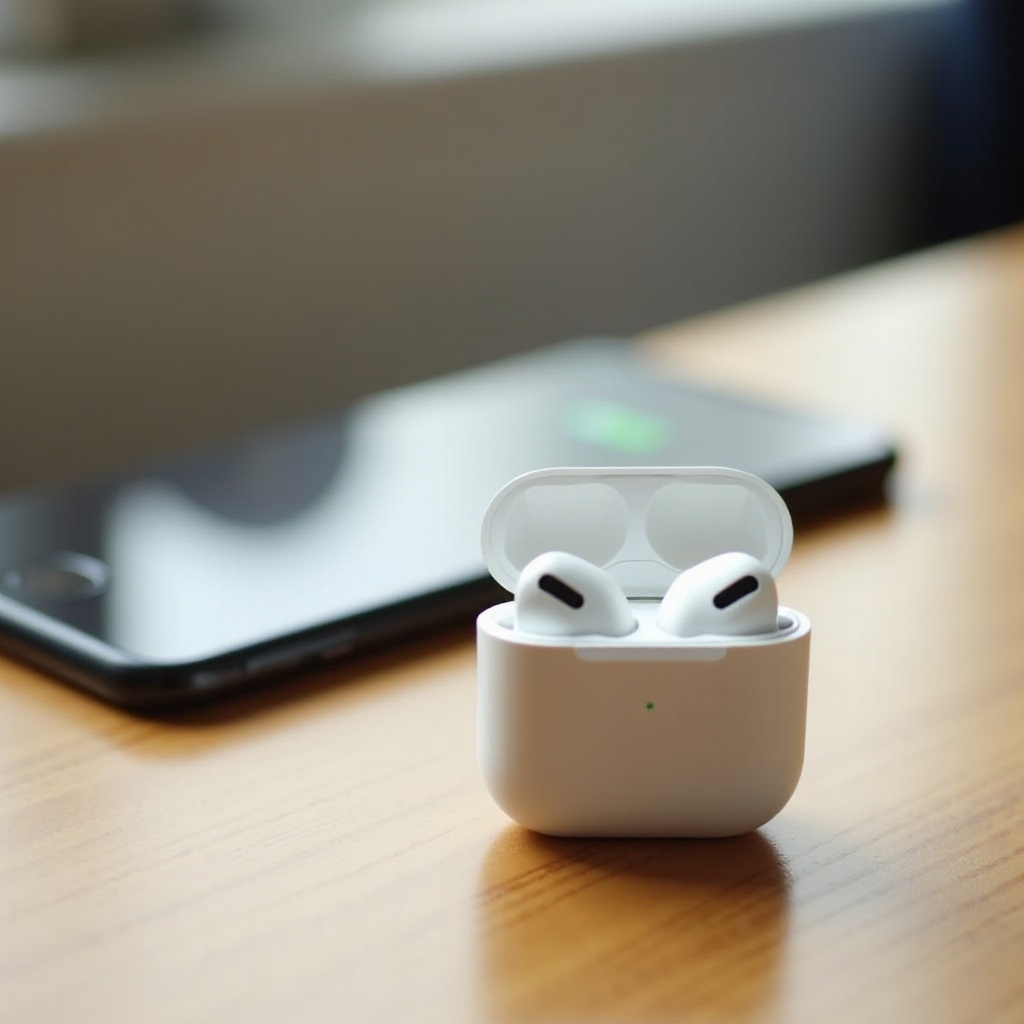
Cara AirPods Seharusnya Tetap Terhubung di Dalam Casing
Sebelum Anda memperbaiki masalah AirPods tetap terhubung di dalam casing, Anda perlu memahami seperti apa perilaku normalnya. Apple merancang AirPods dan casing pengisi daya untuk menyeimbangkan koneksi, daya tahan baterai, dan kemudahan secara bersamaan.
Perilaku Bluetooth Normal AirPods di Dalam dan di Luar Casing
Saat AirPods berada di telinga Anda, AirPods mempertahankan sambungan Bluetooth aktif dengan iPhone, iPad, Mac, atau perangkat lain. Sambungan ini memungkinkan AirPods melakukan streaming audio dan merespons ketukan, cubitan, atau perintah suara.
Ketika Anda menaruh AirPods kembali ke dalam casing dan menutup tutupnya, beberapa hal terjadi:
- Earbud masuk ke mode daya rendah.
- Sambungan audio Bluetooth aktif berakhir.
- Casing mengatur pengisian daya dan komunikasi latar belakang singkat.
Meskipun demikian, perangkat Apple Anda masih mengingat AirPods melalui akun iCloud dan riwayat Bluetooth terbaru. Status semi-terhubung inilah yang membuat AirPods terasa instan saat Anda membuka casing kembali.
Apa yang Terjadi Saat Anda Menutup Tutup Casing AirPods
Saat Anda menutup tutupnya:
- Casing mendeteksi bahwa kedua AirPods telah terpasang.
- Magnet menahan earbud di tempatnya dan menyelaraskan kontak pengisian daya.
- Baterai dan chip di casing mulai mengisi daya dan mengelola AirPods.
- AirPods mengurangi aktivitas untuk menghemat daya tetapi tetap siap untuk dibangunkan.
Jika semuanya berfungsi dengan benar, iPhone akan menyadari saat Anda membuka casing. Bluetooth aktif kembali, dan Anda melihat popup koneksi yang familiar dengan level baterai tiap earbud dan casing. Inilah perjalanan mulus dari di dalam casing hingga tersambung di telinga yang menjadi ciri khas AirPods.
Mengapa Mode Semi-Terhubung Penting untuk Pemasangan Instan dan Find My
Mode semi-terhubung memiliki dua peran penting:
- Pemasangan instan: Karena iPhone sudah mengenali AirPods Anda, koneksi akan sangat cepat saat Anda membuka casing. Anda tidak perlu membuka Pengaturan setiap kali.
- Pelacakan Find My: AirPods dapat membagikan lokasinya menggunakan perangkat Apple di sekitar dan jaringan Find My. Untuk menjaga data lokasi tetap cukup baru, AirPods perlu berkomunikasi sesekali bahkan saat beristirahat di dalam casing.
Ketika perilaku ini berjalan baik, AirPods terasa cepat dan cerdas. Ketika terganggu, AirPods Anda mungkin terlalu sering muncul sebagai offline, atau tampak terlalu sering terhubung dan merebut audio saat masih tertutup. Untuk memperbaikinya, Anda perlu melihat penyebab paling umum.
Alasan Umum AirPods Tidak Tetap Terhubung dengan Benar di Dalam Casing
Jika AirPods terlalu cepat terputus di dalam casing atau tetap terhubung saat seharusnya tidak, berarti ada sesuatu yang mengganggu keseimbangan tersebut. Dalam banyak kasus, penyebabnya sederhana dan mudah diperiksa di rumah.
Kontak Pengisian Daya di Dalam Casing Kotor atau Tersumbat
Debu, serat saku, atau kotoran telinga dapat menghalangi kontak logam di dasar lubang casing atau di batang AirPods. Saat earbud tidak duduk dengan kuat:
- Casing mungkin tidak mendeteksi bahwa AirPods telah terpasang sepenuhnya.
- Pengisian daya bisa mulai dan berhenti berulang kali.
- Status koneksi dapat berganti antara di dalam casing dan di telinga.
Hal ini menyebabkan popup koneksi acak, perpindahan audio yang mengejutkan, dan laporan baterai yang tidak andal.
Tutup Casing Tidak Menutup Sempurna atau Tidak Lurus Setelah Terjatuh
Engsel yang bengkok, magnet yang lemah, retakan, atau plastik yang aus dapat membuat tutup tidak menutup dengan benar. Celah kecil sekalipun dapat menyebabkan:
- AirPods menyala seolah-olah casing terbuka.
- iPhone menganggap AirPods siap digunakan.
- Audio dialihkan ke AirPods saat AirPods masih berada di dalam casing.
Jika AirPods mulai memutar audio dari dalam saku atau tas Anda, tutup casing yang tidak sejajar adalah tersangka kuat.
Baterai Casing Pengisi Daya Rendah Mempengaruhi Konektivitas
Casing pengisi daya menyuplai daya ke AirPods dan mengelola komunikasi penting. Saat baterai casing sangat rendah:
- Casing dapat mematikan beberapa fungsi internal.
- AirPods dapat tampak offline atau menolak terhubung.
- Pembaruan lokasi di Find My mungkin menjadi jarang atau menghilang.
Banyak pengguna mengira AirPods rusak, padahal baterai casing tidak mampu mendukung perilaku normal.
Firmware AirPods atau Perangkat Lunak iPhone/iPad Kedaluwarsa
Pembaruan firmware dan sistem memperbaiki bug dan menyempurnakan logika koneksi. Ketika AirPods atau perangkat Apple Anda menggunakan perangkat lunak yang kedaluwarsa:
- Pengalihan perangkat otomatis bisa bertingkah tidak menentu.
- AirPods mungkin tidak masuk ke mode tidur dengan benar saat dimasukkan ke casing.
- Putus sambung acak atau koneksi “hantu” bisa terjadi.
Menjaga firmware AirPods dan perangkat Anda tetap terbaru mengurangi banyak masalah koneksi aneh ini.
Konflik Bluetooth dengan Headphone dan Perangkat Lain
Jika Anda menghubungkan beberapa headphone Bluetooth, speaker, atau perangkat mobil ke ponsel yang sama, perangkat-perangkat itu dapat saling berebut kendali:
- AirPods mungkin terhubung sebentar, lalu terputus saat perangkat lain mengambil alih.
- Audio dapat berpindah bolak-balik antar perangkat.
- Ponsel Anda dapat menampilkan AirPods sebagai terhubung meski AirPods berada di dalam casing.
Konflik ini menjadi lebih buruk ketika pengalihan otomatis diaktifkan di banyak perangkat Apple.
Keausan Perangkat Keras pada AirPods dan Casing Pengisi Daya
Seiring waktu, penggunaan normal mengikis komponen penting:
- Baterai di earbud dan casing kehilangan kapasitas.
- Engsel dan tutup menjadi longgar atau tidak sejajar.
- Magnet dan pin pogo di dalam casing menjadi kurang andal.
Setelah beberapa tahun penggunaan berat, bahkan pengguna yang berhati-hati dapat mengalami masalah koneksi dan pengisian. Saat pembersihan, pembaruan, dan reset tidak lagi membantu, keausan mungkin menjadi penyebab sebenarnya.
Kabar baiknya, Anda dapat melakukan beberapa pemeriksaan cepat untuk mempersempit masalah sebelum mencoba perbaikan yang lebih dalam.
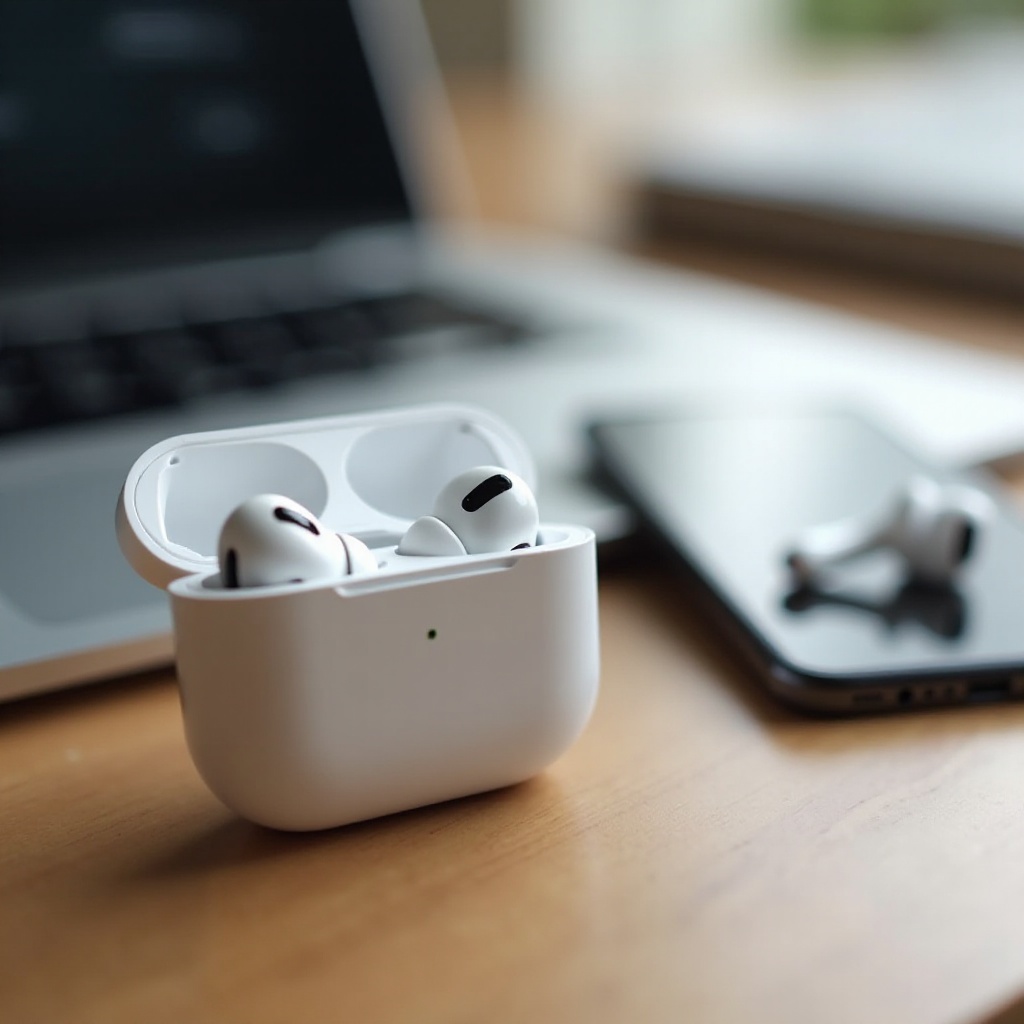
Pemeriksaan Cepat Sebelum Masuk ke Langkah Perbaikan
Pemeriksaan cepat membantu Anda memahami apakah Anda menghadapi masalah pengaturan sederhana, konflik perangkat, atau masalah perangkat keras. Menjalankan tes ini terlebih dahulu dapat menghemat waktu.
Pastikan Status AirPods di Pengaturan Bluetooth dan Find My
Di iPhone Anda:
- Buka Pengaturan > Bluetooth.
- Lihat entri AirPods Anda:
- Apakah tertulis Terhubung, Tidak Terhubung, atau tidak muncul sama sekali?
- Buka aplikasi Lacak (Find My) dan periksa:
- Apakah AirPods menunjukkan lokasi yang baru dan akurat?
- Apakah AirPods lebih sering muncul sebagai Offline?
Jika AirPods langsung offline begitu Anda menutup casing, berarti AirPods mungkin tidak tetap dalam status semi-terhubung seperti yang dirancang.
Periksa Level Baterai Tiap Earbud dan Casing Pengisi Daya
Anda dapat memeriksa level baterai AirPods dan casing dengan:
- Membuka casing di dekat iPhone dan melihat popup.
- Menambahkan widget Baterai ke layar beranda dan melihat di sana.
Jika baterai casing sangat rendah, isi daya minimal 20 hingga 30 menit dan uji kembali. Level baterai earbud yang tidak seimbang dapat mengindikasikan koneksi buruk di salah satu sisi.
Periksa Engsel Casing, Magnet, dan Penutupan Tutup
Perhatikan casing dengan saksama:
- Apakah tutup menutup dengan bunyi klik yang jelas?
- Apakah engsel longgar, kaku, atau tampak bengkok?
- Apakah ada celah yang terlihat saat casing tertutup?
Goyangkan casing yang tertutup secara perlahan di dekat telinga. Jika Anda mendengar bunyi bergetar atau merasakan AirPods bergerak, kemungkinan AirPods tidak duduk atau tidak tertahan dengan benar.
Uji AirPods dengan Beberapa Perangkat Apple
Hubungkan dan gunakan AirPods dengan:
- iPhone lain.
- Sebuah iPad.
- Sebuah Mac.
Jika AirPods berfungsi normal dengan perangkat lain tetapi bermasalah dengan ponsel utama Anda, pengaturan atau sistem Bluetooth di perangkat utama mungkin menjadi akar masalah. Ini juga membantu Anda memutuskan apakah perlu fokus pada perbaikan di sisi perangkat atau di AirPods itu sendiri.
Setelah pemeriksaan ini, Anda akan memiliki gambaran yang lebih jelas tentang apa yang salah. Sekarang Anda bisa beralih ke perbaikan konkret yang ditujukan pada masalah AirPods tetap terhubung di dalam casing.
Langkah-Langkah Perbaikan untuk Menjaga AirPods Tetap Terhubung dengan Andal di Dalam Casing
Dengan informasi dasar dari pemeriksaan cepat, mulailah dari perbaikan yang paling umum dan efektif. Banyak pengguna menyelesaikan masalah AirPods tetap terhubung di dalam casing hanya dengan langkah-langkah ini.
Bersihkan Kontak AirPods dan Casing Pengisi Daya dengan Aman
- Kunci layar iPhone agar Anda tidak menyentuh apa pun tanpa sengaja.
- Keluarkan kedua AirPods dari casing.
- Gunakan kain lembut, kering, bebas serat, dan cotton bud kering.
- Bersihkan dengan lembut:
- Kontak logam di batang AirPods.
- Lubang dan pin logam di dalam casing.
Hindari cairan, semprotan, atau alat tajam yang dapat merusak elektronik. Setelah dibersihkan, letakkan AirPods kembali ke dalam casing dan tutup rapat agar posisinya tepat.
Isi Daya Penuh AirPods dan Casing Pengisi Daya
- Colokkan casing ke pengisi daya atau letakkan di pengisi daya nirkabel jika mendukung.
- Isi daya hingga lampu status menyala hijau dengan AirPods di dalamnya.
- Setelah terisi, buka casing di dekat iPhone dan periksa level baterai di popup.
Casing yang terisi penuh dapat mengelola chip Bluetooth dan logika internal dengan lebih andal. Ini membantu menjaga perilaku semi-terhubung tetap stabil saat AirPods beristirahat di dalam casing.
Matikan dan Nyalakan Bluetooth serta Restart iPhone atau Perangkat Lain
Terkadang gangguan terjadi di perangkat Anda, bukan di AirPods:
- Buka Pengaturan > Bluetooth dan matikan Bluetooth.
- Tunggu beberapa detik, lalu hidupkan kembali Bluetooth.
- Jika masalah berlanjut, restart ponsel Anda:
- Untuk iPhone, matikan daya, tunggu 10 hingga 15 detik, lalu nyalakan kembali.
- Buka casing AirPods di dekat ponsel dan lihat apakah perilakunya membaik.
Reset sederhana ini sering menyelesaikan masalah Bluetooth tak terlihat yang menyebabkan koneksi tidak stabil.
Lupakan dan Pasangkan Ulang AirPods untuk Koneksi yang Bersih
Jika mematikan/menyalakan Bluetooth tidak membantu, memasangkan ulang sering kali berhasil:
- Buka Pengaturan > Bluetooth di iPhone Anda.
- Ketuk tombol “i” di samping AirPods Anda.
- Ketuk Lupakan Perangkat Ini (Forget This Device), lalu konfirmasi.
- Masukkan AirPods ke dalam casing, tutup tutupnya, dan tunggu 30 detik.
- Buka tutup di dekat iPhone Anda.
- Ikuti langkah di layar untuk memasangkan kembali.
Bagi banyak orang, reset ini menghapus profil koneksi yang salah dan mengembalikan perilaku normal di dalam casing.
Perbarui Firmware AirPods dan iOS/iPadOS/macOS
Untuk mendorong pembaruan firmware pada AirPods:
- Hubungkan AirPods ke iPhone dan pastikan AirPods sempat digunakan.
- Masukkan AirPods ke dalam casing dan biarkan tutupnya terbuka.
- Colokkan casing ke sumber daya.
- Biarkan iPhone tetap di dekatnya, tersambung ke Wi-Fi.
AirPods memperbarui dirinya di latar belakang ketika memenuhi kondisi ini. Perbarui juga perangkat Apple Anda:
- Di iPhone atau iPad, buka Pengaturan > Umum > Pembaruan Perangkat Lunak.
Pembaruan terbaru menyertakan perbaikan untuk pengalihan otomatis dan stabilitas koneksi, yang langsung memengaruhi perilaku AirPods di dalam casing.
Reset AirPods ke Pengaturan Pabrik dan Konfigurasi Ulang
Jika AirPods masih menunjukkan perilaku aneh di dalam casing, coba reset penuh:
- Masukkan kedua AirPods ke dalam casing dan tutup tutupnya selama 30 detik.
- Buka tutupnya.
- Tahan tombol pengaturan di bagian belakang casing hingga lampu berkedip kuning, lalu putih.
- Lepaskan tombol.
- Tahan casing yang terbuka di dekat iPhone dan ikuti langkah pemasangan.
Reset mendalam ini menghapus gangguan membandel dan memberi Anda konfigurasi baru, yang sering memperbaiki perilaku koneksi yang tidak konsisten di dalam casing.
Matikan Pengalihan Perangkat Otomatis Jika Menyebabkan Putus Sambung
Jika Anda menggunakan AirPods dengan beberapa perangkat Apple, pengalihan otomatis dapat menimbulkan koneksi yang membingungkan:
- Di setiap perangkat, buka Pengaturan > Bluetooth.
- Ketuk ikon “i” di samping AirPods Anda.
- Di bawah Sambungkan ke iPhone Ini (atau iPad/Mac), pilih Saat Terakhir Terhubung ke iPhone Ini (When Last Connected to This iPhone) alih-alih Otomatis (Automatically).
Ulangi di iPad dan Mac Anda. Ini mengurangi pengalihan agresif dan membantu AirPods terhubung dengan cara yang lebih dapat diprediksi saat keluar dari casing.
Jika langkah-langkah ini belum sepenuhnya memperbaiki masalah, Anda mungkin berhadapan dengan masalah baterai atau perangkat keras yang lebih dalam. Di sinilah pemecahan masalah lanjutan diperlukan.
Pemecahan Masalah Lanjutan untuk Masalah Koneksi di Dalam Casing yang Menetap
Ketika perbaikan dasar gagal, Anda perlu tes yang lebih terarah untuk menemukan sumber masalah sebenarnya. Pemeriksaan ini membantu Anda memutuskan apakah earbud, casing, atau perangkat Anda yang perlu diservis.
Uji Setiap AirPod Secara Terpisah untuk Mengisolasi Masalah
- Gunakan hanya AirPod kiri untuk sementara:
- Biarkan yang kanan di dalam casing.
- Perhatikan bagaimana AirPod kiri tersambung, terputus, dan mengisi daya.
- Lalu tukar peran:
- Gunakan hanya AirPod kanan sementara yang kiri berada di dalam casing.
Jika hanya satu sisi yang bermasalah, earbud tersebut mungkin memiliki kontak aus, baterai rusak, atau kerusakan perangkat keras internal.
Periksa Masalah Kalibrasi Baterai Casing Pengisi Daya
Terkadang indikator baterai casing tidak sinkron dengan kondisi sebenarnya. Untuk mengkalibrasi ulang:
- Gunakan AirPods hingga casing dan earbud hampir habis dan berhenti berfungsi.
- Kemudian isi daya casing dan AirPods hingga 100% tanpa mencabut kabel.
- Setelah satu siklus penuh, perhatikan apakah pembacaan baterai dan perilaku koneksi menjadi lebih konsisten.
Jika casing masih bertingkah aneh setelah ini, baterai casing mungkin terlalu lemah untuk mengelola perilaku normal di dalam casing.
Gunakan Find My untuk Memverifikasi Koneksi dan Lokasi Terakhir
Buka aplikasi Lacak (Find My) dan periksa AirPods Anda:
- Seberapa sering lokasi diperbarui?
- Apakah AirPods muncul sebagai offline meski casing memiliki banyak daya?
Jika Find My hampir tidak pernah diperbarui dan AirPods sering muncul offline, kemungkinan AirPods tidak mempertahankan status semi-terhubung yang diperlukan untuk pelacakan. Ini dapat mengarah pada masalah firmware atau kerusakan perangkat keras pada casing atau earbud.
Tentukan Apakah Casing atau Earbud yang Bermasalah
Untuk mempersempit komponen yang gagal:
- Pinjam casing lain yang kompatibel dari seseorang yang memiliki model AirPods yang sama dan uji earbud Anda di casing tersebut.
- Uji sepasang AirPods lain yang berfungsi di casing Anda.
Jika earbud Anda berfungsi normal di casing lain, kemungkinan casing asli Anda yang bermasalah. Jika sepasang AirPods lain menunjukkan masalah yang sama di casing Anda, itu mengonfirmasi bahwa casing-lah sumber masalahnya.
Langkah lanjutan ini memberi Anda bukti kuat untuk langkah berikutnya, apakah itu perawatan lebih baik, pengaturan berbeda, atau menghubungi Dukungan Apple.
Kesehatan Baterai, Kondisi Casing, dan Dampaknya terhadap Konektivitas di Dalam Casing
Semakin jauh Anda menyelidiki, semakin jelas bahwa kesehatan baterai dan kondisi casing berperan besar dalam AirPods tetap terhubung di dalam casing. Pengaturan yang sempurna pun tidak dapat menutupi perangkat keras yang gagal.
Bagaimana Baterai Lemah Mengubah Perilaku Koneksi AirPods
Seiring usia baterai dan kapasitasnya menurun:
- AirPods mungkin mati lebih cepat dari biasanya.
- Casing mungkin tidak memiliki cukup daya untuk menjaga chip internal tetap aktif.
- Status semi-terhubung dapat gagal, sehingga AirPods terlalu sering muncul offline.
Anda mungkin menyadari AirPods membutuhkan waktu lebih lama untuk muncul di daftar Bluetooth, atau gagal terhubung kembali saat Anda membuka casing. Ini sering menjadi tanda kesehatan baterai yang menurun seiring waktu.
Mengenali Tanda Casing Pengisi Daya yang Mulai Gagal
Tanda umum casing mulai bermasalah meliputi:
- Lampu status berkedip, bertingkah aneh, atau tidak merespons.
- Casing cepat sekali kehabisan daya, bahkan saat AirPods tidak digunakan.
- Ponsel menunjukkan pembacaan baterai casing yang aneh atau tidak konsisten.
- AirPods hanya terhubung dengan andal ketika casing dicolok ke sumber daya.
Ketika beberapa gejala ini muncul bersamaan, baterai casing mungkin tidak lagi mampu mendukung perilaku koneksi dan pengisian yang normal.
Kebiasaan Pengisian Daya yang Menjaga Baterai dan Konektivitas
Anda dapat membantu AirPods dan casing bertahan lebih lama dan tetap stabil dengan:
- Menghindari pengosongan baterai hingga benar-benar habis setiap hari.
- Menjauhkan casing dari panas atau dingin ekstrem, seperti di dalam mobil.
- Menggunakan pengisi daya dan kabel berkualitas.
- Menyimpan AirPods di dalam casing saat tidak digunakan sehingga earbud dan casing tetap terlindungi dan terisi.
Kesehatan baterai yang lebih baik menghasilkan perilaku di dalam casing yang lebih andal dan lebih sedikit masalah koneksi mendadak.
Perbandingan AirPods dengan Earbud True Wireless Lain dalam Hal Konektivitas Casing
Jika Anda masih merasa perilaku AirPods yang tetap terhubung di dalam casing mengganggu, membandingkannya dengan cara merek lain menangani masalah yang sama bisa membantu. Konteks ini dapat membimbing ekspektasi atau keputusan Anda jika suatu saat ingin beralih.
Cara Earbud Samsung, Sony, dan Bose Menangani Koneksi di Dalam Casing
Banyak earbud true wireless dari merek seperti Samsung, Sony, dan Bose mengambil pendekatan yang lebih sederhana:
- Mereka sering mematikan Bluetooth sepenuhnya saat dimasukkan ke casing.
- Mereka hanya tersambung kembali ketika Anda mengeluarkannya dari casing atau memasukkannya ke telinga.
- Mereka lebih mengandalkan aplikasi pendamping daripada akun sistem bersama.
Pendekatan ini mengurangi koneksi acak dari dalam saku Anda, tetapi pemasangan dapat terasa sedikit lebih lambat dibanding popup instan yang Anda dapatkan dengan AirPods.
Kelebihan dan Kekurangan Pendekatan Apple terhadap Konektivitas di Dalam Casing
Apple membuat kompromi yang berbeda:
Kelebihan:
- Penyambungan ulang sangat cepat saat Anda membuka casing.
- Integrasi mulus dengan iPhone, iPad, Mac, dan Apple Watch.
- Integrasi Find My yang kuat dan pelacakan lokasi yang lebih baik.
Kekurangan:
- Peluang lebih tinggi terjadinya perpindahan audio acak jika pengaturan tidak disesuaikan.
- Kebingungan saat AirPods tampak terhubung meskipun berada di dalam casing.
- Pemakaian daya berkelanjutan, meski kecil, untuk mempertahankan perilaku “cerdas” tersebut.
Bagi sebagian besar pengguna Apple, manfaatnya lebih besar daripada kekurangannya, terutama setelah menyesuaikan pengaturan pengalihan otomatis dan Bluetooth sesuai kebiasaan Anda.
Apa yang Perlu Dicari pada Headphone Lain jika Masalah Ini Mengganggu Anda
Jika Anda memutuskan AirPods bukan pilihan yang tepat, carilah headphone yang:
- Memiliki kontrol on/off manual yang jelas dengan LED sederhana.
- Benar-benar terputus saat dimasukkan ke casing atau ketika tutup tertutup.
- Menawarkan kontrol manual yang kuat dan pengalihan otomatis yang minimal.
Meski begitu, untuk banyak pemilik iPhone, AirPods tetap menjadi pilihan termudah setelah Anda memahami dan menyetel perilaku koneksinya di dalam casing.
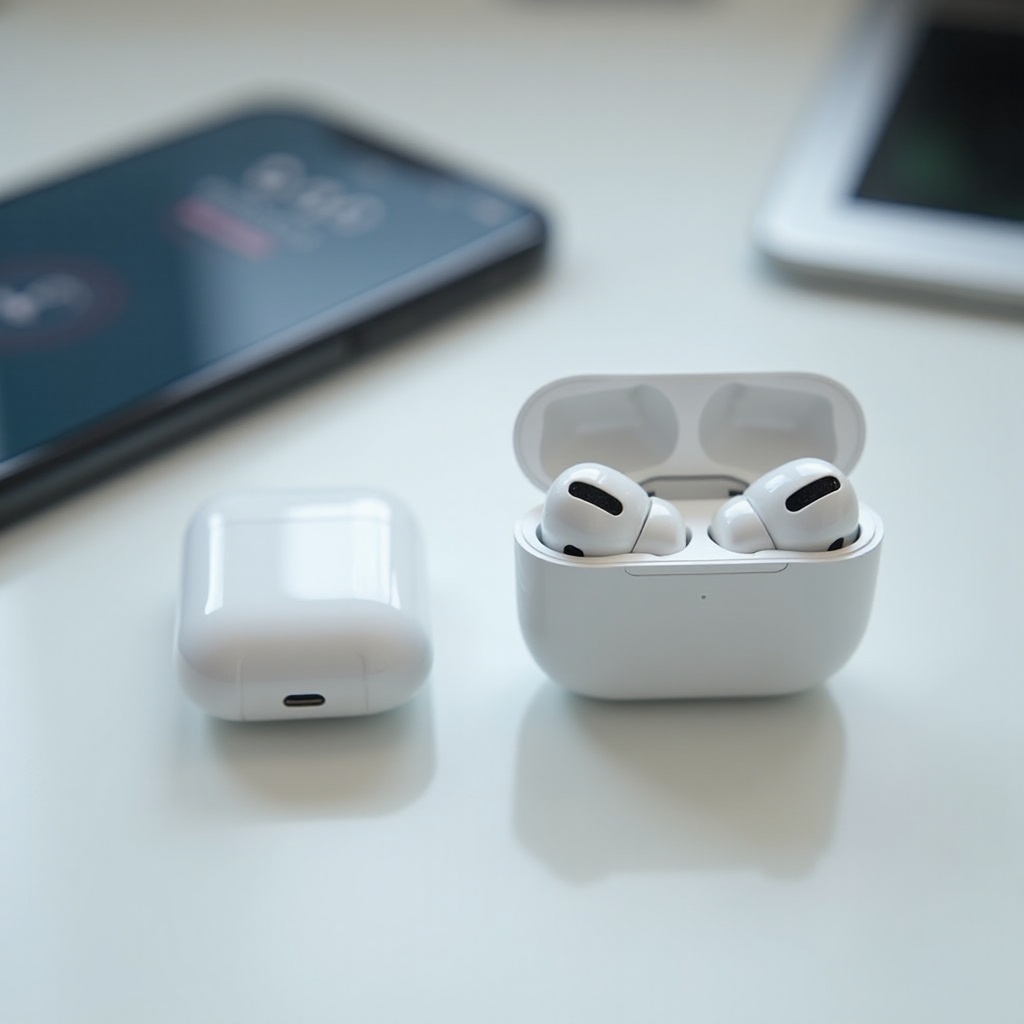
Kapan Harus Menghubungi Dukungan Apple atau Mempertimbangkan Penggantian
Adakalanya Anda sudah menerapkan semua perbaikan yang masuk akal tetapi masalah AirPods tetap terhubung di dalam casing masih berlanjut. Pada titik itu, menghubungi Apple atau merencanakan penggantian menjadi langkah praktis berikutnya.
Memanfaatkan Garansi dan AppleCare+ untuk Masalah Koneksi
Jika AirPods Anda masih dalam masa garansi standar atau Anda memiliki AppleCare+:
- Periksa cakupan Anda di aplikasi Dukungan Apple atau di situs web Apple.
- Pemesanan sesi obrolan dukungan, perbaikan lewat pos, atau kunjungan langsung.
Jika Apple mengonfirmasi adanya kerusakan perangkat keras, Anda mungkin memenuhi syarat untuk perbaikan atau penggantian gratis atau dengan diskon, bergantung pada cakupan.
Cara Apple Mendiagnosis Masalah AirPods dan Casing pada 2024
Di Apple Store atau penyedia layanan resmi, teknisi dapat:
- Menjalankan diagnostik pada AirPods dan casing.
- Memeriksa siklus baterai dan kesehatan keseluruhan.
- Mencari kerusakan fisik, korosi, atau ketidakselarasan.
Berdasarkan hasilnya, mereka akan merekomendasikan reset, penggantian satu earbud, casing baru, atau satu set AirPods lengkap yang baru.
Perbaikan vs Penggantian: Biaya, Waktu, dan Pertimbangan Praktis
Anda sering memiliki beberapa pilihan:
- Mengganti satu earbud yang bermasalah.
- Mengganti hanya casing pengisi daya.
- Mengganti satu set AirPods dan casing secara keseluruhan.
Jika AirPods Anda sudah berusia beberapa tahun dan daya tahan baterai terasa singkat, mengganti satu set penuh sering kali memberikan nilai terbaik. Model yang lebih baru menawarkan kontrol kebisingan, kualitas suara, dan konektivitas yang lebih stabil.
Tanda Saatnya Meng-upgrade ke AirPods Baru
Anda mungkin ingin meng-upgrade ketika:
- Anda terus-menerus menghadapi masalah koneksi di banyak perangkat.
- Daya tahan baterai tidak lagi mendukung aktivitas harian Anda.
- Diagnostik Apple mengonfirmasi baterai aus dan komponen menua.
- Anda menginginkan fitur yang lebih baru atau dukungan Find My yang lebih baik.
Upgrade dapat menghilangkan frustrasi harian dan memberi Anda awal baru dengan perangkat keras yang andal dan perilaku koneksi yang lebih cerdas.
Kesimpulan
AirPods yang tetap terhubung di dalam casing dapat terasa seperti fitur cerdas atau sumber gangguan terus-menerus, bergantung pada seberapa baik semuanya bekerja. Sistem yang sama yang memberi Anda pemasangan instan dan pelacakan Find My yang kuat juga dapat menyebabkan perpindahan audio acak atau status offline ketika pengaturan, baterai, atau perangkat keras tidak selaras.
Anda telah melihat bagaimana AirPods seharusnya berperilaku di dalam dan di luar casing, alasan paling umum AirPods terputus atau tetap terhubung pada waktu yang salah, serta pemeriksaan cepat yang mengarahkan Anda ke perbaikan yang tepat. Membersihkan kontak, menjaga semua tetap terisi, memasangkan ulang, memperbarui perangkat lunak, dan menyesuaikan pengalihan perangkat otomatis menyelesaikan sebagian besar masalah sehari-hari. Untuk masalah yang membandel, tes lanjutan, pemeriksaan baterai, dan inspeksi casing membantu Anda memutuskan apakah perbaikan atau penggantian lebih masuk akal.
Dengan beberapa kebiasaan cerdas dan langkah-langkah dalam panduan ini, Anda dapat menjaga AirPods tetap siap dan responsif saat casing dibuka, diam dan tertib saat casing tertutup, dan andal di setiap panggilan, perjalanan, dan sesi olahraga.
Pertanyaan yang Sering Diajukan
Mengapa AirPods saya terus terputus saat berada di dalam casing?
AirPods sering terputus di dalam casing karena kontak yang kotor, baterai casing yang lemah atau rusak, penutup yang tidak tertutup rapat, atau gangguan Bluetooth pada ponsel Anda. Mulailah dengan membersihkan batang (stem) dan lubang casing, mengisi daya semuanya hingga 100%, dan memulai ulang perangkat Anda. Jika itu tidak membantu, lupakan dan pasangkan ulang AirPods, perbarui firmware dan iOS, serta periksa tanda-tanda keausan atau kerusakan fisik.
Bagaimana cara menghentikan AirPods saya agar tidak tersambung secara acak saat tertutup di dalam casing?
Sambungan acak biasanya berarti casing mengira AirPods sedang aktif atau berada di luar casing. Pastikan penutup tertutup rapat dan AirPods terpasang dengan kuat di dalam lubangnya, lalu bersihkan kontak pengisian daya. Selanjutnya, nonaktifkan pengalihan otomatis yang agresif dengan masuk ke pengaturan Bluetooth di setiap perangkat dan mengatur ‘Sambungkan ke iPhone Ini’ menjadi ‘Saat Terakhir Terhubung ke iPhone Ini.’ Jika penutup, engsel, atau magnet terasa longgar, casing mungkin perlu diperbaiki atau diganti.
Apakah normal jika AirPods tetap sedikit tersambung di dalam casing, dan apakah itu menguras baterai?
Ya, normal bagi AirPods untuk tetap semi-terhubung di dalam casing sehingga dapat berpasangan dengan cepat dan memperbarui lokasinya melalui Find My. Ini menggunakan sedikit daya tetapi seharusnya tidak menyebabkan baterai cepat habis. Jika casing atau earbud kehilangan daya sangat cepat meskipun tidak digunakan, baterainya mungkin menua, kontaknya mungkin kotor, atau casing mungkin tidak membuat AirPods benar-benar dalam mode tidur. Dalam situasi tersebut, pembersihan, mengalibrasi ulang, atau mengganti perangkat keras mungkin diperlukan.