
Cara Mematikan Pemblokir Otomatis di Ponsel Samsung (Panduan Lengkap 2024)
Pendahuluan
Auto Blocker di ponsel Samsung sering muncul pada saat yang paling tidak tepat. Anda mencoba memasang aplikasi, membuka file, atau mengetuk tautan, lalu muncul peringatan yang memblokir apa yang Anda lakukan. Hal ini bisa membingungkan dan membuat frustrasi, terutama ketika Anda mempercayai aplikasi atau file tersebut.
Auto Blocker ada untuk melindungi perangkat Anda dari aplikasi, file, dan tindakan yang tidak aman. Bagi banyak orang, fitur ini menambah keamanan yang berguna di latar belakang. Namun jika Anda sering memasang aplikasi dari luar (sideload), menguji versi beta, atau menggunakan alat tingkat lanjut, Anda mungkin merasa Auto Blocker lebih sering mengganggu daripada membantu.
Panduan ini berfokus pada kata kunci ‘auto blocker samsung turn off’ dan menjelaskan cara mengontrol fitur ini dengan benar. Anda akan mempelajari apa yang dilakukan Auto Blocker, kelebihan dan kekurangannya, cara memeriksa keamanan sebelum mengubah apa pun, serta cara menemukan, menonaktifkan, atau menyesuaikannya langkah demi langkah. Anda juga akan melihat apa yang harus dilakukan jika Auto Blocker tidak ada atau terkunci, dan bagaimana tetap aman setelah Anda mematikannya. Pada akhirnya, Anda akan memiliki kendali yang jelas atas Auto Blocker tanpa menempatkan ponsel Samsung Anda pada risiko yang tidak perlu.
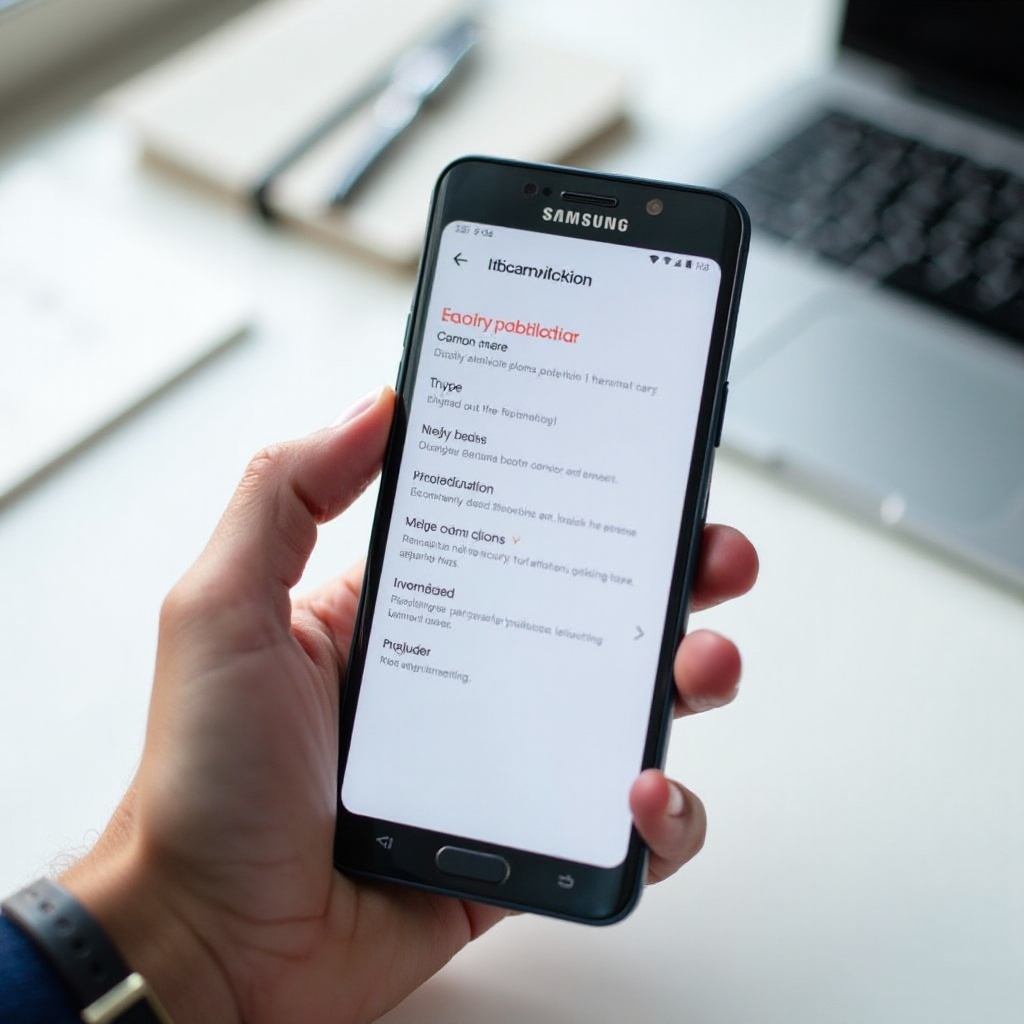
Apa Itu Auto Blocker di Ponsel Samsung?
Samsung menyertakan beberapa lapisan keamanan di ponsel modernnya, dan Auto Blocker adalah salah satu alat yang paling terlihat. Fitur ini berjalan di latar belakang dan bertindak seperti petugas keamanan. Saat Anda mencoba memasang atau menjalankan sesuatu yang terlihat berisiko, Auto Blocker akan turun tangan.
Di banyak perangkat Samsung terbaru, Auto Blocker dapat:
- Memblokir pemasangan aplikasi dari sumber yang tidak dikenal atau tidak tepercaya.
- Memindai aplikasi dan tindakan untuk perilaku mencurigakan.
- Memperingatkan Anda tentang tautan yang berbahaya atau menipu.
- Membantu mengurangi kemungkinan malware dan perangkat lunak yang tidak diinginkan.
Auto Blocker bekerja bersama perlindungan lain, seperti Google Play Protect, Samsung Knox, dan perlindungan perangkat bawaan. Sementara Play Protect memindai aplikasi dari Play Store dan sumber lain, Auto Blocker lebih berfokus pada pemblokiran pemasangan dan tindakan berisiko secara real time.
Saat Auto Blocker mendeteksi sesuatu yang janggal, fitur ini dapat:
- Menampilkan pesan peringatan dan memungkinkan Anda membatalkan tindakan tersebut.
- Memblokir tindakan sepenuhnya dan mencegah aplikasi terpasang.
- Meminta Anda mengonfirmasi bahwa Anda memahami risikonya.
Perilaku ini bermanfaat bagi orang yang tidak ingin terlalu memikirkan soal keamanan. Namun, pengguna yang tahu persis apa yang mereka pasang mungkin melihat peringatan ini sebagai penghalang. Untuk memutuskan apakah ‘auto blocker samsung turn off’ adalah langkah yang tepat bagi Anda, Anda perlu memahami sisi positif dan negatif dari fitur ini.
Kelebihan dan Kekurangan Samsung Auto Blocker
Auto Blocker bisa menjadi sekutu yang kuat, tetapi juga bisa menjadi hambatan. Melihat kedua sisi akan membantu Anda memutuskan apakah akan membiarkannya menyala, menyesuaikannya, atau mematikannya.
Kelebihan mempertahankan Auto Blocker tetap aktif:
- Perlindungan lebih baik bagi pengguna sehari-hari
Banyak orang memasang aplikasi dengan cepat tanpa memeriksa detail. Auto Blocker menambah lapisan pemeriksaan tambahan yang mengurangi risiko mengunduh malware, aplikasi palsu, atau alat penipuan.
- Pertahanan otomatis terhadap ancaman umum
Auto Blocker memeriksa sumber yang tidak dikenal dan perilaku mencurigakan. Hal ini membuat aplikasi berbahaya lebih sulit menyusup ke ponsel Anda, terutama dari tautan acak atau situs pihak ketiga.
- Keamanan dengan usaha minim
Setelah diaktifkan, Auto Blocker bekerja sendiri. Anda tidak perlu mengonfigurasi aturan kompleks atau terus memantaunya. Fitur ini hanya menarik perhatian Anda ketika ada sesuatu yang terlihat tidak aman.
Kekurangan dan keterbatasan Auto Blocker:
- Memblokir aplikasi dan alat yang sah
Jika Anda memasang aplikasi dari pengembang tepercaya di luar store resmi, menggunakan versi beta, atau memasang alat untuk kerja dan pengujian, Auto Blocker mungkin mencegah Anda memasang yang Anda butuhkan.
- Membatasi pengguna tingkat lanjut dan pengembang
Pengguna mahir yang mengaktifkan Opsi Pengembang, menguji aplikasi kustom, atau menggunakan alat debugging dapat sering menghadapi peringatan Auto Blocker. Ini bisa memperlambat alur kerja dan eksperimen.
- Menimbulkan kebingungan bagi pengguna baru
Kata-kata dalam peringatan kadang kurang jelas. Orang mungkin tidak mengerti mengapa ponsel Samsung mereka tiba-tiba menolak memasang aplikasi atau membuka file, sehingga membuat mereka mencari cara mematikan Auto Blocker.
Jika Anda menyukai ide keamanan ekstra tetapi tidak suka gangguan terus-menerus, Anda mungkin tidak perlu mematikan Auto Blocker sepenuhnya. Pertama, Anda harus memastikan bahwa aplikasi atau file yang akan Anda izinkan benar-benar aman. Lalu, Anda bisa memutuskan apakah akan menyesuaikan Auto Blocker atau menonaktifkannya.
Sebelum Anda Mematikan Auto Blocker: Daftar Periksa Keamanan
Sebelum Anda bertindak berdasarkan ‘auto blocker samsung turn off’, Anda harus memastikan bahwa Anda tidak membuka pintu bagi ancaman nyata. Hanya perlu satu aplikasi berbahaya untuk mencuri data, menambah biaya tersembunyi, atau merusak kinerja. Daftar periksa sederhana dapat membantu Anda menghindari hal itu.
Gunakan pertanyaan-pertanyaan ini sebagai filter keamanan cepat:
- Apakah Anda mempercayai sumbernya?
Tanyakan dari mana aplikasi atau file itu berasal. Apakah dari situs resmi, pengembang yang dikenal, atau store yang memiliki reputasi baik? Berhati-hatilah dengan tautan acak dari obrolan, forum, atau media sosial.
- Apakah Anda memeriksa reputasinya?
Cari nama aplikasi di browser dan tambahkan kata seperti ‘review’, ‘safe’, atau ‘malware’. Lihat apakah pengguna lain melaporkan masalah, penipuan, atau perilaku aneh.
- Apakah izinnya masuk akal?
Jika aplikasi yang seharusnya hanya memutar musik ingin mengakses pesan, panggilan, atau seluruh penyimpanan Anda, itu adalah tanda bahaya. Aplikasi yang sah meminta izin yang benar-benar dibutuhkan.
- Apakah Anda sudah memindai filenya?
Biarkan Google Play Protect memindai aplikasi Anda. Jika Anda mengunduh APK, Anda dapat memindainya dengan pemindai malware online tepercaya sebelum memasangnya.
- Apakah aplikasi ini memang diperlukan?
Jika Anda sebenarnya tidak terlalu membutuhkan aplikasi tersebut dan muncul keraguan sedikit saja, sebaiknya lewati. Tidak ada fitur yang sepadan dengan risiko terhadap data atau ponsel Anda.
Setelah Anda yakin aplikasi atau file tersebut aman, barulah masuk akal untuk menyesuaikan Auto Blocker. Langkah berikutnya adalah menemukan di mana Samsung menyembunyikan pengaturan ini, karena tidak selalu muncul di tempat yang sama di setiap perangkat.
Cara Menemukan Pengaturan Auto Blocker di Ponsel Samsung Anda
Menemukan menu Auto Blocker sering kali menjadi bagian tersulit. Model Samsung, versi perangkat lunak, dan operator yang berbeda dapat menempatkannya di bawah label yang berbeda. Namun, Anda masih bisa menjangkaunya dengan pencarian yang jelas dan beberapa jalur navigasi umum.
Metode 1: Gunakan bilah pencarian di Pengaturan
Ini adalah pilihan tercepat jika Anda tidak yakin harus mencari di mana.
- Buka aplikasi Pengaturan.
- Ketuk bilah pencarian di bagian atas layar.
- Ketik ‘Auto Blocker’. Jika tidak ada hasil, coba ‘block’, ‘security’, atau ‘device protection’.
- Cari hasil yang terkait dengan Auto Blocker, keamanan, atau perlindungan perangkat lalu ketuk.
Jika pencarian menampilkan hasil Auto Blocker, Anda bisa membukanya langsung dari sana. Jika tidak, coba jalur manual di bawah.
Metode 2: Melalui Keamanan dan privasi
Di banyak ponsel Samsung modern:
- Buka Pengaturan.
- Gulir ke bawah dan ketuk Keamanan dan privasi.
- Cari entri seperti Auto Blocker, Perlindungan aplikasi, atau Perlindungan perangkat.
- Ketuk opsi yang relevan untuk melihat detail lebih lanjut.
Metode 3: Melalui Biometrik dan keamanan atau Perawatan perangkat
Beberapa perangkat menempatkan fitur keamanan di bawah judul yang berbeda.
- Buka Pengaturan.
- Ketuk Biometrik dan keamanan, atau masuk ke Baterai dan perawatan perangkat lalu Perlindungan perangkat.
- Jelajahi opsi dan cari penyebutan Auto Blocker atau pemblokiran aplikasi tidak dikenal.
Jika Anda masih tidak dapat menemukan Auto Blocker, mungkin fitur ini menggunakan nama berbeda, atau operator/organisasi Anda yang mengelolanya. Setelah Anda mencapai layar yang benar, Anda sudah siap untuk mematikan Auto Blocker atau menyesuaikannya.
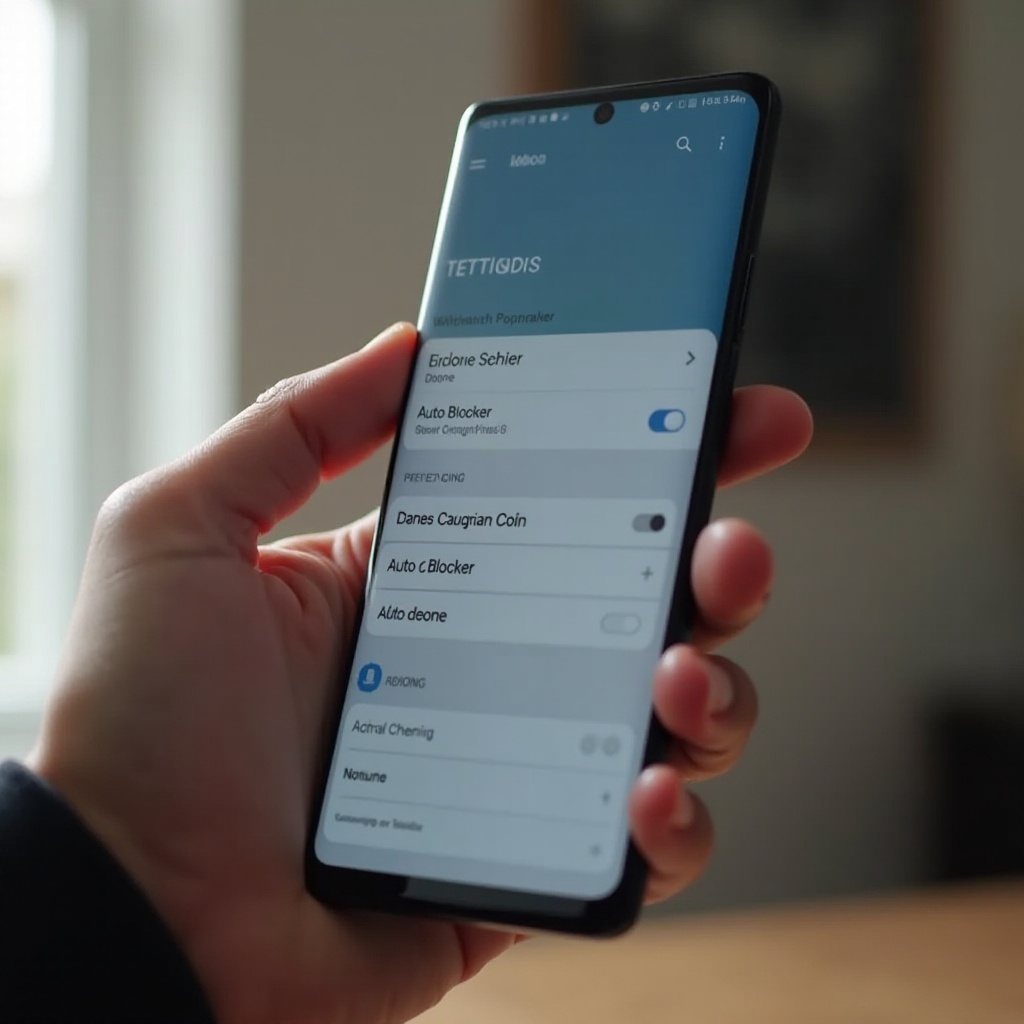
Langkah Demi Langkah: Cara Mematikan Auto Blocker di Samsung
Saat Anda tiba di pengaturan Auto Blocker, Anda akan melihat deskripsi singkat dan satu atau lebih tombol sakelar (toggle). Kata-katanya dapat berbeda antar model, tetapi langkah umum untuk mematikannya mirip.
Ikuti proses ini:
- Buka menu Auto Blocker
Gunakan pencarian atau jalur navigasi di atas sampai Anda mencapai halaman Auto Blocker atau yang setara. Anda seharusnya melihat sakelar utama dan mungkin beberapa sub-opsi.
- Baca deskripsi di layar
Samsung biasanya menjelaskan apa yang sedang dilakukan Auto Blocker. Luangkan waktu sejenak untuk membaca deskripsinya sehingga Anda tahu perlindungan apa yang akan diubah.
- Matikan sakelar utama Auto Blocker
Cari sakelar utama di bagian atas layar. Ketuk hingga bergeser ke posisi ‘off’. Ini biasanya menonaktifkan sebagian besar fungsi Auto Blocker sekaligus.
- Konfirmasi dialog peringatan apa pun
Mungkin muncul pop-up yang memperingatkan bahwa perangkat Anda akan menjadi kurang terlindungi. Jika Anda tetap ingin mematikannya, ketuk opsi konfirmasi seperti ‘OK’, ‘Turn off’, atau ‘Disable’.
- Periksa dan sesuaikan sub-opsi
Beberapa ponsel menampilkan sakelar tambahan di bawah Auto Blocker. Misalnya, opsi untuk memblokir aplikasi tidak dikenal atau memindai tindakan mencurigakan. Jika Anda ingin fitur ini benar-benar mati, pastikan opsi-opsi tersebut juga dinonaktifkan.
- Uji perubahannya
Tutup Pengaturan dan coba tindakan yang sebelumnya diblokir Auto Blocker, seperti memasang APK pilihan Anda. Jika pemasangan selesai tanpa peringatan lama, berarti fitur ini kini sudah nonaktif.
Jika mematikannya sepenuhnya terasa terlalu berisiko, Anda masih punya cara lain. Alih-alih mematikan Auto Blocker untuk semuanya, Anda dapat menyesuaikan apa yang diblokir dan apa yang diizinkan.
Cara Menonaktifkan Sebagian atau Menyesuaikan Auto Blocker
Bagi banyak pengguna, pendekatan terbaik terhadap ‘auto blocker samsung turn off’ bukanlah pilihan hitam-putih. Sebaliknya, Anda dapat menyetel Auto Blocker agar berhenti memblokir tindakan yang Anda inginkan, tetapi tetap melindungi Anda dari ancaman yang jelas.
Setelah membuka menu Auto Blocker, cari opsi yang lebih rinci atau sub-sakelar. Ini sering mengontrol jenis perlindungan tertentu, seperti pemblokiran aplikasi tidak dikenal, pemindaian perilaku, atau pemeriksaan tautan.
Berikut beberapa cara yang berguna untuk menyesuaikannya:
- Nonaktifkan hanya blok pemasangan aplikasi tidak dikenal
Jika Auto Blocker terutama mengganggu saat Anda memasang APK yang Anda percayai, matikan pengaturan khusus yang memblokir aplikasi dari sumber tidak dikenal. Pertahankan perlindungan lain, seperti pemindaian perilaku.
- Biarkan perlindungan tautan dan situs web tetap aktif
Tautan phishing dan situs berbahaya tetap menjadi ancaman besar. Mempertahankan perlindungan tautan atau web membantu Anda menghindari halaman berbahaya, bahkan jika Anda memberi lebih banyak kebebasan pada pemasangan aplikasi.
- Gunakan kontrol izin per aplikasi
Alih-alih hanya mengandalkan Auto Blocker, buka Pengaturan → Aplikasi, pilih aplikasi tertentu, dan atur izinnya. Ini memungkinkan aplikasi tepercaya berjalan, tetapi membatasi aksesnya ke data dan fitur sensitif.
Pengaturan seimbang ini bekerja dengan baik jika Anda menginginkan gangguan lebih sedikit sambil tetap mempertahankan jaring pengaman. Dalam beberapa situasi, Anda hanya ingin melewati Auto Blocker untuk satu pemasangan, bukan selamanya. Saat itulah perubahan sementara paling masuk akal.
Cara Mematikan Auto Blocker Sementara untuk Memasang Aplikasi
Jika tujuan utama Anda adalah memasang satu atau dua aplikasi tepercaya, Anda tidak perlu membiarkan Auto Blocker mati secara permanen. Anda dapat mematikannya, memasang aplikasi, lalu segera menyalakannya kembali.
Berikut cara aman untuk melakukannya:
- Siapkan file aplikasi
Unduh APK atau file dari sumber tepercaya sebelum mengubah pengaturan apa pun. Simpan di folder Unduhan atau lokasi lain yang mudah ditemukan.
- Matikan Auto Blocker atau blok tertentu
Buka Pengaturan, masuk ke menu Auto Blocker, dan nonaktifkan seluruh fitur atau hanya opsi yang memblokir pemasangan aplikasi tidak dikenal.
- Pasang aplikasinya
Gunakan pengelola file atau browser Anda untuk membuka APK. Ikuti petunjuk untuk memasangnya. Jika sistem menampilkan peringatan, baca dengan saksama dan lanjutkan hanya jika Anda yakin aplikasi tersebut aman.
- Aktifkan kembali Auto Blocker
Kembali ke Pengaturan → Auto Blocker dan nyalakan kembali sakelar utama. Aktifkan juga perlindungan spesifik apa pun yang tadi Anda matikan.
- Pantau aplikasi baru
Buka aplikasi dan lihat bagaimana perilakunya. Perhatikan penggunaan baterai yang tidak biasa, iklan acak, atau permintaan izin yang aneh. Jika ada yang terasa janggal, segera hapus aplikasi tersebut.
Metode sementara ini memberi Anda yang terbaik dari kedua sisi: Anda memasang apa yang Anda butuhkan lalu dengan cepat memulihkan tingkat keamanan normal. Namun, dalam beberapa kasus, Anda mungkin tidak melihat Auto Blocker sama sekali, atau pengaturannya tampak abu-abu dan tidak bisa diubah. Itu memerlukan sedikit pemecahan masalah.
Auto Blocker Tidak Muncul atau Berwarna Abu-Abu? Tips Pemecahan Masalah
Saat orang mencari ‘auto blocker samsung turn off’, kadang mereka mendapati Auto Blocker tidak ada di Pengaturan atau sakelarnya dinonaktifkan dan tidak bisa diubah. Beberapa masalah umum dapat menyebabkannya, dan mengetahuinya membantu Anda memahami pilihan yang ada.
1. Penamaan atau struktur menu berbeda
Ponsel Anda mungkin tidak menggunakan kata ‘Auto Blocker’ secara persis. Sebagai gantinya, mungkin tertulis opsi terkait seperti:
- ‘Perlindungan perangkat’
- ‘Perlindungan aplikasi’
- ‘Pasang aplikasi tidak dikenal’
Periksa di Keamanan dan privasi, Biometrik dan keamanan, serta Baterai dan perawatan perangkat untuk entri terkait ini. Sering kali, kontrol yang Anda butuhkan berada di balik label tersebut.
2. Kustomisasi operator atau wilayah
Beberapa operator dan wilayah melakukan kustomisasi perangkat lunak Samsung. Mereka mungkin:
- Menyembunyikan atau mengganti nama Auto Blocker di dalam aplikasi keamanan berlabel operator.
- Mengontrol fitur keamanan tertentu sehingga tidak dapat dimatikan sepenuhnya.
Cari aplikasi keamanan milik operator yang terpasang di perangkat Anda dan buka untuk melihat apakah aplikasi tersebut mengelola fitur pemblokiran.
3. Pengelolaan perangkat kerja atau sekolah (MDM)
Jika ponsel Anda dimiliki atau dikelola oleh perusahaan atau sekolah, mungkin digunakan Mobile Device Management (MDM). Dalam kasus ini:
- Pengaturan keamanan seperti Auto Blocker dapat dikunci melalui kebijakan.
- Sakelar mungkin berwarna abu-abu, dan Anda tidak dapat mengubahnya sebagai pengguna biasa.
Untuk memeriksanya, buka Pengaturan dan cari entri seperti ‘Profil kerja’, ‘Manajemen perangkat’, atau ‘Profil’. Jika Anda melihat profil manajemen, hanya admin TI yang dapat melonggarkan pembatasan tersebut.
4. Kontrol orang tua dan aplikasi keluarga
Alat seperti Google Family Link atau Samsung Kids juga dapat mengganti pengaturan keamanan. Jika orang tua atau wali yang menyiapkan perangkat Anda, mereka mungkin telah menerapkan blok tertentu. Anda memerlukan izin mereka atau perubahan di aplikasi tersebut untuk menyesuaikan perilaku seperti Auto Blocker.
5. Gangguan perangkat lunak atau pembaruan
Jika pengaturannya seharusnya ada namun berperilaku aneh, memulai ulang ponsel dan memeriksa pembaruan bisa membantu.
- Mulai ulang ponsel.
- Buka Pengaturan → Pembaruan perangkat lunak dan pasang pembaruan yang tersedia.
- Periksa kembali menu Auto Blocker atau keamanan.
Setelah Anda berhasil mematikan atau menyesuaikan Auto Blocker, tanggung jawab menjaga keamanan perangkat lebih banyak berpindah ke Anda. Itu membuat kebiasaan keamanan yang baik menjadi lebih penting.
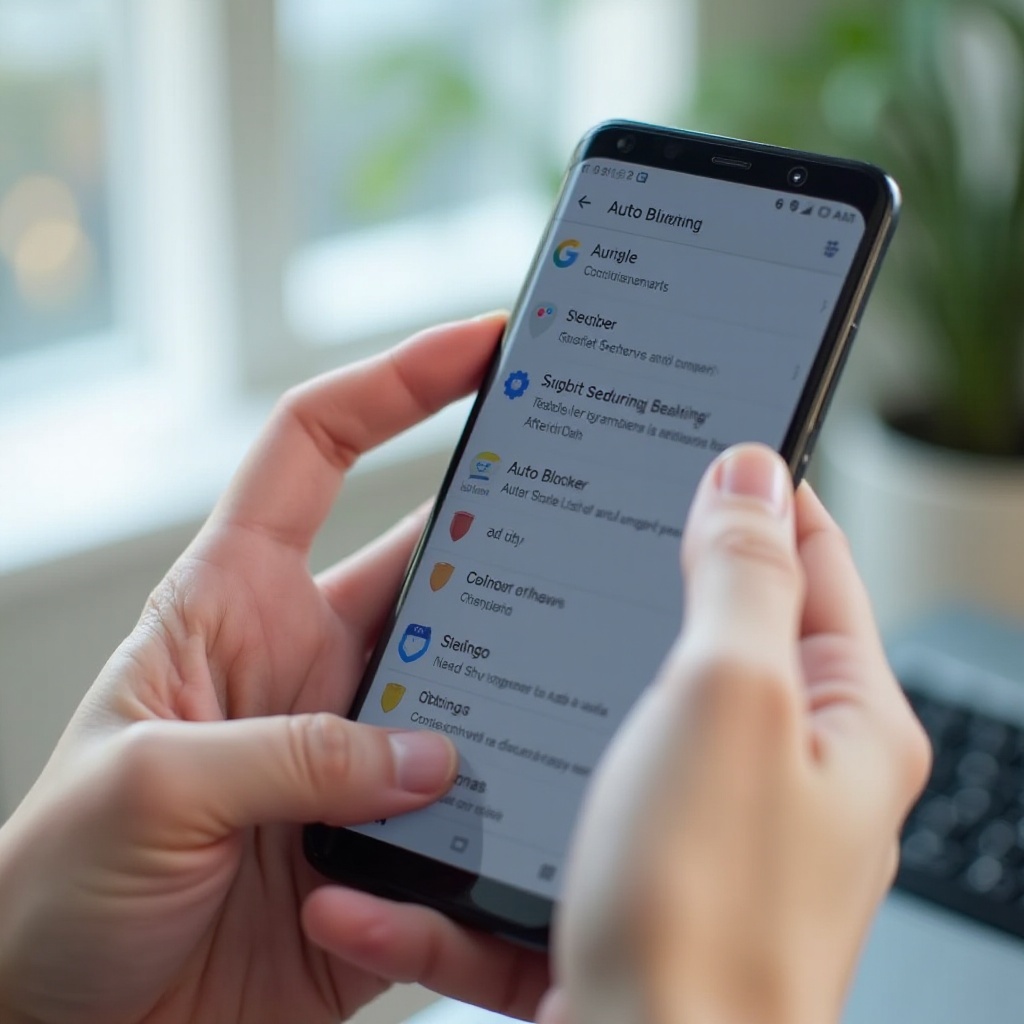
Tips Keamanan Setelah Anda Mematikan Auto Blocker
Menonaktifkan atau melonggarkan Auto Blocker berarti Anda punya lebih banyak kendali, tetapi juga lebih banyak tanggung jawab. Anda tidak lagi terlalu mengandalkan pemblokiran otomatis, jadi Anda perlu melindungi ponsel Samsung dengan cara lain.
Berikut tips praktis untuk tetap aman:
- Jaga ponsel tetap terbarui
Buka Pengaturan → Pembaruan perangkat lunak dan pasang versi sistem terbaru. Pembaruan sering memperbaiki celah keamanan yang bisa dimanfaatkan malware.
- Gunakan Google Play Protect
Buka Google Play Store, ketuk ikon profil Anda, lalu masuk ke Play Protect. Pastikan pemindaian aktif dan jalankan pemindaian sesekali.
- Pasang aplikasi dari tempat tepercaya
Utamakan Play Store dan situs resmi. Hindari mengunduh APK dari forum tidak dikenal, tautan acak, atau pop-up mencurigakan.
- Sering tinjau izin aplikasi
Buka Pengaturan → Aplikasi, pilih aplikasi penting, dan periksa izinnya. Hapus akses yang tidak sesuai dengan fungsi aplikasi, terutama untuk SMS, panggilan, kontak, dan penyimpanan.
- Cadangkan data Anda secara berkala
Gunakan Samsung Cloud, Google Drive, atau layanan cadangan lain. Jika muncul masalah, Anda dapat mengatur ulang ponsel tanpa kehilangan file penting.
- Waspadai tanda-tanda peringatan
Pemakaian baterai tidak wajar, ponsel cepat panas, iklan acak, atau aplikasi yang tidak dikenal bisa menjadi tanda masalah. Jika Anda melihat hal aneh setelah memasang aplikasi baru, hapus aplikasi tersebut dan jalankan pemindaian.
Dengan mengikuti langkah-langkah ini, Anda dapat dengan aman menikmati kebebasan ekstra yang datang dengan mematikan atau menyesuaikan Auto Blocker. Anda tetap mengontrol apa yang berjalan di ponsel sambil tetap melindungi data dan privasi Anda.
Kesimpulan
Auto Blocker adalah fitur keamanan yang berguna di ponsel Samsung, tetapi tidak selalu cocok untuk semua orang setiap saat. Jika Anda memasang aplikasi tepercaya dari luar Play Store, menguji alat untuk kerja, atau sekadar ingin lebih banyak kendali, Anda mungkin merasa perlu mengikuti jalur ‘auto blocker samsung turn off’.
Sekarang Anda tahu apa yang dilakukan Auto Blocker, kelebihan dan kekurangan utamanya, serta cara menilai apakah aplikasi atau file tertentu layak mendapatkan pengecualian. Anda memiliki langkah-langkah jelas untuk menemukan pengaturan Auto Blocker, mematikannya sepenuhnya, atau menyesuaikannya agar lebih sedikit memblokir tetapi tetap melindungi Anda. Anda juga telah mempelajari cara menonaktifkan Auto Blocker sementara untuk satu pemasangan dan cara mengatasi pengaturan yang hilang atau terkunci.
Yang terpenting, Anda tahu kebiasaan apa yang menjaga ponsel Anda tetap aman setelah Anda mengurangi atau menghapus Auto Blocker. Memperbarui sistem, menggunakan Play Protect, membatasi sumber aplikasi, dan memeriksa izin memberikan perlindungan kuat bahkan tanpa pemblokiran otomatis yang agresif.
Dengan informasi ini, Anda dapat menyiapkan ponsel Samsung sesuai kebutuhan Anda, menyeimbangkan kebebasan dan keamanan sehingga Anda tetap produktif, terlindungi, dan tetap memegang kendali.
Pertanyaan yang Sering Diajukan
Apakah aman mematikan Auto Blocker di ponsel Samsung saya?
Dapat aman jika Anda memahami risikonya dan mengikuti kebiasaan keamanan yang kuat. Auto Blocker memblokir banyak ancaman umum, terutama dari sumber aplikasi yang tidak dikenal. Saat Anda menonaktifkannya, Anda hanya boleh menginstal aplikasi dari tempat tepercaya seperti Google Play Store atau situs web resmi, tetap mengaktifkan Google Play Protect, meninjau izin aplikasi, dan memantau tanda-tanda malware seperti iklan acak atau baterai cepat habis. Jika Anda tidak yakin dalam menilai keamanan sebuah aplikasi, sebaiknya biarkan Auto Blocker tetap aktif atau hanya menonaktifkannya sebagian.
Mengapa saya tidak dapat menemukan Auto Blocker di pengaturan Samsung saya?
Auto Blocker mungkin disembunyikan dengan nama atau menu yang berbeda. Di beberapa perangkat, kontrol serupa muncul sebagai ‘Perlindungan perangkat’, ‘Perlindungan aplikasi’, atau ‘Instal aplikasi tidak dikenal’ di bawah Keamanan dan privasi, Biometrik dan keamanan, atau Perawatan baterai dan perangkat. Dalam kasus lain, operator atau wilayah Anda menyesuaikan perangkat lunak, atau profil kerja atau sekolah mengontrol pengaturan keamanan dan menguncinya. Aplikasi kontrol orang tua juga dapat mengganti opsi-opsi ini. Gunakan bilah pencarian di Pengaturan dengan istilah seperti ‘blokir’ atau ‘keamanan’ dan periksa aplikasi manajemen atau aplikasi operator jika Anda masih tidak dapat menemukannya.
Apakah mematikan Auto Blocker akan memengaruhi garansi Samsung saya?
Mematikan Auto Blocker melalui menu Pengaturan normal biasanya tidak membatalkan garansi Samsung Anda. Samsung menyertakan tombol pengalih ini sehingga pengguna dapat menentukan seberapa ketat mereka menginginkan keamanan. Namun, jika Anda menginstal aplikasi berbahaya, memodifikasi sistem dengan cara yang tidak didukung, atau melakukan root pada perangkat, Anda mungkin menyebabkan kerusakan atau masalah perangkat lunak yang tidak tercakup. Untuk tetap dalam batas aman, hindari pengaturan ekstrem dan aplikasi mencurigakan, dan bersiaplah untuk mereset ponsel jika sesuatu berjalan salah setelah mengubah pengaturan keamanan.