
كيفية إيقاف رسائل النص RCS على iPhone (رغم أن أجهزة iPhone لا تدعم RCS)
المقدمة
يبحث الكثير من الأشخاص عن كيفية إيقاف رسائل RCS النصية على iPhone وينتهون وهم يشعرون بالإحباط. هم يتوقعون رؤية مفتاح تبديل لـ RCS في الإعدادات لأن هذا ما كانوا يستخدمونه على أجهزة Android. وعندما لا يجدون هذا الخيار في أي مكان، يشعرون وكأن الهاتف أو شركة الاتصالات تخفي شيئًا ما.
الواقع أبسط من ذلك. أجهزة iPhone لا تدعم RCS حاليًا. بدلًا من ذلك، تستخدم Apple خدمتي iMessage وSMS/MMS للرسائل النصية. ومع ذلك، يتضمن iOS عدة ميزات تبدو وتعمل مثل RCS، مثل إيصالات القراءة، ومؤشرات الكتابة، والوسائط الغنية. يمكنك إيقاف العديد من هذه الميزات إذا كنت تريد تجربة أبسط وأكثر خصوصية.
في هذا الدليل، ستتعلم:
- ما هو RCS ولماذا يسبب ارتباكًا لمستخدمي iPhone في عام 2024
- كيف يتعامل iPhone فعليًا مع الرسائل النصية مع iMessage وبدونه
- أي إعدادات على iPhone تعمل مثل RCS وكيفية تعطيلها
- كيفية إيقاف RCS على هاتف Android القديم قبل الانتقال إلى iPhone
- كيفية إصلاح مشكلات المراسلة الشائعة بعد تغيير هذه الإعدادات
- كيف قد يبدو دعم RCS المستقبلي على iPhone وكيف ستتمكن غالبًا من إيقافه
بنهاية هذا الدليل، ستعرف بالضبط ما يمكنك وما لا يمكنك التحكم فيه فيما يتعلق برسائل RCS النصية على iPhone وكيفية إعداد جهازك لمراسلة مستقرة ويمكن التنبؤ بها.
ما هو RCS ولماذا يشعر مستخدمو iPhone بالارتباك في عام 2024
RCS هو اختصار لـ Rich Communication Services، أي خدمات الاتصالات الغنية. وهو معيار مراسلة حديث يطوّر تقنية SMS القديمة بميزات يتوقعها كثير من الأشخاص اليوم. على Android، يضيف RCS ما يلي:
- مؤشرات الكتابة
- إيصالات القراءة وحالة تسليم أكثر تفصيلًا
- صورًا ومقاطع فيديو عالية الجودة
- المراسلة عبر Wi‑Fi أو بيانات الجوال بدلًا من الاعتماد على SMS فقط
- محادثات جماعية محسّنة وتفاعلات
على العديد من هواتف Android، خصوصًا في الولايات المتحدة، يتولى تطبيق Google Messages تشغيل RCS. داخل Google Messages، سترى قسمًا يسمى ميزات الدردشة Chat features، وهناك يمكنك تشغيل أو إيقاف RCS. كما تروّج شركات الاتصالات لـ RCS بأسماء مثل Advanced Messaging أو Chat.
وهنا يبدأ الالتباس بالنسبة لمالكي iPhone في عام 2024:
- الناس يستخدمون RCS على Android ويعتادون على مفتاح تبديل Chat features.
- ينتقلون إلى iPhone ويفترضون أن RCS ما زال نشطًا على رقمهم في مكان ما.
- يبحثون عن خيار مشابه لـ RCS أو Chat في إعدادات iOS ولا يجدونه.
- يبحثون عن كيفية إيقاف رسائل RCS النصية على iPhone لأنهم يظنون أنه مخفي.
في الوقت نفسه، تتحدث الأخبار التقنية وشركات الاتصالات عن دعم RCS القادم على iPhone، مما يجعل الأمر يبدو وكأن RCS قد أصبح متوفرًا بالفعل. هذا لم يحدث بعد. لا تزال Apple تعتمد على نظام iMessage الخاص بها بالإضافة إلى SMS/MMS.
لإزالة هذا الالتباس، تحتاج إلى فهم ما يستخدمه iPhone فعليًا عندما ترسل رسالة نصية.
هل يستخدم iPhone بالفعل RCS للرسائل النصية؟
اعتبارًا من عام 2024، لا يستخدم iPhone RCS للرسائل النصية. بدلًا من ذلك، تمر كل رسالة ترسلها أو تستقبلها عبر أحد نظامين: iMessage أو SMS/MMS.
- iMessage هو خدمة المراسلة الخاصة بـ Apple لأجهزة Apple. تظهر الرسائل على شكل فقاعات زرقاء. يدعم iMessage التشفير من طرف إلى طرف، وإيصالات القراءة، ومؤشرات الكتابة، والملصقات، والصور ومقاطع الفيديو عالية الجودة، والتفاعلات، وغير ذلك.
- SMS/MMS هو نظام الرسائل النصية التقليدي الخاص بشركات الاتصالات. تظهر الرسائل على شكل فقاعات خضراء. يتعامل SMS مع النص فقط. بينما يضيف MMS دعمًا للصور ومقاطع الفيديو والرسائل الجماعية، ولكن بجودة أقل وميزات أقل.
إذا أرسلت رسالة نصية إلى مستخدم iPhone آخر وكان iMessage مفعّلًا لدى كليكما، فستمر رسالتك عبر Apple. إذا أرسلت رسالة إلى مستخدم Android أو تم إيقاف iMessage، فستمر رسالتك عبر شركة الاتصالات كـ SMS أو MMS.
ولا يستخدم أي من هذين المسارين RCS على iPhone حاليًا. فلماذا لا يزال الكثير من الناس يحاولون إيقاف رسائل RCS النصية على iPhone؟
هناك ثلاثة أسباب شائعة:
- كانوا يستخدمون RCS مؤخرًا على Android ويفترضون أنه ما زال مرتبطًا برقم هاتفهم.
- يرون الفقاعات الزرقاء والخضراء ويظنون أن إحداها لا بد أن تكون RCS.
- يريدون تعطيل ميزات تبدو مثل RCS، مثل إيصالات القراءة ومؤشرات الكتابة.
بمجرد أن تقبل أن iPhone لا يستخدم RCS بعد، تصبح المهمة الحقيقية واضحة. إما أنك تريد تبسيط iMessage، أو تريد التأكد من أن RCS قد أُوقف تمامًا على جهاز Android القديم. قبل أن نغير أي إعدادات، من المفيد أن تعرف أي ميزات على iPhone تستهدفها فعليًا.
ما الذي قد ترغب فعليًا في إيقافه على iPhone بدلًا من RCS
عندما يسأل الناس عن كيفية إيقاف رسائل RCS النصية على iPhone، فإنهم غالبًا لا يقصدون بروتوكول RCS نفسه. إنهم يسألون عن كيفية منع iPhone من مشاركة معلومات إضافية أو استخدام ميزات أغنى.
عمليًا، معظم المستخدمين يريدون التحكم في ثلاثة مجالات رئيسية.
إيصالات القراءة ومؤشرات “تمت المشاهدة”
تُظهر إيصالات القراءة للشخص الآخر متى فتحت رسالته. على Android مع RCS، ترى كلمتي Delivered وRead أسفل الرسائل. على iPhone، ترى سلوكًا مشابهًا مع iMessage.
بعض الأشخاص يحبون هذا الوضوح. بينما يشعر آخرون بالضغط للرد فورًا عندما يعرف الطرف الآخر أنهم قرؤوا الرسالة. إذا كنت تريد تجربة أكثر خصوصية، فإن إيقاف إيصالات القراءة هو أحد أول التغييرات التي يجب القيام بها.
مؤشرات الكتابة ومشاركة النشاط
تُظهر مؤشرات الكتابة عندما يكتب شخص ما، مثل النقاط الثلاث التي تظهر في iMessage. ورغم أن iOS لا يوفر لك مفتاح تبديل مباشرًا لإخفاء مؤشرات الكتابة وحدها، يمكنك تقليل أشكال أخرى من مشاركة الحالة مثل حالة التركيز Focus وبعض معاينات الإشعارات.
الهدف هو جعل حضورك ونشاطك أقل ظهورًا، على غرار كيفية قيام بعض مستخدمي Android بإيقاف ميزات دردشة RCS لتجنب تحديثات الحالة المستمرة.
الوسائط عالية الجودة واستخدام البيانات
يجعل RCS مشاركة الصور ومقاطع الفيديو عالية الجودة أمرًا بسيطًا على Android. يقدم iMessage تجربة مماثلة على iPhone. هذه السهولة قد تستهلك بيانات أكثر، وهو أمر مهم إذا كنت على باقة محدودة.
رغم أنك لا تستطيع تبديل إعداد جودة RCS على iPhone، يمكنك إدارة وقت وكيفية استخدام تطبيق الرسائل للبيانات الخلوية، واختيار وقت إرسال الملفات الكبيرة. إذا كان هدفك هو تقليد سلوك SMS العادي، يمكنك إرسال عدد أقل من رسائل الوسائط والاعتماد أكثر على النصوص.
إذا أردت المضي أبعد من ذلك وإزالة معظم ميزات المراسلة المتقدمة من Apple، يمكنك إيقاف iMessage تمامًا والاعتماد فقط على SMS/MMS.
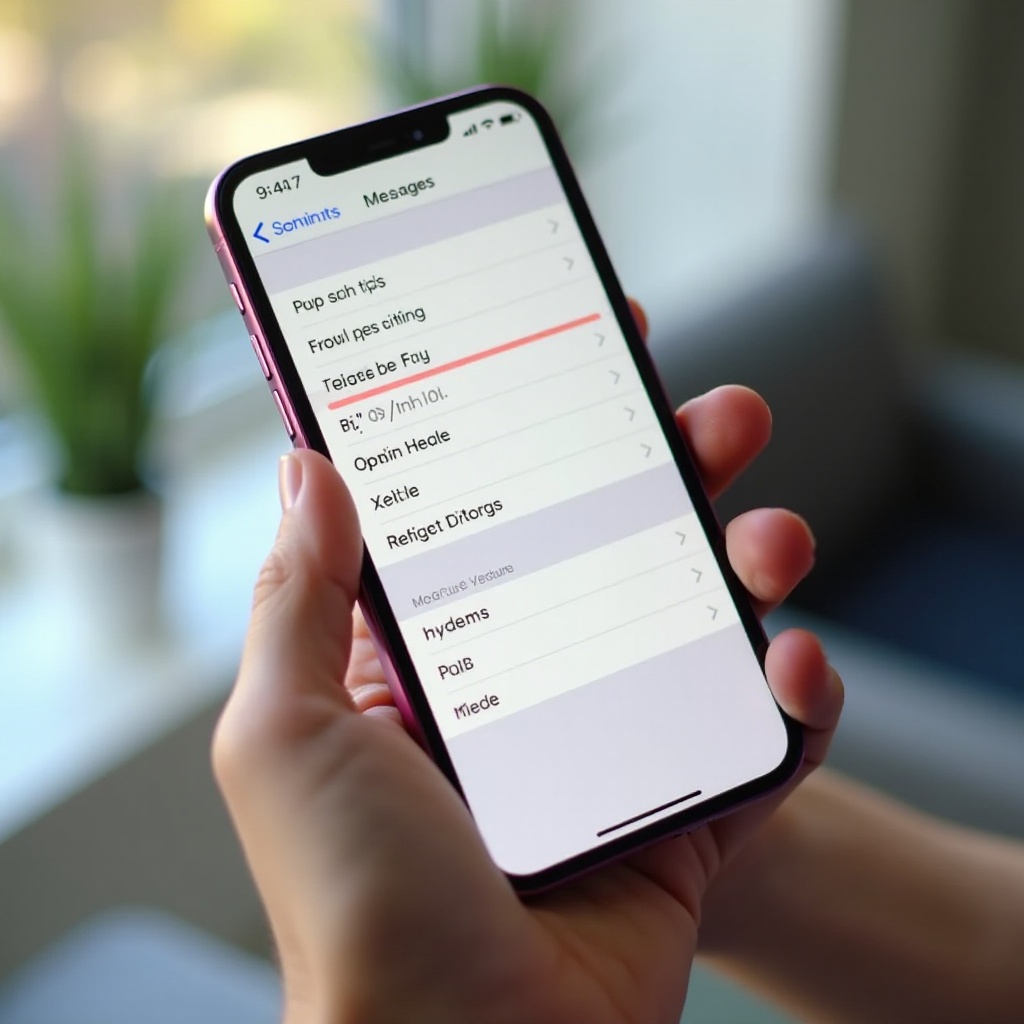
كيفية إيقاف iMessage واستخدام SMS/MMS الأساسي فقط
إيقاف iMessage هو أقوى خطوة يمكنك اتخاذها لجعل iPhone يتصرف مثل هاتف رسائل نصية بسيط. بعد القيام بذلك، ستمر رسائلك عبر شركة الاتصالات كـ SMS أو MMS بغض النظر عما إذا كان الشخص الآخر يستخدم iPhone أو Android.
خطوة بخطوة: تعطيل iMessage من الإعدادات
اتبع هذه الخطوات لإيقاف iMessage على iPhone الخاص بك:
- افتح تطبيق الإعدادات.
- مرّر لأسفل واضغط على الرسائل Messages.
- في أعلى الشاشة، ابحث عن مفتاح iMessage.
- اضغط على المفتاح لإيقافه. يجب أن يتغير من اللون الأخضر إلى الرمادي.
بمجرد إيقافه، سيتوقف iPhone عن إرسال الرسائل الزرقاء. سيتم إرسال كل رسالة صادرة باستخدام SMS أو MMS، طالما أن باقة شركة الاتصالات لديك تتضمن رسائل نصية.
تأكيد أن iPhone يرسل SMS/MMS فقط
للتأكد من أن التغييرات نجحت، أجرِ اختبارًا سريعًا:
- افتح تطبيق الرسائل.
- ابدأ محادثة مع جهة اتصال تملك iPhone.
- أرسل رسالة اختبار قصيرة، مثل “Test”.
- انظر إلى لون فقاعة الرسالة.
إذا كانت الفقاعة خضراء، فقد أُرسلت الرسالة كـ SMS/MMS. هذا يعني أن iMessage متوقف بالفعل على جهازك.
إذا فشلت الرسائل في الإرسال أو رأيت أخطاء:
- انتقل إلى الإعدادات → الرسائل وتأكد من تفعيل خيار إرسال كرسالة SMS (Send as SMS).
- افتح الإعدادات → خلوي (Cellular) وتحقق من أن خطك نشط.
- إذا كانت شركة الاتصالات تدعم ذلك، تأكد من أن SMS/MMS مشمولة في خطتك.
- إذا استمرت المشكلات، فعّل وضع الطيران ثم أوقفه لإعادة ضبط الاتصال.
إيجابيات وسلبيات إيقاف iMessage
قبل أن توقف iMessage نهائيًا، فكّر في الفوائد والسلبيات.
الإيجابيات:
- كل جهات الاتصال تستخدم نفس نظام SMS/MMS الأساسي.
- مشكلات بروتوكول أقل عند الانتقال بين iPhone وAndroid.
- رسائلك لا تعتمد على خوادم Apple، بل على شركة الاتصالات فقط.
السلبيات:
- لا يوجد تشفير من طرف إلى طرف لرسائلك.
- جودة الصور ومقاطع الفيديو أقل مقارنة بـ iMessage.
- لا إيصالات قراءة أو مؤشرات كتابة أو تفاعلات أو تأثيرات iMessage.
- المحادثات الجماعية تصبح أقل مرونة وأكثر اعتمادًا على شركة الاتصالات.
إذا كنت تنتقل من Android، فقد لا يكون إيقاف iMessage هو التغيير الوحيد الذي تحتاجه. في العديد من الحالات، تكون أكبر مشكلات الرسائل النصية ناتجة عن بقاء RCS نشطًا على هاتفك القديم.
كيفية إيقاف RCS على هاتف Android القديم قبل الانتقال إلى iPhone
عندما يظل RCS مفعّلًا على جهاز Android القديم، يمكن أن يبقى رقمك مسجلًا لمحادثات RCS. قد يستمر الأصدقاء الذين يستخدمون Android في إرسال رسائل RCS إليك والتي لا تتحول إلى SMS، لذا لن تستقبلها على iPhone الجديد.
لتجنب ذلك، عليك تعطيل RCS على هاتف Android قبل الانتقال، أو بأسرع ما يمكن بعده.
تعطيل RCS (ميزات الدردشة) في Google Messages
إذا كنت تستخدم Google Messages كتطبيق المراسلة الأساسي، فقم بهذه الخطوات بينما لا تزال شريحة SIM في هاتف Android:
- على جهاز Android، افتح تطبيق Google Messages.
- اضغط على صورة ملفك الشخصي أو النقاط الثلاث في الزاوية العلوية.
- اختر إعدادات الرسائل Messages settings.
- اضغط على ميزات الدردشة Chat features.
- أوقف خيار تمكين ميزات الدردشة Enable chat features.
- انتظر حتى تظهر الحالة “غير متصل” Disconnected.
لا تقم بإزالة شريحة SIM حتى ترى حالة Disconnected. هذا يضمن أن Google قد ألغت تسجيل رقم هاتفك بالكامل من خدمة RCS الخاصة بها.
إيقاف ميزات RCS الخاصة بشركة الاتصالات (AT&T وVerizon وT‑Mobile وغيرها)
إذا كنت تستخدم تطبيقًا يحمل علامة شركة الاتصالات أو تطبيق Samsung Messages مع خيارات دردشة، فقد تحتاج إلى تعطيل RCS هناك أيضًا.
- افتح تطبيق الرسائل الخاص بشركة الاتصالات أو Samsung Messages.
- اضغط على زر القائمة أو الإعدادات.
- ابحث عن خيارات باسم Chat أو Advanced messaging أو RCS.
- أوقف أي مفتاح تبديل لـ RCS أو المراسلة المتقدمة تعثر عليه.
إذا لم تتمكن من العثور على هذه الخيارات، فزُر موقع الدعم الخاص بشركة الاتصالات وابحث عن “turn off RCS” أو “turn off advanced messaging”. توفر العديد من الشركات أدلة خطوة بخطوة لتطبيقاتها وخططها الخاصة.
التحقق من إلغاء تسجيل رقمك من RCS بالكامل
للتأكد من أن RCS قد أُوقف تمامًا عن رقمك:
- أبقِ هاتف Android في وضع التشغيل ومتصلًا لبعض الوقت بعد تعطيل RCS.
- اطلب من صديق يستخدم Android فتح محادثتك والتأكد من أن الرسائل تُرسل الآن كـ SMS وليس كـ RCS أو Chat.
- بعد ذلك فقط انقل شريحة SIM إلى iPhone أو أكمل تفعيل eSIM.
بعد تعطيل RCS على Android وضبط iMessage بالطريقة التي تريدها، يمكنك تعزيز الخصوصية أكثر عبر ضبط إعدادات على iPhone تتصرف مثل ميزات RCS.
كيفية إيقاف الميزات “الشبيهة بـ RCS” على iPhone لمزيد من الخصوصية
رغم أن iPhone لا يستخدم RCS، يقدم iMessage العديد من نفس الميزات الغنية. إذا كنت تفضّل تجربة مراسلة أبسط أو أكثر خصوصية، يمكنك إيقاف عدد من هذه التحسينات مع إبقاء iMessage مفعّلًا.
إيقاف إيصالات القراءة للجميع أو لجهات اتصال محددة
لإيقاف إيصالات القراءة للجميع:
- افتح الإعدادات على iPhone.
- اضغط على الرسائل.
- ابحث عن خيار إرسال إيصالات القراءة Send Read Receipts.
- أوقف هذا الخيار.
إذا أردت مشاركة إيصالات القراءة مع بعض الأشخاص فقط، يمكنك إدارتها لكل محادثة على حدة:
- افتح تطبيق الرسائل.
- اضغط على المحادثة مع الشخص الذي تريد ضبط الإعداد له.
- اضغط على اسم أو صورة جهة الاتصال في الأعلى.
- اضغط على معلومات Info.
- بدّل خيار إرسال إيصالات القراءة Send Read Receipts تشغيلًا أو إيقافًا لتلك الجهة.
بهذه الطريقة، تستطيع اختيار من يرى حالة قراءتك ومن لا يراها.
تعطيل “مشاركة حالة التركيز” وخيارات المشاركة المماثلة
تستطيع أوضاع التركيز مثل عدم الإزعاج Do Not Disturb والنوم Sleep مشاركة حالتك مع الآخرين عبر iMessage. إذا كنت تفضل عدم الكشف عن أنك تقوم بكتم الإشعارات، قم بإيقاف هذا الخيار.
- اذهب إلى الإعدادات → التركيز Focus.
- اضغط على كل وضع تركيز تستخدمه، مثل عدم الإزعاج أو شخصي.
- ابحث عن مفتاح مشاركة حالة التركيز Share Focus Status.
- أوقف هذا المفتاح لكل وضع تركيز.
يمكنك أيضًا فتح الإعدادات → الرسائل ومراجعة أي خيارات متعلقة بمشاركة الحالة. تقليل هذه الإشارات يمنح تجربة مراسلة أكثر هدوءًا وأقل لفتًا للانتباه.
الحد من معاينات الرسائل وإشعارات شاشة القفل
لمنع ظهور رسائلك على شاشة القفل حيث يمكن للآخرين رؤيتها:
- افتح الإعدادات.
- اضغط على الإشعارات Notifications.
- اختر الرسائل Messages.
- ضمن التنبيهات Alerts، اختر الأماكن التي تريد ظهور التنبيهات فيها (شاشة القفل، مركز الإشعارات، اللافتات).
- اضغط على إظهار المعاينات Show Previews واختر عند الفتح When Unlocked أو مطلقًا Never.
هذه التغييرات لا تعطل أي بروتوكول، لكنها تجعل iPhone أقرب إلى هاتف رسائل نصية أساسي لا يُظهر الكثير دون موافقتك.
حتى بعد كل هذه التعديلات، قد تواجه مشكلات بعد تغيير إعدادات المراسلة. فهم كيفية استكشاف المشكلات الشائعة وإصلاحها يساعد في استمرار الرسائل دون انقطاع.
إصلاح مشكلات الرسائل النصية الشائعة بعد تغيير هذه الإعدادات
قد يؤدي إيقاف iMessage أو تعطيل RCS على Android أو تشديد إعدادات الخصوصية إلى سلوك غير متوقع في الرسائل أحيانًا. معظم المشكلات تقع ضمن فئات واضحة ولها حلول مباشرة.
عدم استلام رسائل من جهات اتصال تستخدم Android
إذا أكد مستخدمو Android أنهم أرسلوا لك رسائل نصية لكنك لا ترى شيئًا على iPhone، اتبع هذه الخطوات:
- تأكد من أنك عطّلت RCS بالفعل على هاتف Android القديم من خلال التحقق من حالة ميزات الدردشة في Google Messages.
- اطلب من أحد مستخدمي Android فتح محادثتك والتأكد من أن رسائله تظهر كـ SMS وليس كـ Chat/RCS.
- اطلب منه حذف سلسلة المحادثة القديمة مع رقمك وبدء سلسلة جديدة تمامًا.
على iPhone الخاص بك، افحص أيضًا ما يلي:
- في الإعدادات → الرسائل، تأكد من تفعيل خيار إرسال كرسالة SMS (Send as SMS).
- في الإعدادات → خلوي، تأكد من أن خطك نشط ومسموح له بإرسال SMS/MMS.
- إذا لم تصل الرسائل بعد، انتقل إلى الإعدادات → عام → نقل أو إعادة تعيين iPhone → إعادة تعيين → إعادة تعيين إعدادات الشبكة Reset Network Settings، ثم اختبر مرة أخرى.
تعطل المحادثات الجماعية بين مستخدمي iPhone وAndroid
قد تصبح المحادثات الجماعية التي تضم مستخدمي Android وiPhone غير مستقرة بعد تغيير الجهاز أو إيقاف iMessage. قد ترى سلاسل جماعية منفصلة أو رسائل مفقودة أو ردودًا غير مترابطة.
لإصلاح مشكلات المجموعات:
- اطلب من شخص ما في المجموعة بدء سلسلة محادثة جماعية جديدة تمامًا تضم جميع المشاركين.
- تأكد من أن كل من يستخدم Android قد عطّل RCS لرقمك القديم وحذف أي سلاسل محادثة RCS قديمة معك.
- إذا أوقفت iMessage، فتوقع أن تستخدم كل المجموعات MMS. يعتمد هذا السلوك على دعم شركة الاتصالات للرسائل الجماعية.
إذا استمرت مشكلات الرسائل الجماعية، فقد تكون المشكلة لدى شركة الاتصالات وليس لدى Apple.
متى تتواصل مع شركة الاتصالات ومتى تتواصل مع دعم Apple
معرفة من يجب الاتصال به يوفر الوقت.
تواصل مع شركة الاتصالات إذا:
- لم تُرسل أو تستقبل SMS أو MMS على الإطلاق.
- اشتبهت بوجود مشكلة في خط هاتفك أو شريحة SIM أو خطتك.
- فشلت الرسائل الجماعية مع مستخدمي Android باستمرار أو وصلت خارج الترتيب.
تواصل مع دعم Apple إذا:
- تعذّر تفعيل أو إيقاف iMessage لرقم هاتفك.
- رأيت مشكلات فقط في المحادثات ذات الفقاعات الزرقاء بين أجهزة Apple.
- سلكت الرسائل سلوكًا غير متوقع بعد تحديث iOS ولم تُجدِ خطوات الاستكشاف الأساسية.
بعد الحصول على إعداد مستقر، من الطبيعي أن تتساءل كيف ستتغير الأمور عندما تضيف Apple دعم RCS إلى iPhone في تحديث مستقبلي.
نظرة مستقبلية: كيف يمكن إيقاف دعم RCS المستقبلي على iPhone
أعلنت Apple أن دعم RCS سيصل في إصدار مستقبلي من iOS، لكنه لم يُطرح بعد. عند حدوث ذلك، سيحصل مستخدمو iPhone على ميزات مراسلة أغنى في المحادثات مع مستخدمي Android مع الحفاظ على iMessage للمحادثات بين أجهزة Apple.
ورغم أننا لا نعرف كل التفاصيل بعد، يمكننا وضع بعض التوقعات المبنية على طريقة عمل RCS حاليًا على Android وكيفية تصميم Apple للإعدادات.
أين من المحتمل أن تظهر إعدادات RCS في iOS
تميل Apple إلى جمع إعدادات المراسلة في مكان واحد. من المرجح جدًا أن يظهر أي مفتاح تبديل جديد لـ RCS في:
- الإعدادات → الرسائل، كخيار خاص بـ RCS أو Chat.
- داخل قسم جديد يسمى شيئًا مثل RCS أو المراسلة المتقدمة Advanced messaging.
سيماثل هذا الطريقة التي يتم بها التحكم في iMessage، بحيث تحصل على مفتاح تشغيل/إيقاف واضح لـ RCS بمجرد توفره.
مفاتيح التبديل المتوقعة لـ RCS: إيصالات القراءة، الكتابة، جودة الوسائط
على Android، تتضمن إعدادات RCS غالبًا خيارات لإيصالات القراءة ومؤشرات الكتابة والتعامل مع الوسائط. عندما يصل RCS إلى iPhone، يمكنك أن تتوقع بشكل معقول وجود تحكمات مثل:
- مفتاح رئيسي لتمكين أو تعطيل ميزات دردشة RCS.
- إعدادات لإيصالات القراءة ومؤشرات الكتابة الخاصة بـ RCS.
- خيارات لجودة الوسائط وسلوك التنزيل التلقائي عبر Wi‑Fi والبيانات الخلوية.
في تلك المرحلة، سيشير مصطلح “كيفية إيقاف رسائل RCS النصية على iPhone” إلى قسم RCS الجديد هذا، وسيكون لديك مكان واضح لإيقاف تلك الميزات.
ما الذي يجب إعادة التحقق منه بعد تحديثات iOS الكبرى
تضيف تحديثات iOS الكبرى غالبًا ميزات مراسلة جديدة أو تعدّل الحالية. للحفاظ على تفضيلاتك، من الجيد أن:
- تفتح الإعدادات → الرسائل بعد كل تحديث كبير وتراجع كل مفاتيح التبديل، بما في ذلك أي خيارات RCS مستقبلية.
- تتأكد من أن إعدادات iMessage وSMS/MMS وأي إعدادات RCS جديدة تتوافق مع أهدافك من ناحية الخصوصية والاستخدام.
- تجري اختبارًا سريعًا عبر مراسلة مستخدم iPhone ومستخدم Android للتأكد من أن كل شيء يعمل كما تتوقع.
من خلال هذه المراجعات الاستباقية، يمكنك تجنب المفاجآت والحفاظ على سلاسة محادثاتك، سواء استخدمت RCS عندما يصل إلى iPhone أم لا.
الخلاصة
اعتبارًا من عام 2024، لا يوجد مفتاح RCS مباشر على iPhone لأن iOS ببساطة لا يستخدم RCS للرسائل النصية بعد. بدلًا من ذلك، يعتمد iPhone على iMessage للمحادثات بين أجهزة Apple وعلى SMS/MMS عبر شركة الاتصالات لكل ما عدا ذلك. الإعدادات التي يمكنك تعديلها اليوم هي في الغالب عناصر تحكم iMessage وخيارات SMS/MMS الأساسية.
إذا كان هدفك هو إيقاف رسائل RCS النصية على iPhone، فإن الخطوات العملية هي:
- تحديد ما إذا كنت تريد الاحتفاظ بـ iMessage أو إيقافه والاعتماد فقط على SMS/MMS.
- تعطيل إيصالات القراءة ومشاركة الحالة ومعاينات الرسائل إذا كنت تريد مزيدًا من الخصوصية.
- إيقاف ميزات دردشة RCS على هاتف Android القديم حتى لا يبقى رقمك مرتبطًا بـ RCS.
- استكشاف المشكلات وإصلاحها عبر التواصل مع شركة الاتصالات أو دعم Apple حسب مصدر المشكلة.
تزيل هذه الإجراءات الالتباس حول بروتوكولات المراسلة الغنية، وتضمن أن تعمل رسائلك بالطريقة التي تتوقعها عند الانتقال بين Android وiPhone. وعندما تطلق Apple دعم RCS أخيرًا، سترى غالبًا خيارًا واضحًا في إعدادات الرسائل لتشغيله أو إيقافه، وستكون قد فهمت بالفعل كيف يتكامل مع iMessage وSMS/MMS.
الأسئلة الشائعة
هل يمكنني إيقاف رسائل RCS النصية تمامًا على جهاز iPhone في عام 2024؟
لا. iPhone لا يستخدم RCS على الإطلاق في عام 2024، لذلك لا يوجد مفتاح RCS لإيقافه. يمكنك إيقاف iMessage واستخدام SMS/MMS فقط، ويمكنك تعطيل إيصالات القراءة والميزات الغنية الأخرى، لكن هذه إعدادات خاصة بـ iMessage وليست RCS.
لماذا تظهر بعض رسائلي باللون الأخضر وأخرى باللون الأزرق بعد تغيير الإعدادات؟
الرسائل الزرقاء هي iMessages بين أجهزة Apple. الرسائل الخضراء هي SMS/MMS عبر شركة الاتصالات الخاصة بك. إذا قمت بإيقاف iMessage، ستصبح جميع الرسائل خضراء. إذا كان iMessage مفعّلًا، فستظل الرسائل المرسلة إلى أجهزة Apple الأخرى باللون الأزرق، بينما ستبقى الرسائل النصية إلى هواتف Android دائمًا باللون الأخضر.
هل توجد طريقة للحصول على ميزات شبيهة بـ RCS على iPhone بدون استخدام RCS؟
نعم. يقدم iMessage بالفعل العديد من الميزات الشبيهة بـ RCS، مثل إيصالات القراءة، ومؤشرات الكتابة، والتفاعلات، والوسائط عالية الجودة. للمحادثات متعددة المنصات، يمكنك استخدام تطبيقات مثل WhatsApp أو Signal أو Telegram للحصول على ميزات مراسلة غنية مشابهة أثناء انتظارك لدعم RCS الرسمي على iPhone.