
تحديث إعدادات حساب Apple على iPhone الخاص بك: الدليل الكامل لعام 2024
مقدمة
يساعدك تحديث إعدادات حساب Apple على iPhone في الحفاظ على أمان بياناتك وعمل تطبيقاتك واستمرار اشتراكاتك. يربط Apple ID جهاز iPhone الخاص بك بـ iCloud وApp Store وApple Music وApple TV والعديد من الخدمات الأخرى. عندما تكون تفاصيل حسابك قديمة أو غير صحيحة، قد تواجه أخطاء في تسجيل الدخول أو فشل في الدفع أو مشكلات في المزامنة أو ظهور متكرر لتنبيهات من نوع “تحديث إعدادات Apple ID”.
يوضح لك هذا الدليل كيفية تحديث إعدادات حساب Apple خطوة بخطوة مباشرة من iPhone. ستتعلم كيفية فتح القوائم المناسبة، وتغيير التفاصيل الشخصية، وتعزيز الأمان، وإدارة طرق الدفع، وضبط إعدادات iCloud والوسائط، وحل التنبيهات والأخطاء الشائعة. يبني كل قسم على ما قبله بحيث يكون Apple ID لديك في النهاية أكثر أمانًا، وأكثر دقة، وأسهل في الإدارة.
قبل تحديث أي شيء، تحتاج إلى صورة واضحة عما يتحكم فيه حساب Apple على iPhone الخاص بك وأين توجد هذه العناصر داخل تطبيق الإعدادات.
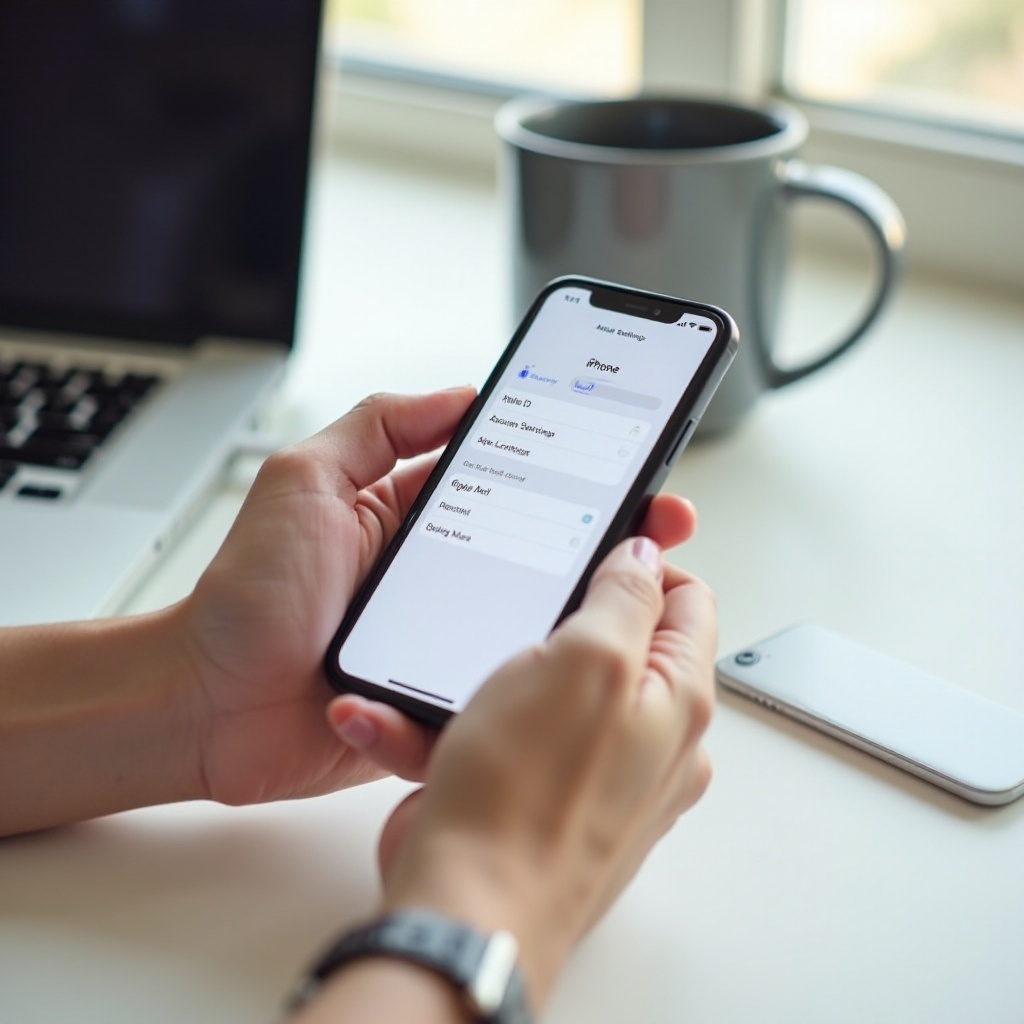
فهم حساب Apple على iPhone
Apple ID هو الحساب المركزي الذي يشغّل أجهزة Apple الخاصة بك. إن تحديث إعدادات حساب Apple على iPhone يؤثر في كيفية استخدامك للتطبيقات والوسائط والنسخ الاحتياطية وميزات السحابة على كل جهاز Apple مسجّل الدخول بنفس المعرّف.
ما الذي يتحكم به Apple ID على iPhone الخاص بك
عندما تسجّل الدخول باستخدام Apple ID على iPhone، فإنك تتصل بـ:
- iCloud للنسخ الاحتياطية والصور والملفات وجهات الاتصال والتقويمات وKeychain
- App Store وApple Arcade للتطبيقات والألعاب
- Apple Music وApple TV للموسيقى والبرامج التلفزيونية والأفلام
- iMessage وFaceTime للرسائل والمكالمات الآمنة
- تطبيق “العثور على iPhone” ومشاركة الموقع
- الاشتراكات وعمليات الشراء داخل التطبيقات عبر العديد من التطبيقات
إذا كانت إعدادات حساب Apple لديك قديمة أو غير صحيحة، فقد تلاحظ:
- تطبيقات تطلب منك تسجيل الدخول مرارًا وتكرارًا
- فشل أو إيقاف التنزيلات والتحديثات
- عدم عمل مزامنة iCloud للصور أو جهات الاتصال أو الملاحظات
- رفض المدفوعات أو تجميد الاشتراكات
الأقسام الرئيسية داخل إعدادات حساب Apple
على iPhone، تدير Apple ID من خلال تطبيق الإعدادات. في أعلى الإعدادات سترى اسمك وصورة ملفك الشخصي. يفتح هذا الشريط صفحة Apple ID الخاصة بك.
بمجرد النقر عليه، سترى أقسامًا رئيسية مثل:
- الاسم، أرقام الهواتف، البريد الإلكتروني – التفاصيل الشخصية ومعلومات الاتصال
- كلمة السر والأمان – كلمة المرور، والمصادقة ذات العاملين، والأجهزة الموثوقة
- الدفع والشحن – البطاقات والعناوين المستخدمة في عمليات الشراء
- iCloud – البيانات التي تتم مزامنتها ونسخها احتياطيًا إلى السحابة
- الوسائط والمشتريات – خيارات حساب App Store والوسائط
- المشاركة العائلية – المشتريات والاشتراكات المشتركة مع مجموعة العائلة
يحتوي كل قسم على عناصر تحكم مختلفة. ستنتقل بينها أثناء تحديث إعدادات حساب Apple في الأقسام اللاحقة.
لماذا يُعد تحديث إعدادات Apple بانتظام مهمًا في عام 2024
تواصل Apple إضافة أدوات أمان وميزات حساب جديدة في iOS 17 والإصدارات اللاحقة. كلمات المرور القديمة، أو أرقام الهواتف الموثوقة المفقودة، أو طرق الدفع منتهية الصلاحية تزيد من خطر:
- عمليات تسجيل الخروج غير المتوقعة أو حظر الوصول
- فشل عمليات شراء التطبيقات أو تجديد الاشتراكات
- مشكلات أمان إذا حاول شخص ما الوصول إلى حسابك
يساعدك فحص إعدادات حساب Apple وتحديثها بانتظام على تجنب تلك المشكلات والحفاظ على عمل أجهزتك بسلاسة. الآن بعد أن فهمت ما يتحكم به Apple ID، فإن الخطوة التالية هي تعلّم كيفية الوصول إلى هذه الإعدادات والتنقل بينها على iPhone.
كيفية الوصول إلى إعدادات حساب Apple على iPhone والتنقل داخلها
معرفة مكان العثور على خيارات Apple ID تجعل تحديثها أسرع وأقل إرباكًا. توجد عناصر التحكم الرئيسية في مكان واحد، وبمجرد معرفة المسار يمكنك العودة في أي وقت لإجراء التغييرات.
فتح شريط Apple ID في تطبيق الإعدادات
لفتح إعدادات Apple ID على iPhone:
- قم بفتح قفل iPhone.
- اضغط على تطبيق الإعدادات (أيقونة الترس الرمادية).
- في أعلى الإعدادات تمامًا، اضغط على اسمك وصورتك.
ينقلك هذا إلى شاشة Apple ID الرئيسية، وهي نقطة البداية لتحديث إعدادات حساب Apple.
نظرة عامة على خيارات Apple ID الرئيسية (الاسم، كلمة السر والأمان، الدفع والشحن)
في شاشة Apple ID سترى عدة صفوف من الخيارات:
- الاسم، أرقام الهواتف، البريد الإلكتروني – لتغيير اسمك ورسائل البريد الإلكتروني وأرقام الهواتف.
- كلمة السر والأمان – لتغيير كلمة المرور، وإدارة المصادقة ذات العاملين، ومراجعة الأجهزة الموثوقة.
- الدفع والشحن – لإضافة أو تعديل طرق الدفع والعناوين.
- iCloud – لاختيار التطبيقات والبيانات التي تتم مزامنتها ونسخها احتياطيًا.
- الوسائط والمشتريات – لإدارة طريقة تسجيل الدخول إلى App Store والتعامل مع المشتريات.
- العثور على الـ [الجهاز] – لإدارة إعدادات الموقع واستعادة الجهاز.
يفتح كل صف شاشة جديدة تحتوي على مفاتيح تبديل وخيارات ذات صلة، وستعمل من خلال أهمها في الأقسام التالية.
تفاصيل واجهة iOS 17 وأين تجد كل إعداد
على iOS 17:
- يبقى شريط Apple ID ثابتًا في أعلى شاشة الإعدادات الرئيسية.
- يمكنك السحب للأسفل واستخدام شريط البحث في الإعدادات للبحث عن مصطلحات مثل “Apple ID” أو “iCloud” أو “كلمة السر”.
- تقع معظم عناصر التحكم المتعلقة بالحساب تحت اسمك، وليست موزّعة في كل الإعدادات.
مع وضوح طريقة التنقل، أصبحت جاهزًا لتعديل أول مجموعة من المعلومات المهمة: تفاصيلك الشخصية مثل الاسم وعناوين البريد الإلكتروني وأرقام الهواتف.
تحديث التفاصيل الشخصية في حساب Apple
تساعد التفاصيل الشخصية Apple على التعرّف عليك والتواصل معك بشأن حسابك. عند تحديث إعدادات حساب Apple، ابدأ بالتأكد من أن اسمك وعناوين بريدك الإلكتروني وأرقام هاتفك دقيقة وحديثة.
تغيير الاسم وعناوين البريد الإلكتروني وأرقام الهواتف
لتحديث هذه التفاصيل:
- افتح الإعدادات واضغط على اسمك.
- اضغط على “الاسم، أرقام الهواتف، البريد الإلكتروني”.
في هذه الشاشة يمكنك:
- تحديث اسمك كما يظهر في Apple ID.
- إضافة أو تعديل أو إزالة أرقام الهواتف المرتبطة بحسابك.
- إضافة أو تعديل أو إزالة عناوين البريد الإلكتروني التي تستخدمها Apple للتواصل معك.
استخدم بيانات اتصال حقيقية وفعّالة تكون تحت سيطرتك. هذه التفاصيل مهمة عندما تحتاج Apple إلى التحقق من هويتك أو إرسال تنبيهات أمان إليك.
تعيين وإدارة البريد الإلكتروني الأساسي لـ Apple ID
البريد الإلكتروني الأساسي لـ Apple ID هو البريد الذي تستخدمه لتسجيل الدخول. لإدارة عناوين البريد الإلكتروني:
- في قسم “الاسم، أرقام الهواتف، البريد الإلكتروني”، انظر تحت “يمكن الوصول إليك عبر”.
- اضغط على “تحرير” لإزالة عناوين البريد الإلكتروني القديمة التي لا تستخدمها.
- اضغط على “إضافة بريد إلكتروني أو رقم هاتف” لإضافة جهة اتصال جديدة.
- اتبع التعليمات للتحقق من أي عنوان بريد إلكتروني جديد.
إذا غيّرت البريد الإلكتروني الذي يعمل كبريد Apple ID، ستطلب بعض الخدمات منك تسجيل الدخول مرة أخرى باستخدام العنوان الجديد. تبقى مشترياتك وبياناتك مرتبطة بالحساب نفسه، لا بالبريد الإلكتروني القديم.
تحديث أرقام الهواتف الموثوقة لاستعادة الحساب
تُستخدم أرقام الهواتف الموثوقة للمصادقة ذات العاملين ورموز استعادة الحساب. لإدارتها:
- ارجع إلى شاشة Apple ID الرئيسية.
- اضغط على “كلمة السر والأمان”.
- اضغط على “تحرير” بجوار “أرقام الهواتف الموثوقة”.
يمكنك هنا:
- إضافة رقم هاتفك المحمول الحالي كرقم موثوق.
- إزالة الأرقام التي لم تعد تملكها أو تستخدمها.
- تعيين رقمك الأساسي كرقم موثوق رئيسي.
احرص دائمًا على وجود رقم هاتف شخصي فعّال واحد على الأقل في هذه القائمة. بعد ترتيب تفاصيلك الشخصية، تكون الخطوة التالية هي حماية حسابك بكلمة مرور قوية وميزات أمان حديثة.
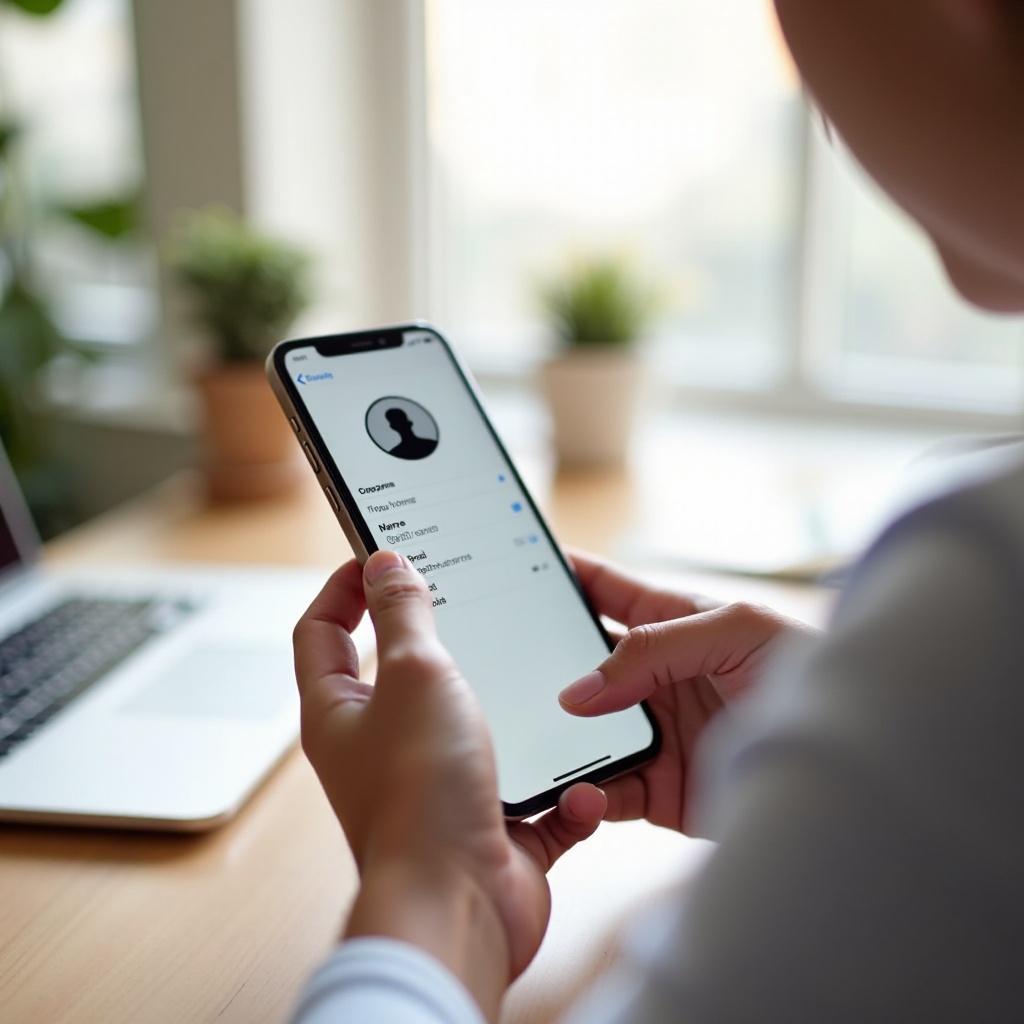
تغيير كلمة سر Apple ID بأمان على iPhone
تُعد كلمة المرور خط الدفاع الأول ضد الوصول غير المصرّح به. ينبغي أن يشمل تحديث إعدادات حساب Apple دائمًا مراجعة كلمة المرور وتحسينها.
علامات تدل على أنك بحاجة إلى تحديث كلمة سر Apple ID
غيّر كلمة سر Apple ID فورًا إذا:
- تلقيت تنبيهات بتسجيل دخول من مواقع أو أجهزة لا تعرفها.
- أبلغك الأصدقاء أو أفراد العائلة عن رسائل غريبة أو نشاط غير مألوف مرتبط بخدمات Apple الخاصة بك.
- استخدمت كلمة المرور نفسها على مواقع أخرى تعرضت لاختراقات أمنية.
- لا تتذكر ببساطة آخر مرة غيّرت فيها كلمة المرور.
يمكن لكلمة مرور جديدة وقوية أن تمنع أي شخص ربما رأى كلمة المرور القديمة أو خمنها من الوصول إلى حسابك.
خطوات تغيير كلمة السر من تطبيق الإعدادات على iPhone
لتغيير كلمة سر Apple ID على iPhone:
- افتح الإعدادات واضغط على اسمك.
- اضغط على “كلمة السر والأمان”.
- اضغط على “تغيير كلمة السر”.
- أدخل رمز مرور iPhone إذا طُلب ذلك.
- أدخل كلمة مرور جديدة، ثم أكدها، واضغط على “تغيير” أو “تحديث”.
بعد تغييرها:
- سيتم تحديث iPhone لاستخدام كلمة المرور الجديدة.
- قد تطلب الأجهزة الأخرى منك تسجيل الدخول مرة أخرى.
- قد تطلب منك التطبيقات أو الخدمات المرتبطة بـ Apple ID إدخال كلمة المرور الجديدة عند استخدامها.
إنشاء كلمة سر قوية وفريدة وتخزينها بأمان
عند اختيار كلمة مرور جديدة:
- استخدم 12 حرفًا على الأقل أو أكثر.
- اخلط بين الأحرف الكبيرة والصغيرة والأرقام والرموز.
- تجنب الأسماء والكلمات الشائعة أو أي شيء يسهل تخمينه.
لتخزين كلمة المرور:
- استخدم iCloud Keychain لحفظها وملئها تلقائيًا على أجهزة Apple.
- استخدم تطبيق مدير كلمات مرور موثوقًا إذا فضلت أداة خارجية.
بعد أن تصبح كلمة المرور قوية، تكون الخطوة التالية هي تعزيز الأمان من خلال المصادقة ذات العاملين والتحكم الدقيق في الأجهزة الموثوقة.
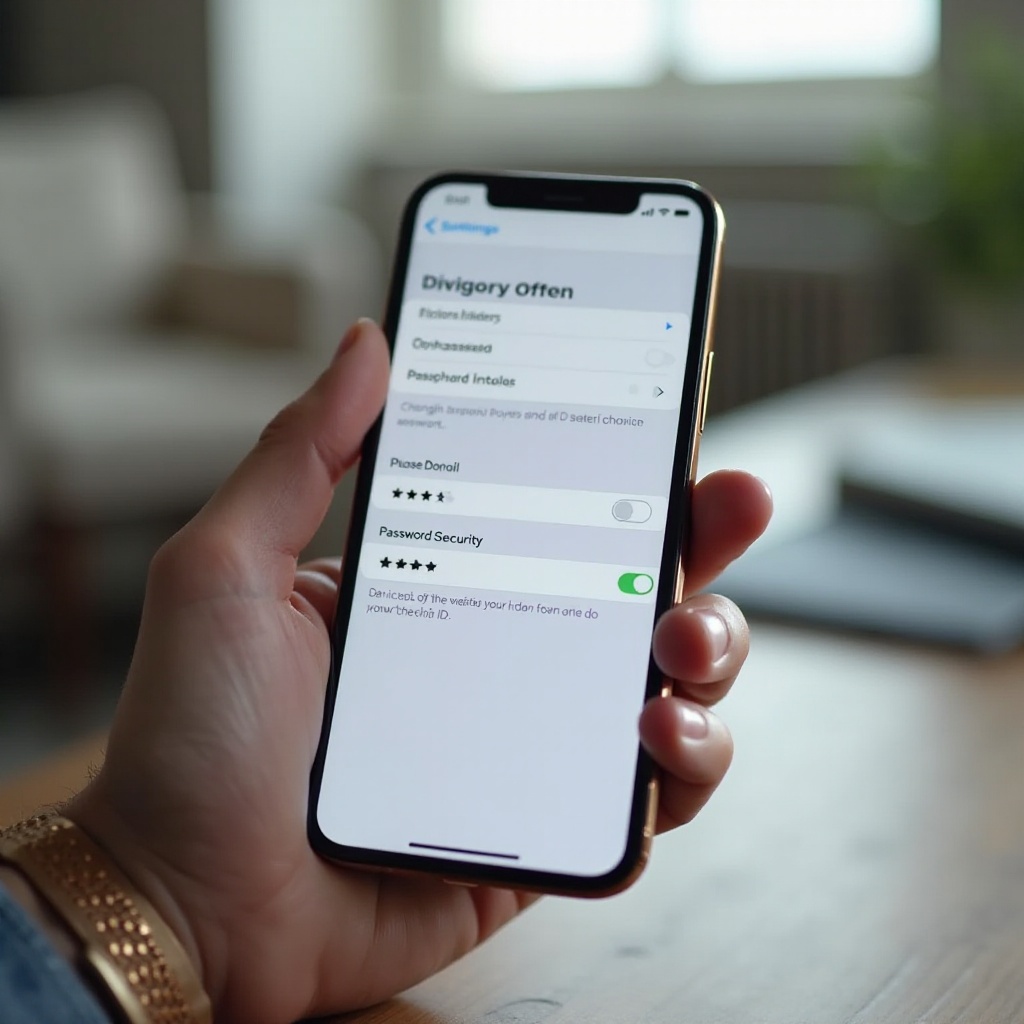
إدارة الأمان والمصادقة ذات العاملين والأجهزة الموثوقة
تتجاوز أدوات أمان Apple الحديثة مجرد كلمة المرور. تساعد المصادقة ذات العاملين (2FA) والأجهزة الموثوقة على تأكيد أنك أنت من يحاول تسجيل الدخول أو تحديث إعدادات حساب Apple الحساسة.
تشغيل المصادقة ذات العاملين أو مراجعتها
للتحقق من حالة المصادقة ذات العاملين:
- افتح الإعدادات واضغط على اسمك.
- اضغط على “كلمة السر والأمان”.
- ابحث عن السطر المسمى “المصادقة ذات العاملين”.
إذا كانت متوقفة، فعِّلها واتبع التعليمات التي تظهر على الشاشة. ستقوم بـ:
- تأكيد أرقام الهواتف الموثوقة أو إضافتها.
- استقبال رموز تحقق عند تسجيل الدخول على أجهزة أو متصفحات جديدة.
إذا كانت مفعّلة بالفعل، فاستخدم هذه الشاشة لتأكيد أن أرقام الهواتف والخيارات المعروضة لا تزال صحيحة.
إضافة أرقام وهواتف وأجهزة موثوقة وإزالتها
تستقبل أرقام الهواتف الموثوقة رموز التحقق عبر الرسائل النصية أو المكالمات الهاتفية. يمكن للأجهزة الموثوقة، مثل iPhone أو iPad الحالي، عرض طلبات التحقق على شاشاتها.
يُستحسن أن تقوم بما يلي:
- إزالة أي جهاز لم تعد تملكه أو تستخدمه من قائمة الأجهزة الموثوقة.
- إضافة رقم هاتفك المحمول الشخصي الحالي كرقم موثوق.
- التحقق من أن أي أرقام استرداد تعود لك أو لشخص تثق به.
يقلل هذا من فرصة أن يتمكن شخص آخر من اعتراض رمز ما والوصول إلى حسابك.
عرض تنبيهات الأمان والنشاط الأخير في الحساب
ترسل Apple تنبيهات عندما يتغير حسابك أو عندما يتم تسجيل الدخول من موقع جديد. غالبًا ما ترى هذه التنبيهات:
- على شكل إشعارات على أجهزة Apple الخاصة بك.
- في رسائل بريد إلكتروني تُرسل إلى بريد Apple ID الخاص بك.
راجع هذه التنبيهات وتأكد من أنك تتعرف على هذا النشاط. إذا رأيت أي شيء مريب، غيّر كلمة المرور، وتحقّق من الأجهزة الموثوقة، وأزل أي جهاز لا تعرفه.
بعد ضبط الأمان وتفاصيل تسجيل الدخول بشكل جيد، تصبح جاهزًا لتحديث طرق الدفع والاشتراكات لتجنّب مشكلات الفوترة وانقطاع الخدمات.
تحديث الدفع والفوترة والاشتراكات في إعدادات حساب Apple
تساعدك بيانات الدفع والفوترة المحدّثة في الحفاظ على عمل تطبيقاتك واشتراكاتك ومشتريات الوسائط دون مشكلات. ينبغي أن يشمل تحديث إعدادات حساب Apple دائمًا مراجعة طريقة الدفع مقابل خدمات Apple.
تعديل بطاقات الائتمان والخصم وطرق الدفع الأخرى
لإدارة طرق الدفع:
- افتح الإعدادات واضغط على اسمك.
- اضغط على “الدفع والشحن”.
- قم بالمصادقة باستخدام Face ID أو Touch ID أو رمز المرور.
في هذه الشاشة يمكنك:
- الضغط على “إضافة طريقة دفع” لإضافة بطاقة جديدة أو خيار دفع آخر.
- الضغط على “تحرير” لإزالة البطاقات القديمة أو تغيير البطاقة الأساسية.
- تحديث تواريخ الانتهاء أو رموز الأمان للبطاقات الموجودة عند تغيّرها.
تأكد من وجود طريقة دفع واحدة صالحة على الأقل إذا كان لديك اشتراكات نشطة أو مشاركة عائلية.
تحديث عناوين الفوترة والشحن على iPhone
أسفل طرق الدفع سترى تفاصيل عنوان الفوترة وربما عنوان الشحن. حافظ على تحديثها حتى يتمكن البنك من التحقق من المعاملات.
تحقّق من أن:
- عنوان الفوترة يطابق ما لدى البنك أو الجهة المُصدِرة للبطاقة.
- بلدك أو منطقتك يعكس المكان الذي تعيش فيه وتتعامل ماليًا من خلاله فعليًا.
- تقوم بتحديث هذه الحقول عندما تنتقل إلى عنوان جديد.
إذا لم يتطابق عنوانك مع ما لدى مزوّد الدفع، فقد تفشل عمليات الدفع حتى لو كانت بطاقتك صالحة.
مراجعة الاشتراكات وإدارة إعدادات التجديد
لمراجعة الاشتراكات:
- افتح الإعدادات.
- اضغط على اسمك ثم اضغط على “الاشتراكات”.
في صفحة الاشتراكات يمكنك:
- رؤية جميع الاشتراكات النشطة والمنتهية المرتبطة بـ Apple ID الخاص بك.
- تحديث الخطط، مثل التبديل إلى فئة أخرى من الخدمة.
- إلغاء الاشتراكات التي لم تعد ترغب بها.
يساعد تنظيف الاشتراكات بانتظام على توفير المال وضمان أن طرق الدفع لديك تدعم الخدمات التي تستخدمها بالفعل فقط. بعد التعامل مع الفوترة، ينصب التركيز التالي على كيفية ارتباط Apple ID بـ iCloud وApp Store وخدمات الوسائط.
ضبط إعدادات iCloud وApp Store والوسائط المرتبطة بحسابك
تتحكم إعدادات iCloud وApp Store والوسائط في كيفية انتقال البيانات بين أجهزتك وكيفية شراء المحتوى أو تنزيله. إن تحديث إعدادات حساب Apple هنا يحافظ على مساحة التخزين تحت السيطرة ويُبقي مشترياتك منظمة.
إدارة خدمات iCloud (الصور، Drive، جهات الاتصال، النسخ الاحتياطية)
لتعديل خيارات iCloud:
- افتح الإعدادات واضغط على اسمك.
- اضغط على “iCloud”.
في شاشة iCloud يمكنك:
- تشغيل “النسخ الاحتياطي على iCloud” أو إيقافه لجهازك.
- اختيار التطبيقات التي تُزامِن بياناتها مع iCloud مثل جهات الاتصال والتقويمات والملاحظات وغيرها.
- تمكين “صور iCloud” أو تعطيلها لمزامنة الصور ومقاطع الفيديو.
فعّل الخدمات التي تحتاجها فقط. يساعدك ذلك على البقاء ضمن حدود مساحة التخزين وحماية أهم بياناتك.
التحقق من سعة تخزين iCloud وخيارات الترقية من iPhone
من الشاشة نفسها لـ iCloud، اضغط على “إدارة مساحة الحساب” أو “إدارة التخزين” لرؤية مقدار المساحة المستخدمة. يمكنك هنا:
- مراجعة التطبيقات والنسخ الاحتياطية التي تستخدم أكبر قدر من التخزين.
- حذف نسخ احتياطية لأجهزة قديمة لم تعد بحاجة إليها.
- ترقية أو تخفيض خطة iCloud+ إذا كنت تحتاج إلى مساحة أكبر أو أقل.
إذا كنت ترى تحذيرات متكررة بانخفاض مساحة التخزين، فإن تنظيف البيانات القديمة واختيار الخطة المناسبة يمكن أن يمنع فشل النسخ الاحتياطية.
إعدادات App Store والوسائط والمشتريات وخيارات المشاركة العائلية
ما زلت ضمن إعدادات Apple ID:
- اضغط على “الوسائط والمشتريات” لضبط طريقة تسجيل الدخول إلى App Store وإجراء المشتريات.
- إدارة متطلبات كلمة المرور للمشتريات والتنزيلات.
- مراجعة سجل مشترياتك إذا احتجت إلى التحقق من معاملات قديمة.
إذا كنت تستخدم “المشاركة العائلية”، يمكنك أيضًا:
- عرض الاشتراكات والمشتريات التي تشاركها مع أفراد العائلة.
- تأكيد كيفية عمل الدفع لمجموعة العائلة الخاصة بك.
حتى مع ضبط هذه الإعدادات، قد ترى أحيانًا شريط “تحديث إعدادات Apple ID” الشائع. يوضح القسم التالي كيفية التعامل مع هذا التنبيه.
حل تنبيه “تحديث إعدادات Apple ID” على iPhone
يمكن أن يكون شريط “تحديث إعدادات Apple ID” في الإعدادات بسيطًا في الإزالة، أو قد يشير إلى وجود أمر يحتاج إلى انتباهك. يساعدك تعلّم سبب ظهوره على الاستجابة بسرعة وثقة.
لماذا يظهر تنبيه “تحديث إعدادات Apple ID”
عادةً ما يظهر هذا التنبيه عندما:
- تغيّر كلمة سر Apple ID حديثًا.
- تسجّل الدخول على جهاز جديد أو تستعيد iPhone من نسخة احتياطية.
- تحتاج طريقة الدفع إلى التحقق أو انتهت صلاحيتها.
- تتطلب Apple منك قبول الشروط والأحكام المحدّثة.
يُعد الشريط تذكيرًا يطلب منك تأكيد هويتك أو إكمال تغيير غير مكتمل.
خطوات سريعة لإزالة التنبيه عن طريق تحديث الإعدادات
للاستجابة للتنبيه:
- افتح الإعدادات على iPhone.
- اضغط على شريط “تحديث إعدادات Apple ID” بالقرب من الأعلى.
- اتبع التعليمات، والتي قد تتضمن:
- إدخال كلمة سر Apple ID مرة أخرى.
- تحديث أو تأكيد تفاصيل الدفع الخاصة بك.
- الموافقة على شروط وأحكام Apple الجديدة.
عند إكمال الخطوات المطلوبة، ينبغي أن يختفي الشريط من الإعدادات.
ما يجب فعله إذا ظل الإشعار عالقًا أو يستمر في الظهور
إذا بقي التنبيه ظاهرًا رغم اتباعك للخطوات:
- تأكد من أن اتصالك بالإنترنت مستقر، سواء عبر Wi‑Fi أو الشبكة الخلوية.
- أعد تشغيل iPhone وحاول مرة أخرى.
- قم بإيقاف أي تطبيق VPN مؤقتًا وكرر العملية.
- تحقق من صفحة حالة النظام لدى Apple في متصفح لمعرفة ما إذا كانت خدمات Apple ID أو iCloud تواجه مشكلات.
إذا لم يختفِ بعد ذلك، فقد تحتاج إلى استكشاف مشكلات أعمق، مثل تسجيل الخروج من Apple ID وتسجيل الدخول مرة أخرى. يشرح القسم التالي خطوات متقدمة للحالات الصعبة.
استكشاف الأخطاء المتقدمة عندما لا يمكنك تحديث إعدادات حساب Apple
أحيانًا لا تكون الإصلاحات الأساسية كافية. يمكن أن تعيق مشكلات الشبكة أو خوادم Apple أو إعدادات تالفة عمليات التحديث. في هذه الحالات، يمكن أن تساعد إجراءات استكشاف الأخطاء المتقدمة.
التحقق من الشبكة وVPN وحالة خدمات iCloud
إذا لم تتمكن من تحديث إعدادات حساب Apple أو استمر ظهور الأخطاء:
- أوقف تشغيل أي خدمة أو ملف تعريف VPN على iPhone.
- بدّل بين Wi‑Fi وبيانات الهاتف لاختبار شبكات مختلفة.
- قم بزيارة صفحة “حالة النظام” الرسمية لدى Apple في Safari أو أي متصفح آخر للتأكد من توفر خدمات Apple ID وiCloud والخدمات ذات الصلة.
إذا أظهرت Apple انقطاعًا مؤقتًا، انتظر حتى تعود الخدمات إلى طبيعتها ثم حاول مرة أخرى.
تسجيل الخروج من Apple ID وتسجيل الدخول مرة أخرى على iPhone
إذا لم تساعدك عمليات التحقق من الشبكة، جرّب تسجيل الخروج ثم تسجيل الدخول مرة أخرى:
- افتح الإعدادات واضغط على اسمك.
- مرر لأسفل واضغط على “تسجيل الخروج”.
- اتبع التعليمات للاحتفاظ بنسخ من بيانات iCloud على iPhone أو إزالتها.
- بعد تسجيل الخروج، أعد تشغيل iPhone.
- افتح الإعدادات، واضغط على “تسجيل الدخول إلى iPhone”، وأدخل تفاصيل Apple ID الخاصة بك.
يعمل هذا على تحديث اتصال حسابك وغالبًا ما يزيل الأعطال المستمرة.
متى يجب الاتصال بدعم Apple بخصوص مشكلات الحساب
يجب عليك التواصل مع دعم Apple إذا:
- تم قفل Apple ID أو تعطيله ولا يمكنك إلغاء قفله بنفسك.
- رأيت تحذيرات أمان متكررة أو تغييرات مريبة لم تقم بها.
- لم تتمكن من تغيير تفاصيل حاسمة مثل أرقام الهواتف الموثوقة أو بريدك الإلكتروني الأساسي.
يمكن لدعم Apple التحقق من هويتك والمساعدة في استعادة الوصول عندما لا تكون أدوات الخدمة الذاتية كافية. بعد استقرار حسابك مرة أخرى، يمكنك التركيز على روتين بسيط للحفاظ على كل شيء في حالة جيدة بمرور الوقت.
أفضل الممارسات لصيانة حساب Apple بشكل مستمر
لا تحتاج إلى إعادة ضبط إعداداتك كل أسبوع، لكن مراجعة خفيفة ومنتظمة تُبقي Apple ID آمنًا ومحدّثًا. يمكن أن تمنع عادات بسيطة عديدة من المشكلات المستقبلية.
فحص بسيط شهري للأمان والإعدادات
مرة كل شهر، خصص بضع دقائق لـ:
- التأكد من أن أرقام الهواتف والأجهزة الموثوقة صحيحة.
- مراجعة تنبيهات تسجيل الدخول الأخيرة ورسائل بريد Apple لأي شيء غير عادي.
- النظر في اشتراكاتك وإلغاء أي منها لا تستخدمه بعد الآن.
تساعد هذه الفحوص السريعة على اكتشاف المشكلات مبكرًا قبل أن تتحول إلى مشاكل خطيرة في الحساب.
الحفاظ على خيارات الاسترداد ومعلومات الاتصال محدّثة
في كل مرة تقوم فيها بـ:
- تغيير رقم هاتفك،
- الانتقال إلى عنوان جديد، أو
- استبدال بريدك الإلكتروني الأساسي،
قم بتحديث هذه التفاصيل في “الاسم، أرقام الهواتف، البريد الإلكتروني” و”كلمة السر والأمان”. إذا كانت خيارات الاسترداد تشير إلى أرقام أو عناوين بريد إلكتروني قديمة، يصبح استرداد الحساب أكثر صعوبة إذا تم قفله في أي وقت.
توعية أفراد العائلة بالاستخدام الآمن لحساب Apple
إذا كنت تدير أجهزة لأفراد العائلة أو تستخدم “المشاركة العائلية”:
- اشرح لهم أساسيات كلمات المرور القوية والمصادقة ذات العاملين.
- علّمهم كيفية التمييز بين تنبيهات Apple الحقيقية وصفحات التصيد الاحتيالي المزيفة.
- ساعدهم على مراجعة إعدادات حساب Apple الخاصة بهم من حين لآخر.
يمكن لقليل من الإرشاد أن يحمي ليس فقط Apple ID الخاص بك، بل وحسابات الأشخاص المقربين منك أيضًا.
الخاتمة
يُعد تحديث إعدادات حساب Apple على iPhone من أفضل الطرق لحماية بياناتك والحفاظ على عمل تطبيقاتك وخدماتك بسلاسة. من خلال المرور على التفاصيل الشخصية وكلمات المرور والأمان وطرق الدفع وiCloud وإعدادات الوسائط والتنبيهات مثل “تحديث إعدادات Apple ID”، تبني إعدادًا أكثر أمانًا وموثوقية.
تبيّن الخطوات في هذا الدليل أن معظم التغييرات لا تتطلب سوى بضع نقرات بمجرد أن تعرف مكان البحث. اجعل من عادة مراجعة إعدادات Apple ID عدة مرات في السنة، وحدّث التفاصيل الأساسية كلما حدث تغيير في حياتك. يمنحك iPhone كل الأدوات التي تحتاجها لإدارة حساب Apple، فاستخدمها للبقاء آمنًا ومتصلاً وتجنّب مشكلات الحساب غير الضرورية.
الأسئلة الشائعة
هل يمكنني تحديث جميع إعدادات حساب Apple الخاص بي مباشرة من iPhone؟
نعم. يمكنك تحديث معظم إعدادات حساب Apple المهمة من iPhone، بما في ذلك كلمة المرور وعناوين البريد الإلكتروني وأرقام الهاتف الموثوقة وطرق الدفع وخيارات iCloud والاشتراكات. ما عليك سوى فتح “الإعدادات”، والضغط على اسمك في الأعلى، ثم التنقل بين أقسام معرّف Apple ID. في حالات نادرة، مثل الحساب المقفل أو مشكلات الفوترة الخاصة، قد تحتاج vẫn إلى مساعدة دعم Apple.
هل سيؤدي تغيير كلمة مرور أو بريد Apple ID الإلكتروني إلى تسجيلي الخروج من أجهزة Apple الأخرى؟
يمكن أن يؤدي تغيير كلمة مرور Apple ID أو البريد الإلكتروني الأساسي إلى مطالبة الأجهزة الأخرى مثل iPad أو Mac أو Apple Watch بإدخال بيانات تسجيل الدخول الجديدة. عادةً ستظل مسجلاً للدخول حتى يطلب كل جهاز ذلك. احتفِظ بكلمة المرور الجديدة جاهزة واتبع مطالبات تسجيل الدخول على كل جهاز لاستعادة الوصول الكامل إلى iCloud وApp Store والخدمات الأخرى.
هل من الآمن تحديث إعدادات حساب Apple عند استخدام شبكة Wi‑Fi عامة على iPhone؟
يكون استخدام شبكة موثوقة وخاصة أكثر أمانًا، لكن يمكنك تحديث إعدادات حساب Apple عبر شبكة Wi‑Fi عامة إذا كنت حذرًا. تجنّب إدخال كلمة المرور على الشبكات التي تبدو مشبوهة. إذا كان لا بد من تحديث الإعدادات على شبكة Wi‑Fi عامة، ففكّر في استخدام شبكة VPN موثوقة، وتأكد دائمًا من أن المطالبات تأتي من تطبيق “الإعدادات” الرسمي أو شاشات تسجيل الدخول من Apple، وليس من النوافذ المنبثقة في المتصفح أو الروابط في رسائل البريد الإلكتروني العشوائية.