
Cách Bật Lại Bàn Phím: Hướng Dẫn Khắc Phục Sự Cố Hoàn Chỉnh
Giới thiệu
Một bàn phím không hoạt động có thể làm gián đoạn các công việc hàng ngày của bạn và dẫn đến sự khó chịu đáng kể. Cho dù đó là bàn phím có dây hay không dây, nguyên nhân gây ra sự cố có thể khác nhau. Hướng dẫn thực tế này sẽ dẫn bạn qua các bước khắc phục sự cố cần thiết để nhanh chóng và hiệu quả khôi phục chức năng của bàn phím của bạn.

Kiểm tra sơ bộ
Trước khi giải quyết các vấn đề phức tạp, điều quan trọng là thực hiện các kiểm tra cơ bản:
- Đảm bảo kết nối đúng cách cho bàn phím của bạn. Đối với bàn phím có dây, đảm bảo đầu cắm USB được kết nối chắc chắn. Đối với loại không dây, đảm bảo rằng đầu nhận được cắm đúng cách.
- Kiểm tra xem có hỏng hóc vật lý không. Kiểm tra xem dây cáp và đầu cắm có nguyên vẹn không và cổng có sạch và không có mảnh vụn không.
- Thử bàn phím trên thiết bị khác để xác định xem vấn đề có phải do bàn phím hay do máy tính không.
Bằng cách thực hiện các bước kiểm tra ban đầu này, nhiều vấn đề kết nối đơn giản có thể được giải quyết. Nếu bàn phím của bạn vẫn không hoạt động, chuyển sang các giải pháp đặc biệt cho bàn phím không dây.
Các giải pháp cho bàn phím không dây
Bàn phím không dây yêu cầu phương pháp hơi khác:
-
Thay pin: Bắt đầu bằng việc thay thế pin. Ngay cả khi đèn báo vẫn cho thấy pin còn, một bộ pin mới có thể khắc phục ngay lập tức các vấn đề liên quan đến nguồn điện.
-
Khôi phục kết nối Bluetooth: Điều hướng đến cài đặt Bluetooth của bạn, loại bỏ bàn phím khỏi các thiết bị đã nhận diện và kết nối lại. Đảm bảo rằng bàn phím ở chế độ ghép nối trong khi thực hiện điều này.
-
Cài đặt lại trình điều khiển bàn phím: Kiểm tra vấn đề trình điều khiển bằng cách cập nhật hoặc cài đặt lại trình điều khiển thông qua cài đặt của máy tính hoặc trang web của nhà sản xuất.
Nếu các giải pháp không dây thất bại, và nếu bàn phím vẫn không hoạt động, hãy xem xét các bước khắc phục sự cố có dây vì chúng cũng có thể áp dụng.
Sửa chữa bàn phím có dây
Khắc phục sự cố bàn phím có dây có thể đơn giản, nhưng đôi khi cần chú ý nhiều hơn:
-
Kiểm tra cổng USB và dây cáp: Thử bàn phím của bạn trong các cổng USB khác nhau để loại trừ khả năng kết nối bị lỗi. Nếu có thể, sử dụng dây cáp USB khác.
-
Khởi động lại máy tính của bạn: Đôi khi, khởi động lại máy tính đơn giản có thể giải quyết nhiều vấn đề. Sau khi khởi động lại, kết nối lại bàn phím của bạn và kiểm tra xem nó có hoạt động không.
-
Đảm bảo tính tương thích của HĐH: Các bản cập nhật hệ điều hành có thể gây ra vấn đề tương thích. Đảm bảo rằng hệ điều hành của bạn luôn được cập nhật hoặc nếu vấn đề bắt đầu sau khi cập nhật, hãy thử quay lại phiên bản trước.
Nếu không có kết quả, thì bước tiếp theo là xem xét các kỹ thuật khắc phục sự cố nâng cao cho cả bàn phím có dây và không dây.
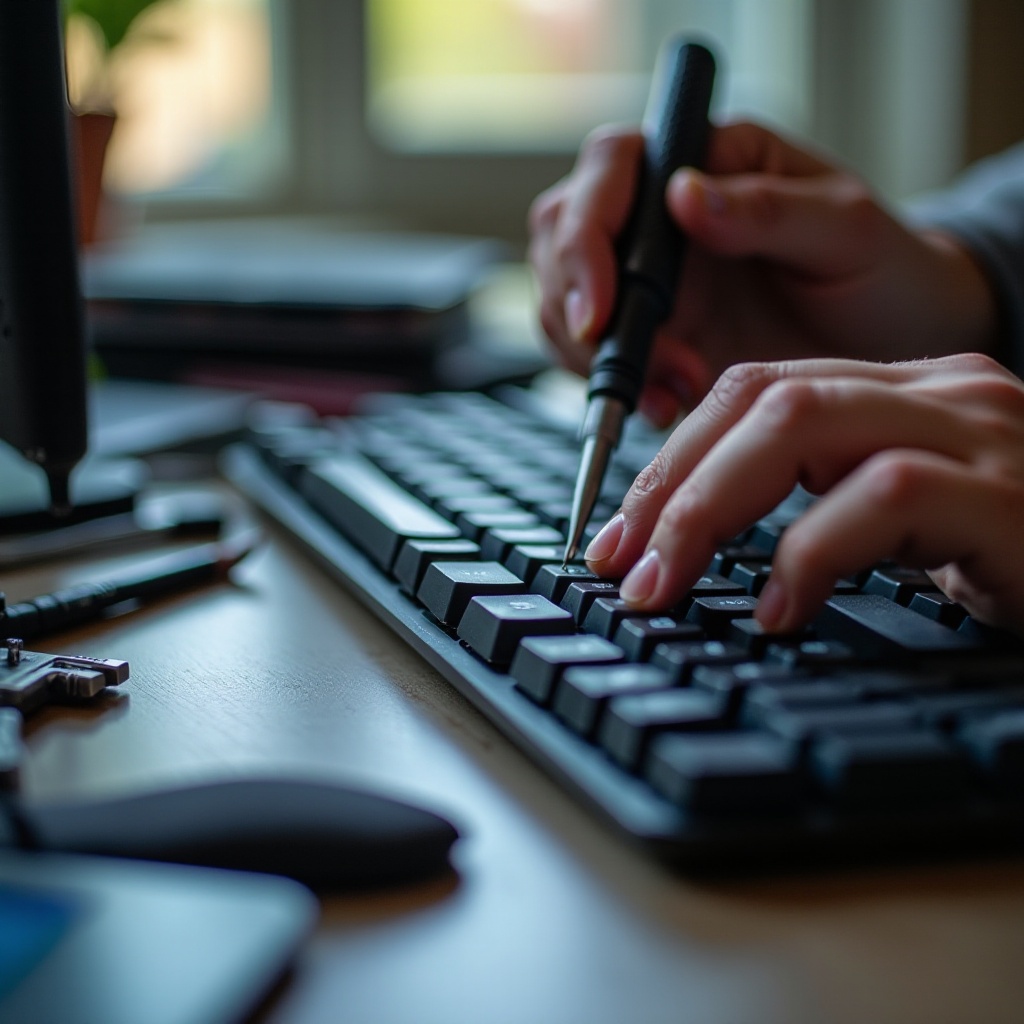
Các kỹ thuật khắc phục sự cố nâng cao
Đối với các vấn đề kéo dài, áp dụng các biện pháp nâng cao sau:
-
Sử dụng Trình quản lý thiết bị trong Windows: Mở Trình quản lý thiết bị, tìm bàn phím của bạn dưới “Bàn phím”, nhấp chuột phải và chọn “Cập nhật trình điều khiển” hoặc “Gỡ cài đặt”, sau đó khởi động lại máy tính của bạn.
-
Đặt lại bàn phím macOS: Điều hướng đến Tùy chọn hệ thống và Bàn phím, sau đó đặt lại tất cả các cài đặt bàn phím để tiềm năng khắc phục hành vi không mong muốn.
-
Kiểm tra bản cập nhật firmware: Truy cập trang web của nhà sản xuất để kiểm tra các bản cập nhật firmware có thể khắc phục các lỗi đã biết. Làm theo hướng dẫn cung cấp để tải về và cài đặt.
Các bước này phức tạp và không phải lúc nào cũng cần thiết. Tuy nhiên, nếu các giải pháp đơn giản không đủ, chúng là cần thiết để giải quyết bất kỳ vấn đề cơ bản nào. Các vấn đề liên tục gọi cho việc xem xét hỗ trợ chuyên nghiệp.

Khi nào nên tìm kiếm sự trợ giúp chuyên nghiệp
Các nỗ lực toàn diện với những bước này có thể có nghĩa là tìm kiếm sự giúp đỡ từ chuyên gia:
-
Xác định vấn đề phần cứng: Nếu có hư hỏng thấy rõ, như dây cáp mòn hoặc phím bị gãy, các chuyên gia có thể cần thực hiện các sửa chữa.
-
Đánh giá các tùy chọn bảo hành và hỗ trợ: Kiểm tra xem bàn phím của bạn có vẫn còn trong bảo hành không. Nếu có, nhà sản xuất có thể thay thế hoặc sửa chữa miễn phí.
Tìm kiếm lời khuyên chuyên nghiệp không phải là sự thừa nhận thất bại mà là một bước đi thực tế hướng tới giải pháp. Thường thì đối với bàn phím cao cấp, sự thấu hiểu của chuyên gia tiết kiệm cả thời gian và tiền bạc.
Kết luận
Kết luận, giải quyết các vấn đề bàn phím bao gồm các bước logic bạn có thể tự thực hiện. Bắt đầu với các kiểm tra cơ bản, tiến hành khắc phục sự cố cụ thể cho bàn phím không dây và có dây, và sử dụng các kỹ thuật nâng cao khi cần thiết. Nếu những nỗ lực này không mang lại kết quả, sự trợ giúp chuyên nghiệp luôn sẵn có. Cập nhật và bảo trì thường xuyên là điều nên làm để ngăn ngừa các vấn đề trong tương lai.
Câu hỏi thường gặp
Tại sao bàn phím của tôi không bật sau khi thay pin?
Đảm bảo rằng pin mới được lắp đặt đúng cách và đã được sạc đầy. Xác nhận rằng khoang pin sạch sẽ và không bị ăn mòn hoặc có mảnh vụn.
Lỗi trình điều khiển bàn phím có thể ngăn bàn phím hoạt động không?
Chắc chắn rồi, trình điều khiển lỗi thời hoặc bị hỏng có thể cản trở chức năng. Đảm bảo rằng trình điều khiển của bạn được cập nhật; cài đặt lại nếu cần thiết để giải quyết mọi xung đột.
Tôi nên làm gì nếu bàn phím của tôi vẫn không phản hồi sau khi thử tất cả các giải pháp?
Cân nhắc liên hệ với nhà sản xuất hoặc chuyên gia sửa chữa để kiểm tra các vấn đề phần cứng. Nếu còn bảo hành, nhà sản xuất có thể thay thế hoặc sửa chữa nó.