
Cách kiểm soát đèn Govee từ máy tính của bạn để tăng cường ánh sáng
Điều khiển đèn Govee trực tiếp từ máy tính của bạn mở ra một lĩnh vực mới về khả năng cho những người yêu thích nhà thông minh. Sự tiện lợi của việc điều chỉnh cài đặt, tùy chỉnh các cảnh, và tích hợp chiếu sáng với các hoạt động hàng ngày của bạn làm cho thiết lập chiếu sáng thông minh của bạn trở nên trực quan hơn. Hướng dẫn này sẽ dẫn bạn qua toàn bộ quá trình, đảm bảo rằng bạn có thể tận dụng tối đa đèn thông minh Govee của mình với sự trợ giúp từ máy tính.
Giới thiệu
Công nghệ nhà thông minh đang cách mạng hóa cách chúng ta tương tác với môi trường trong nước. Trong số vô số các thiết bị thông minh, đèn Govee nổi bật bởi tính linh hoạt và dễ sử dụng. Đèn này cho phép người dùng điều chỉnh mọi thứ từ màu sắc đến độ sáng mà không cần rời mắt khỏi màn hình máy tính. Dù bạn đang thiết lập không gian cho một đêm xem phim hay tăng cường ánh sáng cho chỗ làm việc, nắm vững việc điều khiển từ máy tính mở rộng các tùy chọn tùy chỉnh của bạn.
Hiểu về Đèn Govee và Tính Tương Thích của Chúng
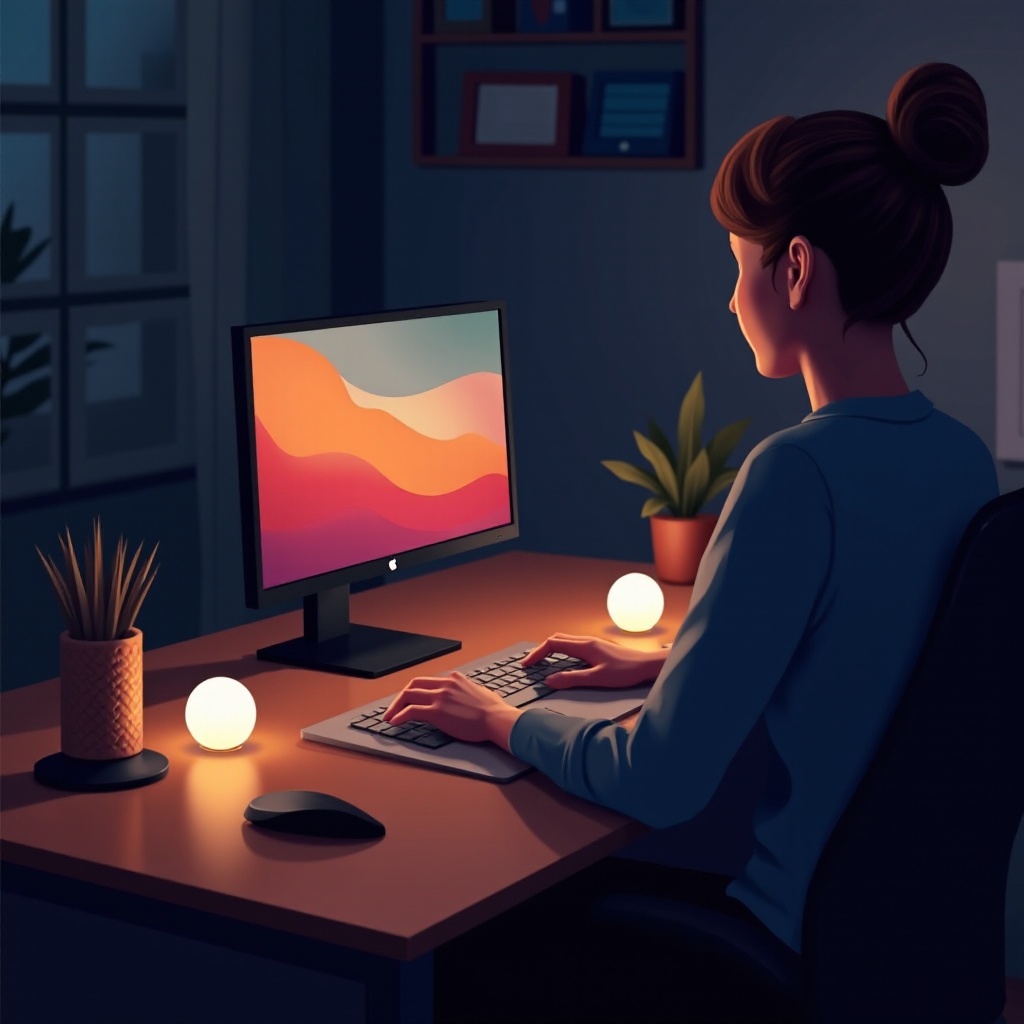
Đèn thông minh Govee được thiết kế với các điều khiển thân thiện với người dùng. Những thiết bị này kết nối thông qua Wi-Fi, cho phép vận hành liền mạch từ nhiều nền tảng, bao gồm máy tính. Govee cung cấp một dải sản phẩm phong phú, mỗi sản phẩm có các tính năng độc đáo được tùy chỉnh cho các nhu cầu khác nhau của người dùng, bao gồm các màu sắc sống động, khả năng đồng bộ hóa, và vận hành từ xa. Vận hành đèn Govee từ máy tính không chỉ cung cấp độ chính xác cao hơn trong điều khiển mà còn tích hợp tốt với các công việc khác bạn có thể đang thực hiện. Thiết lập này đặc biệt hữu ích cho những người giành nhiều thời gian trên máy tính, như game thủ hoặc người làm việc từ xa.
Thiết lập Đèn Govee để Điều khiển từ Máy Tính
Cài đặt ban đầu đảm bảo rằng đèn Govee của bạn giao tiếp hiệu quả với máy tính của bạn. Thực hiện theo các bước sau để thiết lập suôn sẻ:
- Mở hộp đèn Govee của bạn và lắp đặt chúng tại vị trí mong muốn. Kết nối đèn và đảm bảo chúng được cố định đúng cách.
- Tải ứng dụng Govee Home trên điện thoại thông minh. Sử dụng nó để kết nối đèn với mạng Wi-Fi gia đình của bạn. Đảm bảo sử dụng mạng 2.4 GHz vì các thiết bị Govee có thể không hỗ trợ 5 GHz.
- Kiểm tra xem máy tính của bạn có đáp ứng các yêu cầu cần thiết để chạy bất kỳ ứng dụng hoặc đoạn mã chạy trên desktop nào. Đảm bảo hệ điều hành của bạn được cập nhật để tránh các vấn đề tương thích.
Với đèn của bạn đã được lắp đặt và kết nối, bước tiếp theo là khám phá các giải pháp phần mềm để cải thiện khả năng điều khiển.
Khám Phá Các Giải Pháp Phần Mềm cho Điều Khiển Đèn Govee
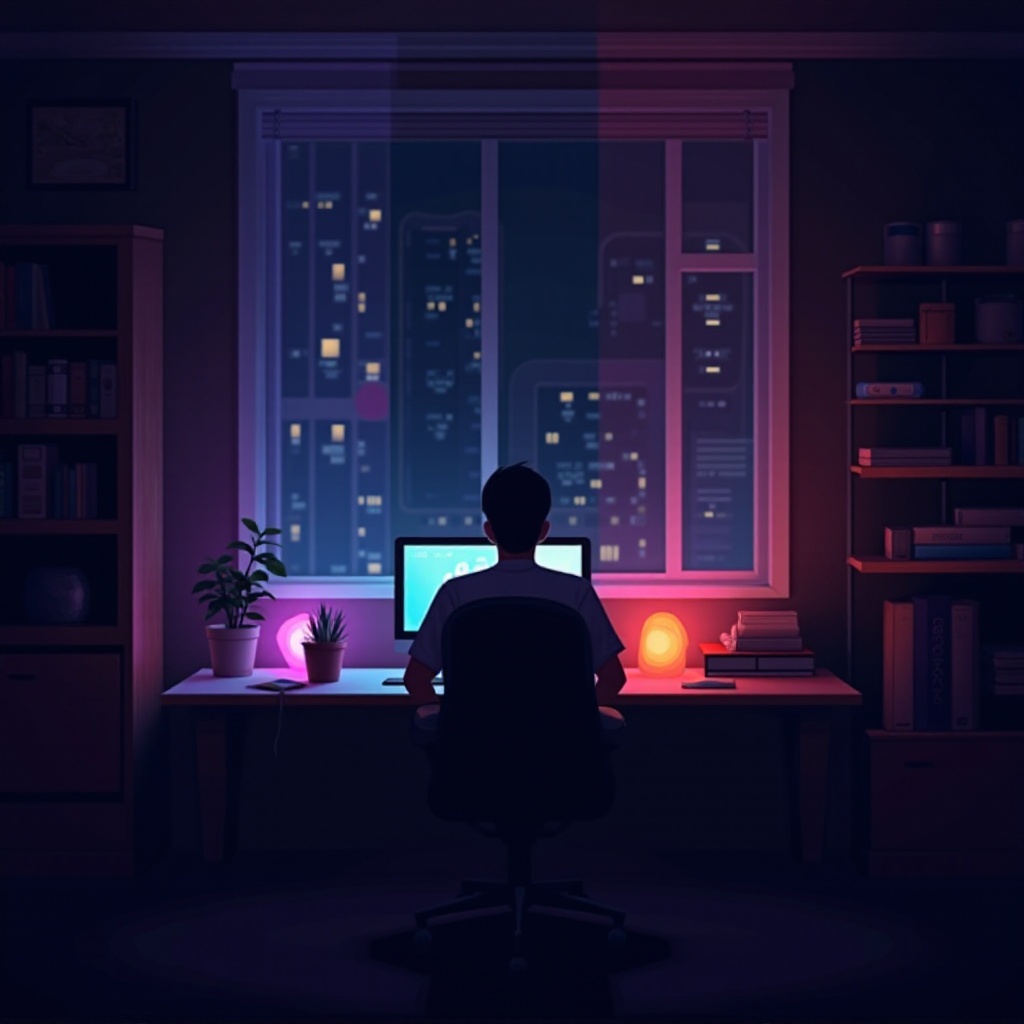
Một số tùy chọn phần mềm cho phép bạn quản lý đèn Govee từ máy tính của mình, mở khóa các tính năng và tự động hóa nâng cao. Mặc dù Govee chủ yếu tập trung vào ứng dụng di động, một số nhà phát triển của bên thứ ba cung cấp ứng dụng cho desktop để điều khiển đèn Govee. Những ứng dụng này giữ hầu hết các chức năng có trong ứng dụng di động, chẳng hạn như điều chỉnh độ sáng, thay đổi màu sắc, và thiết lập cảnh. Hãy cân nhắc sử dụng các ứng dụng như ‘Home Assistant,’ hỗ trợ đèn Govee cùng với các thiết bị thông minh khác. Chúng cung cấp khả năng điều khiển và tự động hóa toàn diện mà không mất phí. Một khi bạn đã chọn được giải pháp phần mềm, hãy tuân theo hướng dẫn cài đặt của họ một cách cẩn thận. Cấu hình phần mềm bằng cách tìm địa chỉ IP của thiết bị Govee trên mạng của bạn, thông thường yêu cầu thiết lập tối thiểu.
Với phần mềm đã cài đặt, hãy tiếp tục điều chỉnh đèn của bạn hiệu quả từ máy tính của bạn.
Hướng Dẫn Từng Bước Để Điều Khiển Đèn Govee Từ Máy Tính Của Bạn
Dưới đây là hướng dẫn thực tế giúp bạn thành thạo các điều khiển:
- Sử dụng giao diện ứng dụng desktop để phát hiện và thêm thiết bị Govee của bạn. Quá trình này thường sao chép việc thiết lập ứng dụng di động.
- Làm quen với bảng điều khiển. Phần lớn các tùy chọn phần mềm cung cấp một giao diện thân thiện với người dùng nơi bạn dễ dàng truy cập các cài đặt cơ bản và nâng cao.
- Các lệnh đơn giản như bật/tắt đèn hoặc thay đổi màu sắc rất dễ thực hiện. Người dùng nâng cao có thể tạo ra các thói quen hoặc đồng bộ hóa đèn với âm nhạc hoặc phương tiện.
Biết cách sử dụng ứng dụng desktop của bạn hiệu quả, đó là lúc để tùy chỉnh trải nghiệm của bạn.
Tùy Chỉnh Nâng Cao và Tự Động Hóa
Tùy chỉnh nâng cao trải nghiệm chiếu sáng của bạn, tạo nét độc đáo cho không gian của bạn. Điều chỉnh cài đặt ánh sáng phù hợp với các hoạt động cụ thể như làm việc hoặc thư giãn và lưu các cài đặt này thành các preset để truy cập dễ dàng. Tự động hóa đèn để bật lên trong giờ thức dậy hoặc tắt vào giờ đi ngủ, giúp tiết kiệm năng lượng và đảm bảo sự tiện lợi. Sử dụng các nền tảng như IFTTT để kích hoạt đèn Govee với các sự kiện từ các thiết bị nhà thông minh khác, nâng cao trí thông minh kết nối của ngôi nhà của bạn. Tùy chỉnh giúp tận dụng tối đa đèn thông minh của bạn, nhưng đôi khi bạn sẽ gặp phải những thách thức. Dưới đây là cách khắc phục các vấn đề này một cách hiệu quả.
Khắc Phục Các Vấn Đề Thông Thường
Mặc dù thiết kế trực quan, bạn có thể gặp phải một số trục trặc. Nếu đèn của bạn không phản hồi, hãy khởi động lại router của bạn và đảm bảo đèn của bạn nằm trong phạm vi tín hiệu. Có thể cần reset đèn và thêm lại chúng vào mạng của bạn. Đảm bảo rằng phần mềm desktop và đèn của bạn được cập nhật. Kiểm tra các diễn đàn hoặc trang web của nhà sản xuất để tìm giải pháp vá lỗi nếu lỗi vẫn tiếp tục. Tham khảo mục Hỏi đáp của Govee hoặc các diễn đàn cộng đồng để được hỗ trợ từ đồng nghiệp về các bước khắc phục sự cố.
Sau khi khắc phục sự cố, ánh sáng thông minh của bạn sẽ hoạt động liền mạch, mang đến bầu không khí tuyệt vời trong nhà của bạn.
Kết Luận
Điều khiển đèn Govee từ máy tính mở ra vô vàn khả năng cá nhân hóa môi trường của bạn. Với thiết lập và công cụ phù hợp, việc quản lý hệ thống chiếu sáng của bạn trở nên trực quan và cực kỳ hiệu quả. Hãy bước vào thế giới của Govee, khám phá khả năng của nó, và biến đổi không gian của bạn một cách dễ dàng.
Câu Hỏi Thường Gặp
Tôi có thể điều khiển nhiều đèn Govee đồng thời từ máy tính của mình không?
Có, hầu hết các ứng dụng đều cho phép điều khiển nhóm, nơi bạn có thể quản lý nhiều đèn cùng nhau để có cảnh hoặc cài đặt thống nhất.
Tôi nên làm gì nếu đèn Govee của tôi không phản hồi các lệnh từ máy tính?
Đảm bảo đèn của bạn được kết nối cùng mạng với máy tính. Kiểm tra kết nối và phiên bản phần mềm đã được cập nhật.
Có cách nào để điều khiển đèn Govee bằng lệnh giọng nói trên PC không?
Có, tích hợp hệ thống của bạn với các trợ lý ảo như Amazon Alexa hoặc Google Assistant, có thể chấp nhận các lệnh giọng nói thông qua các thiết bị kết nối.