
Como usar efetivamente o recurso de clima da barra de tarefas no Windows 10.
A barra de tarefas do Windows 10 serve como um hub conveniente para acessar ferramentas essenciais, e sua funcionalidade de tempo é uma das mais valiosas. Ela fornece atualizações instantâneas, ajudando você a se manter informado sem sair da sua área de trabalho. Este guia abrangente irá orientá-lo sobre como ativar, personalizar e resolver problemas com a funcionalidade de tempo da barra de tarefas.
Introdução
A barra de tarefas do Windows 10 evoluiu para uma ferramenta eficiente com recursos úteis, como o widget de tempo embutido. Uma vez integrada, ela mantém você informado sobre as condições mais recentes com um simples olhar. Este guia tem como objetivo ajudá-lo a ativar, ajustar configurações e resolver problemas comuns, garantindo uma experiência suave com a barra de tarefas.
Entendendo a Funcionalidade de Tempo da Barra de Tarefas no Windows 10
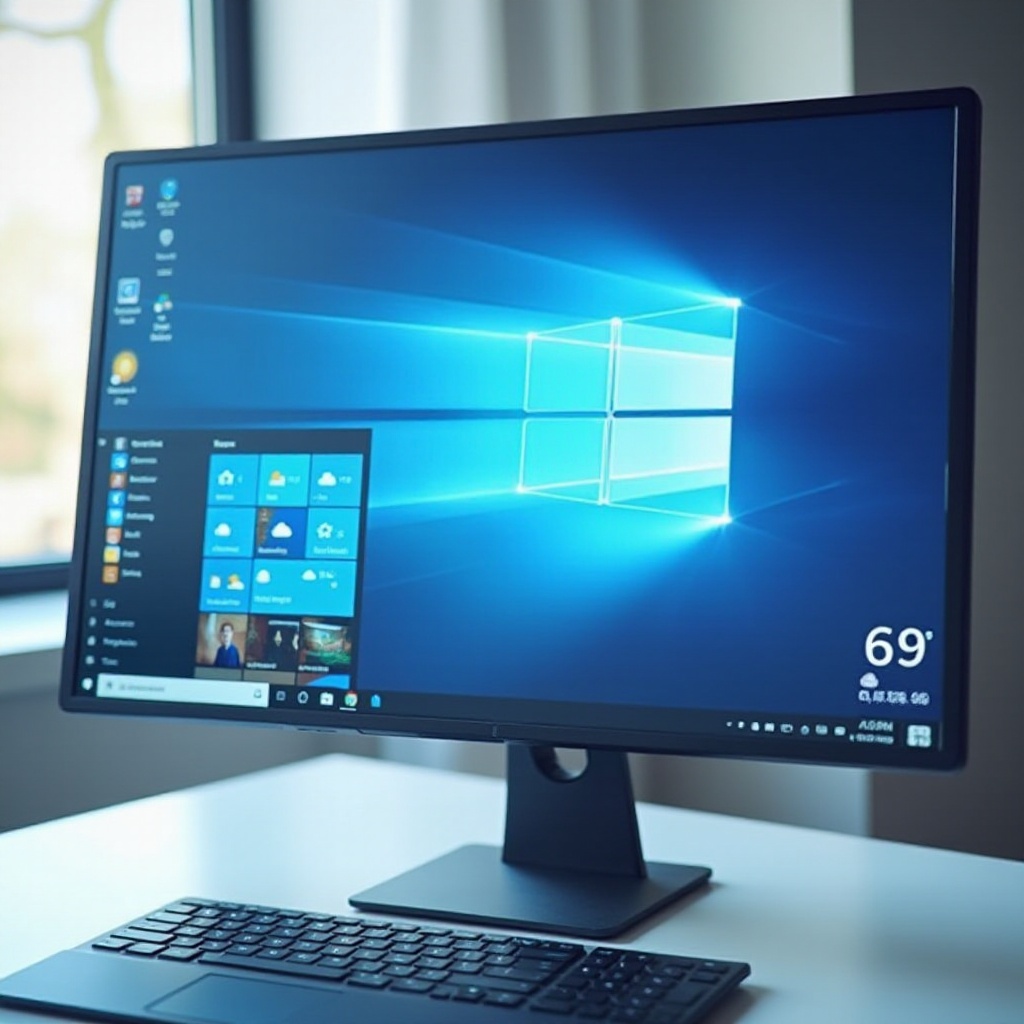
Parte do recurso ‘Notícias e Interesses’, o widget de tempo da barra de tarefas no Windows 10 fornece acesso rápido a informações meteorológicas vitais. Instalado convenientemente na sua barra de tarefas, ele atualiza automaticamente, oferecendo dados em tempo real. Entender como ele interage com outros elementos pode melhorar a produtividade da área de trabalho ao fornecer informações importantes enquanto mantém o envolvimento com outras tarefas.
Com o básico coberto, vamos explorar como ativar essa funcionalidade no seu sistema, preparando o cenário para uma experiência de área de trabalho mais informada.
Ativando o Widget de Tempo na Sua Barra de Tarefas
Ativar o widget de tempo é simples e requer apenas alguns cliques:
- Clique com o botão direito em um espaço livre da sua barra de tarefas para abrir o menu.
- Passe o mouse sobre ‘Notícias e Interesses’ e clique em ‘Mostrar ícone e texto’.
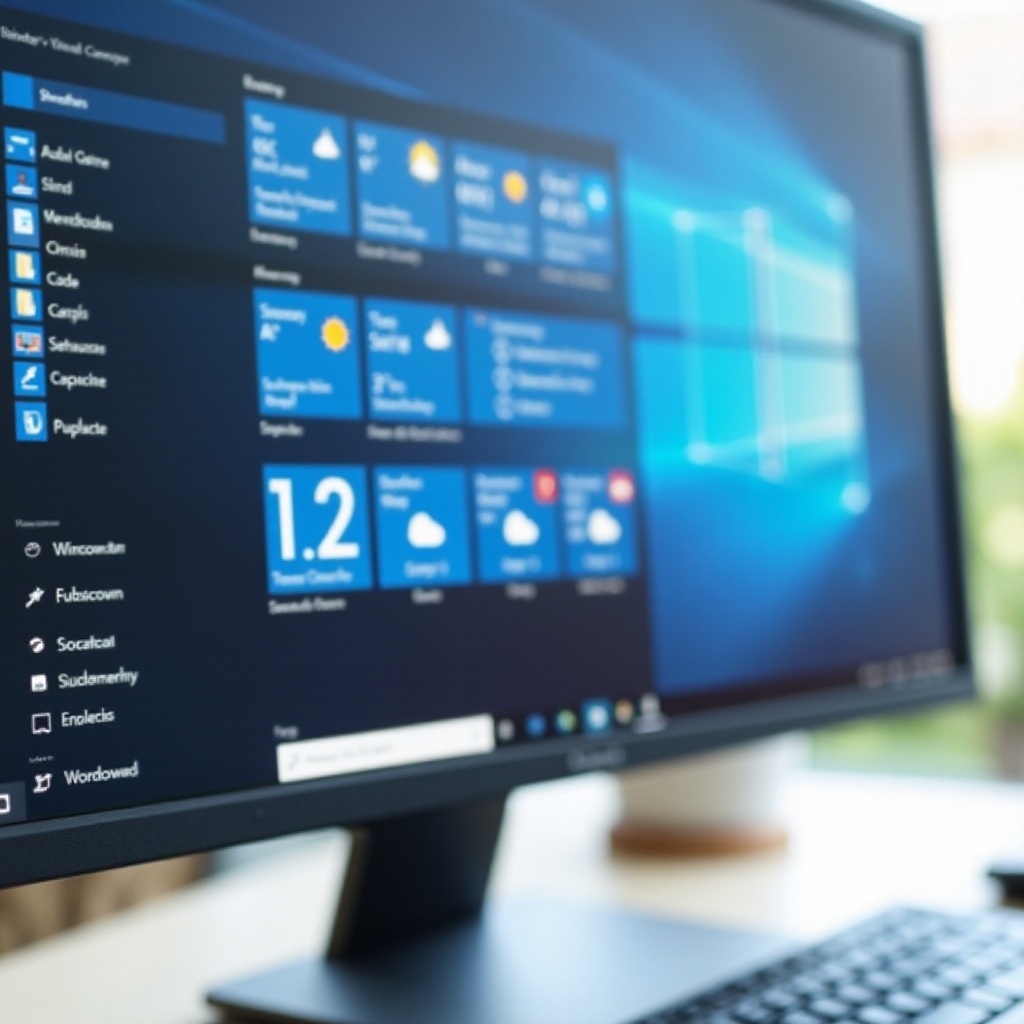
O tempo atual e a previsão aparecerão diretamente na sua barra de tarefas, facilitando o acompanhamento das condições sem abrir um aplicativo. Essa integração perfeita melhora a sua área de trabalho, colocando informações valiosas ao seu alcance.
Personalizando Sua Experiência de Tempo
Para garantir que as informações sejam adaptadas às suas necessidades, é crucial personalizar algumas de suas configurações, como localização e unidades de medida.
Alterando Localização e Unidades de Medida
- Clique no widget de tempo para abrir informações meteorológicas detalhadas.
- Na visão expandida, encontre e clique em configurações.
- Insira a cidade ou região desejada para receber atualizações meteorológicas relevantes.
- Escolha entre Celsius e Fahrenheit.
Personalizar essas configurações permite que o widget ofereça atualizações mais relevantes, aumentando sua utilidade. Em seguida, vamos ver como personalizar sua barra de tarefas pode melhorar ainda mais sua interação com a área de trabalho.
Personalizando Sua Visualização da Barra de Tarefas
Além das atualizações de tempo, ajuste sua barra de tarefas para obter eficiência geral:
- Ajuste as configurações de transparência da barra de tarefas para um visual mais limpo.
- Mova os ícones da barra de tarefas para melhor se adequar ao seu fluxo de trabalho, especialmente ao usar uma tela maior.
Esses ajustes simples melhoram a usabilidade e se integram perfeitamente com recursos adicionais da barra de tarefas. Passando da personalização, você pode encontrar problemas, que abordaremos na próxima seção.
Resolvendo Problemas Comuns Com o Widget de Tempo
É comum encontrar problemas com o widget de tempo. Veja como você pode resolver os suspeitos mais comuns:
Resolvendo Problemas de Exibição
- Atualize a barra de tarefas reiniciando o Windows Explorer se o widget não aparecer.
- Verifique se seu sistema está atualizado, pois versões desatualizadas podem afetar a exibição do widget.
- Verifique se o widget está ativado nas configurações da Barra de Tarefas.
Se a exibição estiver correta, mas os dados parecerem errados, os problemas podem derivar de erros de localização ou atualização.
Corrigindo Erros de Localização e Atualização
- Garanta uma conexão estável à internet para atualizações em tempo real.
- Verifique novamente e insira sua localização corretamente se as atualizações parecerem erradas.
- Reinicie seu computador para resolver problemas persistentes que restringem as atualizações.
Seguir essas etapas frequentemente resolve problemas menores, restaurando a funcionalidade completa do widget. Com um widget funcionando corretamente, manter-se atualizado com as últimas melhorias é essencial.
Mantendo-se Atualizado com as Últimas Melhorias
A Microsoft atualiza continuamente os recursos do Windows, com 2024 trazendo melhorias notáveis para o widget de tempo da barra de tarefas.
Atualizações Recentes de Recursos em 2024
- Interface de usuário atualizada: um design mais intuitivo e elegante.
- Configurações regionais expandidas, adicionando mais opções globais para atualizações climáticas.
Essas melhorias garantem que os usuários recebam a melhor experiência do Windows, otimizada para diversas necessidades. Olhando para o futuro, o Windows 10 promete ainda mais atualizações empolgantes que valem a pena ser antecipadas.
Próximas Mudanças a Serem Esperadas
- Integração de IA para previsões precisas.
- Alertas mais personalizáveis para mudanças climáticas.
Manter-se informado sobre esses recursos permite que você aproveite ao máximo sua experiência com o Windows. Vamos concluir com uma breve conclusão.
Conclusão
O widget de tempo da barra de tarefas no Windows 10 prova ser uma ferramenta inestimável, apresentando informações meteorológicas cruciais com pouco esforço. Ao seguir os passos para ativar, personalizar e resolver problemas, você pode melhorar significativamente seu ambiente de área de trabalho. Mantenha-se atualizado com as atualizações para maximizar o potencial desse recurso.
Perguntas Frequentes
Como faço para mudar a localização do clima na minha barra de tarefas?
Para mudar a localização do clima, clique no widget, acesse as configurações e insira a localização desejada no campo fornecido.
Por que meu widget de clima não está atualizando em tempo real?
Certifique-se de ter uma conexão ativa com a internet e verifique se as configurações do seu widget estão configuradas para permitir atualizações em tempo real.
Posso remover o widget de clima se eu não o quiser?
Sim, você pode clicar com o botão direito na barra de tarefas, selecionar ‘Notícias e Interesses’ e escolher ‘Desativar’ para remover o widget de clima.