
Onde está a Pasta de Imagens no Mac? Um Guia Especializado para 2024
Introdução
Usuários de Mac muitas vezes se encontram perplexos quando se trata de localizar a pasta Imagens, um repositório crucial para suas imagens preciosas. Este guia é feito sob medida para resolver esse enigma, oferecendo um caminho claro para encontrar a pasta e conselhos práticos sobre como organizar e gerenciar suas fotos de forma eficiente. Mergulhe neste recurso detalhado para explorar etapas simples e evitar armadilhas comuns.
Compreendendo o Básico do Sistema de Arquivos do macOS
A elegância do macOS reside em seu design intuitivo, mas o sistema de arquivos pode ocasionalmente deixar os usuários coçando a cabeça. No centro está o diretório Home, um espaço onde seus dados pessoais residem, incluindo pastas essenciais como Documentos e Imagens.
Sua jornada começa entendendo esta base principal. O diretório Home categoriza arquivos pessoais, garantindo que eles sejam organizados, acessíveis e seguros. A pasta Imagens é seu ponto de referência para tudo relacionado a imagens, tornando sua descoberta um passo chave no gerenciamento de seu arquivo digital de fotos.
Guia Passo a Passo para Encontrar a Pasta Imagens no Mac
Para muitos, o desafio está em navegar para esta pasta tão importante de maneira eficiente. Vamos desmistificar esse processo com algumas etapas práticas:
-
Usando o Finder para Acessar a Pasta Imagens:
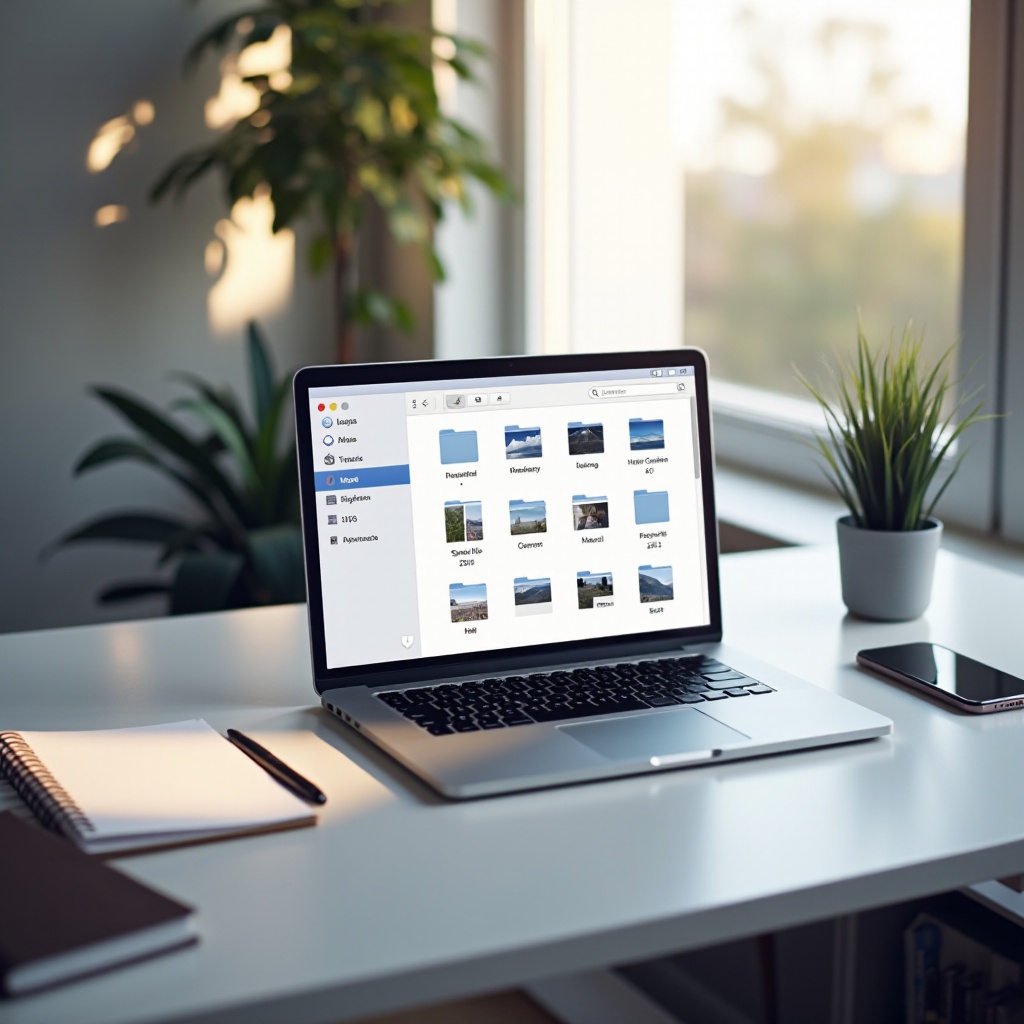
Comece lançando o Finder a partir do Dock, simbolizado pela icônica carinha sorridente. Navegue até o seu nome de usuário na barra lateral encontrada em ‘Locais’ ou ‘Favoritos’ para revelar a pasta Imagens. -
Acesso Direto com o Menu ‘Ir’:
Alternativamente, utilize o menu ‘Ir’ na barra de menu superior do Finder. Selecione ‘Início’, depois escolha ‘Imagens’ para chegar diretamente ao lugar certo. -
Utilizando a Pesquisa Spotlight para Acesso Rápido:
Pressione Command + Barra de Espaço para abrir a Pesquisa Spotlight, digite ‘Pasta Imagens’ e selecione-a nos resultados. Este atalho corta camadas de navegação.
Esses métodos simplificam o processo de identificação de seu repositório de fotos, preparando você para um gerenciamento organizado.
Organizando Sua Pasta Imagens para um Melhor Gerenciamento
Com a pasta Imagens à vista, vamos focar em estruturar e gerenciar suas fotos de maneira eficaz.
-
Criando Álbuns e Pastas:
Classifique suas fotos em categorias lógicas usando pastas para eventos, datas ou temas para melhorar a acessibilidade. O Finder permite que você faça isso rapidamente através de sua simples funcionalidade de criação de pastas. -
Marcação e Rotulagem de Fotos:
Adicione etiquetas clicando com o botão direito em qualquer imagem, depois selecionando ‘Etiquetas’. Esta etapa permite categorizar imagens para uma recuperação mais rápida. -
Sincronizando com iCloud para Acesso Contínuo:
Habilite a Biblioteca de Fotos do iCloud para sincronizar fotos em todos os dispositivos Apple, tornando sua galeria acessível de qualquer lugar.
A organização adequada não só economiza tempo, mas garante uma coleção de fotos bem mantida, que é funcional e agradável.
Resolvendo Problemas Comuns com a Pasta Imagens
Apesar dos melhores esforços, problemas podem surgir. Veja como solucionar problemas comuns com a pasta Imagens:
-
O que Fazer se a Pasta Imagens Estiver Ausente:
Se sua pasta Imagens desaparecer, verifique as Preferências do Finder, clique na guia Barra Lateral e certifique-se de que ‘Imagens’ esteja selecionado em ‘Favoritos.’ -
Recuperar Fotos Perdidas ou Excluídas:
Imagens excluídas acidentalmente podem ser encontradas na Lixeira para recuperação. Alternativamente, a Biblioteca de Fotos do iCloud pode fornecer backups recentes de suas fotos. -
Evitando Erros Comuns com Armazenamento de Fotos:
Faça backup regularmente da sua pasta Imagens usando Time Machine ou outras soluções de backup para evitar perda de dados. Elimine duplicatas desnecessárias e arquivos grandes que complicam o armazenamento.
Abordar esses problemas prontamente garante uma experiência suave de gerenciamento de fotos.
Dicas e Truques para Gestão Eficiente de Fotos no Mac
Maximize sua estratégia de gerenciamento de fotos com estas dicas úteis:
- Aproveite os álbuns inteligentes no aplicativo Fotos para organizar automaticamente imagens em coleções temáticas.
- Estabeleça rotinas de backup regular usando Time Machine ou soluções de terceiros para proteger suas memórias visuais.
- Revise e elimine fotos indesejadas ou borradas regularmente para manter uma biblioteca de fotos enxuta e eficaz.
Essas percepções ajudarão você a transformar a pasta Imagens de um problema de armazenamento em um recurso otimizado.
Conclusão
A gestão eficiente de fotos começa com a localização e organização de sua pasta Imagens. Ao seguir estas etapas detalhadas e incorporar dicas estratégicas, você garante uma biblioteca digital de fotos bem organizada, fácil de acessar e manter. Com a devida atenção e cuidado, sua coleção de fotos permanece uma fonte de alegria e conveniência.
Perguntas Frequentes
Como posso acessar a pasta Imagens rapidamente usando atalhos de teclado?
Use Command + Shift + H para abrir seu diretório Home e, em seguida, navegue até ‘Imagens.’
O que devo fazer se acidentalmente excluir uma foto da pasta Imagens?
Verifique a pasta Lixo para recuperação ou use o iCloud se estiver sincronizado para verificar deleções recentes.
Como faço para fazer backup da minha pasta Imagens em um disco externo?
Conecte seu disco externo, arraste a pasta Imagens para ele ou use um software como o Time Machine para backups regulares.