
Cara Mengkloning Hard Disk Drive: Panduan Komprehensif
Pendahuluan
Mengkloning hard disk drive adalah tugas penting bagi siapa saja yang ingin meningkatkan perangkat penyimpanan mereka atau melindungi data berharga mereka. Alih-alih hanya mencadangkan file, kloning membuat salinan lengkap dan dapat di-boot dari drive Anda, termasuk semua file sistem, aplikasi, dan pengaturan. Dalam panduan ini, kami akan memandu Anda melalui setiap tahap proses kloning, menyoroti keuntungannya, dan menunjukkan cara mengatasi tantangan umum. Pada akhirnya, Anda akan memiliki pengetahuan yang diperlukan untuk kloning disk yang berhasil.
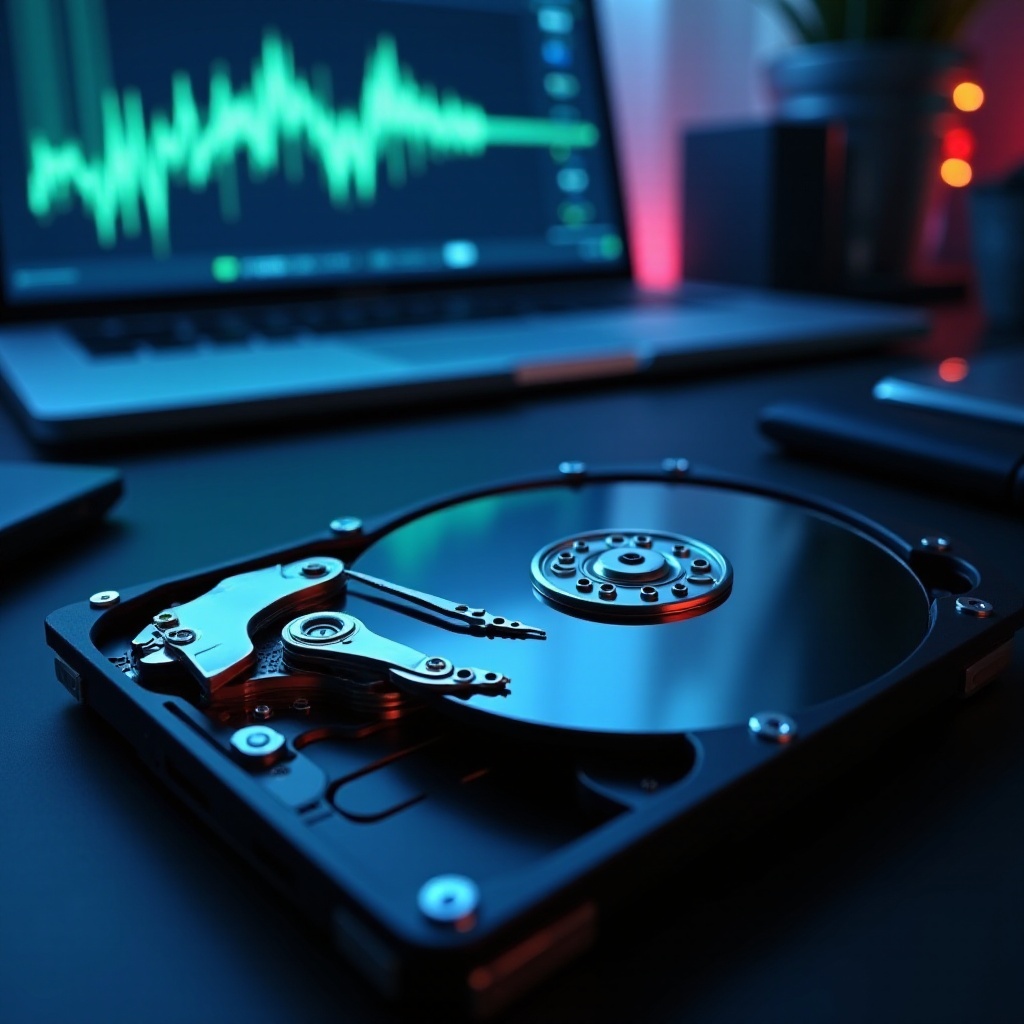
Memahami Kloning Disk Keras
Sebelum memulai proses kloning, penting untuk memahami apa yang dimaksud dengan kloning. Kloning melibatkan pembuatan replika persis dari hard drive Anda yang ada ke drive lain.
- Apa itu Kloning Disk Keras? Ini adalah proses menyalin semua data dari satu hard disk ke hard disk lainnya, menghasilkan cadangan fungsional yang dapat digunakan untuk mem-boot sistem Anda.
- Keuntungan Kloning Hard Drive Anda: Kloning melindungi data Anda selama transisi ke perangkat keras baru dan sangat berguna saat pindah dari hard drive berputar ke solid-state drive (SSD) yang lebih cepat. Jika drive utama Anda gagal, drive klon menawarkan pemulihan cepat tanpa kehilangan data.
Mengenali nilai kloning membantu menentukan pendekatan Anda ke langkah berikutnya, yang melibatkan persiapan yang cermat untuk memastikan pengalaman kloning yang lancar.
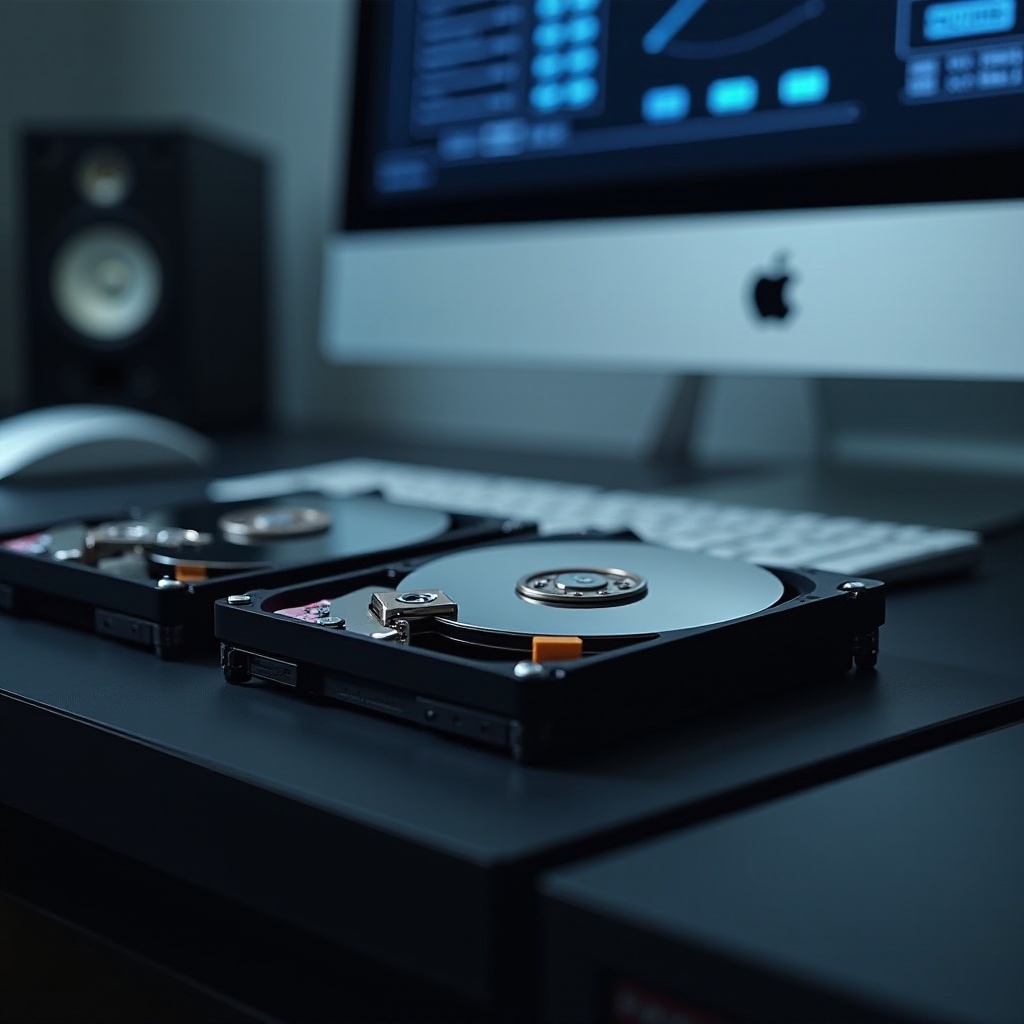
Persiapan Sebelum Kloning
Melakukan langkah persiapan yang tepat sangat penting untuk operasi kloning yang sukses. Berikut cara memulainya:
- Mencadangkan Data Penting: Meskipun kloning tidak membahayakan data Anda, disarankan untuk melakukan cadangan lengkap file penting. Praktik ini mengantisipasi masalah yang tidak terduga.
- Pilih Perangkat Lunak Kloning yang Tepat: Pilihan perangkat lunak dapat sangat memengaruhi efisiensi dan keandalan proses kloning. Pertimbangkan opsi seperti Acronis True Image, Clonezilla, atau Macrium Reflect, yang dikenal karena antarmuka yang ramah pengguna dan kompatibilitas dengan berbagai sistem operasi.
- Kumpulkan Alat dan Peralatan yang Diperlukan: Pastikan Anda memiliki adaptor drive eksternal atau docking station untuk laptop dan hard drive atau SSD baru dengan kapasitas yang memadai untuk semua data yang perlu ditransfer.
Setelah Anda menyelesaikan tugas persiapan ini, Anda siap melanjutkan operasi kloning itu sendiri.
Proses Kloning Langkah-demi-Langkah
Melaksanakan proses kloning memerlukan perhatian cermat pada setiap langkah untuk memastikan keberhasilan:
- Install dan Konfigurasi Perangkat Lunak Kloning: Unduh dan instal perangkat lunak yang Anda pilih. Ikuti petunjuk instalasi, lalu masuk ke fitur kloning dalam program.
- Hubungkan Hard Drive Baru: Hubungkan hard drive baru dengan aman menggunakan adaptor eksternal atau docking station. Pastikan drive diakui oleh komputer Anda.
- Mulai Proses Kloning: Dalam perangkat lunak, pilih drive sumber Anda (drive yang akan dikloning) dan drive target (drive baru). Mulai proses kloning sesuai petunjuk perangkat lunak. Tergantung pada volume data, ini bisa memakan waktu dari beberapa menit hingga beberapa jam.
- Memecahkan Masalah Umum: Jika kloning gagal, pastikan koneksi aman dan ada cukup ruang di drive tujuan. Nyalakan ulang perangkat lunak dan coba lagi, atau lihat panduan pengguna untuk bantuan.
Dengan mengikuti langkah-langkah ini, Anda akan memindahkan data Anda ke drive baru dengan percaya diri. Pemeriksaan pasca-kloning memastikan semuanya berfungsi seperti yang diharapkan.

Pemeriksaan Pasca-Kloning
Verifikasi dari proses kloning diperlukan untuk mengkonfirmasi integritas dan fungsionalitas dari drive klon Anda.
- Verifikasi Keberhasilan Kloning: Boot komputer Anda menggunakan drive baru dan verifikasi bahwa sistem beroperasi seperti yang diharapkan dengan semua file dan aplikasi utuh.
- Uji Hard Drive Baru Anda: Lakukan pemindaian sistem menyeluruh untuk memastikan integritas data dan mendeteksi kesalahan yang mungkin terjadi.
- Buang Hard Drive Lama dengan Aman: Jika berencana untuk membuang atau menggunakan kembali drive lama Anda, gunakan perangkat lunak pembersih disk untuk memastikan semua data terhapus secara permanen, melindunginya dari akses yang tidak sah.
Langkah-langkah pasca-kloning ini menyelesaikan transisi Anda ke drive baru. Pertimbangkan praktik terbaik tambahan untuk mengoptimalkan kloning dan peningkatan penyimpanan di masa mendatang.
Tips dan Praktik Terbaik untuk Kloning
Untuk memastikan kloning di masa mendatang dan pelestarian data, ingatlah tips dan praktik terbaik ini:
- Memastikan Ruang Penyimpanan yang Cukup: Periksa kembali bahwa drive tujuan memiliki cukup ruang untuk menampung seluruh set data Anda, ditambah beberapa ruang untuk pertumbuhan di masa depan.
- Menghindari Gangguan Selama Kloning: Jaga perangkat Anda tetap terhubung ke sumber daya yang andal, dan hindari penggunaannya selama kloning untuk meminimalkan gangguan.
- Memperbarui Perangkat Lunak Secara Berkala: Pembaruan rutin untuk perangkat lunak kloning meningkatkan fungsi, dukungan, dan mengatasi bug apa pun, memastikan Anda selalu memiliki alat optimal yang tersedia.
Dengan mengadopsi strategi ini, Anda meningkatkan efisiensi setiap tugas kloning dan melindungi data Anda secara terus-menerus.
Kesimpulan
Mengkloning hard disk drive adalah proses yang sangat berharga untuk perlindungan data dan peningkatan penyimpanan. Dengan persiapan yang tepat, alat yang tepat, dan panduan berdedikasi seperti ini, Anda dapat mengkloning drive Anda dengan lancar dan mulus. Lindungi informasi penting Anda dan nikmati peningkatan kinerja dengan kerap melaksanakan kloning dan pencadangan data untuk mengantisipasi tantangan di masa mendatang.
Pertanyaan yang Sering Diajukan
Apa yang terjadi jika proses cloning gagal?
Periksa kembali koneksi, pastikan drive memiliki ruang yang cukup, dan coba lagi. Konsultasikan dukungan perangkat lunak Anda jika masalah berlanjut.
Bisakah saya mengkloning hard drive ke SSD yang lebih kecil?
Bisa, tetapi pastikan datanya muat. Anda mungkin perlu menghapus atau memindahkan beberapa file sebelum memulai proses cloning.
Seberapa sering saya harus mengkloning hard drive saya?
Sebaiknya kloning drive Anda setiap kali Anda melakukan perubahan atau peningkatan yang signifikan, atau setidaknya setahun sekali untuk cadangan standar.