
كيفية إظهار الملفات والمجلدات المخفية في ويندوز (دليل 2024)
المقدمة
يمكن أن يكون الوصول إلى الملفات والمجلدات المخفية في Windows مفيدًا للغاية لحل الأخطاء، تحسين الإعدادات، أو استكشاف وظائف النظام. تخفى هذه الملفات لمنع التغييرات العرضية التي قد تؤثر على استقرار النظام. ومع ذلك، تعلم كيفية عرضها بأمان يمكن أن يوفر مزيدًا من التحكم في بيئة الحوسبة الخاصة بك.
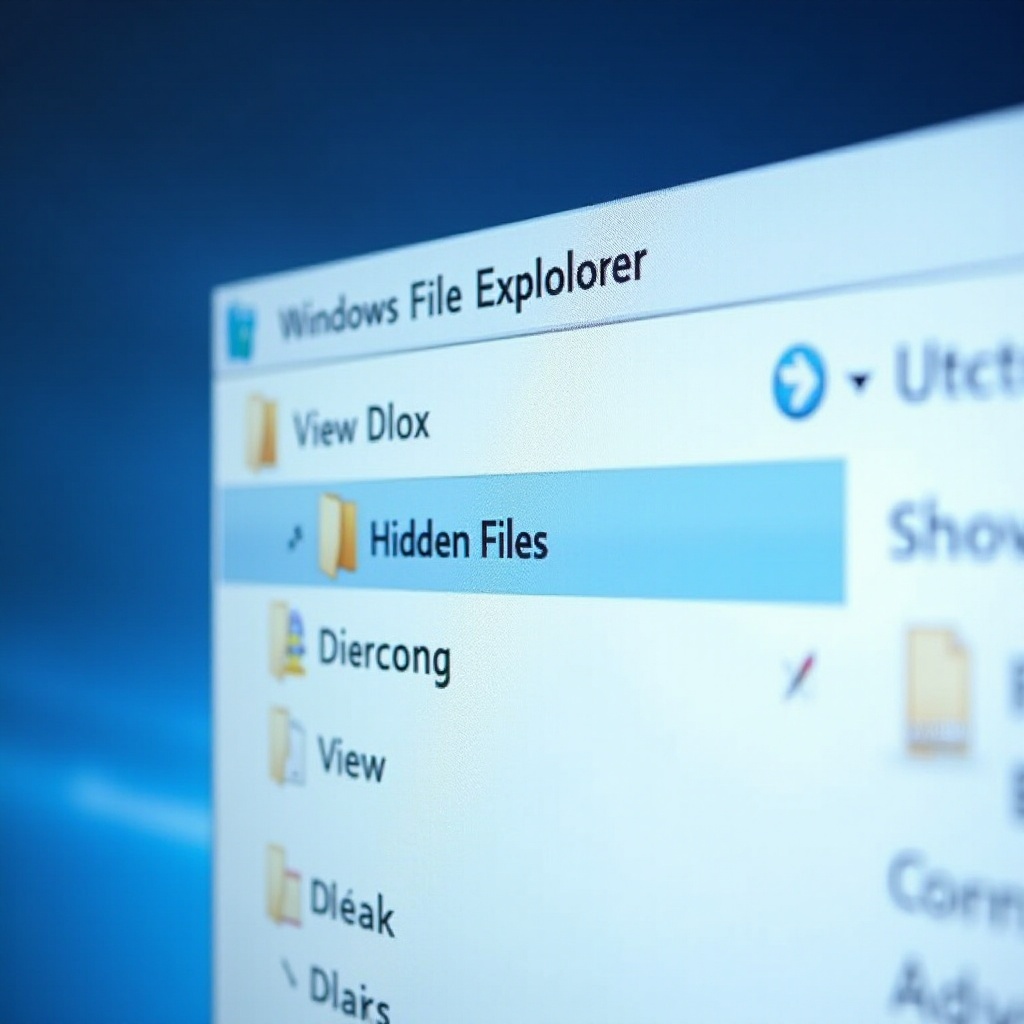
فهم الملفات والمجلدات المخفية في Windows
يحتوي كل نظام Windows على ملفات ذات سمة “مخفية”، مما يضمن بقاءها بعيدًا عن الأنظار بشكل افتراضي. يمكن أن تشمل هذه الملفات ملفات النظام الأساسية وبيانات المستخدم التي تخفيها التطبيقات لأغراض التخزين. معرفة ماهية هذه الملفات ولماذا هي مخفية أمر بالغ الأهمية لتجنب التداخلات العرضية في النظام.
ما هي الملفات المخفية؟
الملفات المخفية هي أي ملفات يحددها نظام التشغيل Windows على أنها غير مرئية افتراضيًا في مستكشف الملفات. قد تشمل هذه تكوينات النظام، ملفات النسخ الاحتياطي، أو ملفات إعدادات مخفية أنشأتها التطبيقات لضمان عملية تشغيل سلسة.
لماذا يتم إخفاء الملفات والمجلدات
يدور منطق إخفاء الملفات بشكل عام حول حماية مكونات النظام الهامة وضمان بقاء نظام التشغيل سهل الاستخدام. تفضل التطبيقات أيضًا إخفاء ملفات معينة للحفاظ على عملها السليم دون تدخل المستخدم.
مع فهم جيد للملفات المخفية، يمكن للمستخدمين المضي قدمًا لتعلم الأساليب لكشفها، مما يعزز قدرتهم على إدارة النظام بفعالية.
طرق لعرض الملفات المخفية في Windows
الكشف عن الملفات المخفية أمر بسيط بوجود طرق متعددة متاحة في Windows. يمكن للمستخدمين القيام بذلك عبر الواجهات الرسومية القياسية أو الاستغراق في تعليمات سطر الأوامر للعمليات الأكثر تفصيلاً.
باستخدام مستكشف الملفات
- افتح مستكشف الملفات.
- انتقل إلى علامة التبويب ‘عرض’ في شريط الأدوات.
- قم بتحديد صندوق ‘العناصر المخفية’ في مجموعة ‘عرض/إخفاء’.
تكشف هذه الطريقة عن الملفات والمجلدات المخفية في أي دليل، مما يجعلها متاحة للتفتيش الإضافي أو التعديل.
باستخدام إعدادات Windows
- افتح تطبيق ‘الإعدادات’ باستخدام
Win + I. - انقر على ‘التحديث والأمان’.
- حدد ‘الأمان في Windows’، ثم ‘حماية من الفيروسات والتهديدات’.
- تحت ‘إعدادات الحماية من الفيروسات والتهديدات’، انقر على ‘إدارة الإعدادات’.
- قم بتعديل الإعدادات تحت ‘خيارات Windows Defender Antivirus’ لعرض الملفات المحمية.
تساهم هذه الإعدادات في إدارة Windows بشكل أوسع، جاعلة المستخدمين مرتاحين قبل استكشاف تقنيات متقدمة.
تقنيات متقدمة لكشف الملفات المخفية
بالنسبة للمستخدمين المهتمين بالتحكم الأكثر دقة أو تنفيذ عمليات دفعية، تعتبر الطرق المتقدمة مثل موجه الأوامر، PowerShell، أو تعديلات السجل خيارات فعالة.
طريقة موجه الأوامر
- اضغط
Win + R، اكتب ‘cmd’ واضغط Enter. - أدخل الأمر
attrib -h -r -s /s /d [المسار]\*.*لتعديل السمة المخفية.
تقدم هذه الطريقة عبر سطر الأوامر دقة وهي مثالية للمستخدمين المتقدمين الذين يتعاملون مع ملفات متعددة.
باستخدام PowerShell
- اضغط
Win + Xوحدد ‘Windows PowerShell (Admin)’. - استخدم
Get-ChildItem -Force -Recurse [المسار]لعرض جميع الملفات المخفية.
يقدم PowerShell وظائف واسعة للمديرين الباحثين عن رؤية شاملة لملفات النظام.
استكشاف السجل في Windows
- افتح ‘تشغيل’ باستخدام
Win + R، اكتب ‘regedit’ واضغط Enter. - انتقل إلى
HKEY_CURRENT_USER\Software\Microsoft\Windows\CurrentVersion\Explorer\Advanced. - قم بتعديل قيمة المفتاح ‘Hidden’ إلى 1.
يجب إجراء تحرير السجل بحذر، مما يمكن المستخدمين الأكثر خبرة من إظهار الملفات المخفية بكفاءة.
بينما تعزز هذه الأساليب من رؤية الملفات، يعتبر فهم تداعيات الأمان أمرًا مهمًا للحفاظ على نزاهة النظام.
اعتبارات الأمان والخصوصية
يمكن أن يؤدي عرض الملفات المخفية إلى التأثير على الأمان والخصوصية. يجب على المستخدمين إدارة الملفات المعرضة بمسؤولية، مع مراعاة المخاطر المحتملة المصاحبة.
مخاطر عرض الملفات المخفية
زيادة رؤية الملفات المخفية تزيد من تعرضها للتعديل العرضي، مما قد يؤثر على أداء النظام. يجب على المستخدمين توخي الحذر عند التعامل مع هذه الملفات.
كيفية تأمين ملفاتك
- قم دائمًا بعمل نسخة احتياطية من البيانات قبل تعديل الملفات المخفية.
- أعد إخفاء الملفات عند الانتهاء لمنع الوصول غير المصرح به.
- استخدم برامج مكافحة الفيروسات للفحص عن تهديدات في الملفات التي تم كشفها حديثًا.
يضمن التوفيق بين الإجراءات العملية والوعي بالأمن استفادة الوصول إلى الملفات المخفية دون المساس بالأمان.
بعد استخدام هذه الأساليب والاعتبارات، يجب على المستخدمين التفكير في معالجة المشكلات الشائعة واستعادة الإعدادات الافتراضية إذا لزم الأمر.
معالجة المشاكل الشائعة
قد تنشأ مشاكل عندما تبقى الملفات المخفية بعيدة المنال، حتى بعد اتباع الخطوات، أو إذا تأثرت استقرار النظام.
الملفات لا تزال غير مرئية
إذا استمرت الملفات في كونها مخفية:
– تحقق من أنك قمت بتطبيق الإعدادات المناسبة في مستكشف الملفات أو موجه الأوامر.
– قم بتأكيد أن الحماية النظام ليست تحمي الملفات.
استعادة الإعدادات الافتراضية
إذا وقعت مشاكل في النظام:
– عد إلى مستكشف الملفات أو موجه الأوامر لإعادة تعيين الإعدادات الافتراضية.
– استعرض السجل أو استعد من ملفات النسخ الاحتياطي لإعادة التغييرات.
تسمح المعالجة الصحيحة للمشاكل للمستخدمين بإعادة إخفاء الملفات بمجرد الانتهاء من مهامهم والحفاظ على استقرار النظام.
إعادة إخفاء الملفات: ممارسات فعالة
يضمن إعادة إخفاء الملفات أمانها وسير العمل السلس للنظام من خلال تأمين السمات المعاد إعدادها.
خطوات لإعادة إخفاء الملفات
- استخدم مستكشف الملفات أو موجه الأوامر لإعادة تعيين السمات المخفية عند الضرورة.
- تأكد من أن الملفات التي تم كشفها تعود إلى حالتها المخفية الأصلية.
حماية نزاهة النظام
تأكد من أن الملفات المخفية تحمي البيانات الحيوية وتحافظ على تنظيم الدلائل النظامية من خلال الحفاظ على رؤيتها فقط عند الضرورة.
من خلال هذه العمليات، يكتسب المستخدمون ليس فقط رؤية للملفات المخفية، ولكن أيضًا الخبرة في إدارتها بمسؤولية.
الخاتمة
توفر القدرة على إدارة الملفات المخفية بفعالية مستوى أعمق من التفاعل مع نظام Windows الخاص بك. تساعد هذه المعرفة في حل المشاكل، تحسين الوظيفة، وإثراء تجربة الحوسبة لدى المستخدم.
الأسئلة المتكررة
كيف أظهر الملفات المخفية على جميع حسابات المستخدمين؟
لإظهار الملفات المخفية على جميع حسابات المستخدمين، قم بتغيير الإعدادات تحت كل حساب أو استخدم محرر سياسات المجموعة لأنظمة الشبكة.
هل يمكن أن تكون الملفات المخفية ضارة بجهازي؟
معظم الملفات المخفية هامة لعمليات النظام. ومع ذلك، يمكن للبرمجيات الضارة التنكر في شكل ملفات مخفية. دائماً قم بتشغيل فحوصات مكافحة الفيروسات على الملفات غير المعروفة.
هل هناك اختصار لتبديل رؤية الملفات المخفية؟
لا يوجد اختصار مباشر، لكن الوصول السريع من خلال خيارات ‘العرض’ في مستكشف الملفات يوفر تبديلًا سريعًا للرؤية.