
كيفية التقاط لقطة شاشة على جهاز لابتوب MSI
المقدمة
التقاط لقطات الشاشة مهارة حيوية لمستخدمي أجهزة الكمبيوتر المحمولة. سواء كنت تحفظ معلومات مفيدة، أو تبلغ عن مشكلة، أو تشارك نجاحات في الألعاب، فإن معرفة كيفية التقاط لقطة شاشة على جهاز MSI مهم. سيستعرض هذا الدليل طرقًا سهلة وفعالة لالتقاط لقطات الشاشة على أجهزة MSI.
فهم نموذج جهاز MSI الخاص بك
قبل استكشاف طرق مختلفة لالتقاط لقطات الشاشة، من المهم التعرف على نموذج جهاز MSI الخاص بك. تأتي نماذج MSI المختلفة بتصميمات لوحة مفاتيح ووظائف مختلفة. فهم هذه الفروق سيساعدك في اختيار الطريقة الأكثر راحة وفعالية لالتقاط لقطات الشاشة لجهازك. عندما تكون مدركًا للميزات الفريدة لنموذجك، يصبح اختيار النهج الصحيح أمرًا بسيطًا.
الطريقة 1: استخدام مفتاح Print Screen
يُعتبر مفتاح Print Screen (PrtScn) أحد أبسط الطرق لالتقاط لقطة شاشة. إليك كيفية استخدامه:
1. حدد موقع مفتاح Print Screen على لوحة المفاتيح، وعادة ما يكون مكتوبًا عليه ‘PrtScn’ أو ‘PrtSc’.
2. لالتقاط الشاشة بأكملها، اضغط على مفتاح Print Screen.
3. افتح برنامجًا مثل Paint أو Microsoft Word للصق الصورة.
4. استخدم ‘Ctrl + V’ للصق الصورة الملتقطة.
5. احفظ الصورة الملتقطة بواسطة تحديد ‘File’ ثم ‘Save As’.
تعتبر هذه الطريقة سريعة ولا تتطلب برامج إضافية، مما يجعلها مثالية للالتقاط الفوري.
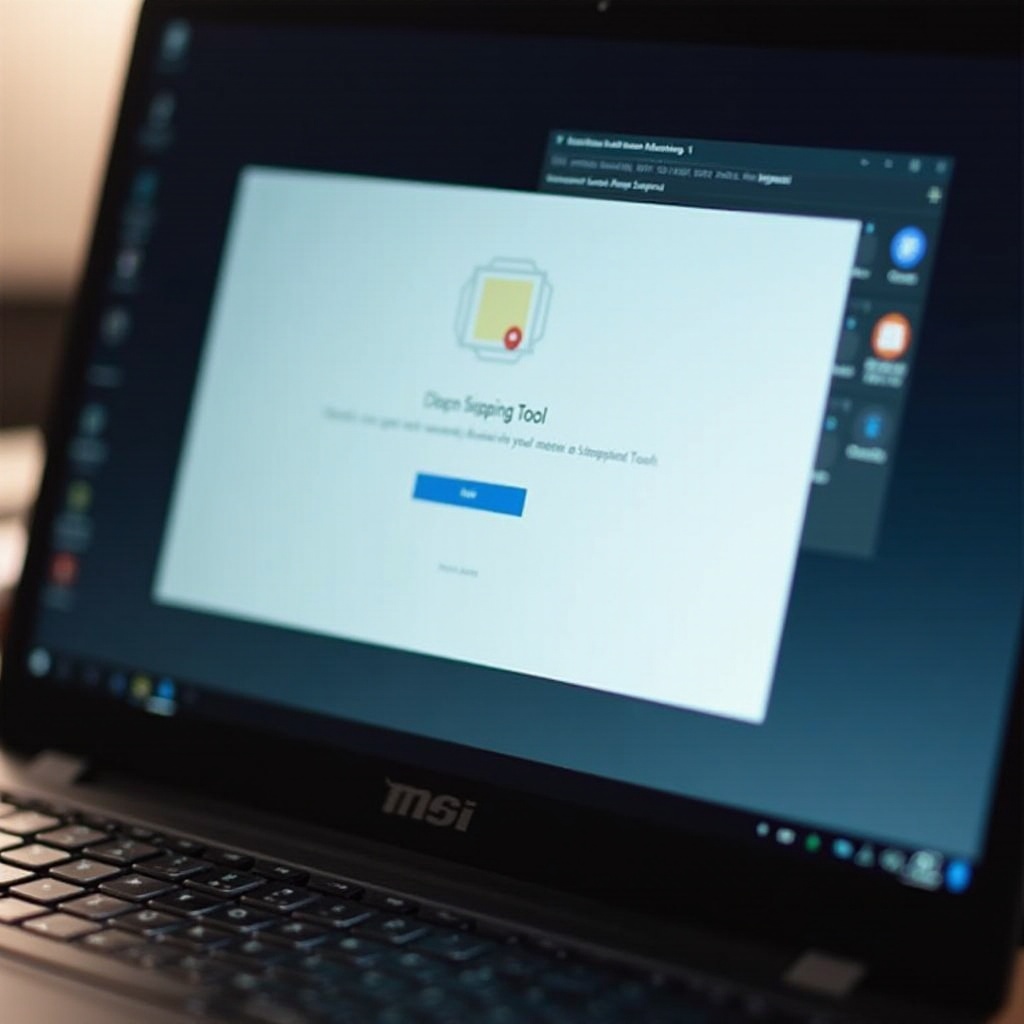
الطريقة 2: استخدام Snipping Tool أو Snip & Sketch
للحصول على مزيد من التحكم في لقطات الشاشة، توفر ويندوز أدوات مدمجة مثل Snipping Tool و Snip & Sketch. إليك كيفية استخدامها:
– افتح Snipping Tool أو Snip & Sketch من قائمة ابدأ.
– انقر على ‘New’ لإنشاء قصاصة جديدة.
– اختر نوع القصاصة الذي ترغب فيه: شكل حر، مستطيل، نافذة، أو شاشة كاملة.
– قم بتوضيح وحفظ القصاصة كما هو مطلوب.
توفر هذه الأدوات دقة أكبر، مما يتيح لك التقاط ما تحتاجه بالضبط، على عكس الشاشة بأكملها مع طريقة Print Screen.
الطريقة 3: استخدام اختصارات لوحة المفاتيح
يمكن أن تعزز اختصارات لوحة المفاتيح الكفاءة بشكل كبير عند التقاط لقطات الشاشة. فيما يلي بعض الاختصارات المفيدة:
-‘Windows + PrtScn’: يلتقط الشاشة كاملة ويقوم بحفظها في مجلد ‘Screenshots’ الافتراضي تحت ‘Pictures’.
-‘Alt + PrtScn’: يلتقط فقط النافذة الفعالة ويقوم بنسخها إلى الحافظة، والتي يمكن لصقها في تطبيق.
-‘Windows + Shift + S’: يفتح Snip & Sketch لتحديد منطقة الشاشة المراد التقاطها.
تعتبر هذه الاختصارات مفيدة لالتقاط الشاشة بسرعة بدون تعطيل عمليتك.
استخدام برامج الطرف الثالث
قد يكون من المفيد لمستخدمين يحتاجون لوظائف إضافية استخدام برامج الطرف الثالث. تأتي أدوات مثل Lightshot، وGreenshot، وShareX بميزات مثل:
– اختصارات قابلة للتخصيص.
– خيارات تحميل ومشاركة مباشرة.
– أدوات توضيح وتحرير متقدمة.
يمكن أن توفر هذه البرامج مزيدًا من التنوع والقدرات مقارنة بالطرق القياسية، خاصةً إذا كنت بحاجة إلى ميزات لقطات شاشة متخصصة.
استكشاف أخطاء لقطات الشاشة الشائعة
رغم بساطتها، فإن عمليات لقطات الشاشة يمكن أن تواجه أحيانًا مشاكل. فيما يلي بعض المشكلات الشائعة بالإضافة إلى الحلول المحتملة:
– إذا لم تكن اللقطات تحفظ، تأكد من وجود سعة تخزين كافية وأن مسار الحفظ صحيح.
– إذا لم تستجب المفاتيح، تحقق من إعدادات لوحة المفاتيح وتأكد من عدم حدوث تعارض مع التطبيقات.
– للجودة الرديئة للصور، عدّل إعدادات العرض لضمان الوضوح.
معرفة كيفية استكشاف هذه المشاكل يمكن أن تجعل عمليتك أكثر سلاسة، مما يبقي مهام لقطات الشاشة سلسة.
الخاتمة
إتقان التقاط لقطات الشاشة على جهاز MSI يمكن أن يعزز الإنتاجية بشكل كبير، ويحسن التواصل، ويسهل المشاركة. باستخدام طرق متعددة متاحة لك، من الأدوات المدمجة إلى البرامج الطرف الثالث، لديك المرونة لاختيار ما هو فعال بالنسبة لك. استكشف التقنيات المختلفة وتبنى الطريقة التي تتكامل بشكل أفضل في استخدامك اليومي.
الأسئلة المتكررة
هل يمكنني أخذ لقطة شاشة لنافذة واحدة فقط على حاسوب MSI؟
نعم، يمكنك استخدام ‘Alt + PrtScn’ لالتقاط النافذة النشطة فقط.
ماذا ينبغي أن أفعل إذا لم تُحفظ لقطات الشاشة الخاصة بي؟
تأكد من أن حاسوبك يحتوي على مساحة تخزين كافية وتحقق من أن مسار الحفظ صحيح.
هل يوجد طريقة لالتقاط صور أثناء اللعب على حواسيب MSI؟
تتضمن العديد من الألعاب وظائف لالتقاط الصور، مثل الضغط على ‘F12’ على Steam، أو استخدام Dragon Center من MSI للحصول على خيارات إضافية.